













5
8
一个很简单的G304改无线充电方案(顺便谈下华为无线充电板)
2023-04-10 15:24:06
31点赞
99收藏
52评论
购买理由
这个方案是最近刷视频时无意看到的,恰好最近刚买了一个无线充电板,加之目前的G102也用了快四年,手感逐渐变肉,于是直接决定买g304加改无线充电,既换了鼠标也让充电板多出一份力。实际操作起来也确实很简单,下面直接开始
配件
 无线充电贴片¥10+充电电池¥25
其实这个方案就是把里面的电池改成无线充电线圈+充电电池,花费在35左右.不需要动到鼠标的电路板
这个是硕而博的7号电池带了个7转5的套筒,这样配电池,鼠标重量会比直接放一个5号电池轻一些。称了下,G304加5号电池是98克,G304加7号电池+7转5套筒是86克,跟G102的重量相当。如果对鼠标重量比较敏感,可以在这方面自由改动。当然,这个套筒最后需要给他来一刀,才能让充电线插进去。这个电池还有一个优点,就是检测到有充电时电池顶部会亮起,这样的电池在前面改装时更能确定线圈是否给电池充到电,推荐大家用这种有充电提示灯的电池。
开始改装
直接拆鼠标,先取下四周的脚垫拧开螺丝,就可以把鼠标拆开。
需要注意的是,底部那个圆形脚垫拆开是没螺丝的,只是他卡的比较死,需要花点功夫拆;
无线充电贴片需要撕开并取出里面的线圈,这个线圈是两片贴纸贴住的,撕的时候可以加热,能更好地把两片贴纸分开,不过还是有点难撕;
 贴纸以及中间这层黄色的贴纸都保留好 后面还得用上
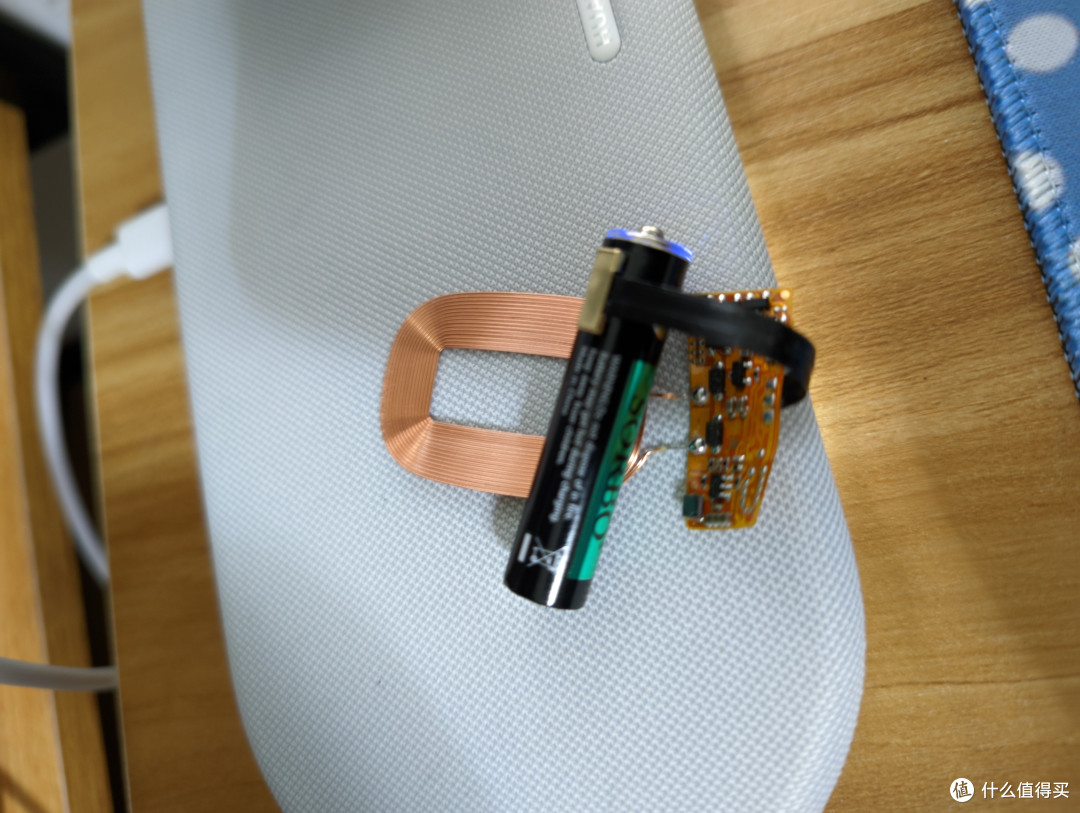
这里撕开后还要把线圈拉出来一截,后面才能让线圈的这块小电路板拉到鼠标上层,然后照样上充电板看看有没有充到电

拆开鼠标后卸下电路板的几颗螺丝,再拿出电路板就得到了这么一个鼠标底座,为了让线圈能隔着壳感应到充电板,就需要把中间这块区域全部铲平。
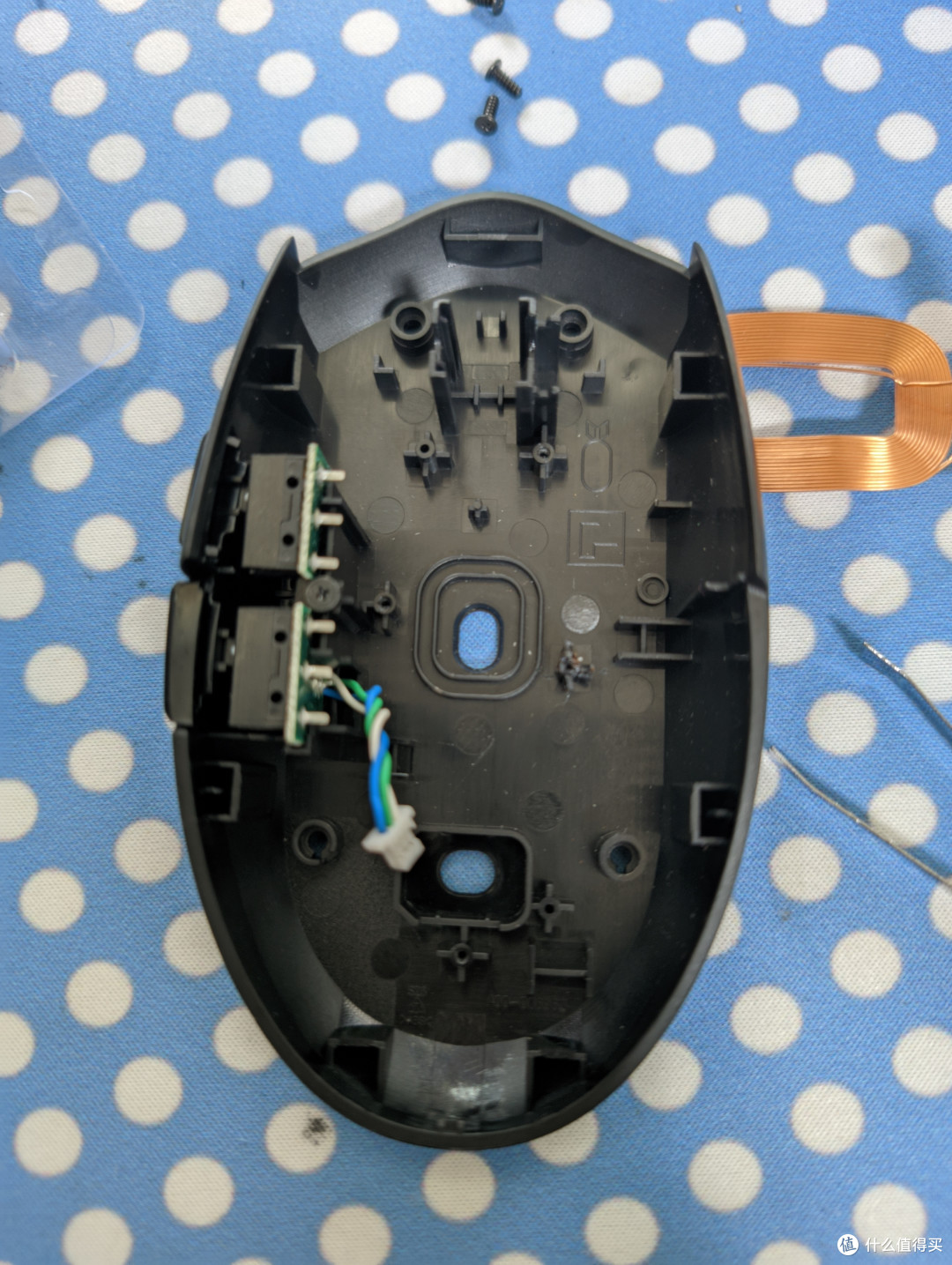
要放进线圈,中间这两个螺丝孔是一定要拧掉的,由于电路板上下还各有一个螺丝孔位,所以不需要担心没有中间两颗螺丝会固定不住。
 这里先用镊子拧掉了中间两个螺丝孔
中间那两圈突起也需要磨平,原视频是用电烙铁把这些突起的塑料高温融掉抹平的,我这里用最近大妈的热门单品,科麦斯电磨机,先上小锯片切掉突起部分,再换上配件里的陶瓷磨头进一步磨平,也达到了同样的效果。
最终磨完后的底部如图,需要注意的是,这个电磨机在换上锯片锯的时候力道不太够,要注意握紧拿稳,避免弹开后割到侧键那边的模块。

然后把线圈放进去底座,再拿到充电板上试一下

充电板底部亮灯,说明线圈隔着底座的塑料壳也被感应到了,到了这里就可以确定打磨工作结束。
这时就可以把无线充电贴片的贴纸裁剪出来贴回去了,贴片里面还有另外两层不知道是什么东西好像叫防磁贴,反正按他原来贴的顺序贴回去。注意还得把贴片取下来直接对折后用剪刀来几下,把中间的孔开好。最后还得固定一下线圈,原视频是用什么胶涂抹鼠标底座再把线圈粘上去的,我这里就直接剪一下剩下的贴片,用好像贴胶纸一样的方式,把线圈固定在底座上,然后再上充电板试一下。

接下来准备把鼠标的电路板盖上去,这里可以看到充电线圈本身还自带一个小电路板,这时需要把线圈的两根铜线拉出来一截然后顺着鼠标电路板右边的这个小洞走出来。充电线圈的黄色电路板刚好贴在鼠标自身的电路板上就行了。
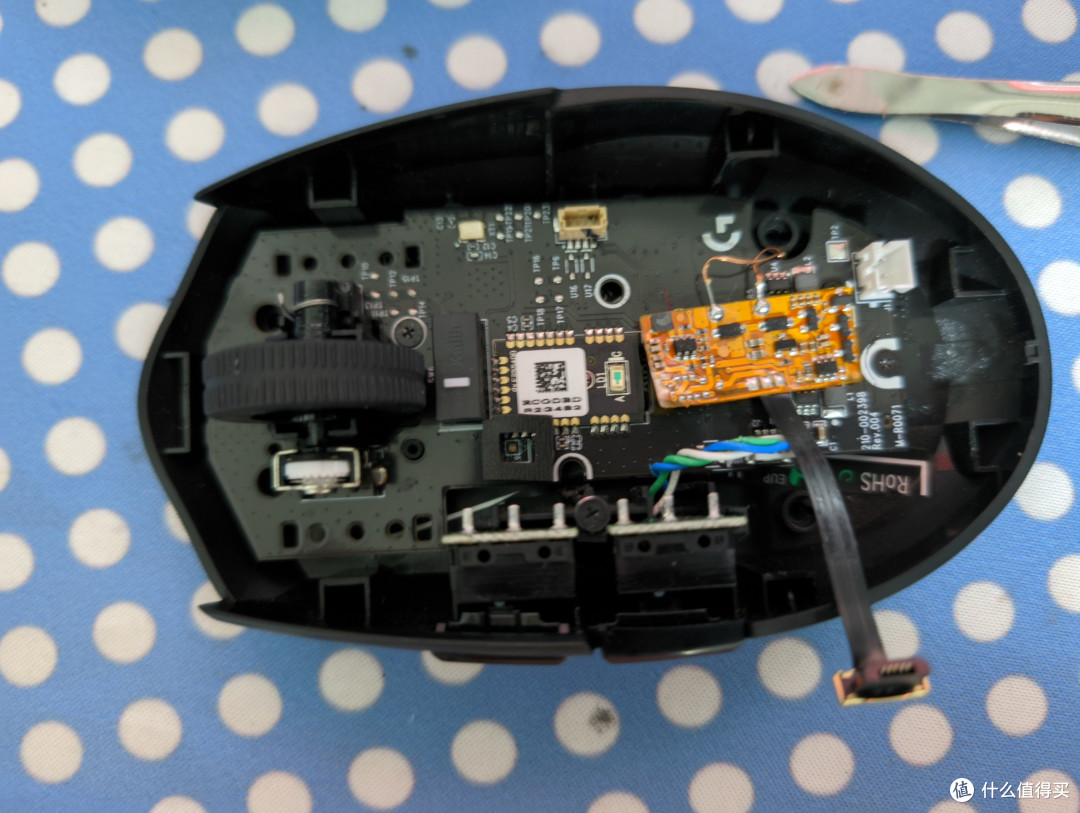
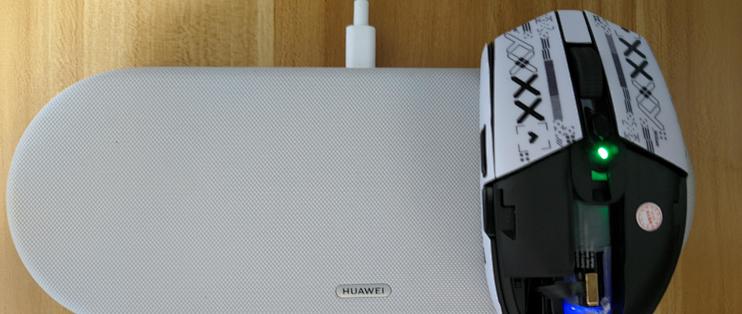
然后依次把鼠标自身的排线接回去,在装外壳的时候,把充电线圈的充电线从原来放接收器的那个口子拉出来,就完成了。然后再测试一下充电,这里电池亮起说明大功告成。

最后给套筒随意开个口,让充电线能插进去,G304的无线充电改造到这就全部完成了。

总结
这个方案的操作难度确实比较低,但在前期购买配件的时候需要注意,最好是买micro usb口的无线充电贴片和电池,我一开始是买的typeC口,但是typeC的充电头是拉不出来的,接收器的那个口子刚好要窄一点,如果要硬拉这里可能还得上电磨机锯口子;然后就是这个小电磨机用的时候要握稳,高速旋转的锯片多少还是有点风险。
下面是这个无线充电板的一些使用体验,如果不需要了解,看到这里就行了。
华为无线充电板
直接看大家最关心的充电效率,实测给小米11ultra充电一小时,电量增加在40%到45%之间,虽然不快,但这个速度对我来说足够。

说到这里就得跟小米的无线充电板对比一下,虽然小米的号称max20w,但实际上同样给小米11ultra充电一小时,只充了20%电量。原因就是他会固定掉功率,手机刚放上去能达到20w(有两道闪电的快充标识),但几分钟后大概会掉到3-4w之间。而且他是必掉充电功率,像是设定了时间,几分钟后必掉,不是手机过热才掉,我用风扇对着吹,手机才35度也照样掉功率,这个龟速忍不了,直接退货。而华为是宣传最大功率15W,充电时安兔兔检测出来同样也是达不到,基本落在8W左右,但是就这样充电速度也是小米的两倍多了。
此外华为的无线充电板还有一个优点,就是检测到设备开始充电下方对应位置会亮白灯,这样的话设备放上去有没有对到线圈,观察起来难度也会低一些。
然后上图所示的手机充电温度只有35度,这个不是华为自身的散热风扇能做到的,我是另外买了两把4厘米usb小风扇对着吹,在这两把小风扇的加持下温度才得到了控制,不加的话手机充电发烫还是比较严重的,现在能够充电后拿起来不烫手也就达到目的
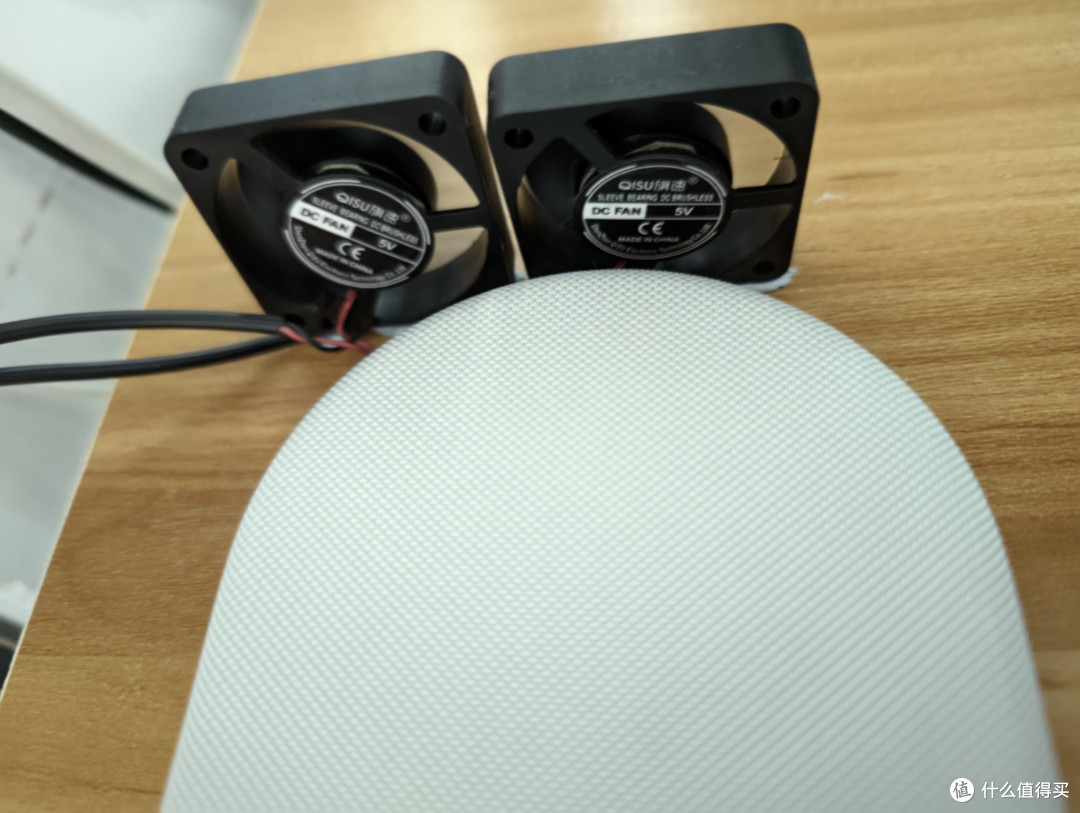 一对小风扇 花费7元,底部用了蓝丁胶来固定
后面又加了风扇的调速器,这对小风扇插上去就是默认满速运行,偶尔会感觉吵,加了调速器可以通过调整电压的方式来调小风力以达到静音效果(甚至加电压还能超频),而且也方便关掉
 usb接口调速器 花费13元
当然这个充电效率对于很多追求速度或者习惯快充的人来说还是太慢了,这个充电板适合长期待在电脑前又想省那几下插拔工夫的人,或者多设备想玩一下的。我在多多用500-99券实际支付406购入两个,在闲鱼245卖了一个,再加上寄给买家花的邮费实际算是169入手了一个。
这里顺便说一下499-99券怎么拿,其实就是在多多果园里的多多牧场,持续喂食到他弹出一个第二单半价的弹窗,实际上他所谓的半价,即是以券的形式返还第二单花费的一半金额,但上限只有99。我们这里第一单随便买个几块钱的东西,第二单需要买198块以上的东西,这时候就会给一张499-99的券用于购买第三单了,当然这张券他还是限定了购买的范围,我们需要先去浏览想买的东西,然后这张券的可用商品才会按照你的浏览记录生成推荐。很多装机的垃圾佬在这里会选择用第二单买内存条,第三单买主板,至于各位就看自己安排,也可以第二单买些市场需求高的东西去闲鱼出掉比如内存条,不会亏,因为第二单也是可以用牧场里的券来购买,只要在牧场界面下单都会算你参加了第二单半价。

当然如果你觉得太麻烦也可以随便用个券直接买,价格大概在230左右,我觉得性价比也不错。
总之我目前刚好三个支持无线充电的设备,手机、鼠标、耳机,都可以用,不过多次尝试下来还是发现一个缺点,就是鼠标很难顺利充上电,经常是充电板亮了灯(即感应到线圈了)而鼠标没亮充电灯,这时往往需要重新放个三四次来调整位置,,我不知道这个是否与无线充电贴片或是电池的选择有关系,但由于鼠标充电频率不高,而手机与耳机没有这个问题,一般随手放上去就能开始充电,所以使用下来整体效果还是比较满意的。
作者声明本文无利益相关,欢迎值友理性交流,和谐讨论~












校验提示文案
校验提示文案
校验提示文案
校验提示文案
校验提示文案
校验提示文案
校验提示文案
校验提示文案
校验提示文案
校验提示文案
校验提示文案
校验提示文案
校验提示文案
校验提示文案
校验提示文案
校验提示文案
校验提示文案
校验提示文案
校验提示文案
校验提示文案
校验提示文案
校验提示文案
校验提示文案
校验提示文案
校验提示文案
校验提示文案
校验提示文案
校验提示文案
校验提示文案
校验提示文案
校验提示文案
校验提示文案
校验提示文案
校验提示文案
校验提示文案
校验提示文案
校验提示文案
校验提示文案
校验提示文案
校验提示文案