






















8
10
一只鼠标,开始认真研究“手怎么放”
2026-08-26 22:13:23
0点赞
1收藏
0评论
以前挑鼠标,标准其实很简单:手感好不好、点击顺不顺、连接稳不稳、续航够不够。直到真正连续坐在电脑前几个小时,才发现一个很现实的问题——鼠标没什么毛病,累的可能是自己的手。
尤其是办公、写材料、做表格,一坐就是半天。鼠标用久了,手掌发酸,拇指不自觉用力,手腕也跟着紧起来。休息几分钟似乎没事,回来继续工作,熟悉的“酸爽”又准时上线。
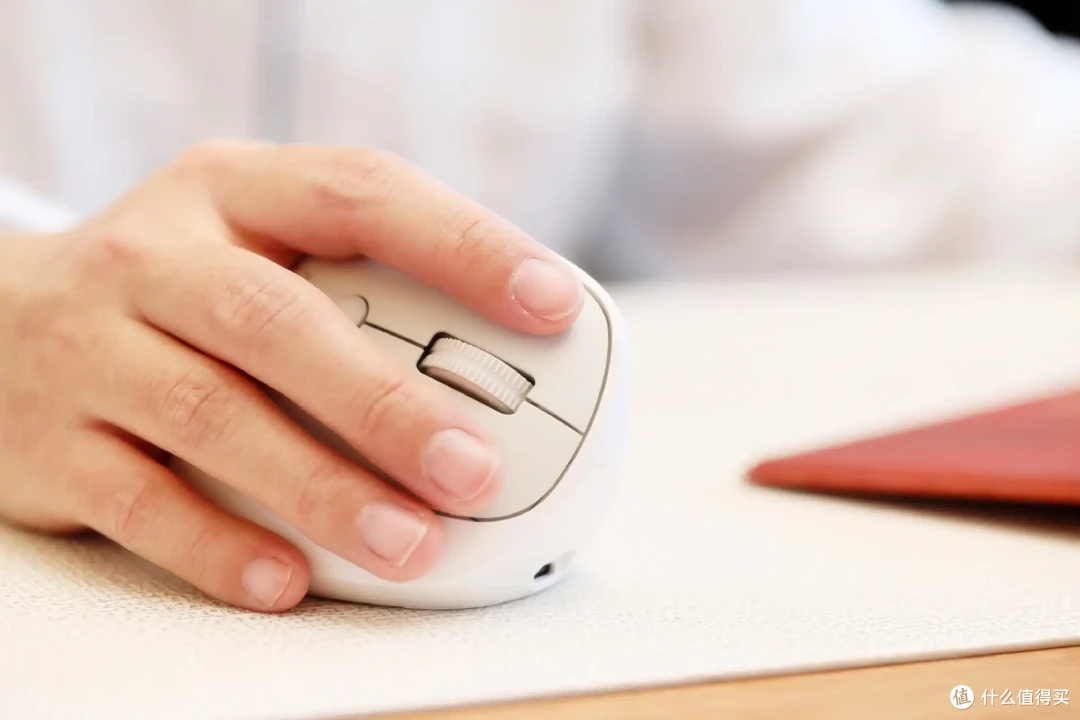
这次体验西圣M1,我反而没有先研究参数,而是重点观察:它到底有没有在“怎么握鼠标”这件事上,做出与普通鼠标不同的改变?
一、它最特别的地方,是让你“不太需要握它”
普通鼠标给人的感觉往往是“拿住它”。手掌压上去,拇指和小拇指负责夹住,手腕负责移动。短时间当然没问题,但连续使用几个小时,手部其实一直处于轻微的“维持姿势”状态。
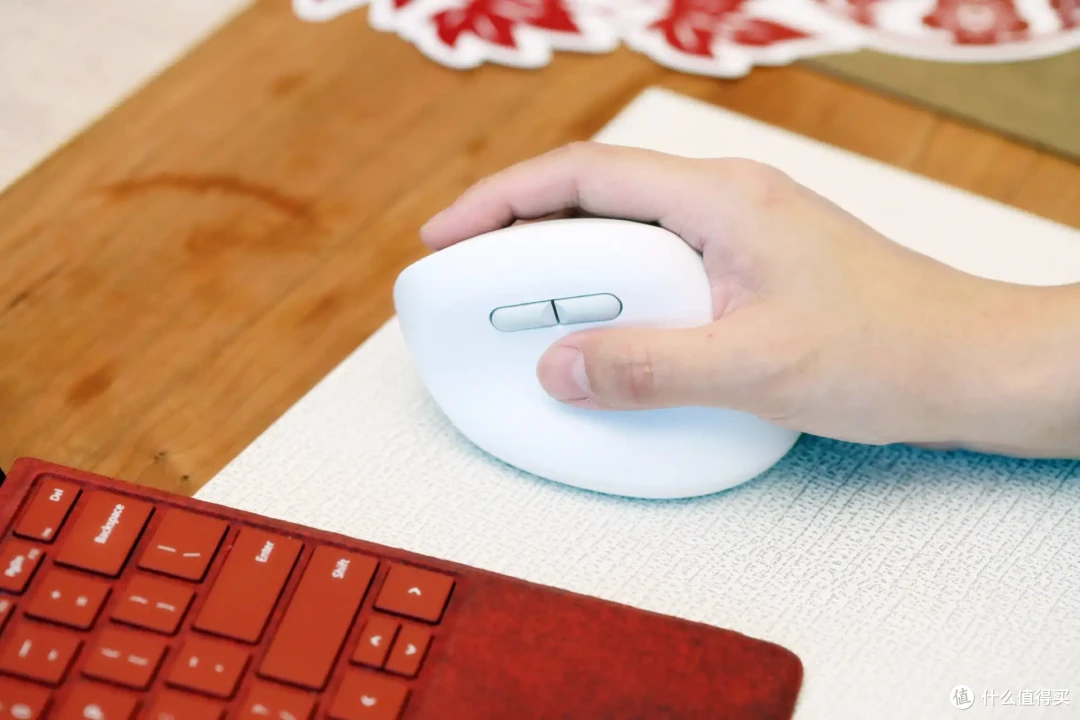
M1的思路则有点反过来:不是让手去适应鼠标,而是尽量让鼠标来配合手。
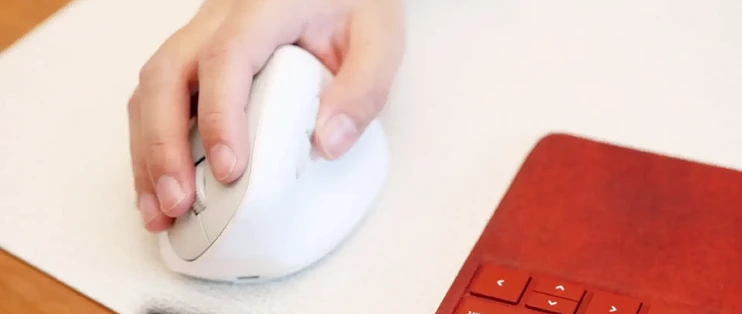
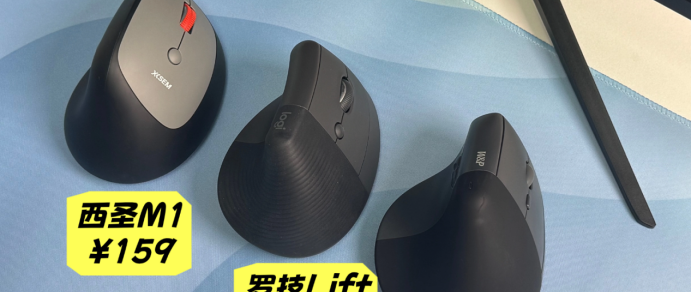
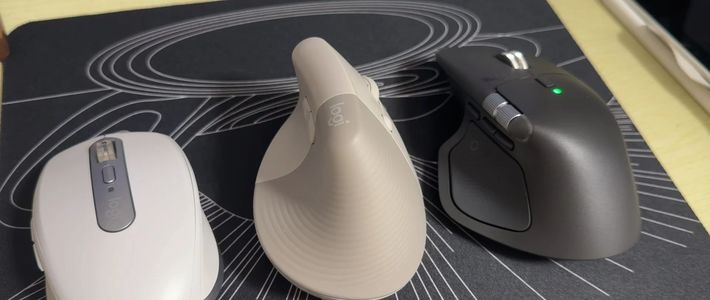
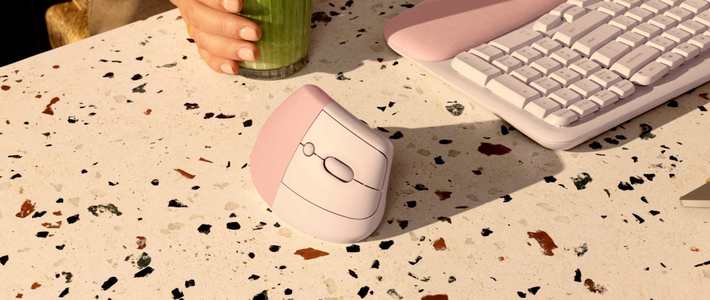
它的整体造型明显强调手掌、虎口和拇指之间的承托关系。刚上手时,会觉得它不像传统鼠标那么扁平,但用上一段时间,这种区别就慢慢出来了。
比如下午赶一份材料,连续改几个小时Word文档,还要不断拖选文字、调整表格、复制粘贴。普通鼠标用久后,手会有一种“不想动”的感觉;M1则更像把手放在一个稳定的位置上,移动时不用一直靠手指去夹紧。
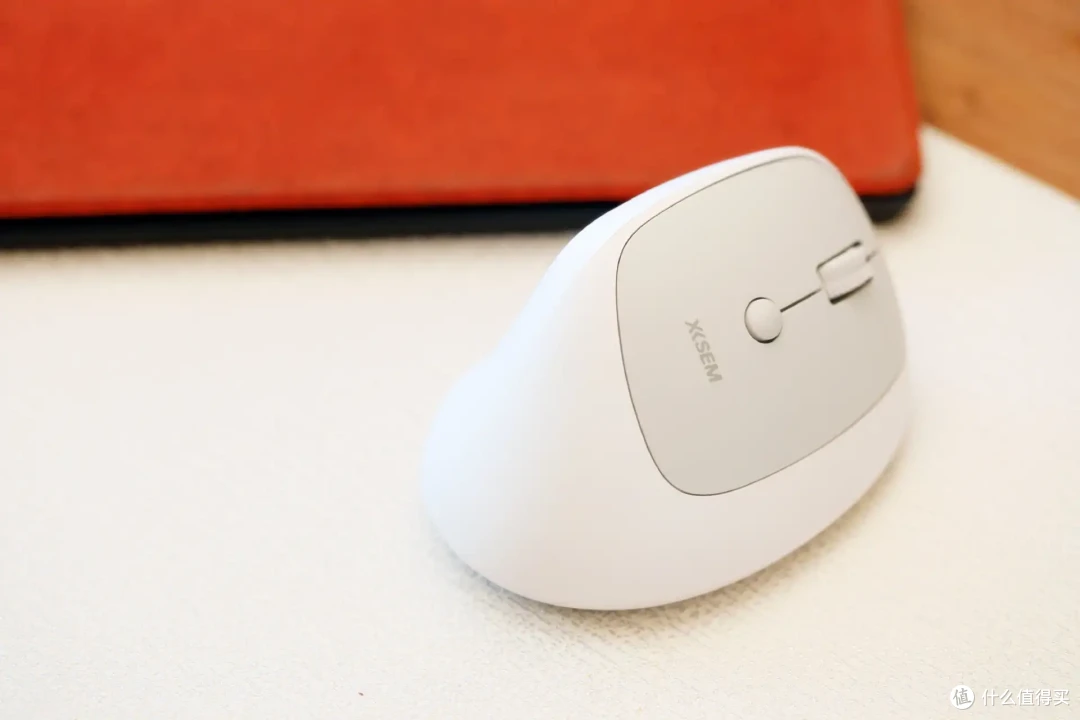
好的人体工学设计,往往不是让你感觉它做了什么,而是让你少做了一些原本需要做的事情。
二、拇指终于不用天天“吊着上班”
如果要选一个比较容易被忽视、但实际使用很有感的设计,我会选拇指区域。
传统鼠标的拇指经常处于一种尴尬状态:既没有地方真正休息,又要参与握持。尤其在办公时,鼠标需要不断小幅移动,拇指实际上一直在承担侧向稳定的任务。
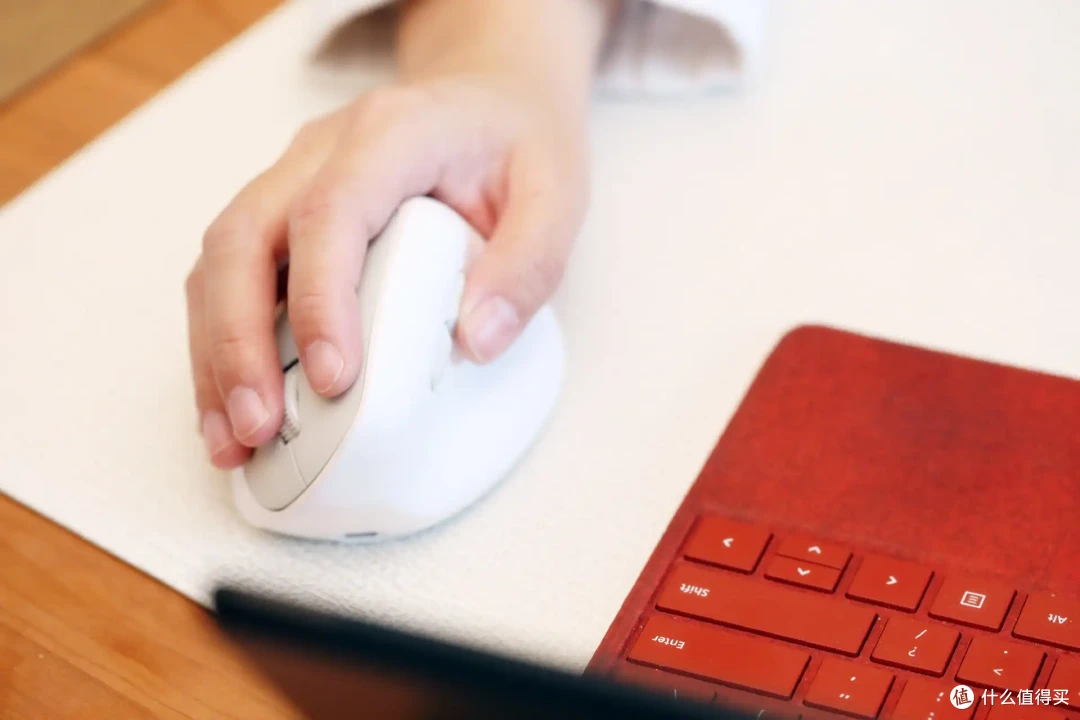
M1给拇指增加了比较明确的承托区域,相当于给它安排了一把“小椅子”。
这种感觉在长时间使用时比较明显。比如开线上会议,一边听汇报,一边打开Excel核对数据,鼠标不断点击、拖动和微调。手部如果缺乏支撑,就很容易出现无意识的小幅发力。
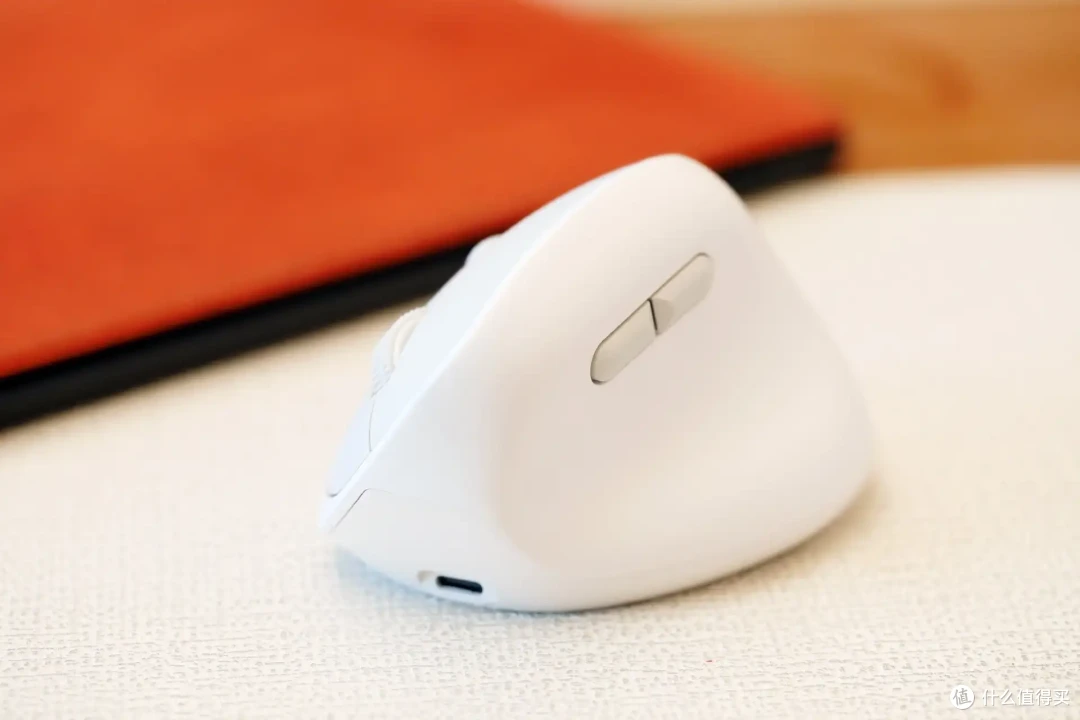
M1则把一部分支撑交给了鼠标本身。说得直白一点:拇指终于不用在鼠标上兼职“保安”了。
三、真正舒服的地方,往往发生在第三个小时
人体工学产品有一个特点:短时间体验未必惊艳。
你刚拿到鼠标,点击几下、滚两圈,可能只觉得“挺舒服”。但区别往往出现在两三个小时以后。
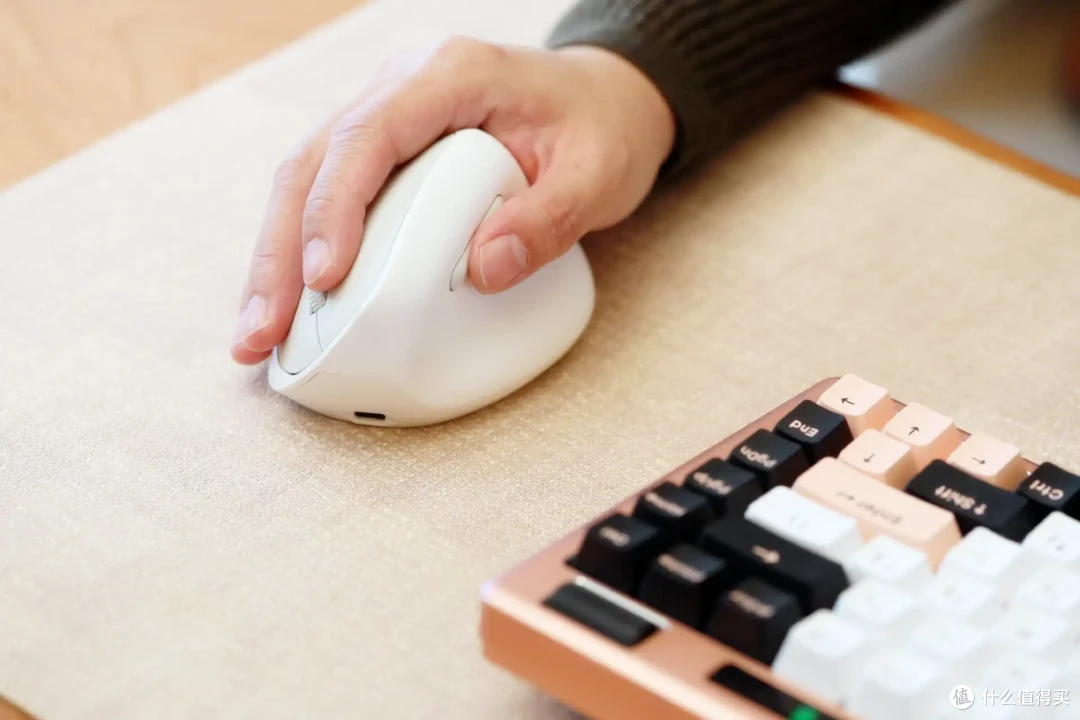
上午写报告,鼠标负责文字选择、页面滚动;下午做PPT,又要频繁拖动图片、调整位置;再处理一会儿Excel,一天下来,鼠标的使用频率远比想象中高。
M1通过不同区域分担手掌、虎口和拇指的压力,减少长期集中在某一个位置的受力。它不会让你每一次使用都产生“哇”的感觉,但可能让疲劳来得慢一些。
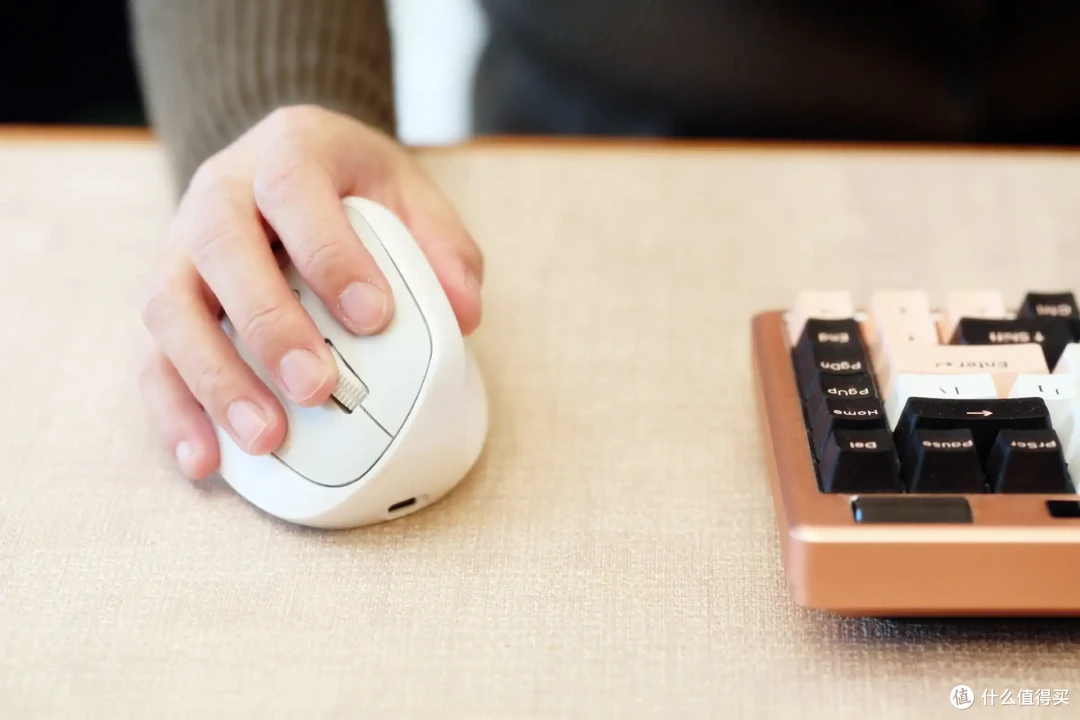
这也是我觉得人体工学鼠标真正有价值的地方:它不是让你感觉更舒服五分钟,而是希望让你舒服得更久。
四、操作稳定,多设备切换也方便
M1提供800、1200、1600、2400、3200 DPI五档选择,日常办公可以根据屏幕尺寸和操作习惯进行调整。相比单纯追求高DPI,我更在意的是移动是否稳定、光标是否容易控制。
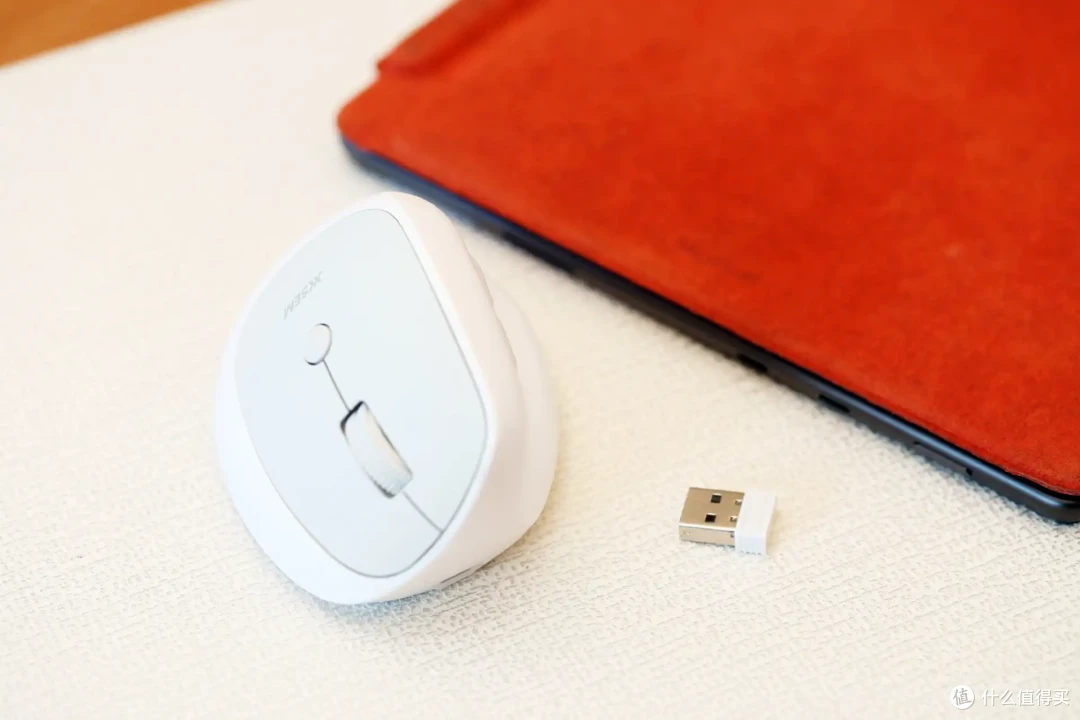
实际用于Word、Excel和PPT时,1600 DPI左右已经比较顺手,需要精细操作时再降低档位即可。
此外,它支持两个蓝牙设备和一个2.4G设备同时连接。电脑写报告、平板看资料时,可以快速切换,不需要反复重新配对。对于如今“一人多屏”的办公环境,这个功能确实挺实用。
五、续航这件事,最好让人忘记它的存在
M1配备500mAh电池,并支持Type-C充电。配合智能休眠机制,日常办公可以减少频繁充电的麻烦。
鼠标这种东西,续航最理想的状态其实不是让你天天记得它还有多少电,而是想起来的时候,它依然有电。
六、总而言之
用了几天之后,我对M1最大的感受并不是某一个参数,而是它的设计逻辑比较明确:
普通鼠标解决的是“怎么把光标移动起来”,M1考虑的则是“手怎样才能更轻松地把光标移动起来”。
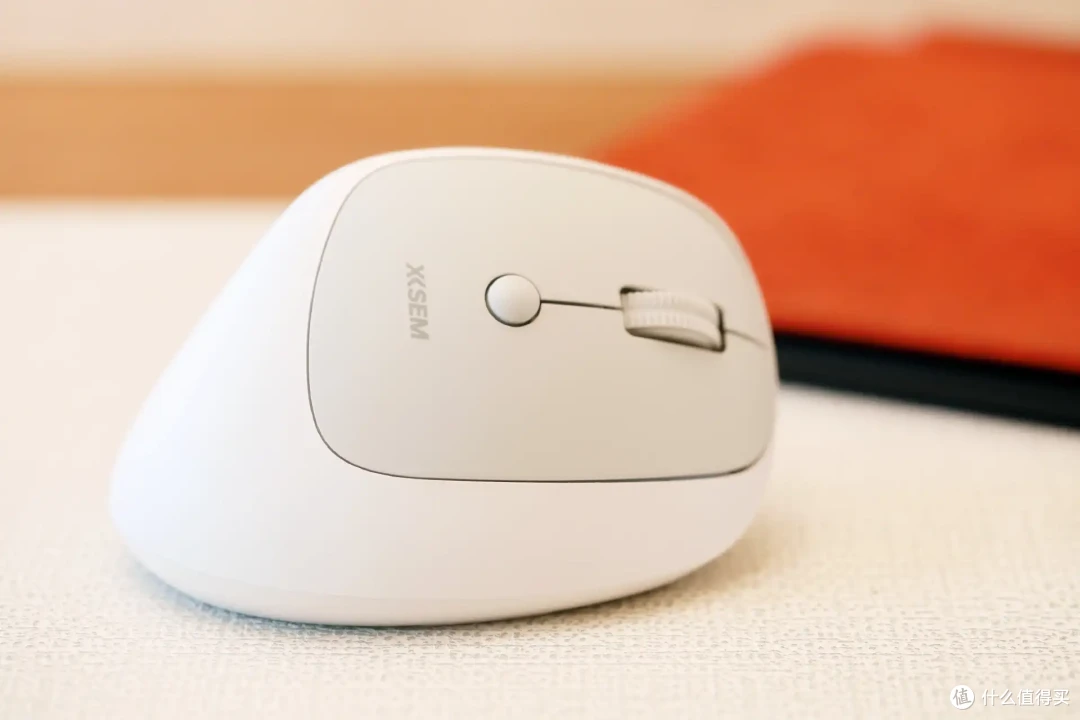
对于每天需要面对电脑数小时的办公族、学生、设计人员或者文字工作者来说,这种区别可能比一串漂亮的性能数字更有意义。
当然,人体工学鼠标的造型与传统鼠标不同,需要给手一点适应时间。但如果你已经开始发现——鼠标用久了,不是鼠标累,而是自己的手累,那么西圣M1确实值得体验一下。
毕竟,电脑前最不应该被“优化”的,可能就是那双每天陪你工作的手。