“连拍一时爽,选片火葬场”,这话真不是段子。有人把导入Lightroom的3000张照片初筛到300张,“就已经该睡觉了”。微博 也有人上周瞄了一眼手机相册,已经堆到2.3万张,最早的一张还是2018年的。小红书 有iPhone整理教程提醒,你的相册可能有30%都是重复照片!小红书
但"删不动"真不是懒。明明知道有些照片该删了:拍糊的、曝光炸了的、连拍十几张只选了一张的,但就是懒得整理。知乎 双击打开、右键删除或者拖进另一个文件夹,几十GB的照片这么搞要弄到猴年马月。今年8月,Lightroom 15.4正式上线了期待已久的AI重复照片检测,加上更早的"协助消隐",软件终于开始接手选片这件事里的脏活累活。哔哩哔哩
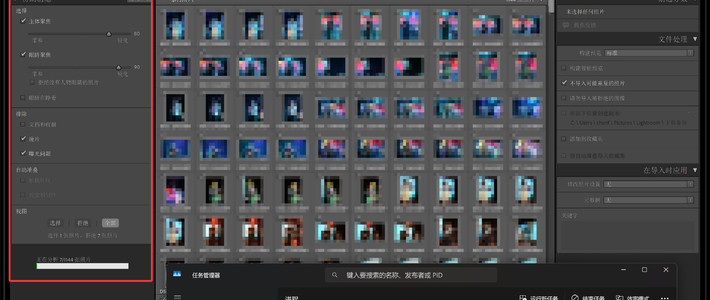
先说Lightroom这条线。Lightroom 2026新增的"协助消隐"(Assisted Culling)会利用AI识别图片,把对焦不实、主体状态不佳的挑出来做标记,人只需要在AI初筛的结果上做复核。微博 拍Live、拍体育这类多连拍加多废片的场景尤其合适,“可以挂着让软件先进行一波初筛”。微博
性能代价也要有心理准备,特别是高像素素材量一大,跑分析的时候电脑就基本别想用了。微博 一位Live摄影师的实测里,一千多张照片的分析全程CPU高负载,最后AI直接给出"选择536张、拒绝706张"的结果,人要做的只是把拒绝清单过一遍——建议晚上挂机跑,早上起来看结果。

不用Lightroom,或者照片主要堆在手机里,也有三条路可以走。
路线一:免费开源的本地软件。Alcedo Studio完全开源免费,支持macOS和Windows,8月初的v0.2.8新增了基于神经网络的解马赛克算法,处理富士X-Trans传感器的RAW时伪色和涂抹大幅减少。知乎 它的重心在图库管理:AI图库自动分类会给每张图片生成标签,AI图库搜索描述一下画面内容就能找到对应照片。知乎 图库以RAW为主、又不想付订阅费的,这条值得试。
路线二:手机自带功能和清理App。鸿蒙6.1给相册加了一个"清理照片"入口,系统层面就能动手。小红书 也有专门的清理App把删照片做成了刷短视频式的体验:“整理手机相册挖到一个超顺手的工具✨ 手机存了成千上万张旧照片、重复截图,越堆内存越满。 刷动删视频的体验太惊喜”。小红书

路线三:极客向的自己动手。有网友干脆用MonkeyCode给自己做了一个开源的AI照片筛选工具,“一个浏览器里就能用的AI 开发工具,主打免费、不用装任何东西,打开网页就能开始干活”,几万张照片可以一键归类整理。知乎

动手之前,建议先把三个习惯立好:
先备份再删。外接硬盘、NAS或网盘,任选其一给照片留一份完整副本,再开始清理。任何工具的判断都不是百分百准确,备份是唯一的后悔药。
粗筛、整理、精修,顺序别反。先用AI把明显不能要的过掉,再给剩下的归类,最后才精修值得修的那几张。反过来先修图,等于给本该删掉的照片白白花时间。
删除留缓冲。别当场永久删除,先进回收站或"待删除"文件夹,过几周确认没问题再真正清空。误删的那几张,往往比省下的10个G更让人心疼。
最后说一句:AI现在能接住"看"的脏活累活,识别模糊、比对重复、预分类,都不用你熬夜盯屏幕。但哪一张值得留下、哪一刻值得记住,这一步永远是你自己的。