
还有一周开学,不少人正把放置了一整个暑假的戴尔笔记本翻出来,打算收拾一下迎接新学期。结果电源键一按,毫无反应。
先别慌,也别急着买新的、急着送修。
先看一组数据:小红书上一篇标题叫「Dell电脑开不了机」的帖子,点赞4600多,收藏4400多——收藏几乎和点赞一样多。这说明大家不是随手点赞,而是当成「以防万一」的工具帖在存。但这类帖子有个共同的问题:每篇只讲一招,招和招之间没有顺序,有的连作者自己都说是「坚持试了第三天才开的」。
我把这两年小红书、知乎上高互动的戴尔故障求助帖翻了一遍,交叉比对之后发现,其实翻来覆去就是五种症状。按下面这个顺序来——先免费后拆机、先软件后硬件——大多数半小时之内就能完成排查。
症状一:按电源键没反应,指示灯也不亮
这是最常见的一类,也是「假性故障」最多的一类。笔记本长期放置后,静电或者内部残余电量可能让主板进入保护状态,看起来就像彻底死了。
第一招永远是这个:放残电。拔掉充电器(电池可拆卸的把电池也取下),长按电源键30秒到2分钟,松手,插上电源再尝试开机。原理是断电状态下长按电源键,会把主板电容里的残余电量放掉,保护状态有可能随之复位。
别小看这一招。那篇4400多收藏的帖子里,作者的操作更彻底:无电源连接时长按开机键1-2分钟,然后同时按住F8+电源键1-2分钟,然后插上电源按开机键,坚持到第三天才成功。小红书所以第一遍没反应也别放弃,多重复几次,成本是零。
愿意动手拆后盖的话,还有个进阶版。有位期末周的大学生自己动手:拧下底壳螺丝,用银行卡之类的硬卡片撬开底板,找到电池排线,把它拔开再插回去,按电源键一下就开机了。小红书不过提醒一句:撬底板有弄断卡扣的风险,机器还在保修期内的先掂量掂量。
如果上面都试过还是完全不亮,那大概率不是假性故障了——主板EC芯片、电源管理芯片损坏的表现恰恰也是「按电源键没反应、指示灯不亮」,这种情况盲目拆机反而容易加重问题。停手,直接看文末的分诊部分。
症状二:指示灯亮,但屏幕黑着;或者电源灯闪得奇怪
很多人不知道:戴尔的电源指示灯乱闪不是坏了,是在报故障码。橙灯、白灯的闪烁次数组合,对应不同的硬件问题。
举个真实例子:有台戴尔OptiPlex 3080台式机,开机键显示「黄灯闪2下、白灯闪4下」,知乎评论区有人一眼认出,可以去戴尔官网查二黄四白对应的故障,这组码提示的是内存问题,建议清理内存金手指或者交换槽位试试。知乎
所以送修之前,先做两件事:
1、记下闪烁规律:橙灯闪几下、白灯闪几下。戴尔官网能查到每款机器的服务手册,对照这本「摩斯密码」查,比瞎猜准得多。
2、如果还能进到开机画面,看到DELL标志就反复按F12,里面有内置自检(ePSA),会自动跑一遍内存、硬盘、电池的检测,哪里有问题直接报哪里。
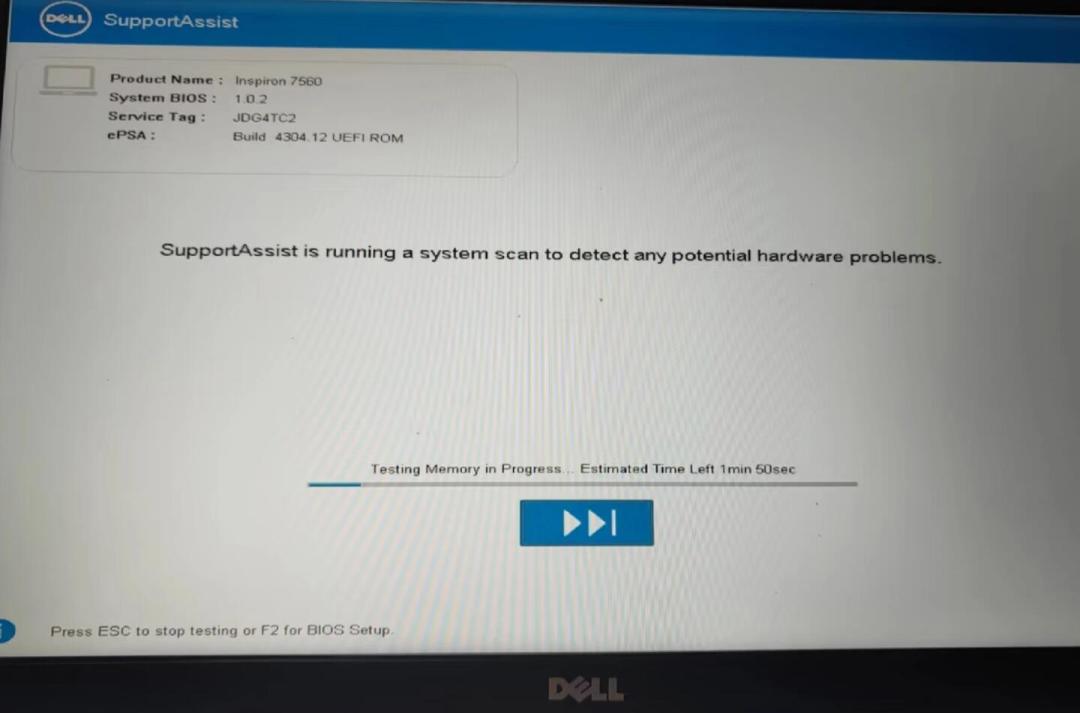
症状三:屏幕能亮,但卡在logo、一直转圈,或进SupportAssist
SupportAssist白屏看着吓人,解法却简单得离谱:出现DELL图标时一直按F12,进入启动菜单,用方向键选到Windows Boot Manager,按回车,很多机器就直接进桌面了。小红书原因往往只是启动项顺序乱了,不是机器坏了。
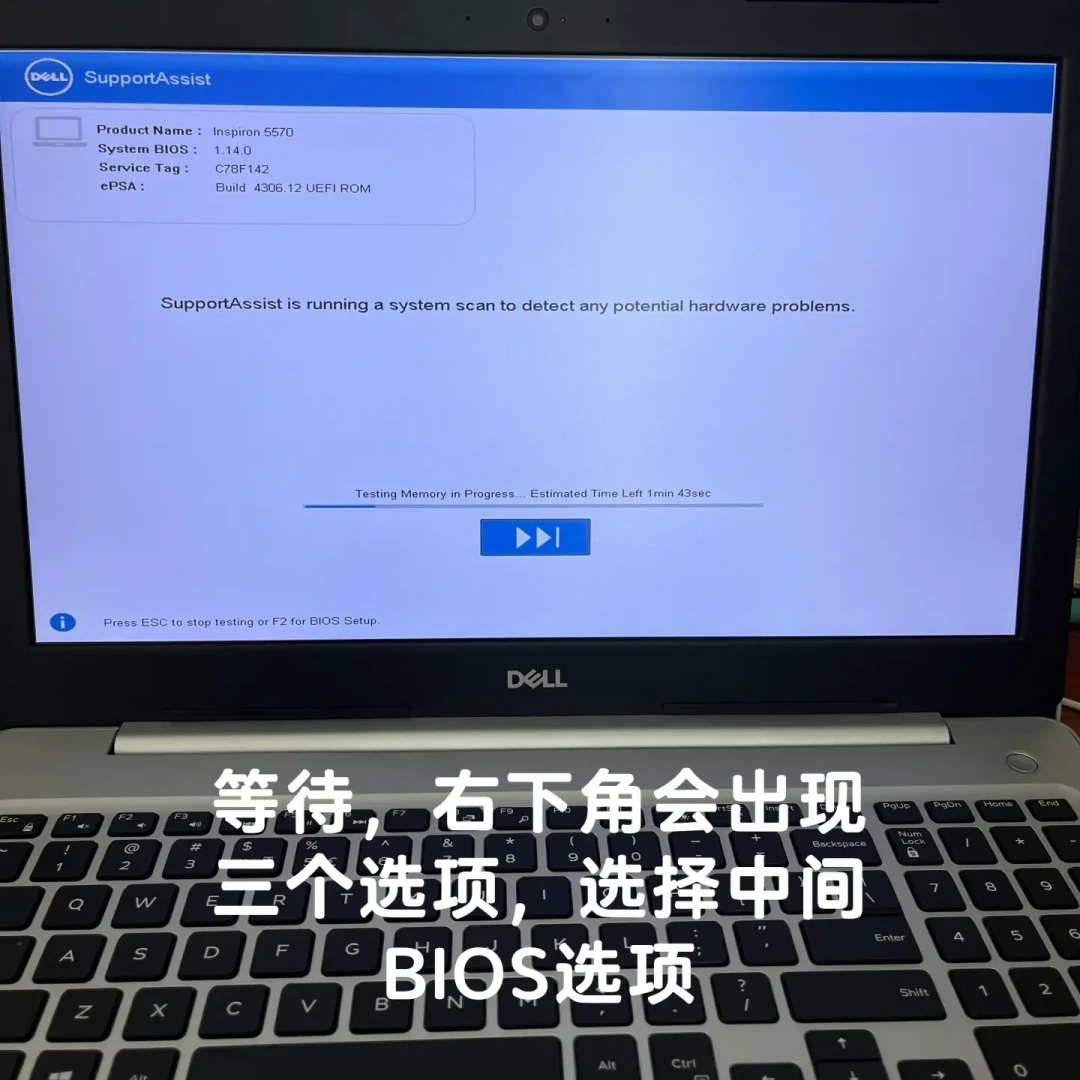
如果是一直转圈进不去系统,有个固定套路:长按电源键强制关机,重复两三次,Windows会自动进入恢复环境,然后进疑难解答、高级选项,先试「卸载更新」,把最近的质量更新卸掉。
说个真金白银的教训:有用户花了80元找淘宝远程客服解决,对方做的其实就是恢复环境里这一步,你自己动手是免费的。小红书这类问题的根源很常见:Windows自动更新装到一半失败,卡住了启动流程。
症状四:插着电却充不进,电池卡在0%
小红书上有一篇收藏过千的帖子:戴尔灵越15用到彻底没电关机,之后连接电源也充不进电,一直卡在0%,拔掉电源秒关机。小红书
这一类按顺序试:
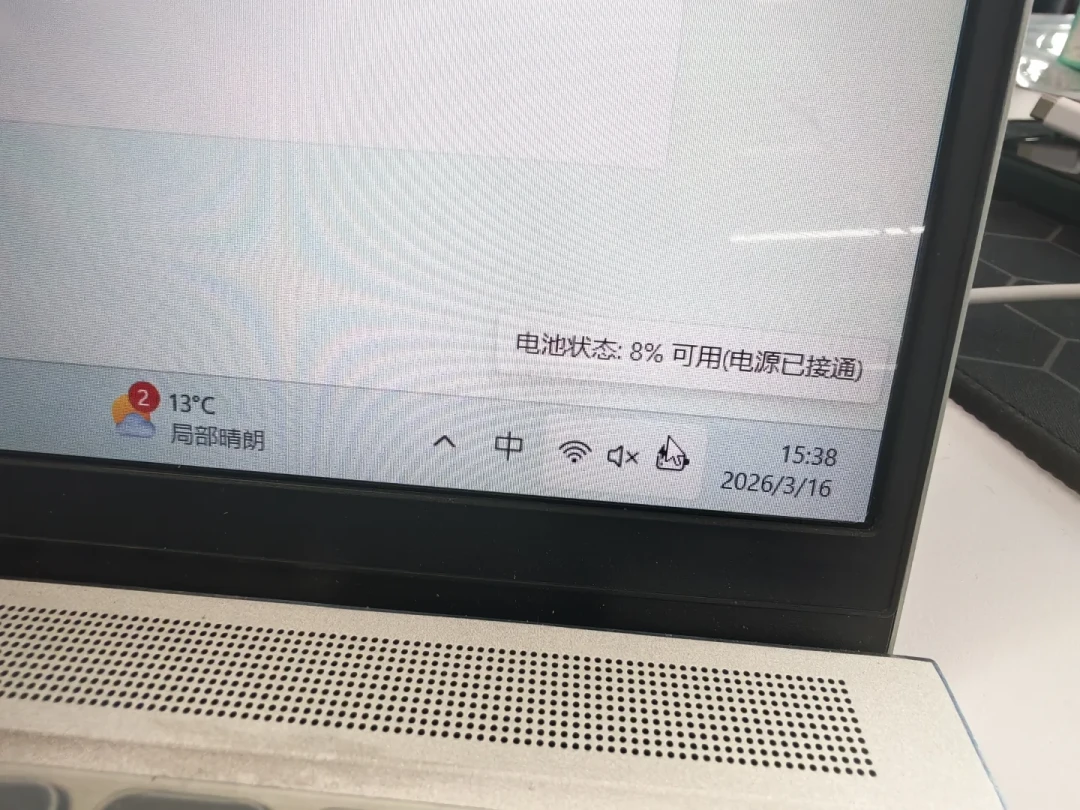
1、插上原装充电器别管它,先充30-60分钟。锂电池放太久或者放空之后会进入深度放电保护,需要慢慢「唤醒」,前十几分钟指示灯不亮是正常的,别急着拔。
2、灯还是不亮,换充电器交叉测试;带全功能Type-C口的机型,也可以找个USB-C PD充电器试试开机,先排除适配器坏了。
3、充电灯亮了但电量死活不涨,或者系统提示「已接通电源、未在充电」,那多半是电池本身或者充电电路的问题,需要售后检测。
症状五:刚更新过系统或BIOS,突然蓝屏、黑屏、各种报错
这一类单独拎出来,是因为今年真出过大事。2026年除夕前后,一批戴尔5310系列机型大面积中招:一个2.37版本的BIOS疑似被错误地推送到Windows更新里,破坏了内存时序,蓝屏、黑屏、开不了机,症状五花八门,重装系统都没用。小红书戴尔官方3月中旬撤回了这次推送,但已经中招的机器不会自愈——按中招用户摸索出的办法,需要先把BIOS升级到2.38,再降级回2.30,或者干脆刷到2.40重置,会拆机的直接扣掉主板BIOS电池也能重置。
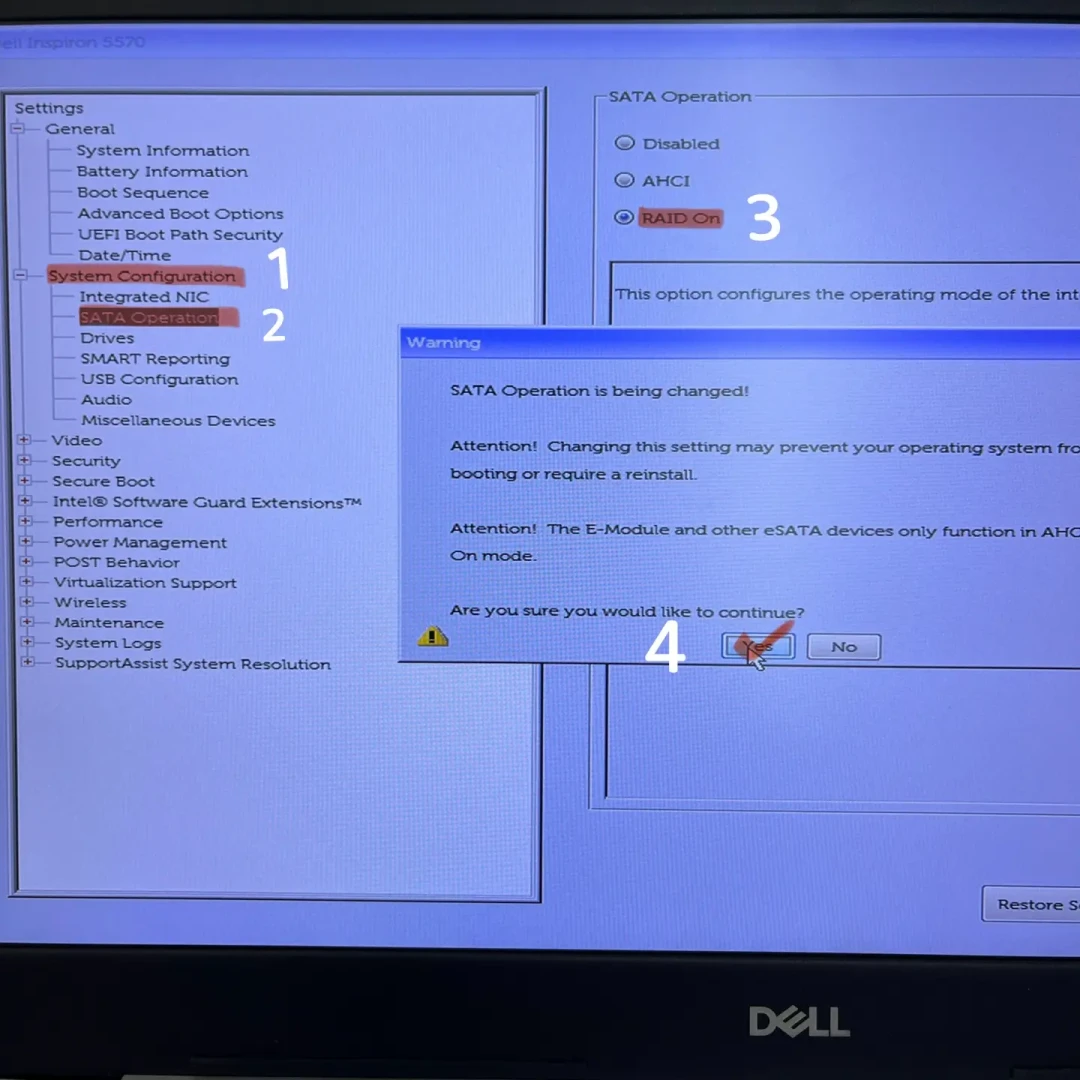
所以记住一条:机器出故障前如果刚做过系统更新、驱动更新或BIOS更新,送修时一定先交代这段历史。它可能帮你省掉一次无谓的重装系统,甚至一轮不必要的主板更换。
分诊线:什么时候自己搞,什么时候送修
最后给一个分诊标准。
直接送修、别再通电试的:进过水、闻到焦味、硬盘有咔哒异响、外观有明显磕碰损伤。
上面五步都试过还是不行的:走戴尔官方售后。不少戴尔机器带下一工作日上门服务,但具体保修权益以Service Tag为准——翻到机器底部,把服务编码输进官网,先查清保修期和服务级别。官方渠道怎么找、送修有哪些坑,前几天的文章已经把3条官方渠道和5个送修坑拆得很细,这里不重复。
送修前还有一件事必须确认:机器里的数据如果值钱,当面问清楚会不会保留,别默认人家会帮你留。
再说句实在话:如果机器已经用了四五年,售后报价主板级维修大几百上千,真要好好想想。今年内存、固态涨得凶,叠加国补和开学季促销,部分价位买新机比修老机更值。现在买还是等双十一,前几天的文章算过这笔涨价账,可以对号入座。
机器还正常的,先把这三件事做了
最后,给现在机器还正常的朋友三个建议,趁它还没罢工赶紧做:
1、把重要文件备份到云盘或移动硬盘。每一篇维修帖的评论区,都有人在说「我论文还在里面」。
2、翻到机器底部,把型号和Service Tag拍张照存手机。报修、查保修的时候,不用手忙脚乱翻箱子。
3、去戴尔官网下载Dell OS Recovery Tool,做一个USB恢复U盘。系统真崩的时候,这是你手里最后一个免费的自救工具。
一句话总结顺序:看症状→放残电→读灯码→跑F12自检→卸载最近的更新→充够半小时,都不行再送修。帖子散落在各处,顺序只在这一篇里——存这一篇,比存十篇帖子有用。













