
这个夏天,Chromebook 折腾圈是真的热闹。
有人 194 块收一台 ChromeBook,刷上 Ubuntu 畅玩《我的世界》跑到 60 帧。哔哩哔哩有人 315 捡了台惠普 Chromebook 13 G1(代号 chell),就冲那块夏普 3K 高色域屏。哔哩哔哩惠普 Elite Dragonfly Chromebook(玩家叫它"精英蜻")的刷机教程,光 B 站收藏就破千,播放 3.9 万。再往前数,华硕 ChromeBox 3(8 代 i7 小主机,不到 800 元)、Pixelbook 2017 这些老经典,也隔三差五被翻出来重刷一遍;宏碁 Spin 713 这类翻转本,刷上 Windows 11 之后照样有人当主力用。
机器是真便宜,但便宜的原因大家都懂:ChromeOS 应用生态太薄,想当正经电脑用,多半得刷。而刷机这事,路线没选对,轻则白忙一晚上,重则机器变砖。Googlebook 和 ChromeOS 转向安卓的行业分析,前一篇已经聊过了,今天聊点更落地的——你手上这台(或者准备入手的这台),到底该怎么刷,坑在哪。
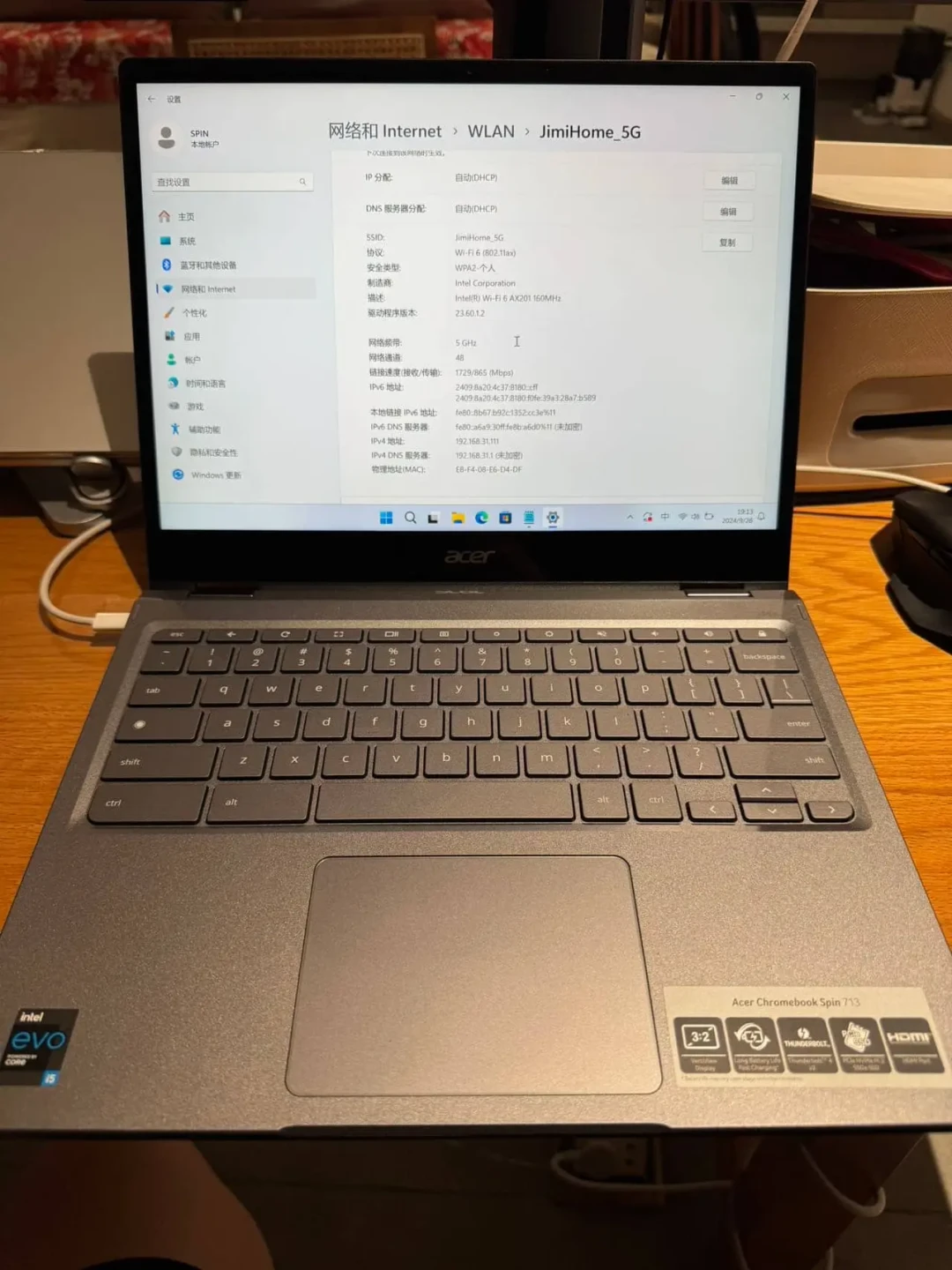
先想清楚要跑什么,再选路线
别上来就问"怎么刷",先问自己要跑什么系统:只想轻度用 Linux,ChromeOS 自带的环境可能就够;要完整 Windows 或者 Fedora、Ubuntu 这类发行版,就得动固件;机器带企业锁的话,那得先解决锁,再谈系统。
路线一:开发者模式,不动固件(新手保命路线)。 ChromeOS 进开发者模式后可以直接跑 Linux 容器,装 apt 软件、跑 Linux 应用,固件一点不动,不存在刷砖。进阶一点的玩法是开发者模式下用 U 盘引导装完整发行版——有玩家把 Dragonfly 在 ChromeOS、Windows、Linux 之间折腾了一圈,最后的归宿是 Ultramarine Linux,理由就是"只需要打开开发模式,用原 BIOS 引导安装,用起来蛮正常的"。哔哩哔哩国内用户还有一条现成路线:国产的 FydeOS,有人把之前刷了 Win11 的 ThinkPad Chromebook 换用它跑了一个月,底层还是 ChromeOS 那套,但做了不少本土优化,主流安卓应用基本秒开。小红书代价也有:进开发者模式会清空本地数据,每次开机还有安全警告页要手动跳过;容器方案的性能和兼容性不如原生安装。
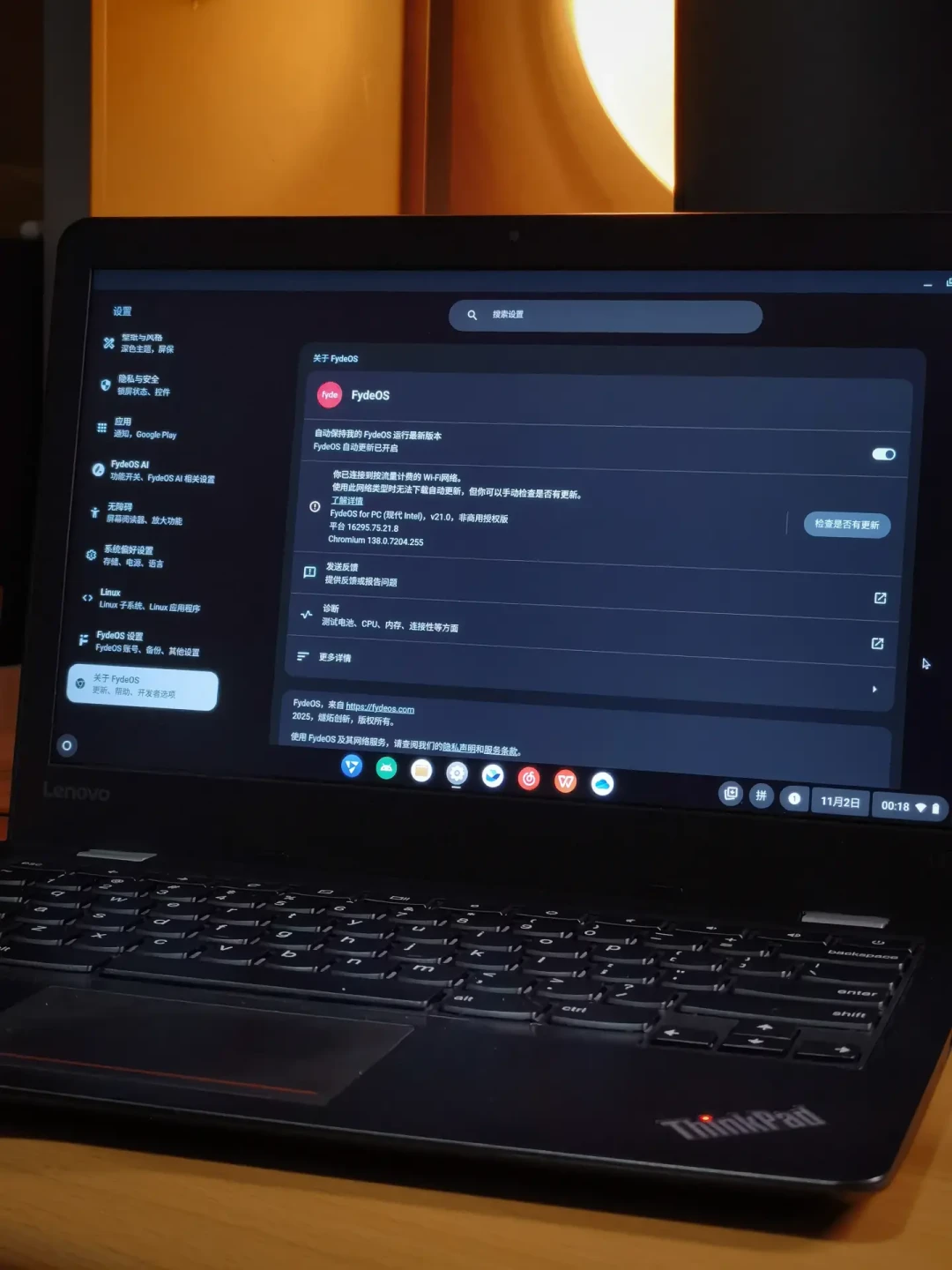
路线二:刷入完整 UEFI 固件(装 Windows 的主流路线)。 思路是用海外玩家 MrChromebox 维护的固件脚本,把 Chromebook 原厂固件替换成完整 UEFI,之后它就跟普通笔记本一样,U 盘引导装 Windows 或任意 Linux。B 站那个覆盖 10-12 代 Chromebook 的全流程教程之所以能攒下上千收藏,就是因为作者连通用驱动包都一并放出来了——这条路线真正的战场,在装完系统之后的驱动上。两个提醒:其一,有玩家实测反馈,刷完整 UEFI 后 Linux 的 suspend-to-RAM 和休眠会失效,待机耗电大幅上涨,换用 submarine 这类在原机固件上引导的方案会好很多。哔哩哔哩其二,近十年的机器基本都有固件写保护(WP),刷固件前得先解锁,这就引出路线三。
路线三:CCD 解锁 / 编程器硬解(碰上写保护和企业锁才走)。 CCD 解锁算温和派:一根 SuzyQable(USB-C 调试线)免拆机解除写保护,Pixelbook、C103、C13 这些热门机型都有保姆级教程。哔哩哔哩编程器就是硬核派了:拆机、断电池、解除主板 WP 写保护,夹上 BIOS 芯片直接备份、擦除、重刷,小红书上有人完整记录了救一台带企业锁的宏碁 Chromebook 715 的全过程。小红书这条路需要工具、需要手艺,手一抖就是砖。
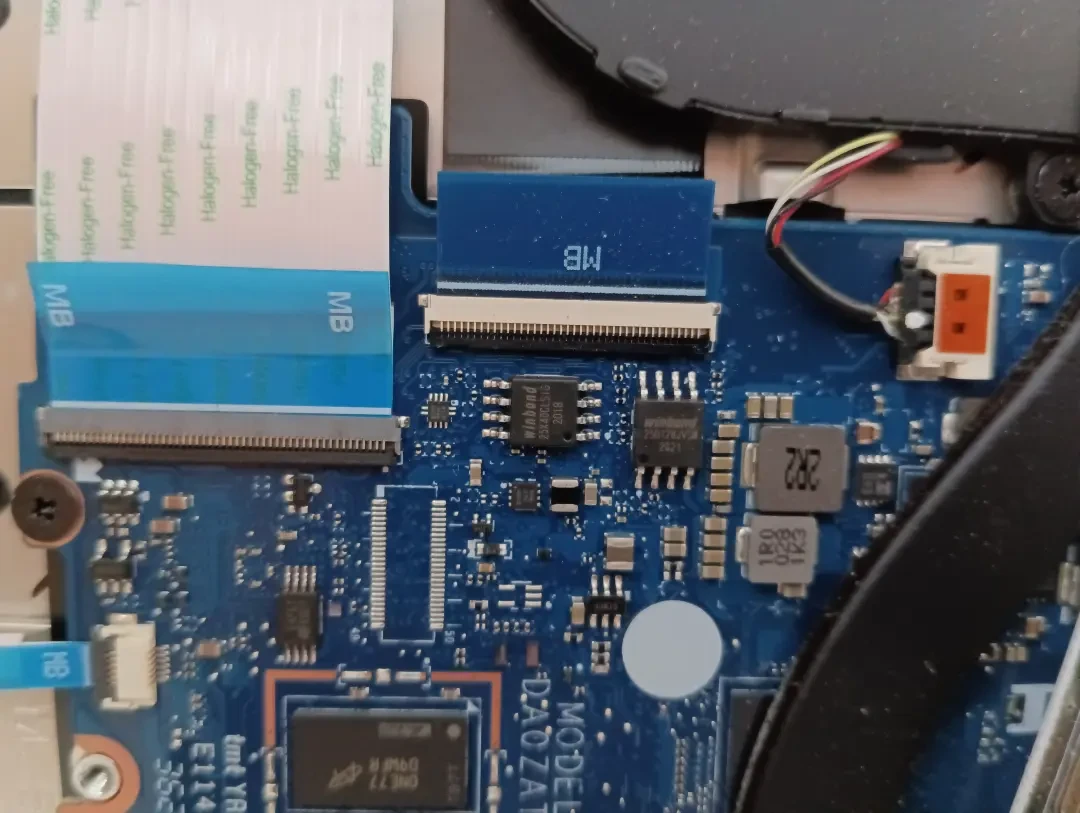
避坑清单:这五个是真有人踩的
1、企业锁是第一大坑。 收二手务必先问清楚是不是企业/学校管理机。刷 BIOS 不一定能去掉企业锁,有动手玩家自己也说"刷了可能还是有"。小红书网上流传的"升级最新系统可去除企业锁",连发布视频的 UP 主都在标题里写"你敢信?反正我不信",当段子看就行,别当方案用。哔哩哔哩
2、驱动是重灾区,尤其 Windows。 摄像头、指纹、麦克风、声卡是传统四大难。社区版 Chromebook 指纹驱动 v1.0,作者自己标注"能用但不完美",且只支持 2023 年 5 月前的系统镜像,最新 Win10/11 暂不支持。哔哩哔哩说个反直觉的:同机型下 Linux 的驱动支持往往比 Windows 更全,有玩家实测 Fedora 下摄像头免驱。
3、存储瓶颈。 这批量产机多为 32/64GB eMMC,带 M.2 硬盘位的少之又少。装 Windows 后系统更新都能把盘占满,有人收了台换好 256G eMMC 的版本,感慨"第一次感受到 Windows 更新会导致整机卡顿"。哔哩哔哩没有硬盘位的机器,也有人走"系统装进 SD 卡"的邪道,慢是慢点,但够用。
4、功耗墙和温度墙。 不少 Chromebook 散热保守,装 Windows 后降频卡顿是家常便饭。有玩家用 ThrottleStop 解功耗和温度墙成功(10210U 平台验证过),代价是温度和续航得牺牲一部分。哔哩哔哩
5、值不值得刷,本身就有争议。 3.9 万播放教程的评论区里,有条很清醒的评论:一千五六买个有点瑕疵的战 66 五代或者六代,比这个用起来方便太多了。哔哩哔哩大实话:Chromebook 折腾的意义在"两三百买来当玩具、五六百以内当轻办公工具"这个价位段,预算上一千,折腾的性价比就断崖式下跌。
对号入座:你该走哪条路
预算两到五百、享受动手、能接受踩坑:走路线一或二,优先挑社区热度高的机型——Dragonfly、Spin 13、chell、ChromeBox 3 这类,遇到问题至少搜得到教程。目标是一台稳定干活的轻办公本、完全不想折腾:直接买低价 Windows 二手本,别来受这个罪。手上已经躺着台 Chromebook:先开开发者模式试试 Linux 容器,够用就别动固件。
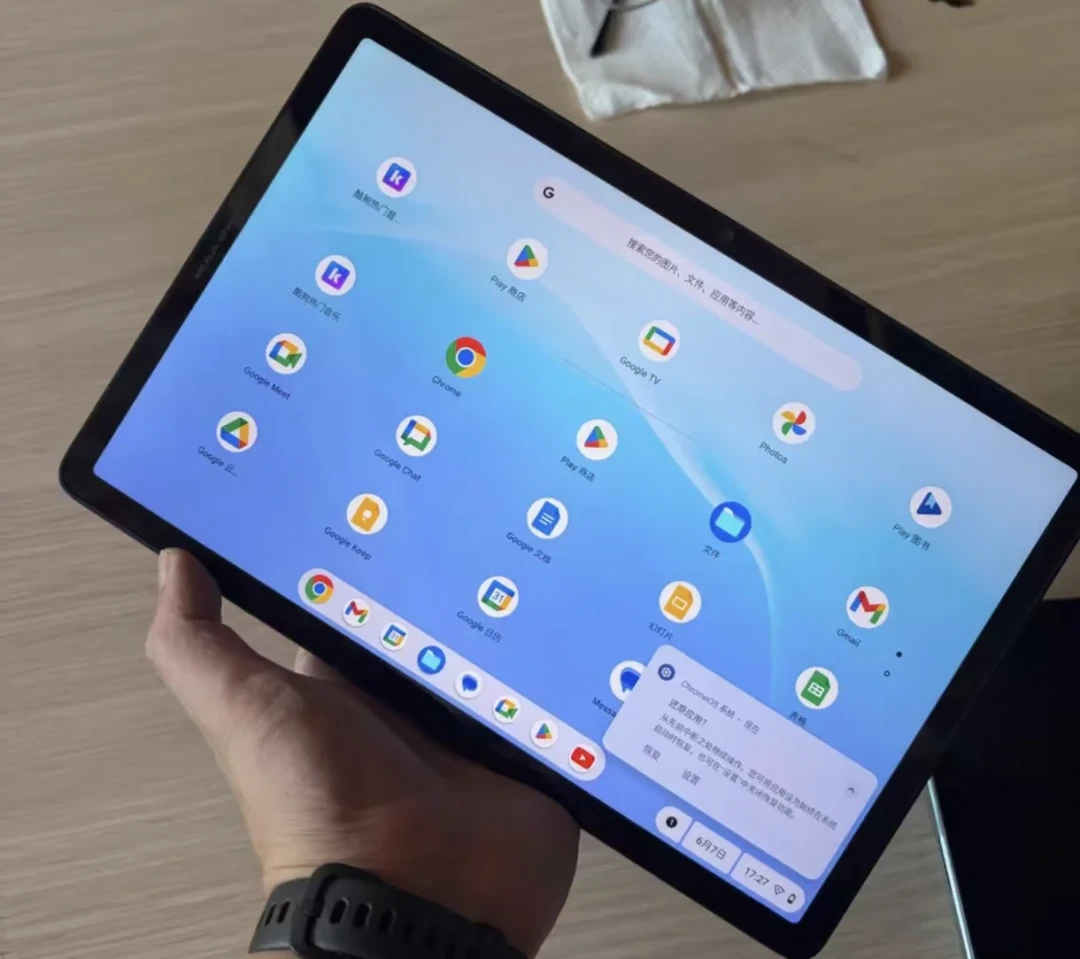
顺带说句,这批机器的保值率有点玄学:有人收了台惠普 G13 顶配,刷 Linux 玩了半年,再刷回 Windows 出手,“一分没亏”。哔哩哔哩试错成本,其实没想象中高。
两个值得继续盯的信号
一是 Googlebook 新品预览活动据外媒爆料定档 9 月 15 日。微博ChromeOS 向安卓靠拢是大势。对老 Chromebook 玩家影响有限——这些机器本来就快摸到官方更新终点——但官方路线收窄,社区固件生态反而可能更活跃。二是驱动和固件全靠社区维护,指纹驱动才 v1.0,教程里的网盘链接时不时失效,动手前记得找最近的教程、核对资料还有效。
你刷过哪台 Chromebook,踩过什么坑?评论区聊聊,后续按机型把坑位表补全。













校验提示文案
校验提示文案