如果你对豆包的印象还停留在"聊天、P图、帮孩子讲题",那该更新一下认知了。
8月17日到22日,豆包连着上了一串新功能,核心就一件事:这个AI开始动手操作你的电脑了——看屏幕、移鼠标、点按钮、敲键盘,全程自己来。哔哩哔哩评论区直接吵成两派。激动的一派觉得终于等到了救星,电脑盲有救了,简直是救命。小红书发慌的一派则反问:真的会有人把电脑所有权交给豆包吗?
两派都不是瞎说,因为真实案例里,两种结局都发生了。今天把这事一次性捋清楚:它到底是什么、怎么开通、哪些活真能干,以及哪些活你千万别撒手。
六天连发三个功能,说白了是一件事的三个层次
先帮大家把名字捋顺,这仨功能听着花哨,其实是一套东西:
第一层:手机遥控电脑(8月17日上线)。 把电脑端和手机端豆包都更新到最新版,登录同一个账号,在手机豆包的"工作任务"里把工作设备选成"本地电脑"并完成授权,之后你在外面就能直接给自己家的电脑派活:改个文档、查个文件都行,任务进度实时回传手机,中途发现方向不对还能补充要求。小红书它甚至支持关联多台电脑,公司一台家里一台,跨设备找文件、合并修改都可以。小红书
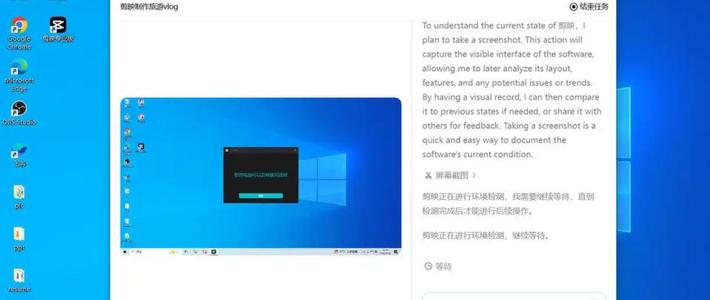
第二层:虚拟桌面(8月18日起在Windows版上线)。 以前很多能操作电脑的AI,一开工就霸占你的桌面,鼠标被它抢走,你只能干等。豆包的做法是给AI单独开一张"办公桌"——在一个独立的虚拟桌面里看屏幕、点鼠标、敲键盘,你自己在原来的桌面照常干活,两边互不打架。小红书用的时候可以全程围观它的操作,随时暂停、随时接管。36氪
第三层:云电脑。 这个连你自己的电脑都不用开。人在地铁上,把任务派给云端的电脑,它自己读资料、拆任务、出成品,到家打开电脑收作业就行。有咨询行业的用户实测,通勤路上派了个做PPT课件的任务,豆包读完几份飞书文档后自己拆解执行,十几分钟出了初稿,排版配色在线,还会给每页配演讲逐字稿。知乎

怎么开通:三步,但有两个坑要先知道
操作不复杂:
去豆包官网下载最新的Windows版"豆包电脑版",手机端也更新到最新版;
在豆包电脑端进入"工作任务模式",选择工作设备——"本地电脑"是操控你自己的机器,"云电脑"是操控云端机器;
选"本地电脑"的话,在技能栏里选"操作电脑",按提示完成授权和初始化,之后就能派任务了。36氪

两个坑,都是真人踩出来的:
坑一:模式切换是单行道。 有专业版用户实测,对话中途切进"工作任务"模式后,就切不回普通对话模式了。小红书整个会话的上下文只能作废重开,所以重要的长对话,别在里面收尾,先把内容存好再切。
坑二:烧积分比普通聊天快。 同样来自用户实测,工作任务模式的积分消耗明显更快。小红书重度用之前,先看看自己的额度,别干到一半断了。
另外说清楚平台现状:虚拟桌面操作目前上线的是Windows版。36氪鸿蒙电脑用户在官方帖子底下问有没有,暂时还没下文。小红书Mac用户也再等等。
社区实测:它干成的活,和它干翻的车
这部分是全文重点,我把小红书、B站、知乎最近两周的真实反馈都翻了一遍,好坏都给你看。
先说干成的:
有B站用户让豆包清理华硕奥创中心的残留文件,自己找半天找不到怎么删,豆包确实准确完成了操作,也没出别的问题。哔哩哔哩
跨设备做PPT(前面说的地铁通勤案例),中途随时丢新指令它也能接住,不用等上一个任务跑完。
官方演示里最典型的场景是"把桌面文档分门别类整理打包",这类规则明确的整理活,是它目前最稳的主场。
手机遥控改文档,对经常"人不在电脑前、但文件在那台电脑上"的人,是真刚需。
再说干翻的,这部分更值钱:
最集中的翻车现场在"清理C盘"。有帖子专门复盘:不少网友给豆包开了"本地电脑"权限让它自动清垃圾,结果AI把驱动、运行库当垃圾删了,JDK、办公软件直接报废,最后系统崩溃重装电脑。小红书原因也不复杂——它只能识别文件名,分不清系统核心文件和垃圾缓存,而Windows底层文件的"该不该删",从来不是看名字就能定的。
B站评论区有条高赞吐槽很扎心——连简单的数据整理,豆包都会加点自己编的内容。哔哩哔哩AI幻觉到了执行环节,错的不是一句话,是一个操作。
还有玩脱的整活案例:有人让豆包给自己升级版本,它把自己卸载了。
所以社区里那篇500多赞的避坑帖有句话我特别认同:让AI当顾问,它很香;让AI当拆迁队,你最好在场。
我的判断:绿灯、黄灯、红灯任务清单
结合这两周的实测样本,我给"要不要把这件事交给豆包"画了三条线,供你参考:
绿灯(放心交,回来验收就行):
整理、归类、重命名、打包文件(不涉及删除的那种);
在虚拟桌面里跑浏览器查资料、填表格这类"做坏了也没损失"的活;
用云电脑生成PPT初稿、文档初稿——反正是初稿,不满意再改。
黄灯(可以交,但全程围观,关键步骤喊停):
卸载软件、清理残留;
批量修改文档内容后覆盖保存;
任何涉及"删除"两个字的操作,建议先让它列出打算删什么,你核对完再放行。
红灯(别交,让它出步骤你自己动手):
清理C盘、动系统目录、动驱动和运行库;
登录账号、输密码、碰支付相关页面;
处理没备份过的重要资料。
一个特别好用的原则:虚拟桌面里随便折腾,本地电脑只交"可逆"的活。 虚拟桌面本来就是一张隔离的办公桌,AI在里面翻车,你的真实系统毫发无伤;而"本地电脑"权限一旦给出去,碰的就是真实文件了——可逆的活(整理、复制、生成新文件)随便干,不可逆的活(删除、覆盖、系统级操作)自己来。
授权之前,照这个清单检查一遍
重要资料先备份,至少把桌面和文档里值钱的东西挪个副本;
第一次用,先在虚拟桌面里试,别一上来就开"本地电脑"全权限;
派任务时把范围说死:“只处理D盘’发票’文件夹里的PDF”,别说"帮我清理电脑"这种开放题;
执行中保持围观,看到它点开你没提到的目录,立刻暂停;
干完验收:文件数一数、文档打开看看,别直接相信"已完成"三个字。
最后说两句
这波更新真正的变化,不是多了几个按钮,而是豆包从"给建议的参谋"变成了"能动手的执行者"。参谋说错话,你笑笑就过去了;执行者做错事,代价是你的文件和时间。
所以我的建议很直接:值得试,但按清单试。 先从虚拟桌面和云电脑这种零风险场景入手,尝到甜头了,再谨慎地开放本地权限。

几个值得持续盯的信号:虚拟桌面什么时候上Mac和鸿蒙、官方会不会给"删除类操作"加确认护栏,以及8月25日刚发布的"豆包工作"会不会把这些能力带进企业办公场景。有新进展我们再接着聊。
你用过豆包的操作电脑功能吗?干成了什么活,或者翻过什么车?评论区聊聊。