

评测

扫描、复印、彩色打印、自动双面、无线链接、自助灌墨,一台全搞定——EPSON L4167 彩色多功能一体机评测

2019-01-14 18:40:00 84点赞 416收藏 95评论

一、序

家里给孩子完成作业配置的HP喷墨打印机无缘无故又坏了(这已经是第三台了),暂时只剩下一台激光黑白打印机无法满足孩子作业的需求。这捉摸着要么把另一台彩色激光多功能一体机从仓库里拿出来,但被太太说,体机实在太大了,放不下。要么再买一台小型彩色打印机,太太暂时未表态,因为她还未发现有一台颜值能入她法眼的。女性与男性,在选择物品的时候,我更偏重于功能&参数,而太太更偏向于颜值。正在“纠结”阶段,发现SMZDM上,上新了EPSON彩色多功能一体机的众测,最关键的是提供了L4165(缤纷蓝)、L4166(优雅白)、L4167(魅力红)三款颜色不同的型号。详细看了一下众测介绍,

爱普生墨仓式®L4系列, 是爱普生推出的第四代原装墨仓式®打印机,具备打印、复印、扫描的彩色多功能一体机。1、内置一体化的墨仓设计,外观小巧时尚,色彩选择丰富,可以匹配各种家装风格。2、原装大墨仓,随机赠送大容量原装墨水,可打印黑7500页/彩色6000页*1,多数家庭几年*1不用换墨水随机标配满容墨水。3、智能灌墨系统,轻松加墨不脏手;差异化卡口设计,告别错误灌墨;无需挤压 自动识别灌墨状态。4、无气味、无粉尘、零臭氧排放、PM2.5释放*2。5、多种网络连接方式,配备USB,Wi-Fi, Wi-Fi Direct等连接方式。

它的功能&参数,完全满足我的要求,所以立马就提交了众测申请。并在随后,得到了SMZDM众测小编&EPSON的认可,让我有幸获得了此次众测的资格。

二、开箱&调试

1、外观

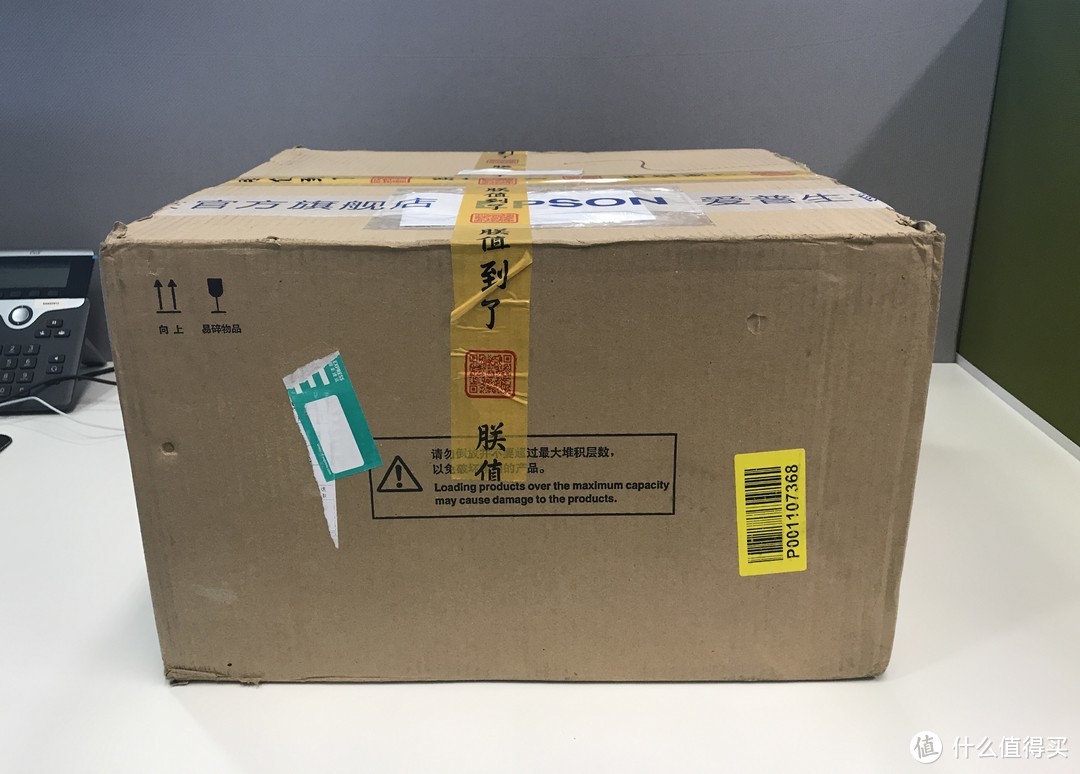
▼ 为了评测方便,特意把它从家里拿到公司,箱子尺寸不算大,重量对于一个成年男性来说,也毫无压力,所以可以轻松搬运。
扫描、复印、彩色打印、自动双面、无线链接、自助灌墨,一台全搞定——EPSON L4167 彩色多功能一体机评测

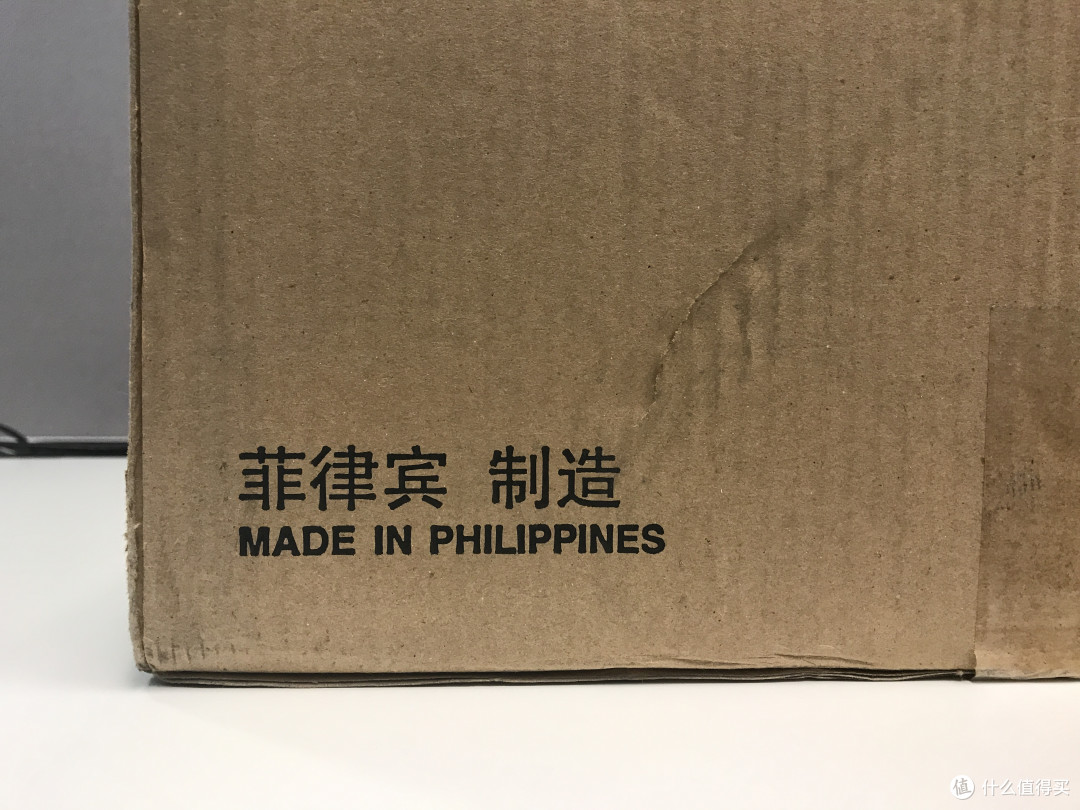
▼ 牛皮纸外箱,左下角我注意到有个不同于常见MIC的字样,这台EPSON打印机产地是菲律宾
扫描、复印、彩色打印、自动双面、无线链接、自助灌墨,一台全搞定——EPSON L4167 彩色多功能一体机评测

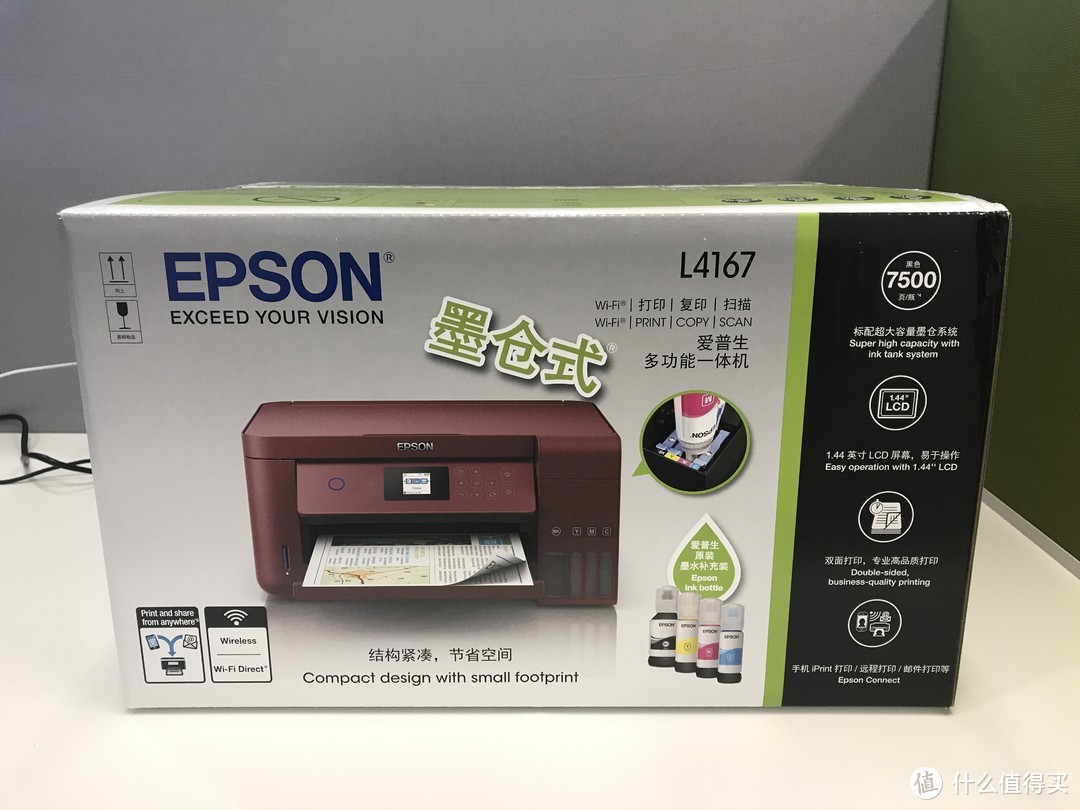
▼ 把内箱从外箱中取出。终于见到庐山真面目,我中的是L4167(魅力红),也是之前我太太最喜欢的一款颜色。从外包装上,就把它的一些特点介绍的清清楚楚。
扫描、复印、彩色打印、自动双面、无线链接、自助灌墨,一台全搞定——EPSON L4167 彩色多功能一体机评测

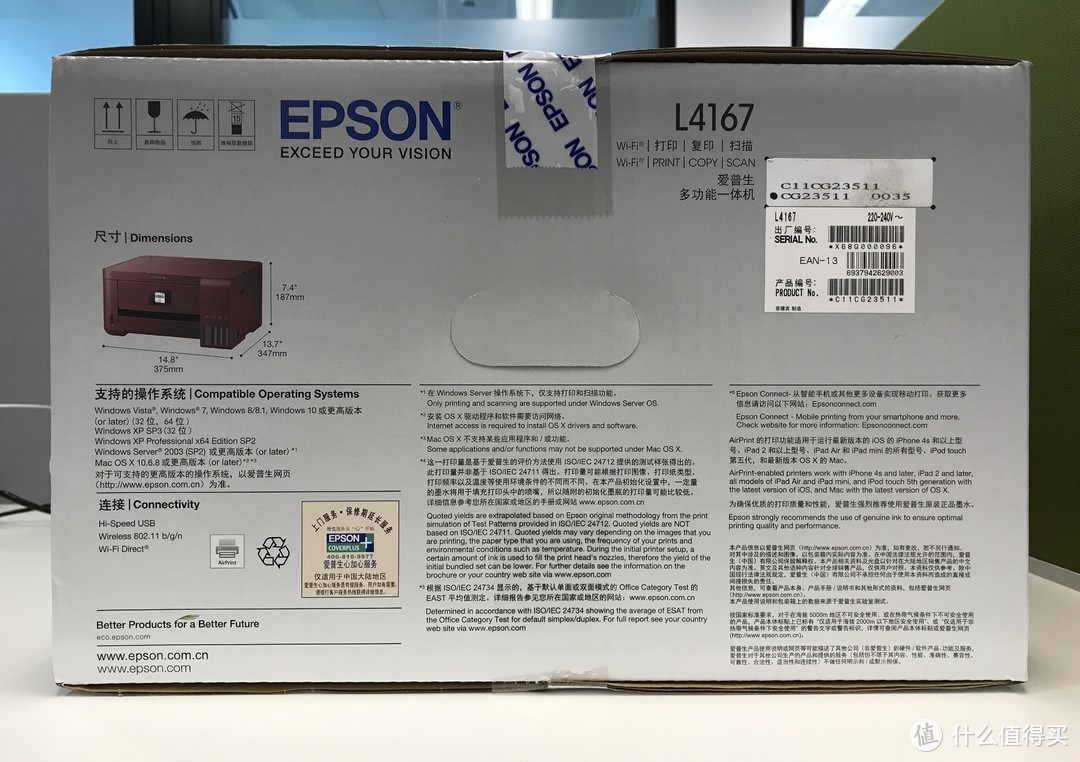
▼ 外箱背面相关信息,技术支持主流的全部OS

扫描、复印、彩色打印、自动双面、无线链接、自助灌墨,一台全搞定——EPSON L4167 彩色多功能一体机评测

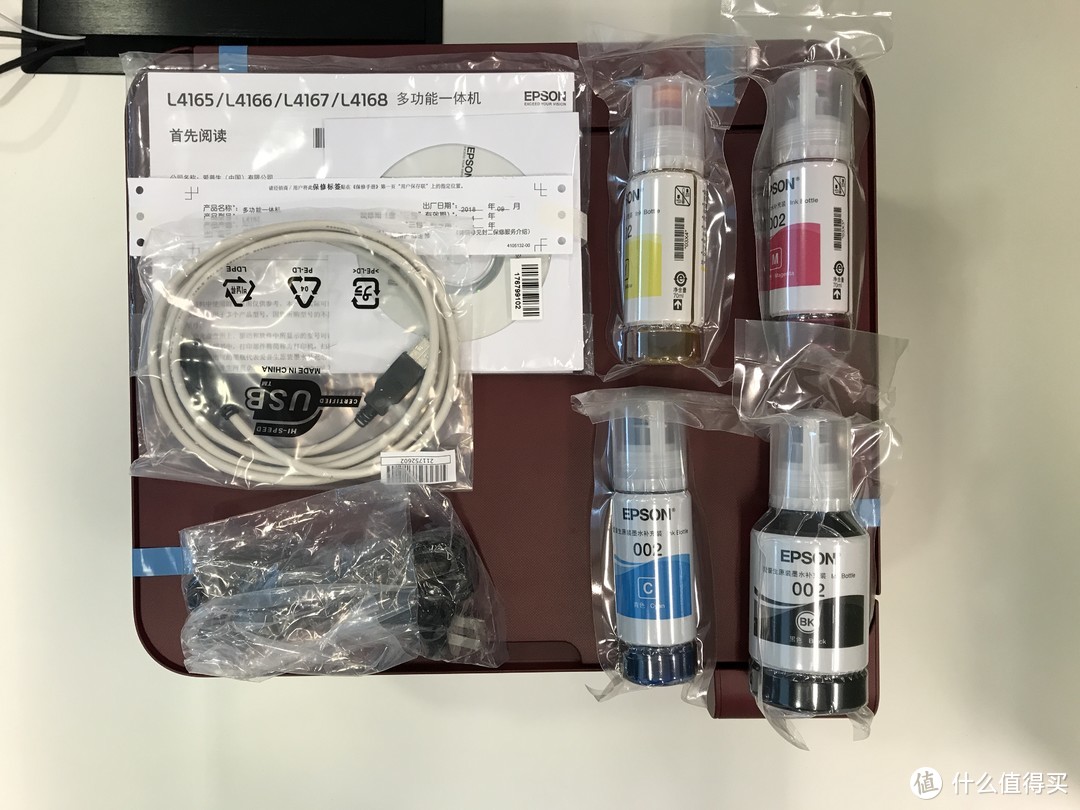
▼ 从内箱里,取出全部物品,除魅力红的主机外,说明书&光盘、高速USB连接线、电源线,还有就是EPSON原装补充墨水套装
扫描、复印、彩色打印、自动双面、无线链接、自助灌墨,一台全搞定——EPSON L4167 彩色多功能一体机评测

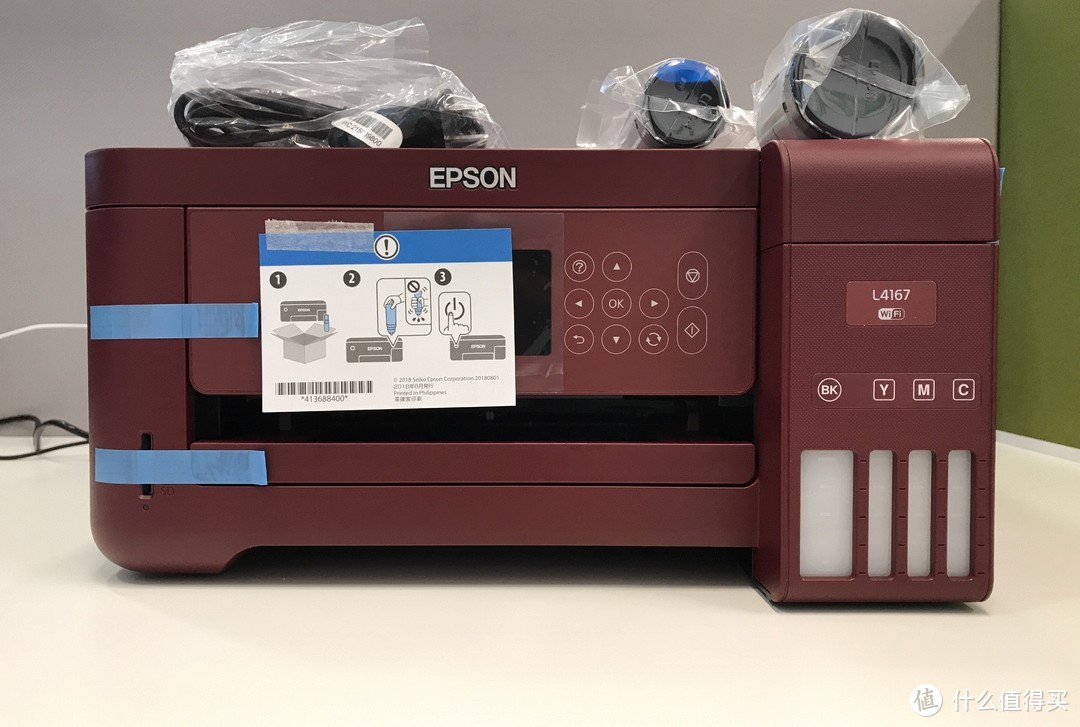
▼ L4167 主机正面。快速使用指导,告诉你第一次使用,如何灌墨,使用要点。这台机器的尺寸为:375mm*187mm*347mm,占用空间不算大,对于一台一体机来说。
扫描、复印、彩色打印、自动双面、无线链接、自助灌墨,一台全搞定——EPSON L4167 彩色多功能一体机评测

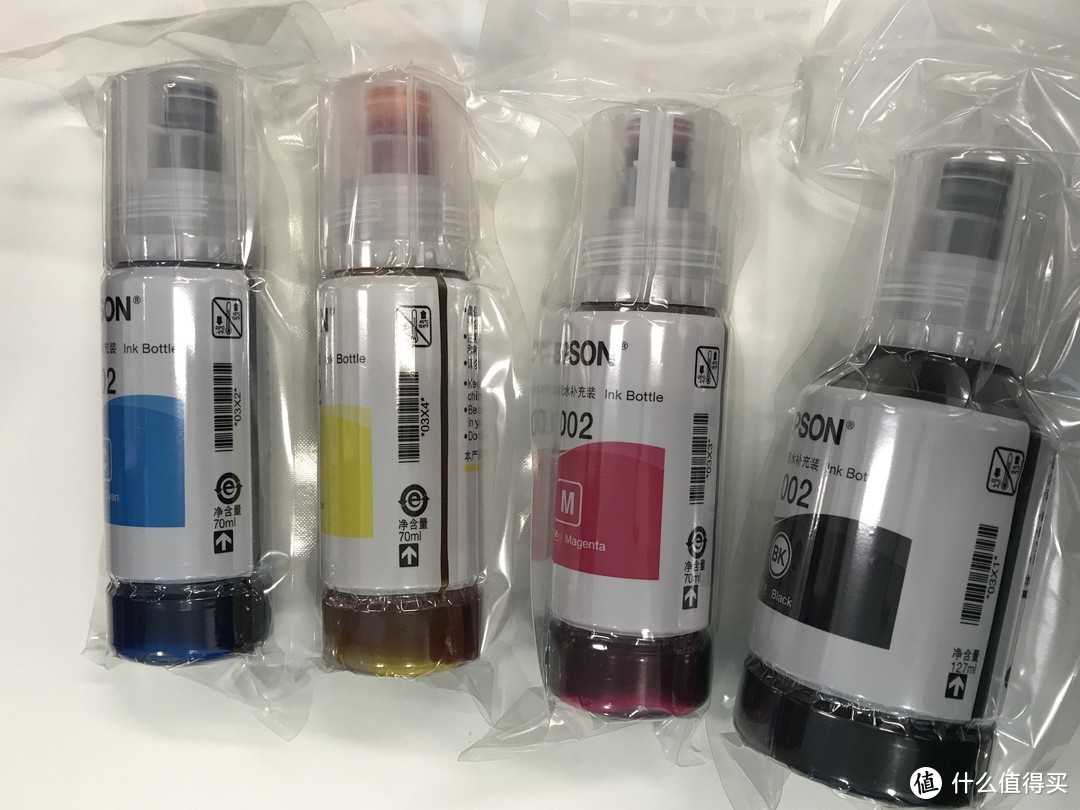
▼ 随机带的墨水套装,Y M C 三色,每瓶为70ml容量,BK 黑色为127ml。墨水使用密封袋分别包装,以防在消费者使用前,减少任何可能的不良影响问题,如:漏墨、蒸发等。
扫描、复印、彩色打印、自动双面、无线链接、自助灌墨,一台全搞定——EPSON L4167 彩色多功能一体机评测

2、使用前准备工作&设备调试

2.1 加注墨水

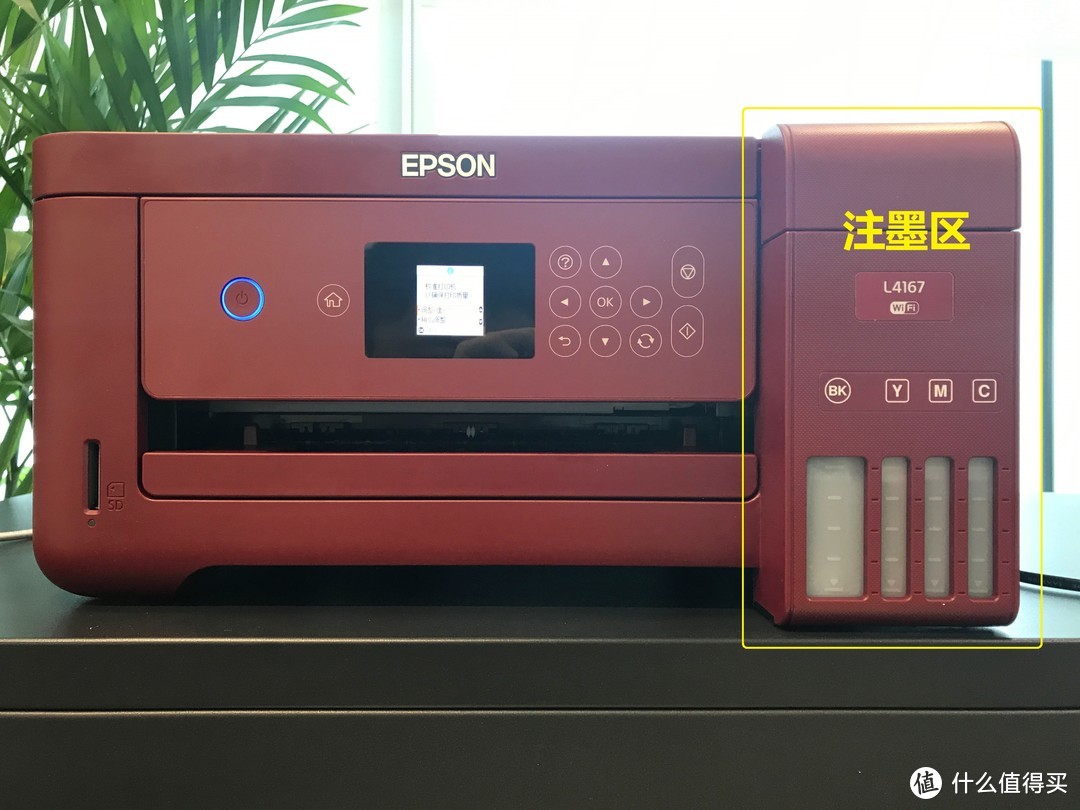
▼ 注墨区在打印机的右侧位置,墨仓设计需要,所以向前突出了一块。当然,你也可以反过来理解,为了最大限度的控制体机,在主机位置区域,向里面“偷”出了一大块区域。
扫描、复印、彩色打印、自动双面、无线链接、自助灌墨,一台全搞定——EPSON L4167 彩色多功能一体机评测

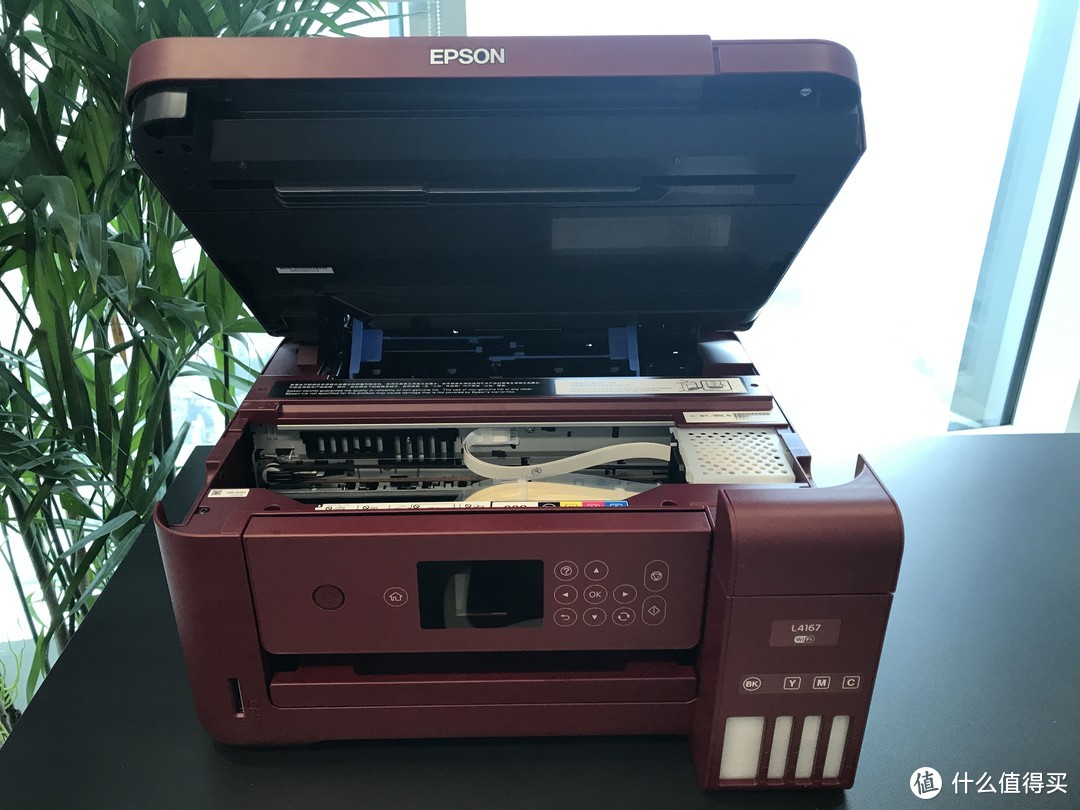
▼ 第一步,打开打印机上盖,抬到顶部,超过一个限位后,会有“卡塔”一声,进入固定模式,这样就可以方便灌墨了
扫描、复印、彩色打印、自动双面、无线链接、自助灌墨,一台全搞定——EPSON L4167 彩色多功能一体机评测

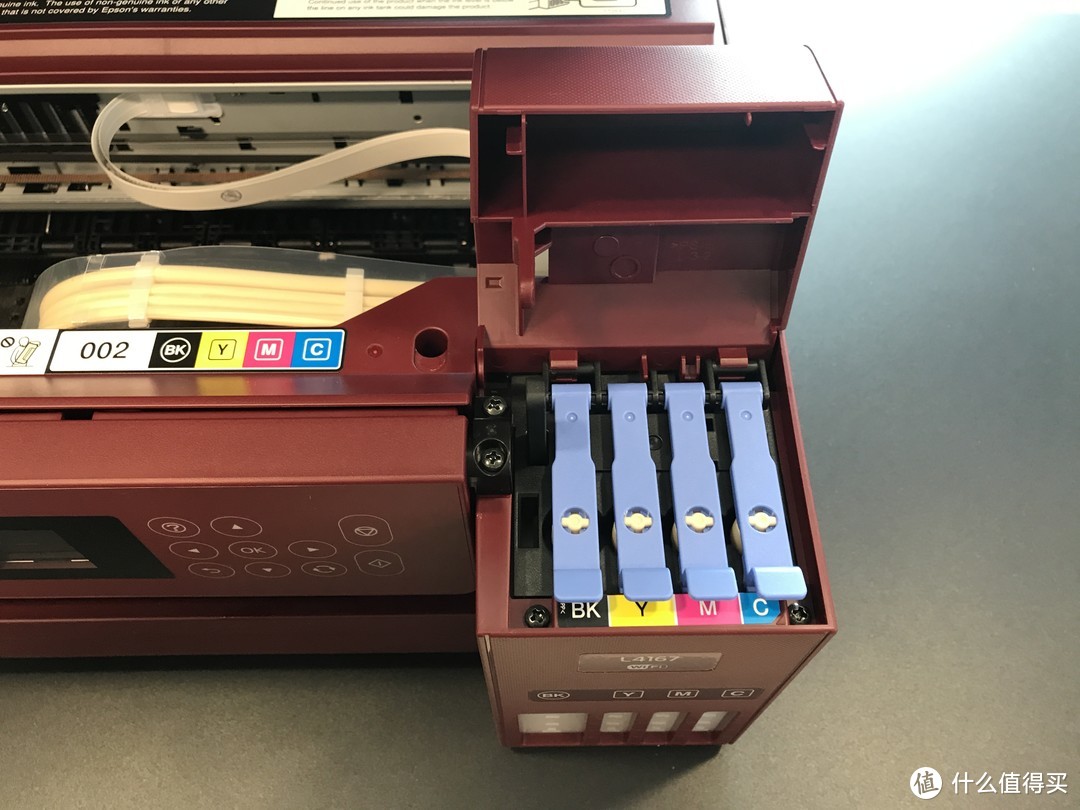
▼ 第二步,打开灌墨系统这里的保护盖,没有任何的“机关”,只需轻轻向上打开即可
扫描、复印、彩色打印、自动双面、无线链接、自助灌墨,一台全搞定——EPSON L4167 彩色多功能一体机评测

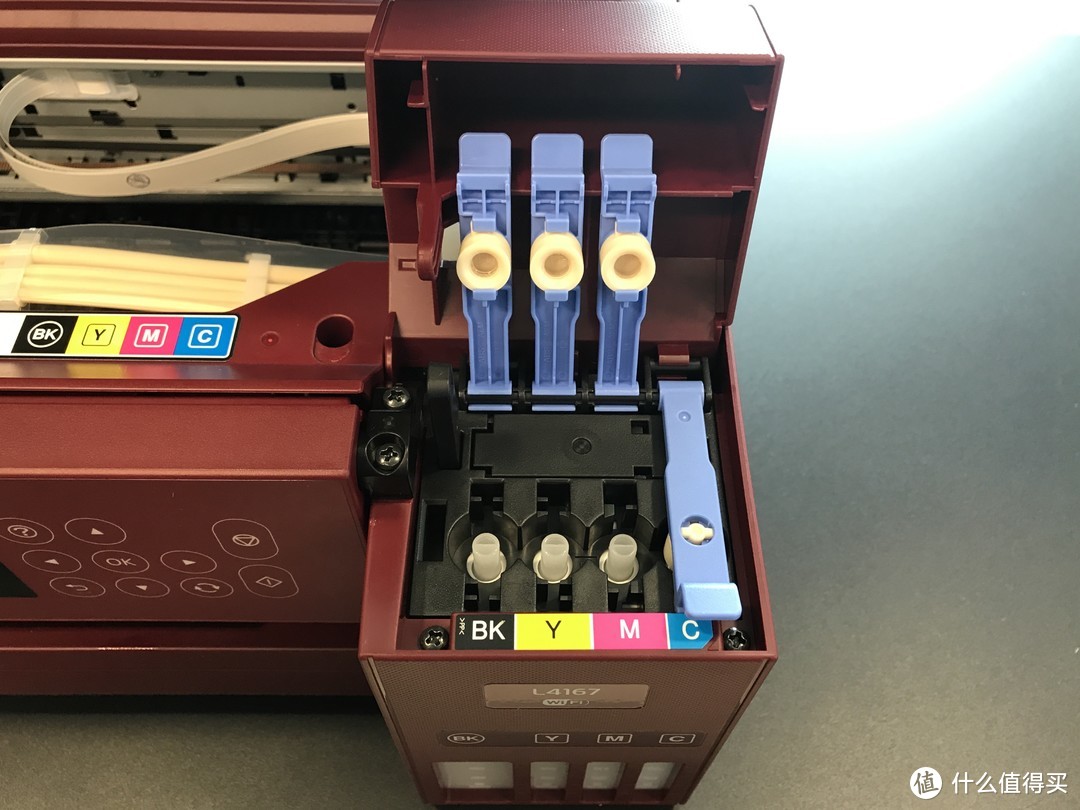
▼ BK Y M C ,三个彩色+一个黑色墨仓,向上抬起固定盖

扫描、复印、彩色打印、自动双面、无线链接、自助灌墨,一台全搞定——EPSON L4167 彩色多功能一体机评测

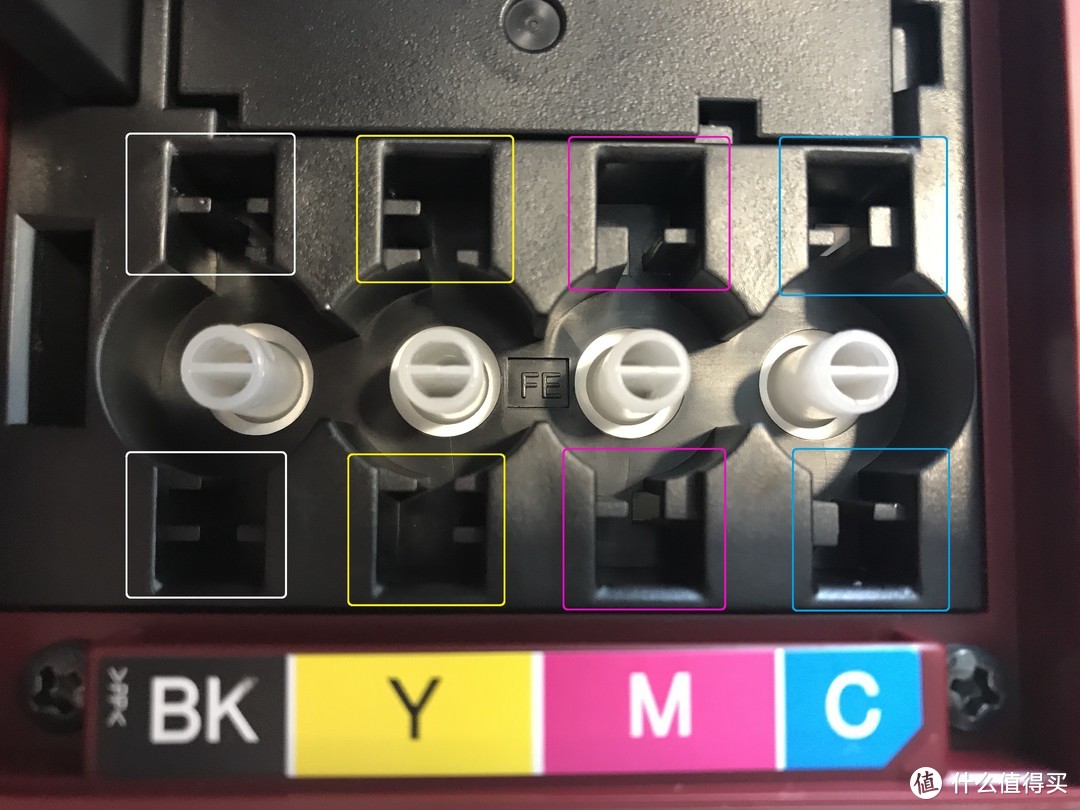
▼ 仔细看一下这4个注墨口,每一个都有不同的卡扣对应,这样可以避免某些视角有障碍的或者小朋友不小心插错。因为颜色不对,就无法把墨水瓶插入注墨口。
扫描、复印、彩色打印、自动双面、无线链接、自助灌墨,一台全搞定——EPSON L4167 彩色多功能一体机评测

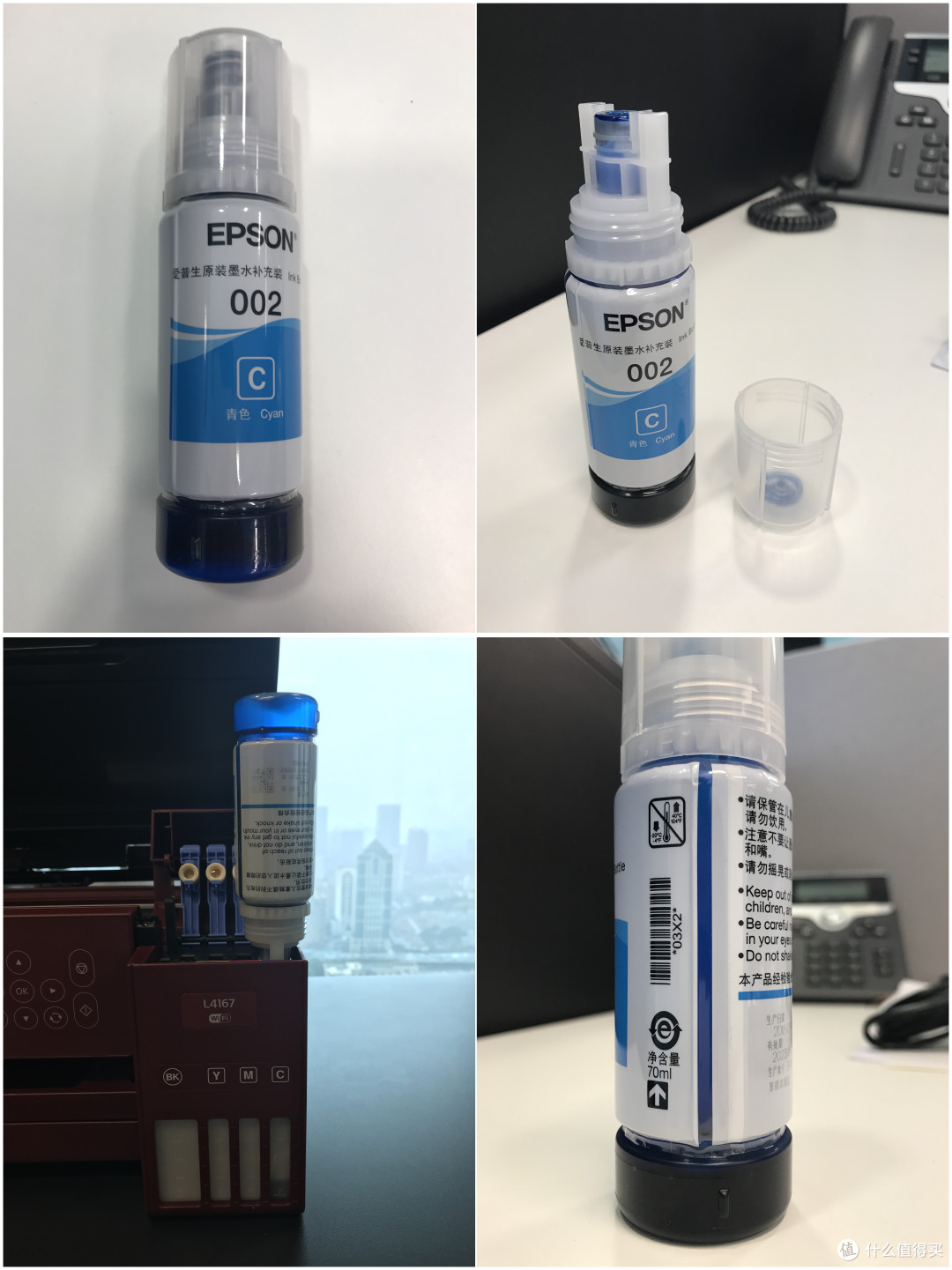
▼ 从密封袋里取出一瓶墨水,然后扭开上面的盖子,插入注墨口(墨水瓶口有反渗设计,既可以避免回收墨水瓶重新灌墨后2次销售,又可以防止运输过程中意味渗漏,最主要的就是上面提到过的,防插错设计),无需挤压瓶身,墨水自己就能添加到机身墨仓里。第一次加注停止,取下墨水瓶,大约还剩下10几ml,可以以后补充。
扫描、复印、彩色打印、自动双面、无线链接、自助灌墨,一台全搞定——EPSON L4167 彩色多功能一体机评测

▼ 来个直观点的动图

扫描、复印、彩色打印、自动双面、无线链接、自助灌墨,一台全搞定——EPSON L4167 彩色多功能一体机评测

▼ 依次把4瓶墨水全部加注完

扫描、复印、彩色打印、自动双面、无线链接、自助灌墨,一台全搞定——EPSON L4167 彩色多功能一体机评测

这样的加墨,既简单又方便,还不会渗漏,弄得周围都是。

2.2 电脑渠道&扫描软件安装

随机附带了光盘,不过现在家里的笔记本电脑没有一台有光驱的,所以还是从官网下载方便。

驱动程序&应用软件都有提供

http://www.epson.com.cn/products/L-all-in-ones/L4167/

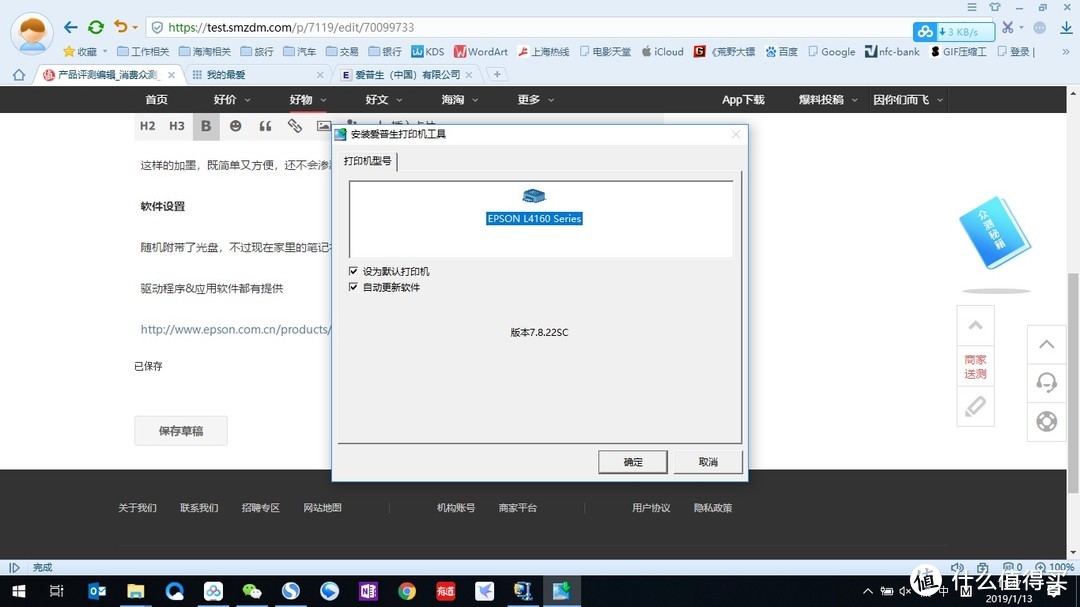
▼ 解压缩后,可以得到2个软件
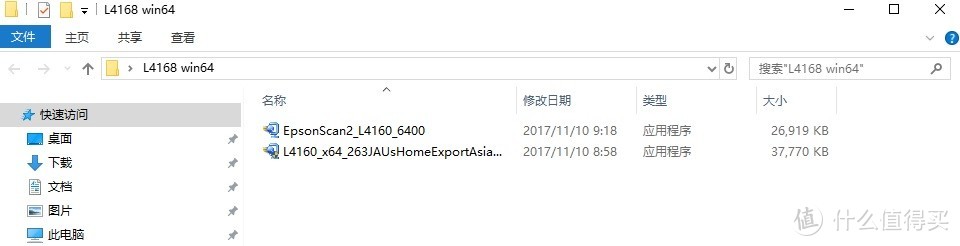
扫描、复印、彩色打印、自动双面、无线链接、自助灌墨,一台全搞定——EPSON L4167 彩色多功能一体机评测

▼ 点击EpsonScan(根据名字,应该是扫描客户端程序),根据屏幕提示,完成软件的安装

扫描、复印、彩色打印、自动双面、无线链接、自助灌墨,一台全搞定——EPSON L4167 彩色多功能一体机评测

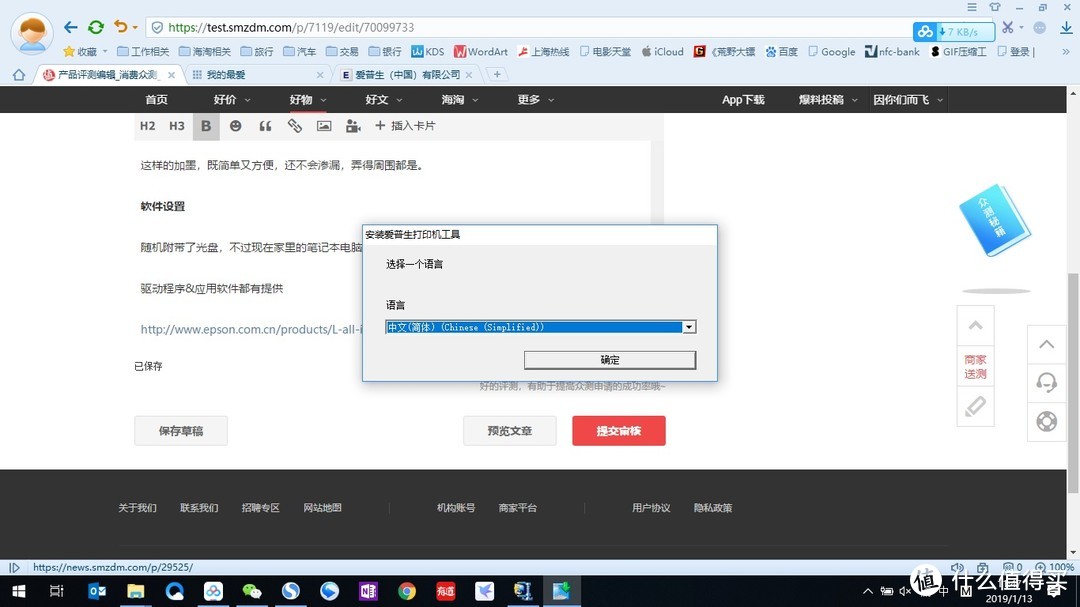
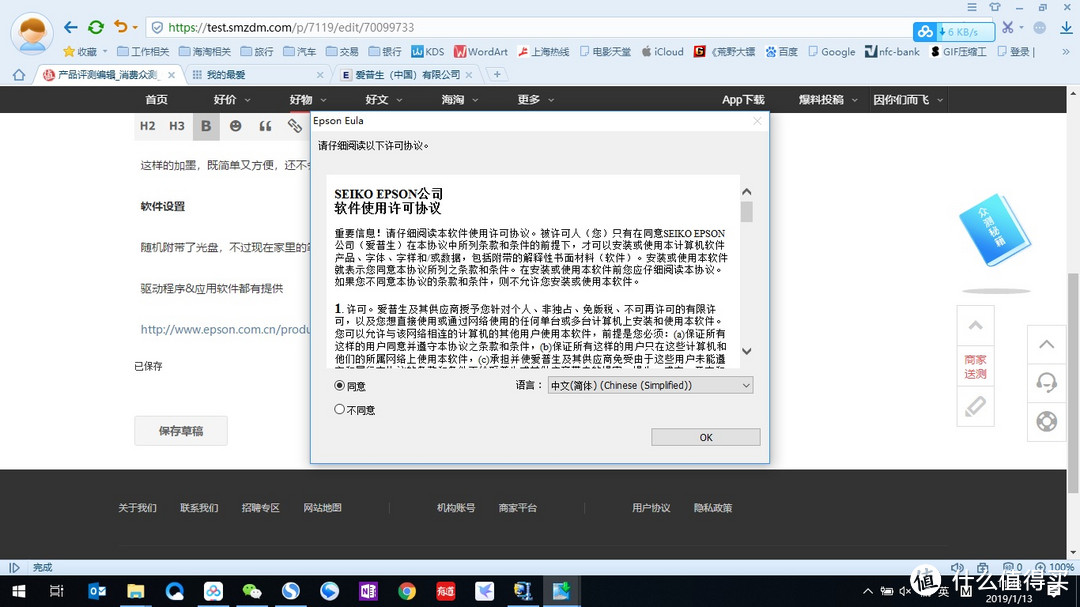
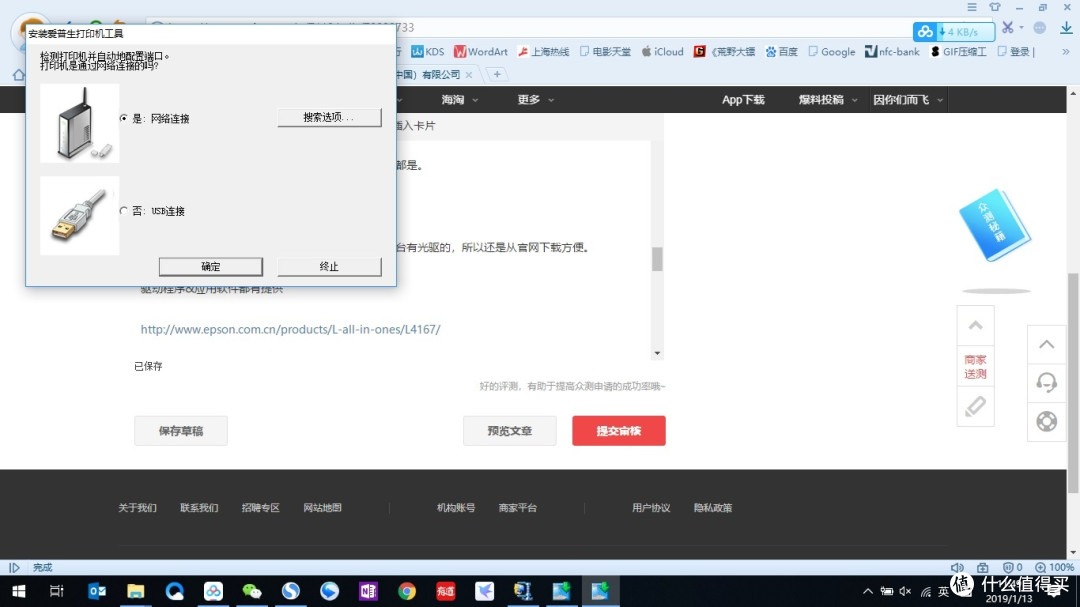
▼ 然后,另一个软件,根据屏幕上的提示,完成安装

扫描、复印、彩色打印、自动双面、无线链接、自助灌墨,一台全搞定——EPSON L4167 彩色多功能一体机评测

扫描、复印、彩色打印、自动双面、无线链接、自助灌墨,一台全搞定——EPSON L4167 彩色多功能一体机评测

扫描、复印、彩色打印、自动双面、无线链接、自助灌墨,一台全搞定——EPSON L4167 彩色多功能一体机评测

扫描、复印、彩色打印、自动双面、无线链接、自助灌墨,一台全搞定——EPSON L4167 彩色多功能一体机评测

扫描、复印、彩色打印、自动双面、无线链接、自助灌墨,一台全搞定——EPSON L4167 彩色多功能一体机评测

▼ Windows 界面右下角,EPSON 状态监控平台,可以看到当前打印机的状态,还有墨水使用情况
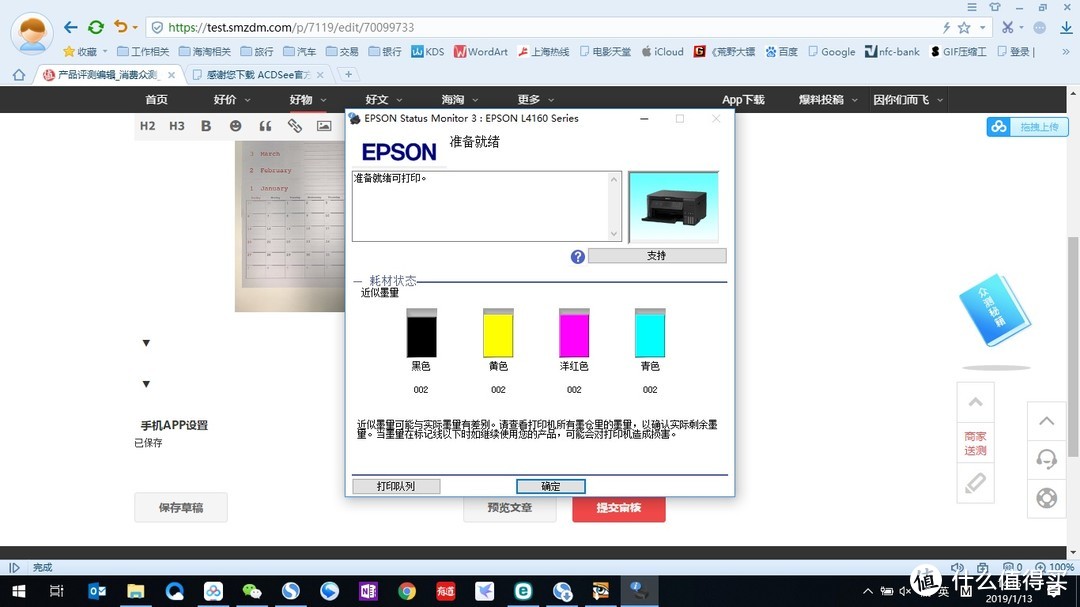
扫描、复印、彩色打印、自动双面、无线链接、自助灌墨,一台全搞定——EPSON L4167 彩色多功能一体机评测

2.3 第一次开机

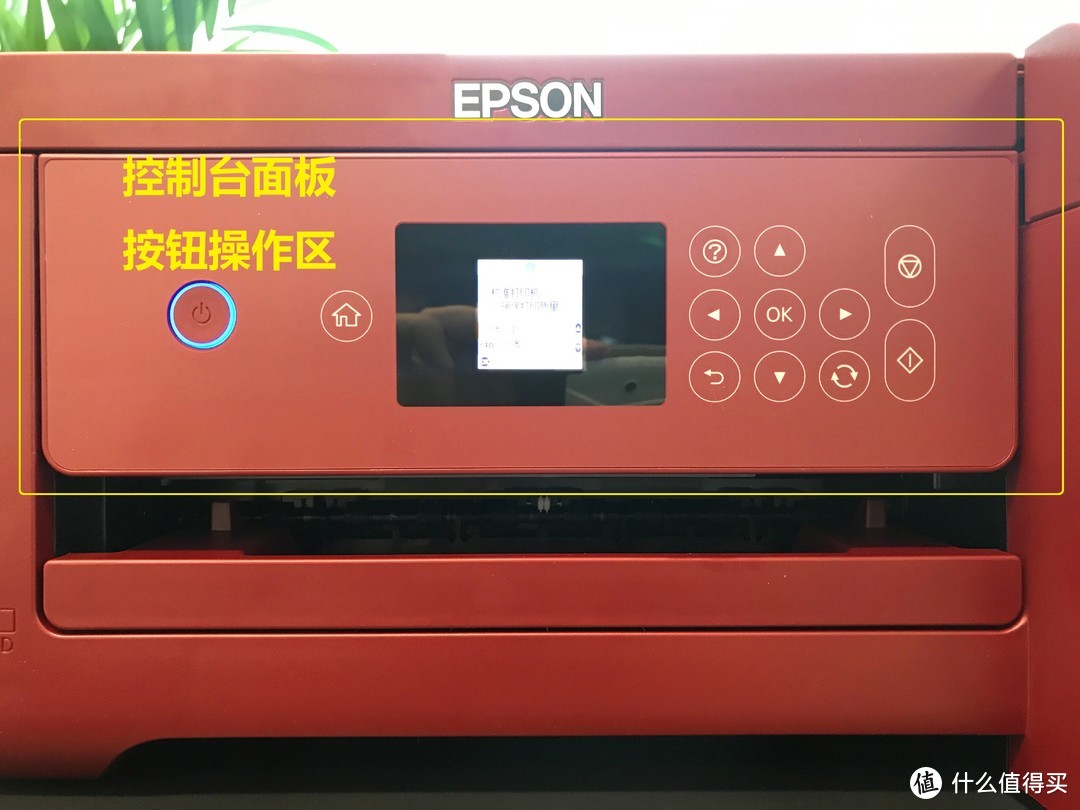
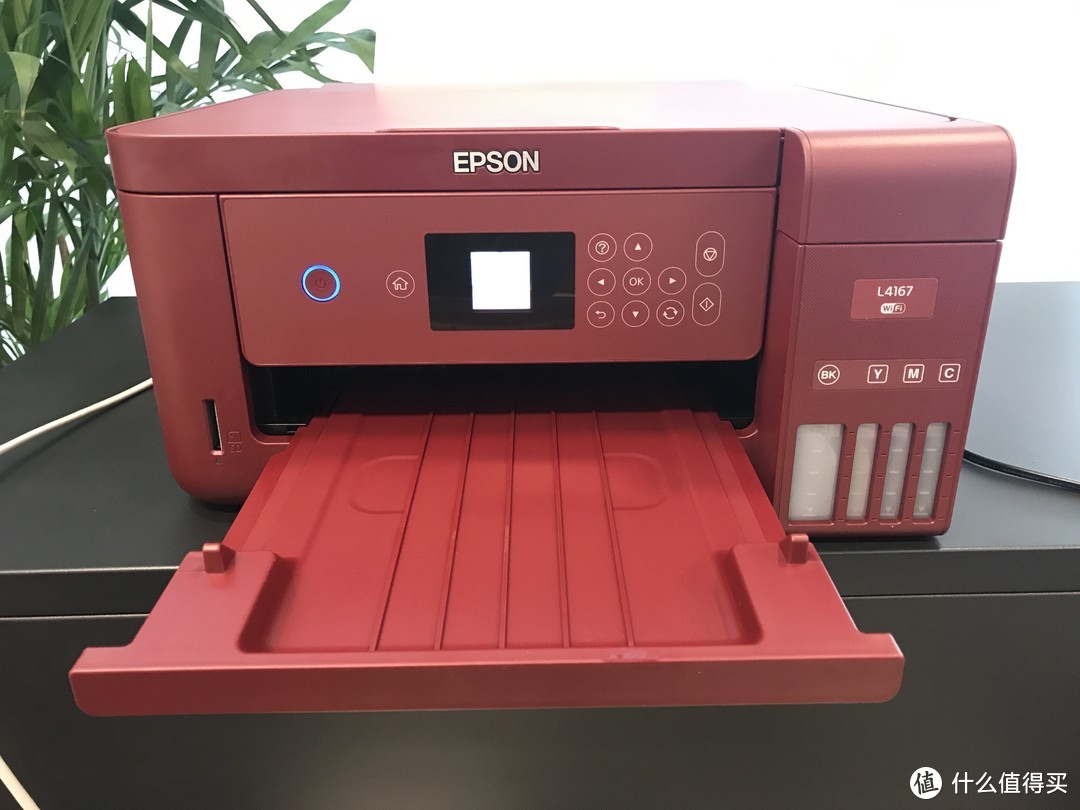
按钮操作面板,按钮都是实体键,但键程很短几乎可以忽略不计。

扫描、复印、彩色打印、自动双面、无线链接、自助灌墨,一台全搞定——EPSON L4167 彩色多功能一体机评测

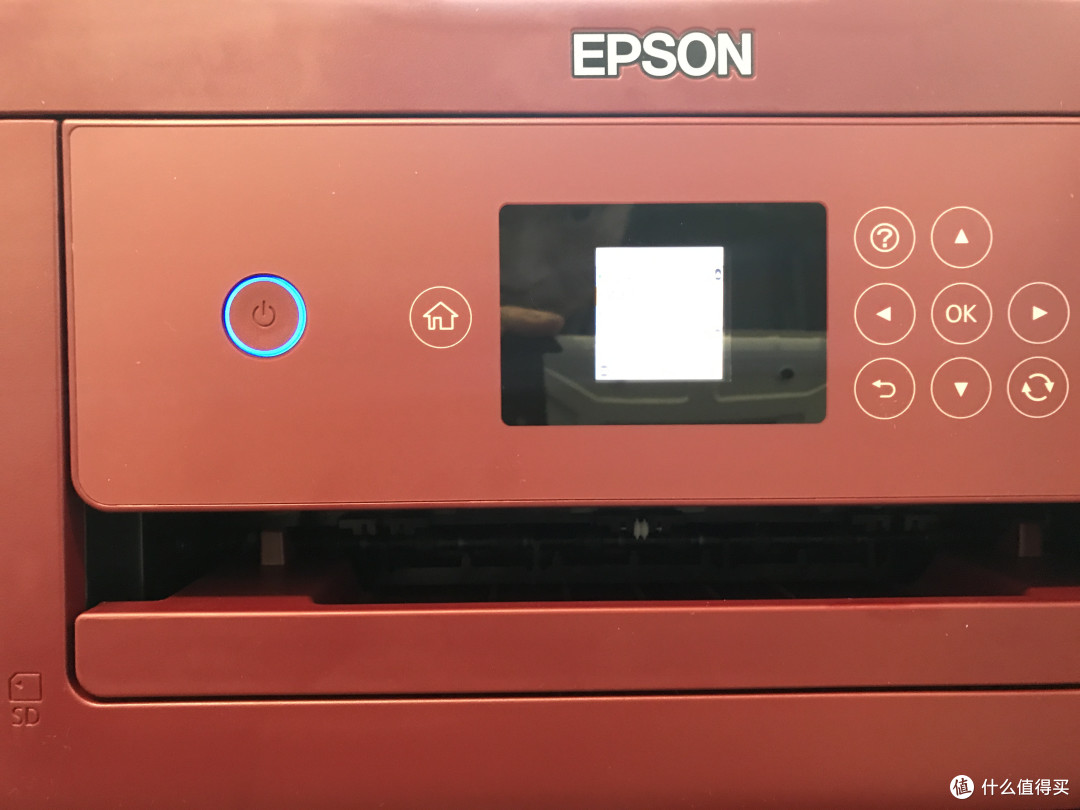
▼ 面板可以拉起,方便操作

扫描、复印、彩色打印、自动双面、无线链接、自助灌墨,一台全搞定——EPSON L4167 彩色多功能一体机评测

▼ 接上电源线,USB连接线,按下电源键,电源键会有蓝色LED灯光闪烁

扫描、复印、彩色打印、自动双面、无线链接、自助灌墨,一台全搞定——EPSON L4167 彩色多功能一体机评测

▼ 语言默认就是“中文”,根据显示屏上的提示,按下对应的几个键,开始10分钟的初始化时间
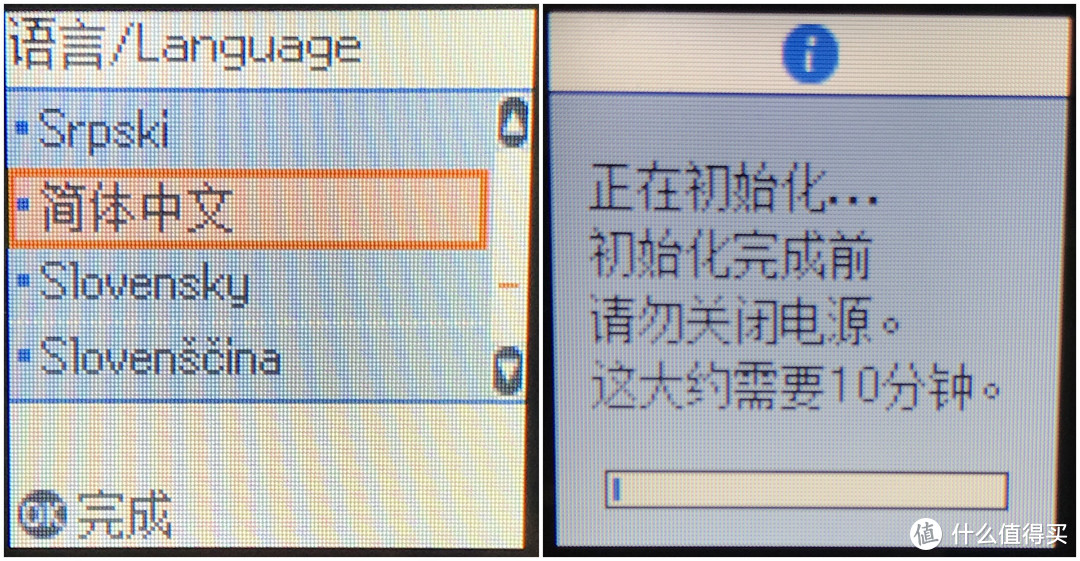
扫描、复印、彩色打印、自动双面、无线链接、自助灌墨,一台全搞定——EPSON L4167 彩色多功能一体机评测

2.4 设备参数设置

▼ 这台EPSON L4167多功能一体机,官方提供的参数
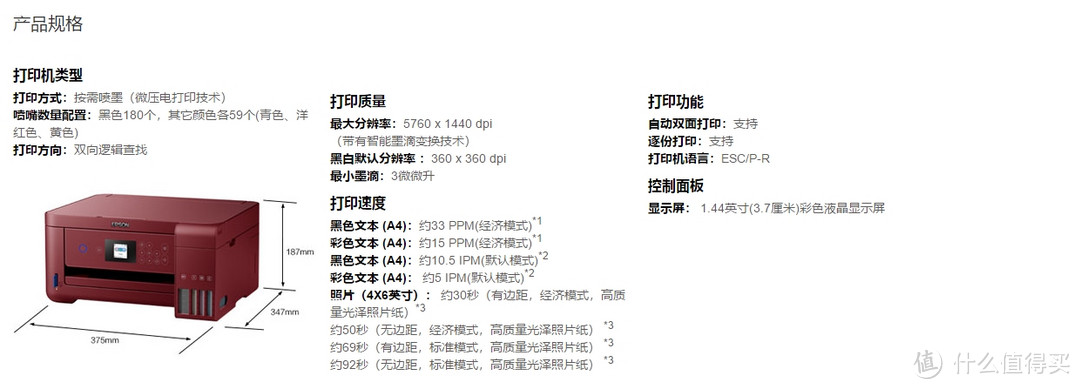
扫描、复印、彩色打印、自动双面、无线链接、自助灌墨,一台全搞定——EPSON L4167 彩色多功能一体机评测

▼ 显示屏,可以直观的显示打印机各项设置,对于普通打印机来说,显示功能并非必选项,但对于一台多功能一体机来说,这是必不可少的。为了整体效果,这块1.44英寸点阵式彩色显示屏镶嵌在比它自身面积大2~3倍的黑色玻璃中。

扫描、复印、彩色打印、自动双面、无线链接、自助灌墨,一台全搞定——EPSON L4167 彩色多功能一体机评测

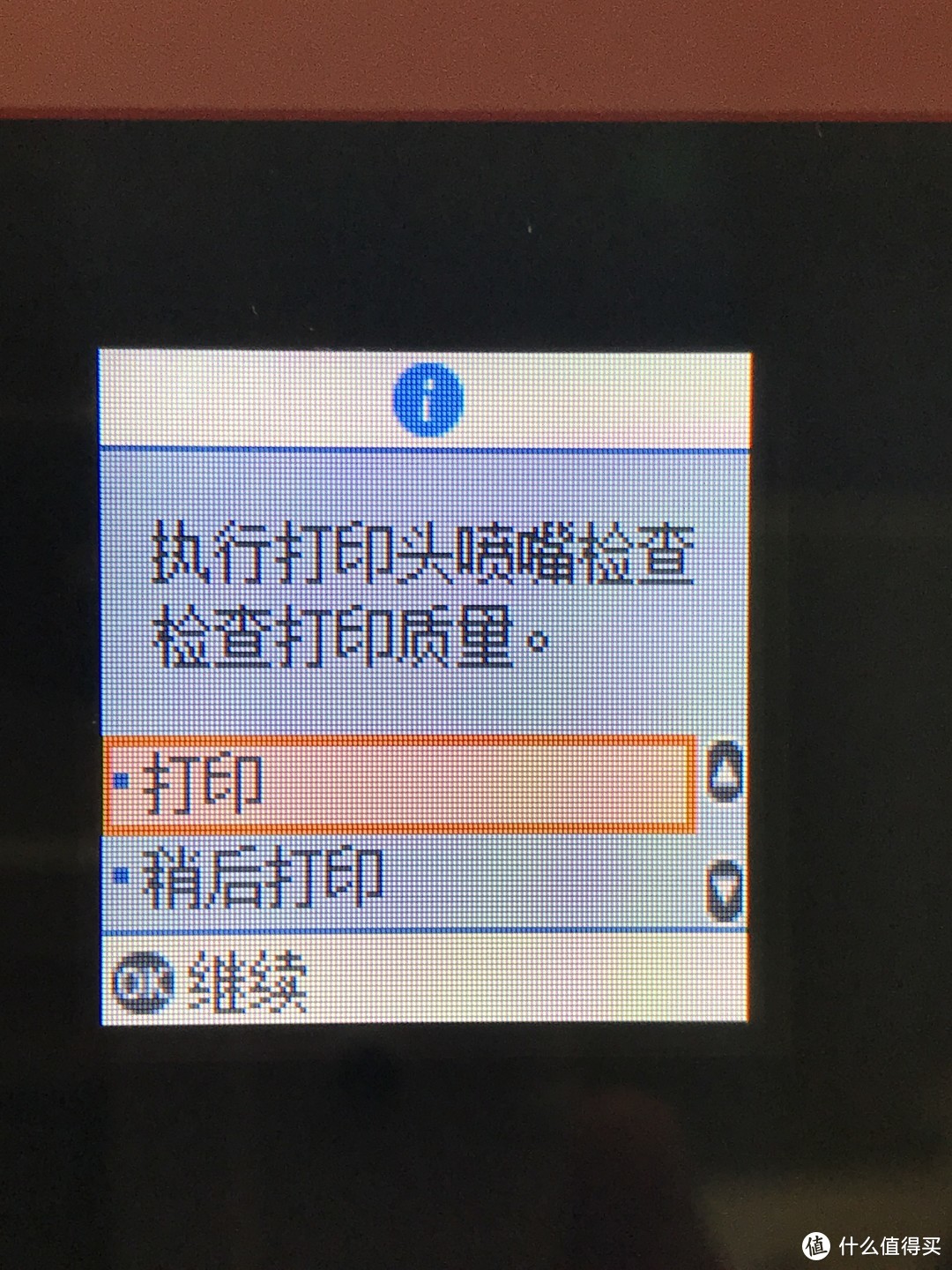
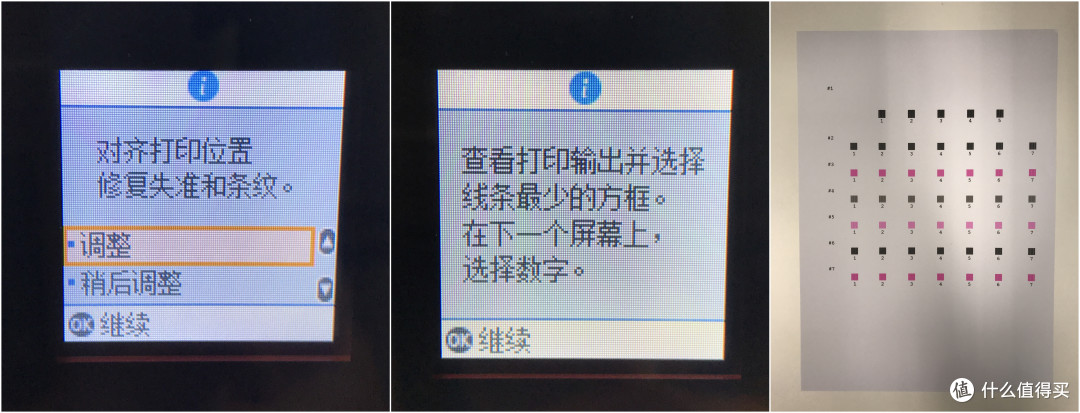
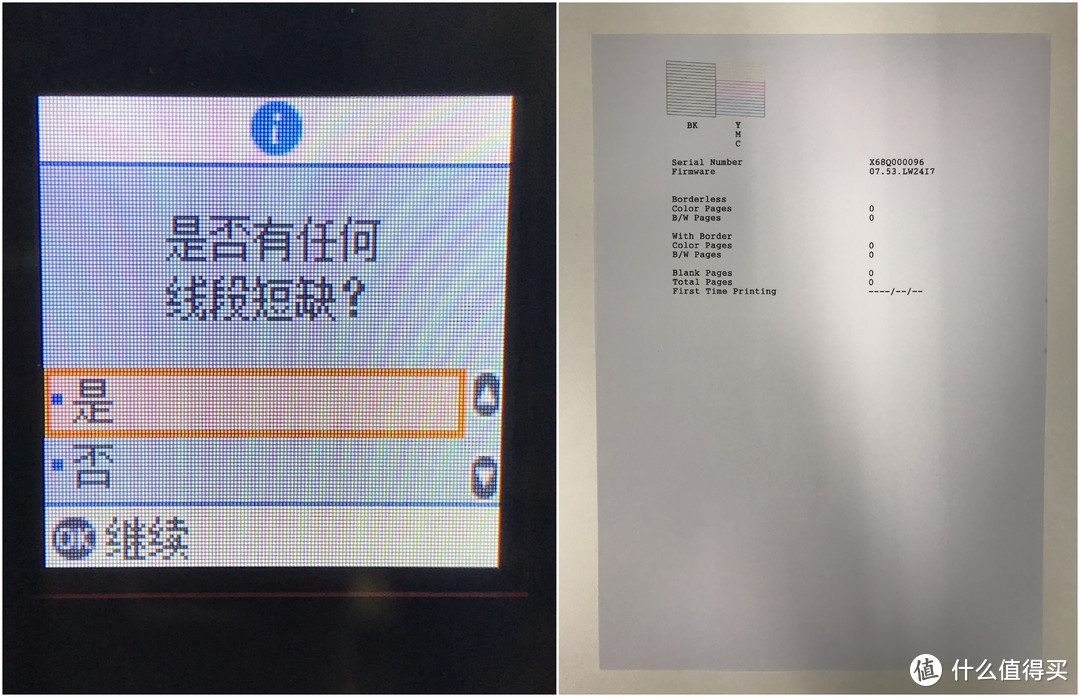
▼ 初次使用或者使用一段时间后,觉得打印位置有偏移时,需要做一下喷头校对

扫描、复印、彩色打印、自动双面、无线链接、自助灌墨,一台全搞定——EPSON L4167 彩色多功能一体机评测

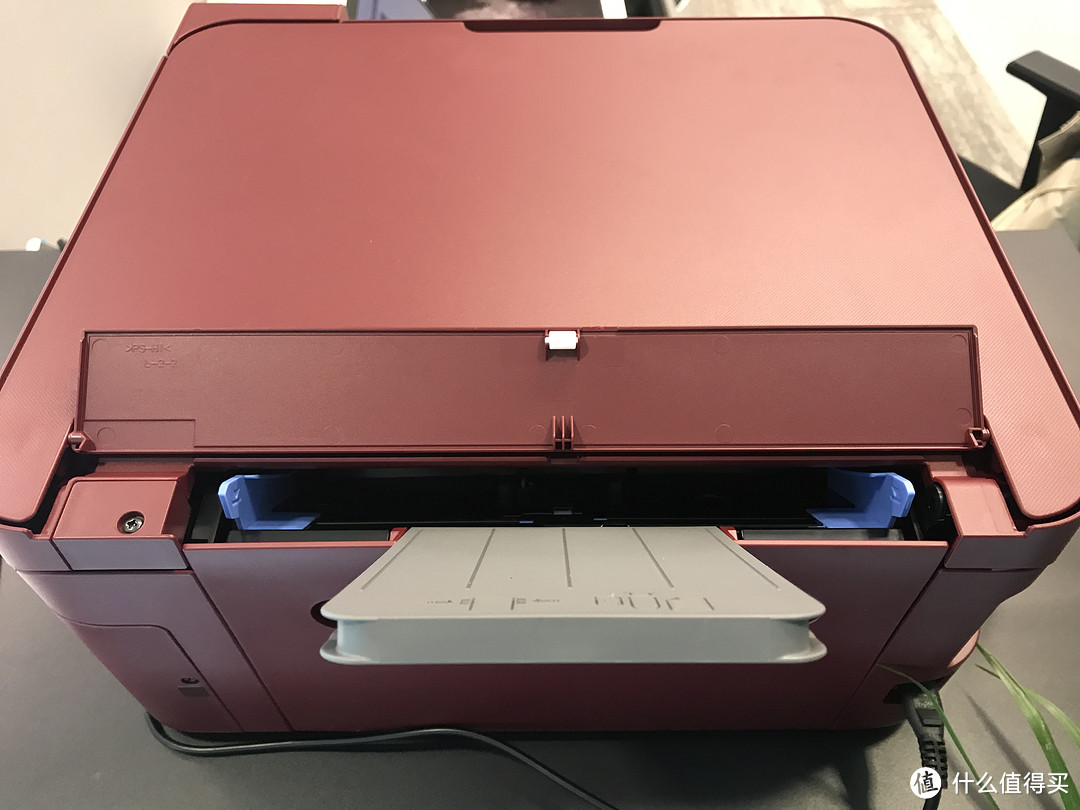
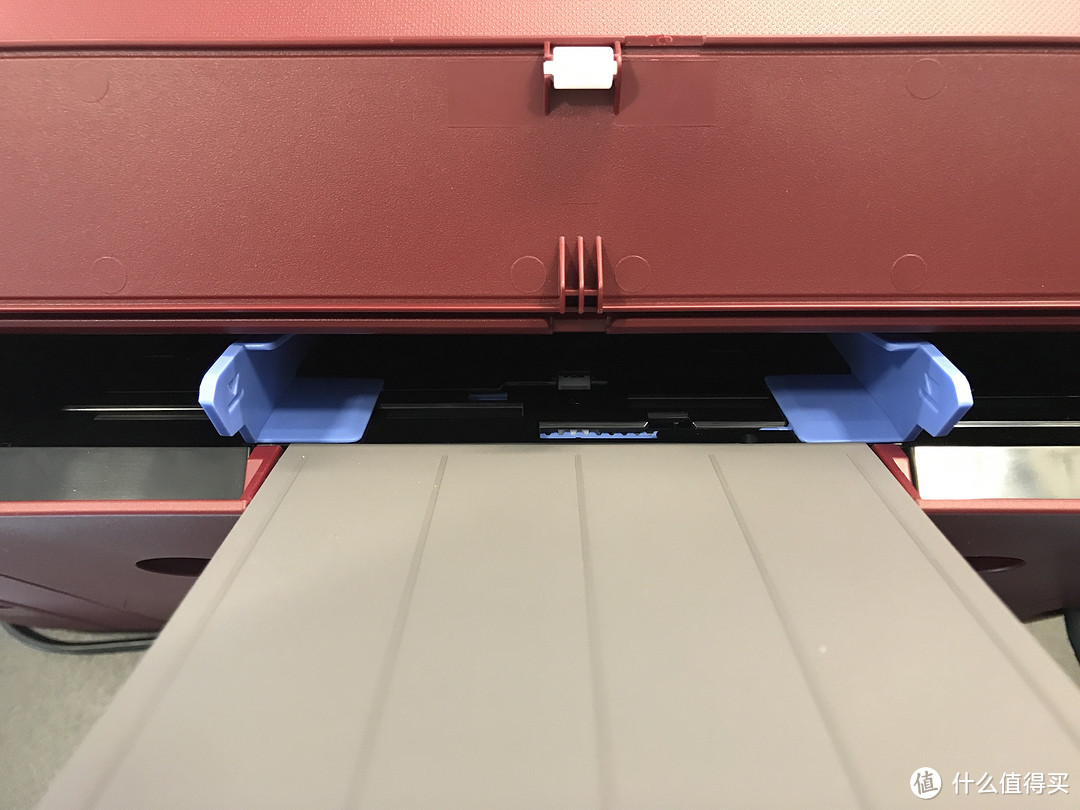
▼ 进纸槽位置在主机的背面(所以我站到打印机背面拍摄),挡纸板,已经从机器里面抽出

扫描、复印、彩色打印、自动双面、无线链接、自助灌墨,一台全搞定——EPSON L4167 彩色多功能一体机评测

▼ 把防尘板向上翻起

扫描、复印、彩色打印、自动双面、无线链接、自助灌墨,一台全搞定——EPSON L4167 彩色多功能一体机评测

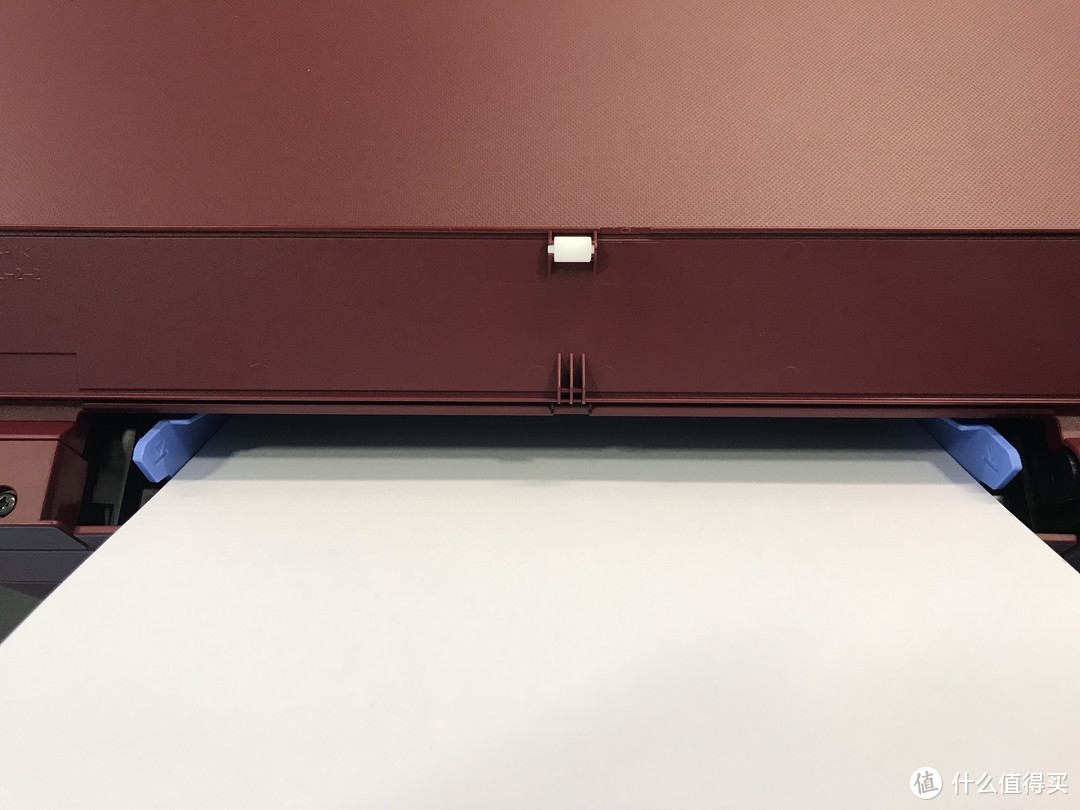
▼ 根据放入纸张尺寸,调节蓝色卡口位置

扫描、复印、彩色打印、自动双面、无线链接、自助灌墨,一台全搞定——EPSON L4167 彩色多功能一体机评测

▼ 放入常用的A4纸,放入后再一次调节蓝色卡扣位置,以确保左右2侧都没有虚位,这样才能打印出最佳效果
扫描、复印、彩色打印、自动双面、无线链接、自助灌墨,一台全搞定——EPSON L4167 彩色多功能一体机评测

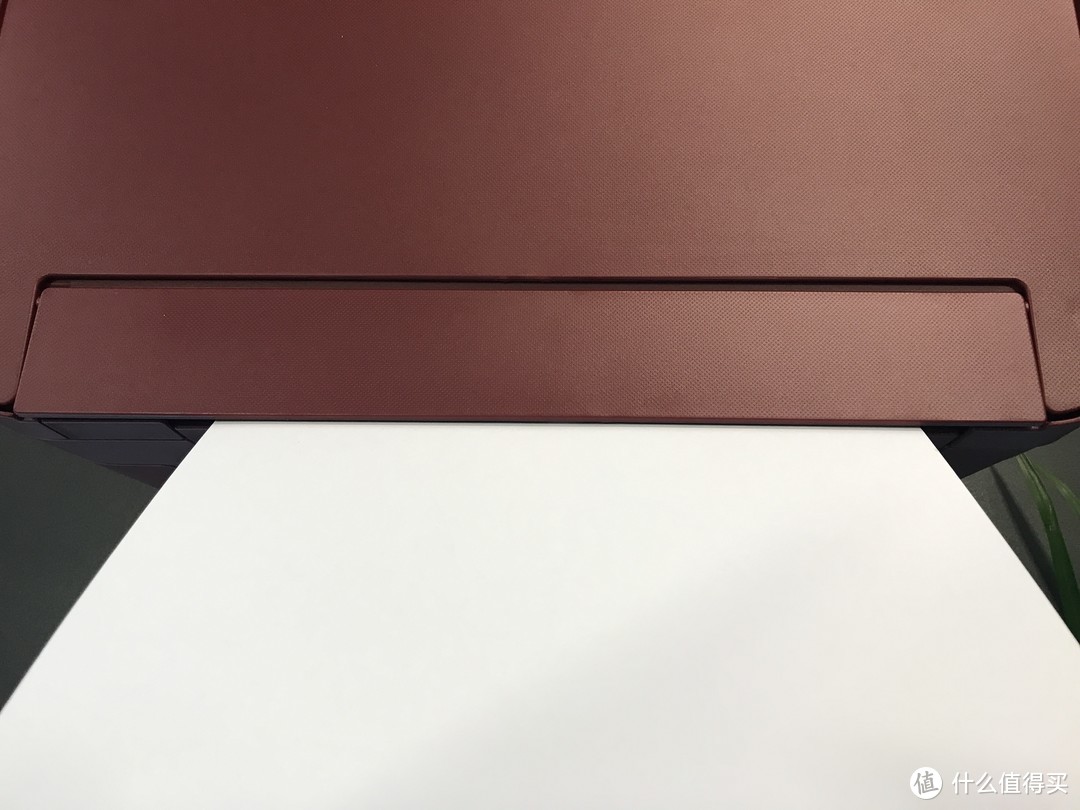
▼ 最后,可以把防尘板盖上。防尘板不会对打印机上盖有任何影响,比如在需要复印的时候,打开上盖。
扫描、复印、彩色打印、自动双面、无线链接、自助灌墨,一台全搞定——EPSON L4167 彩色多功能一体机评测

▼ 把盛纸槽,从机器前部拉出,就能开始打印了

扫描、复印、彩色打印、自动双面、无线链接、自助灌墨,一台全搞定——EPSON L4167 彩色多功能一体机评测

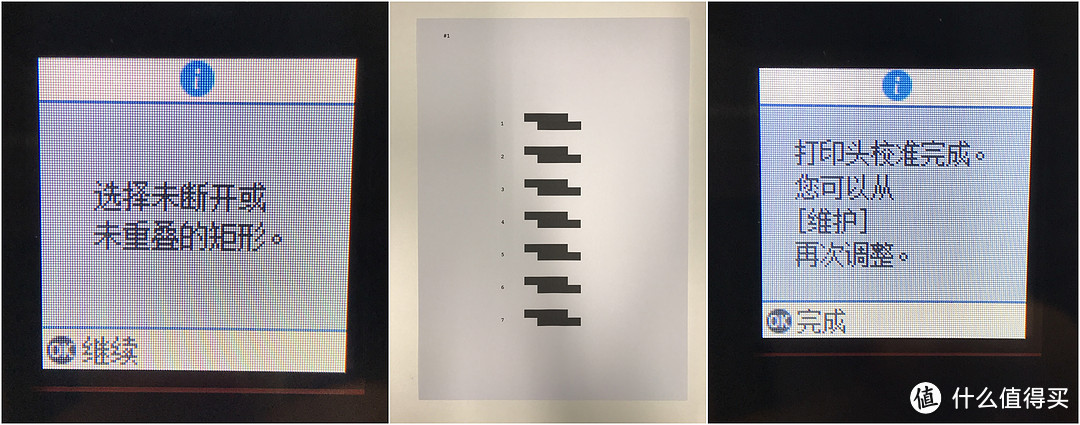
▼ 校准,一共会打印3次,根据屏幕提示,参考打印出来的效果,选择最佳的一组前面的数字即可。
扫描、复印、彩色打印、自动双面、无线链接、自助灌墨,一台全搞定——EPSON L4167 彩色多功能一体机评测

扫描、复印、彩色打印、自动双面、无线链接、自助灌墨,一台全搞定——EPSON L4167 彩色多功能一体机评测

扫描、复印、彩色打印、自动双面、无线链接、自助灌墨,一台全搞定——EPSON L4167 彩色多功能一体机评测

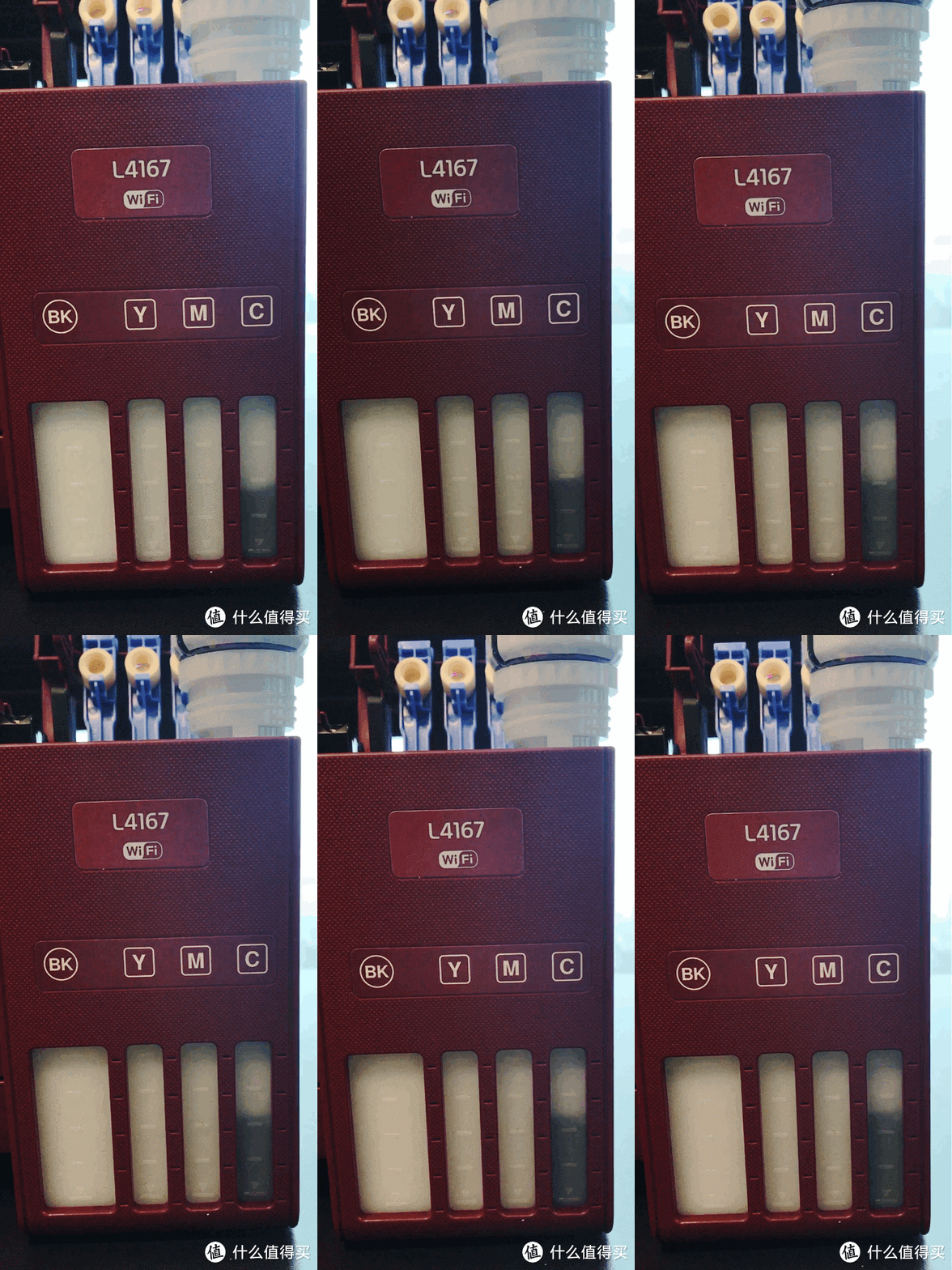
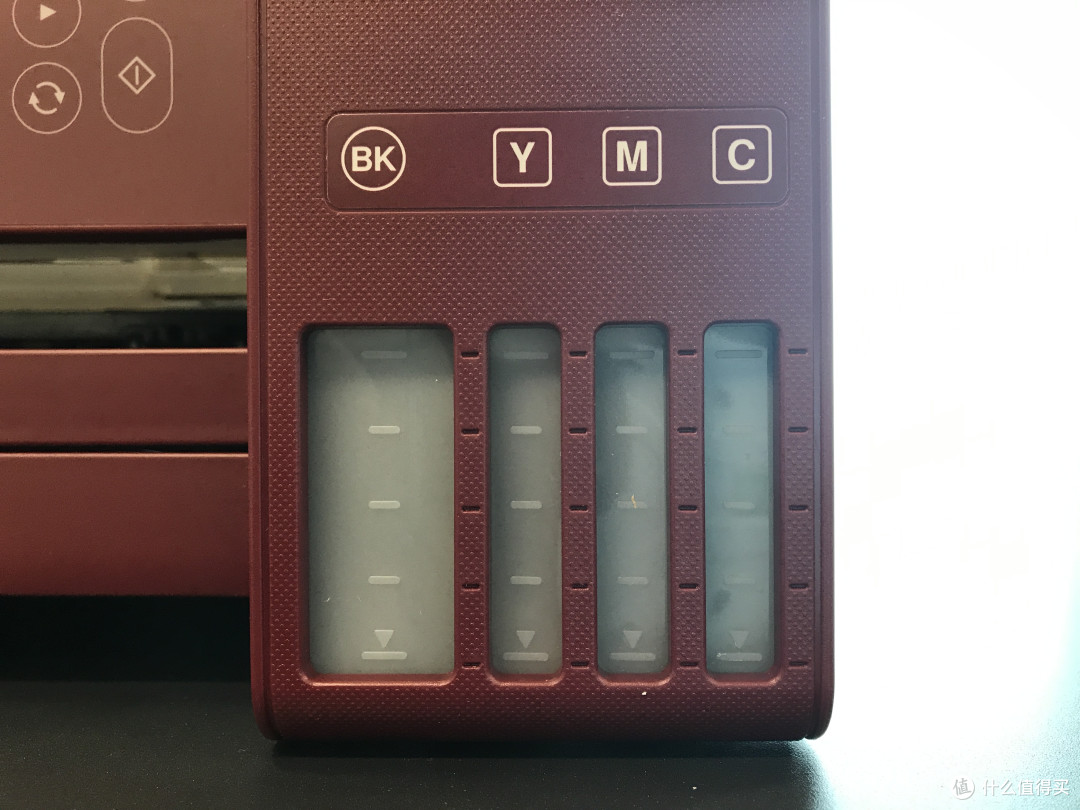
▼ 完成以上设置后,之前加满的墨仓有明显的下降。损耗实际并没有那么大,消耗的墨水是进入到连供系统里了。

扫描、复印、彩色打印、自动双面、无线链接、自助灌墨,一台全搞定——EPSON L4167 彩色多功能一体机评测

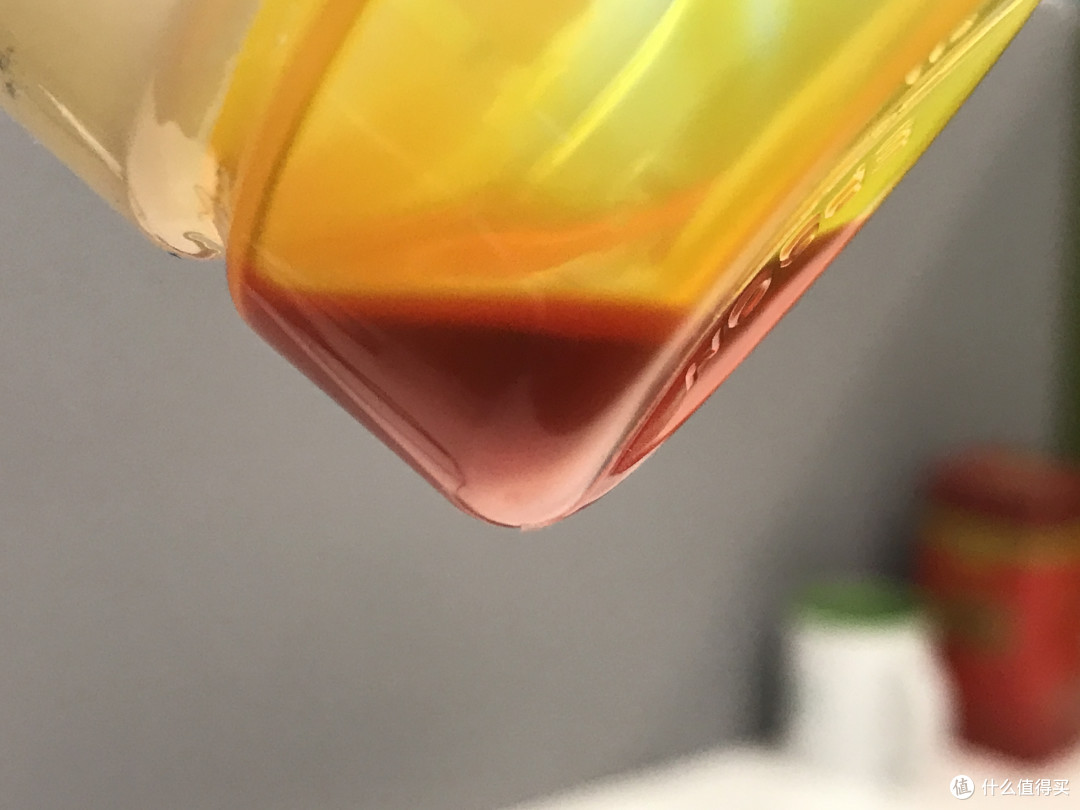
▼ 你可以把刚才剩余的哪些墨水,继续添加到墨仓里,但最终还是会剩下一点点

扫描、复印、彩色打印、自动双面、无线链接、自助灌墨,一台全搞定——EPSON L4167 彩色多功能一体机评测

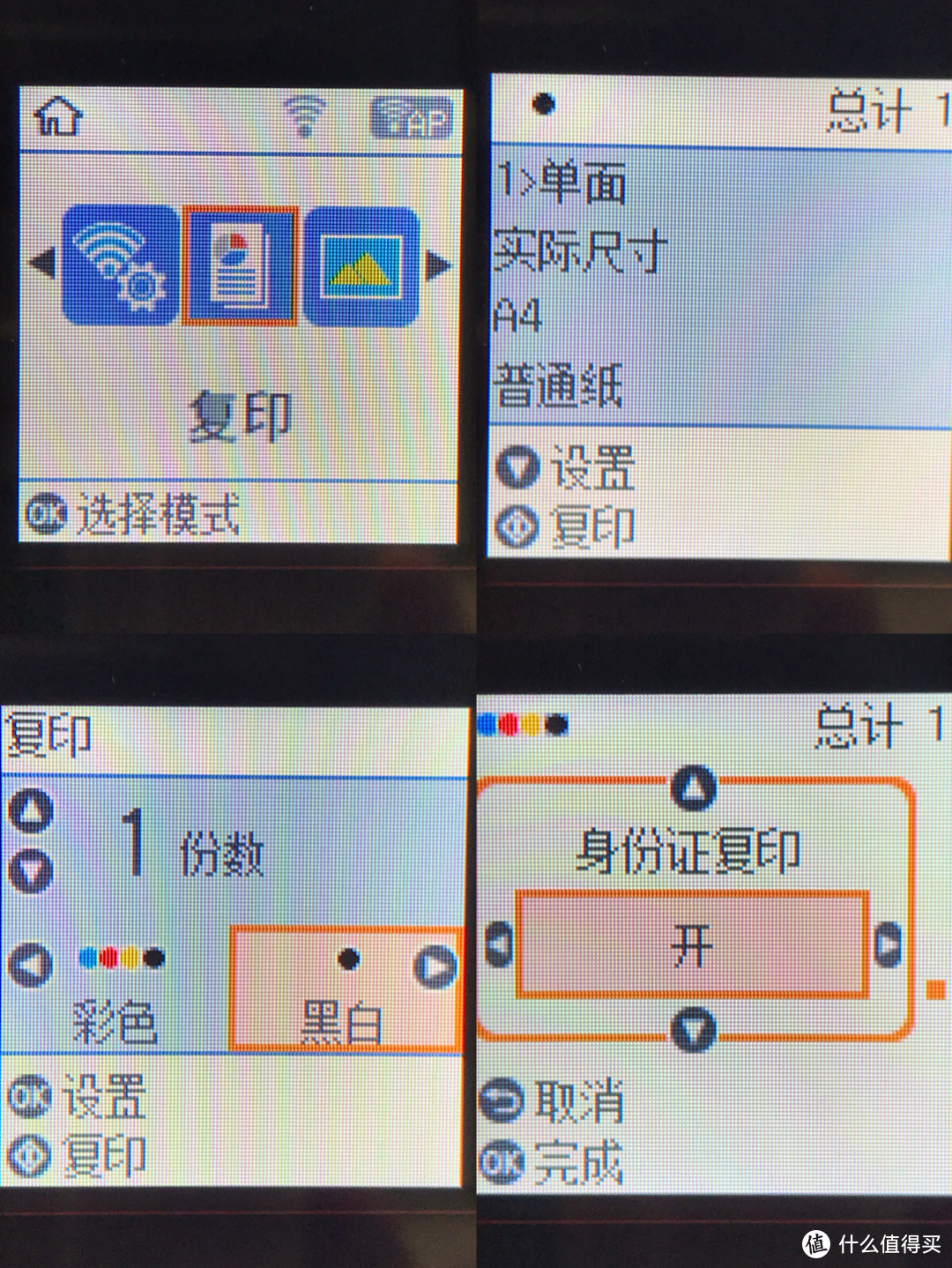
▼ 复印方面的参数设置

扫描、复印、彩色打印、自动双面、无线链接、自助灌墨,一台全搞定——EPSON L4167 彩色多功能一体机评测

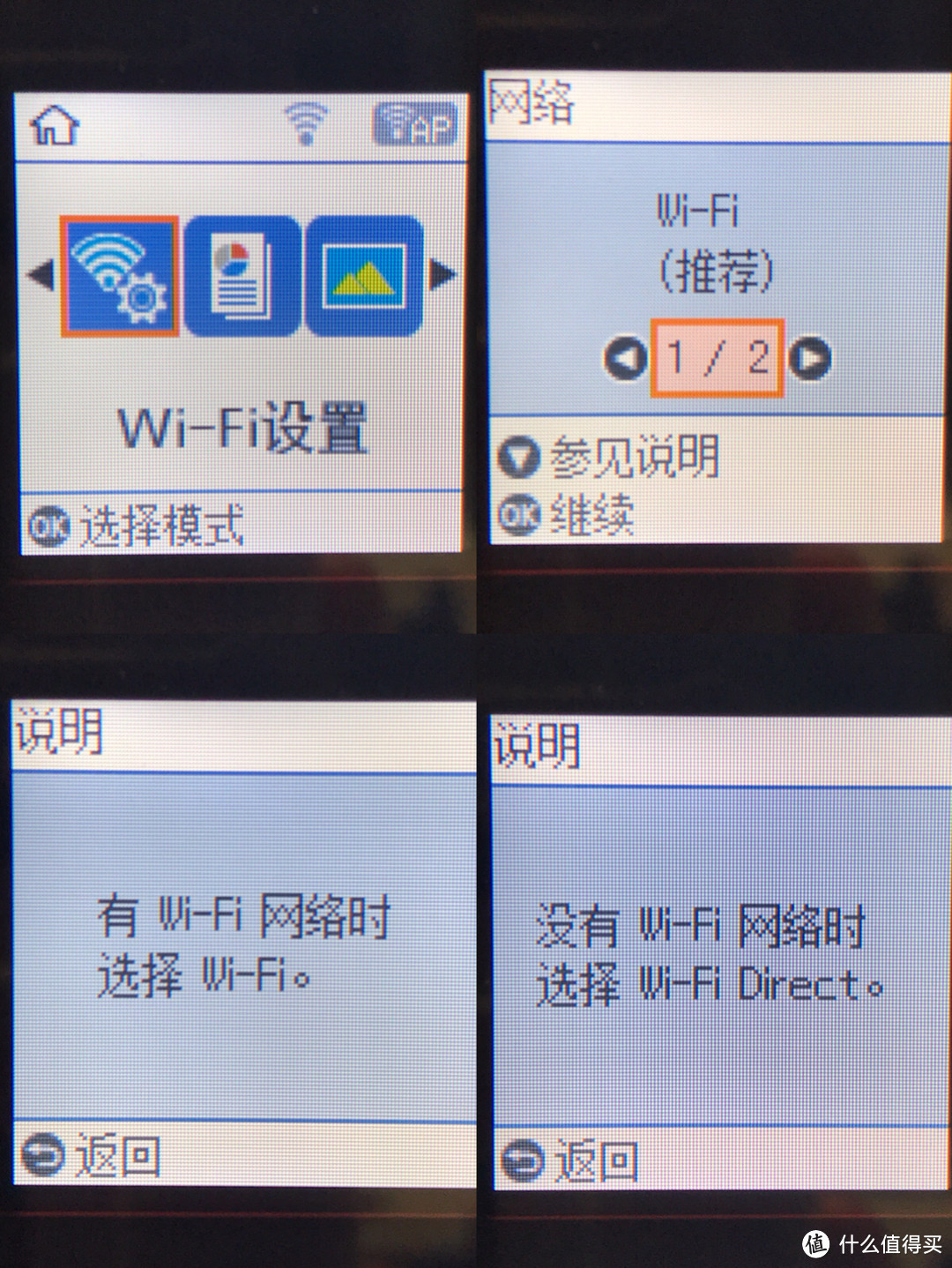
▼ WIFI 设置,这里有2种模式,一种是打印机连接到家里的WIFI 路由器上,还有一种则是电脑或者手机等设备直接连接到打印机上(无需WIFI 路由器设备)。这点跟热敏感照片打印机的WIFI 设置一样。
扫描、复印、彩色打印、自动双面、无线链接、自助灌墨,一台全搞定——EPSON L4167 彩色多功能一体机评测

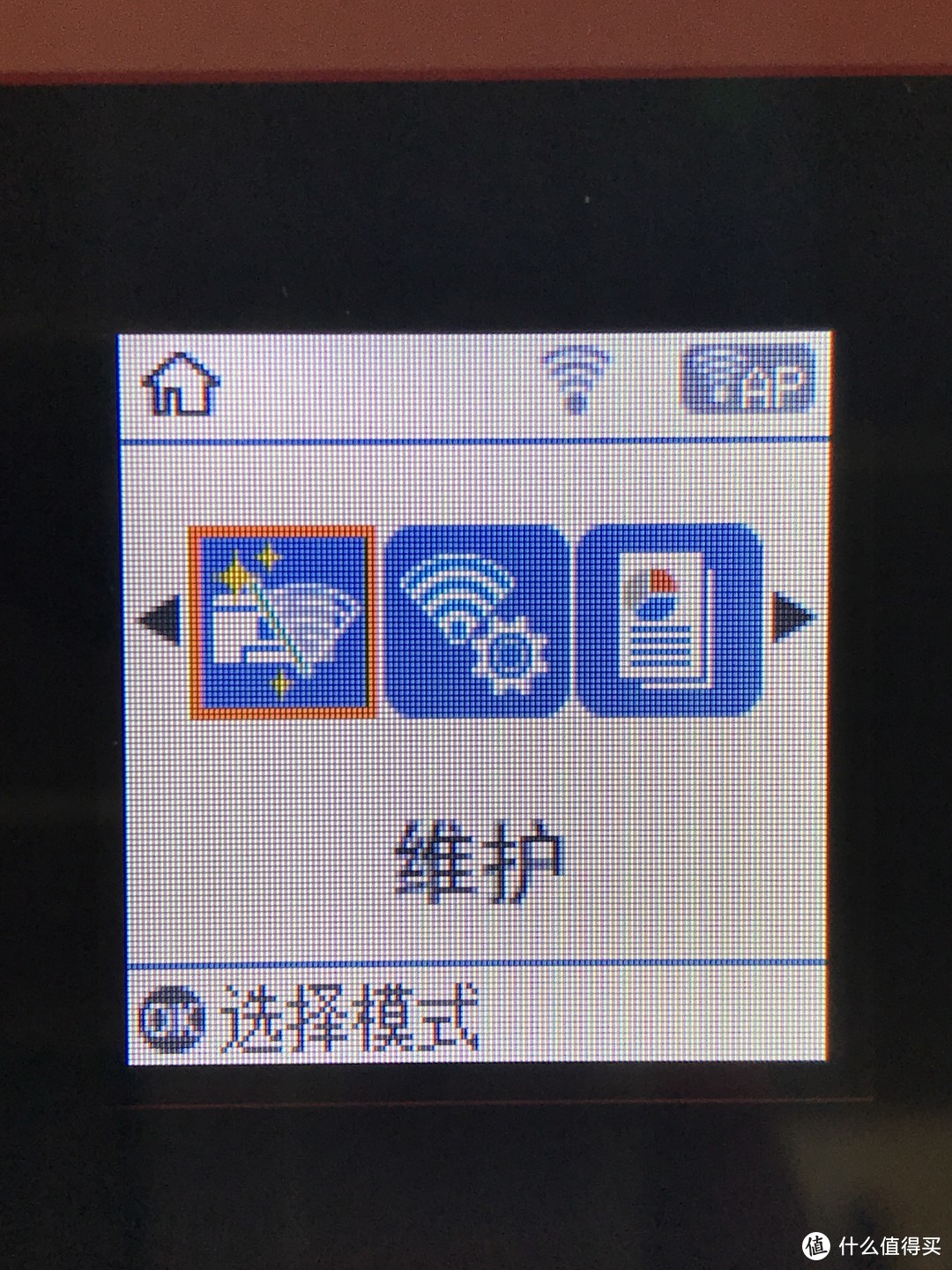
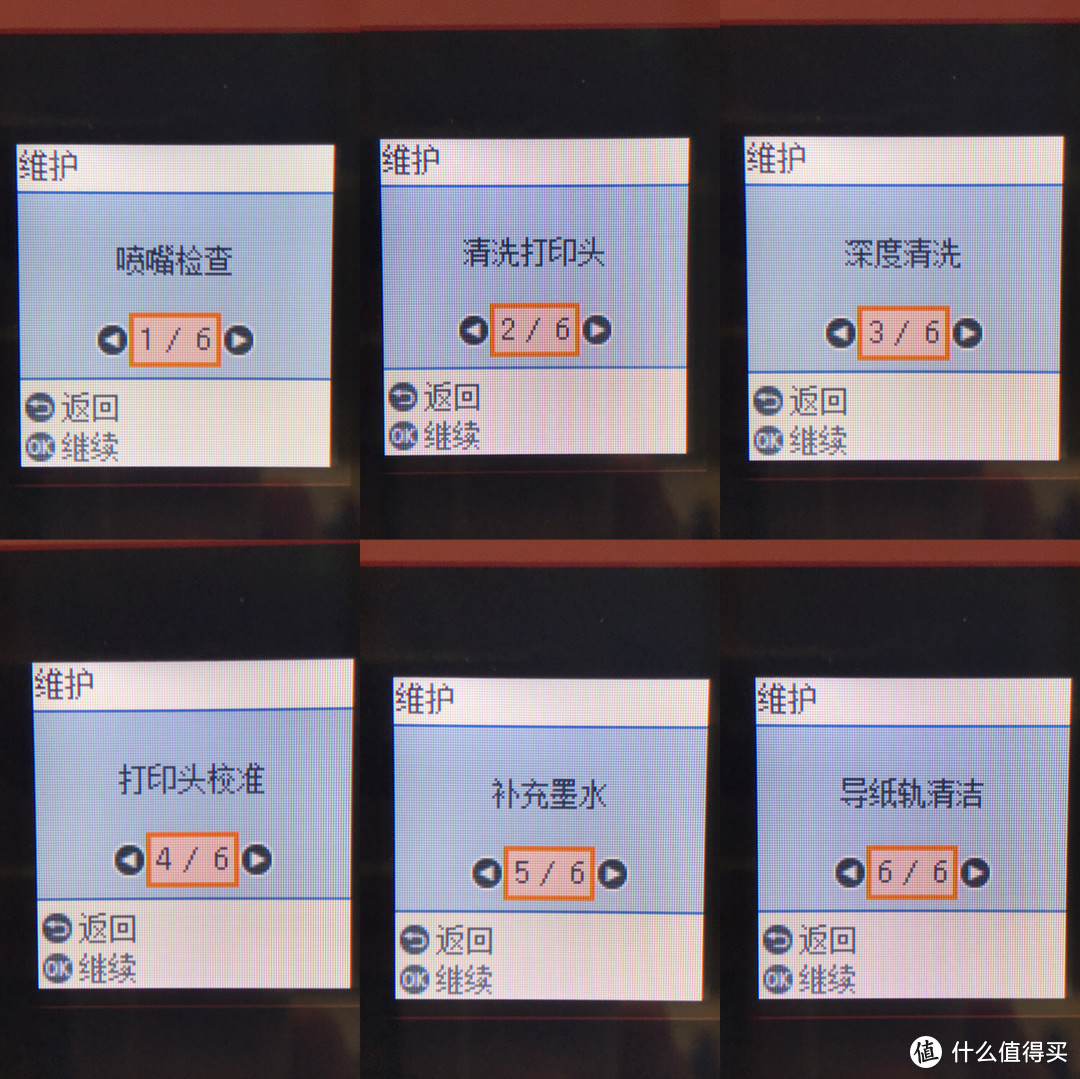
▼ 维护设置,这里包括了打印机喷头清洗、校准等多项内容

扫描、复印、彩色打印、自动双面、无线链接、自助灌墨,一台全搞定——EPSON L4167 彩色多功能一体机评测

扫描、复印、彩色打印、自动双面、无线链接、自助灌墨,一台全搞定——EPSON L4167 彩色多功能一体机评测

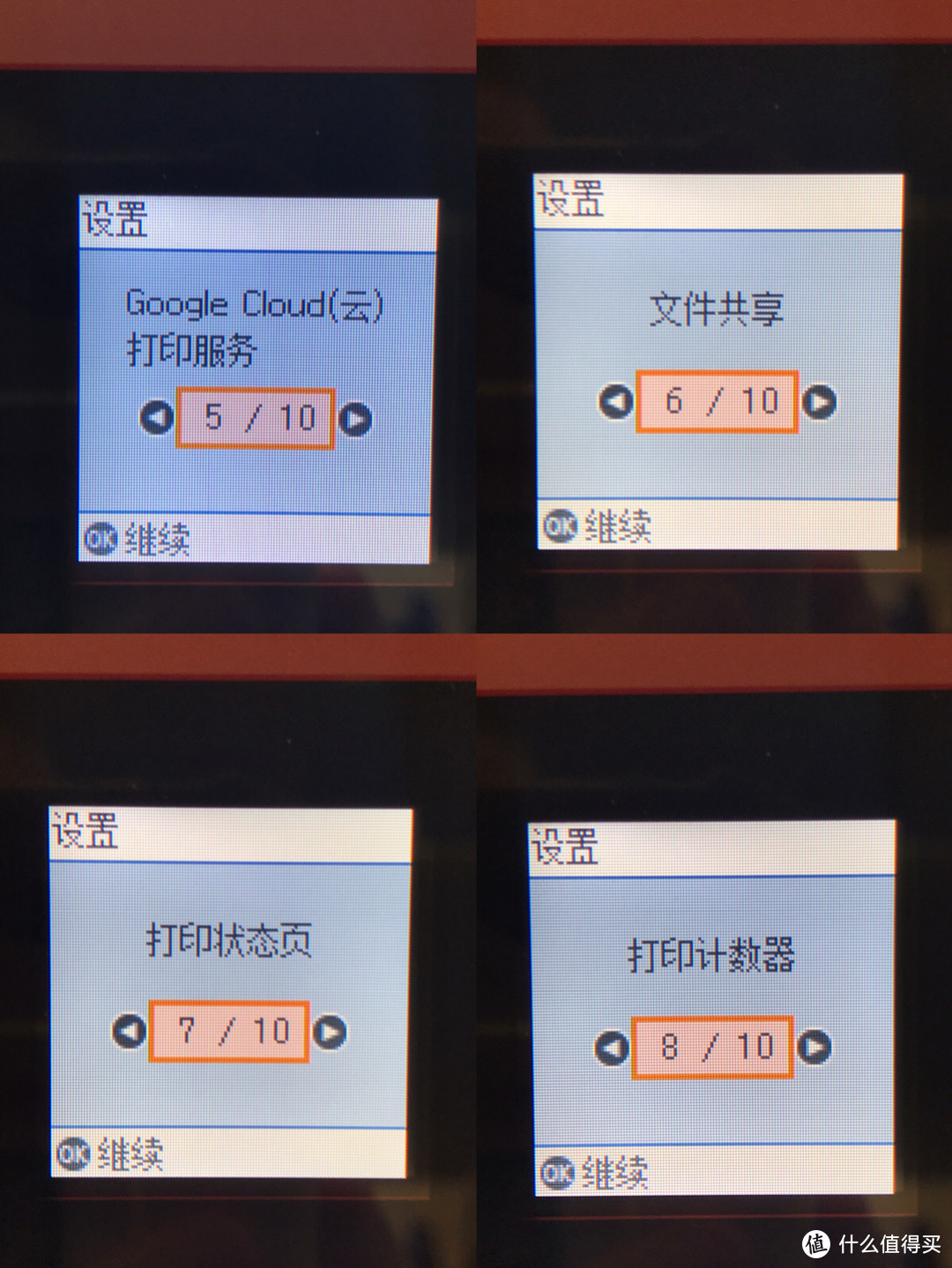
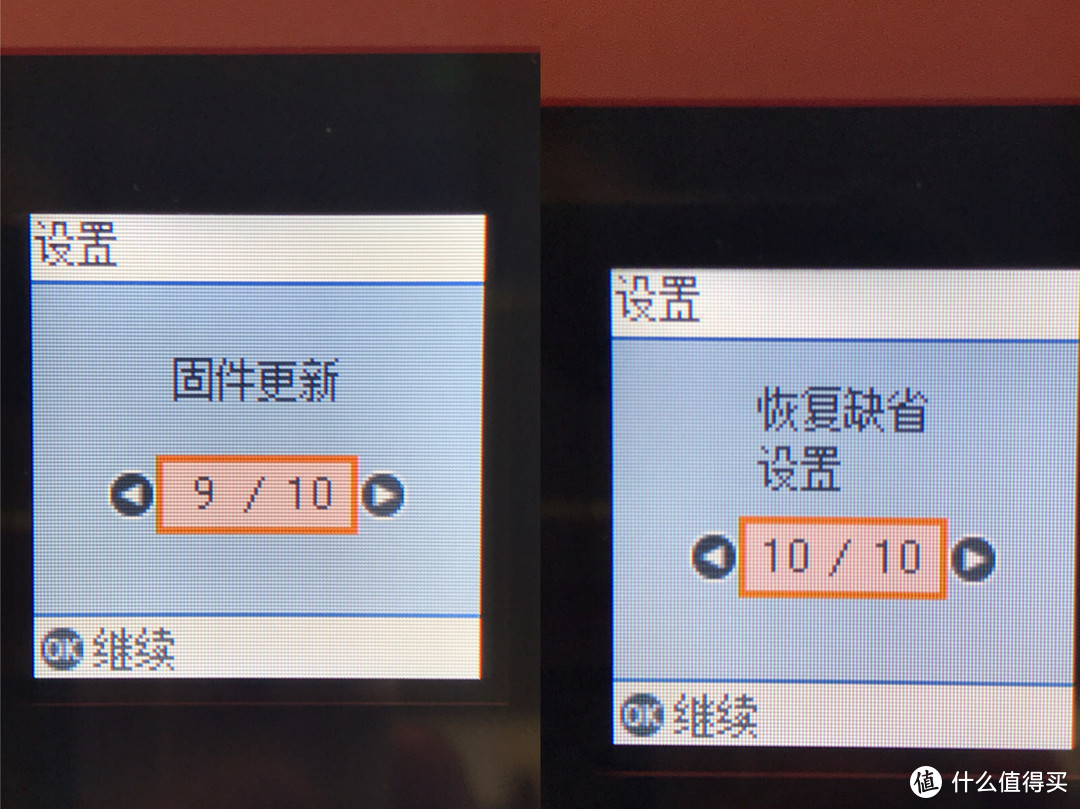
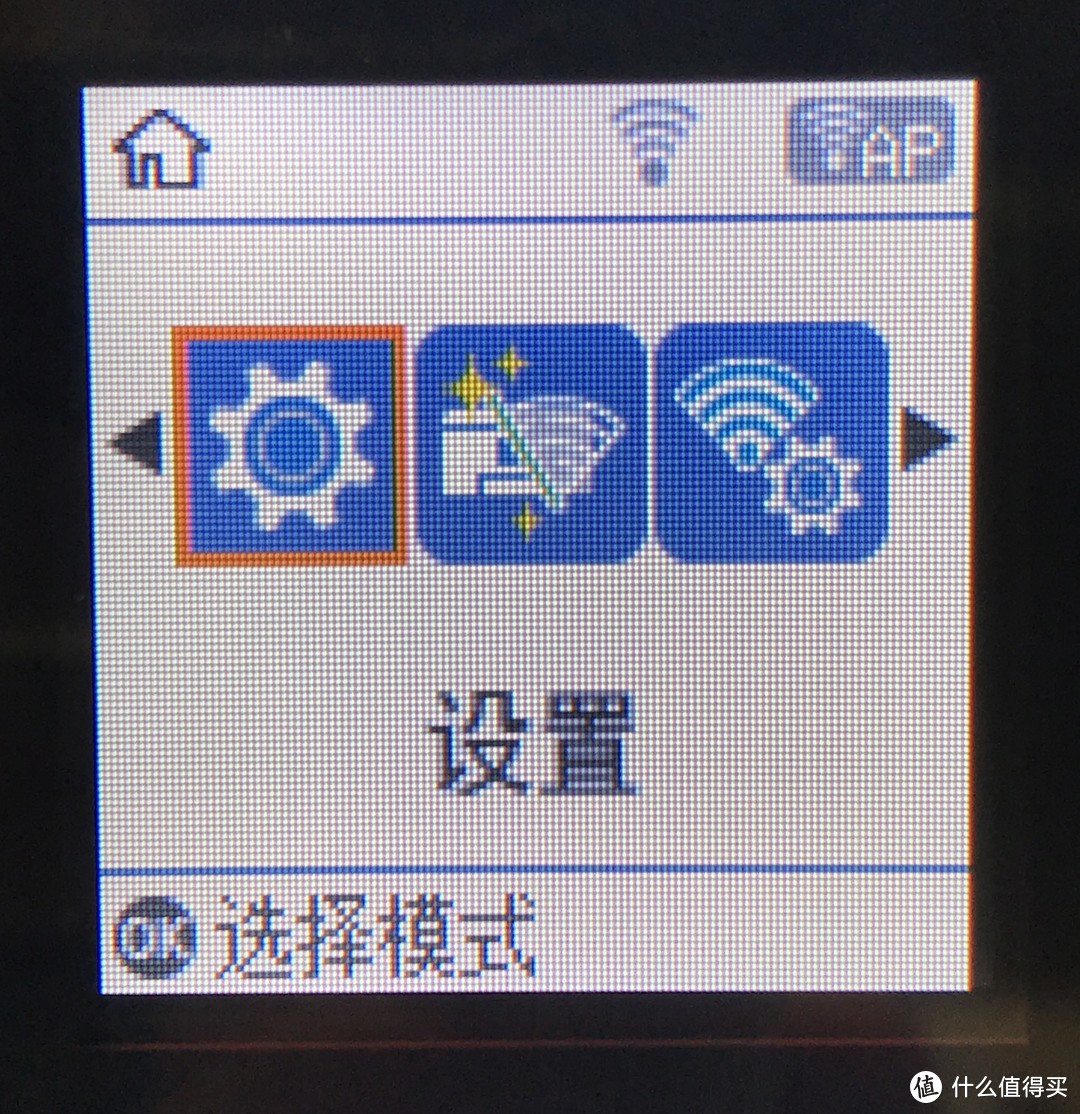
▼ 在设置栏里,一共有10个大项,有几项与前面提到的一样。原来打印机的固件升级是在打印机端完成的,打印机本身要接入到网络才行。还有部分功能,国内用不了。
扫描、复印、彩色打印、自动双面、无线链接、自助灌墨,一台全搞定——EPSON L4167 彩色多功能一体机评测

扫描、复印、彩色打印、自动双面、无线链接、自助灌墨,一台全搞定——EPSON L4167 彩色多功能一体机评测

扫描、复印、彩色打印、自动双面、无线链接、自助灌墨,一台全搞定——EPSON L4167 彩色多功能一体机评测

扫描、复印、彩色打印、自动双面、无线链接、自助灌墨,一台全搞定——EPSON L4167 彩色多功能一体机评测

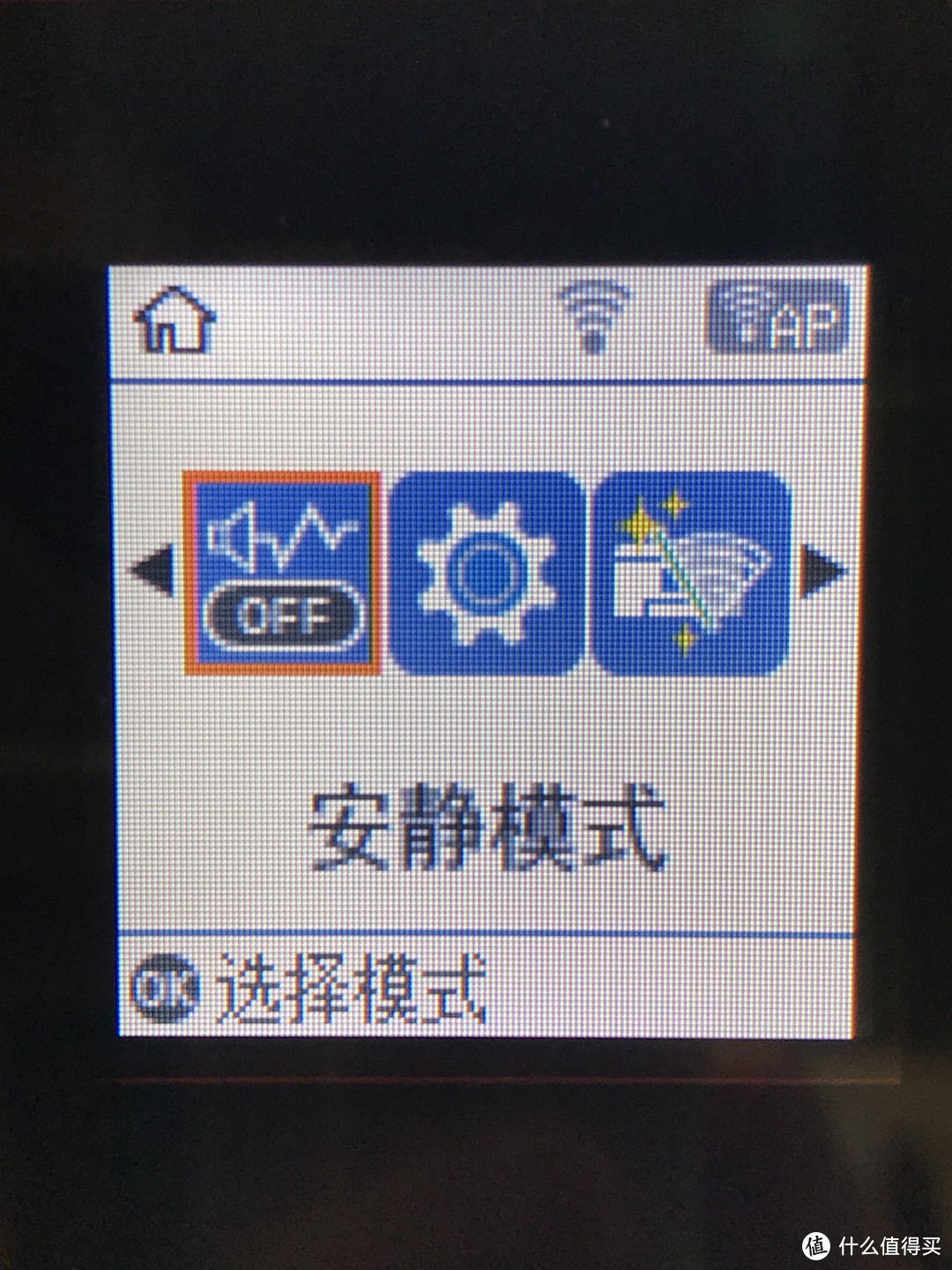
▼ 安静模式,只有开和关的选项

扫描、复印、彩色打印、自动双面、无线链接、自助灌墨,一台全搞定——EPSON L4167 彩色多功能一体机评测

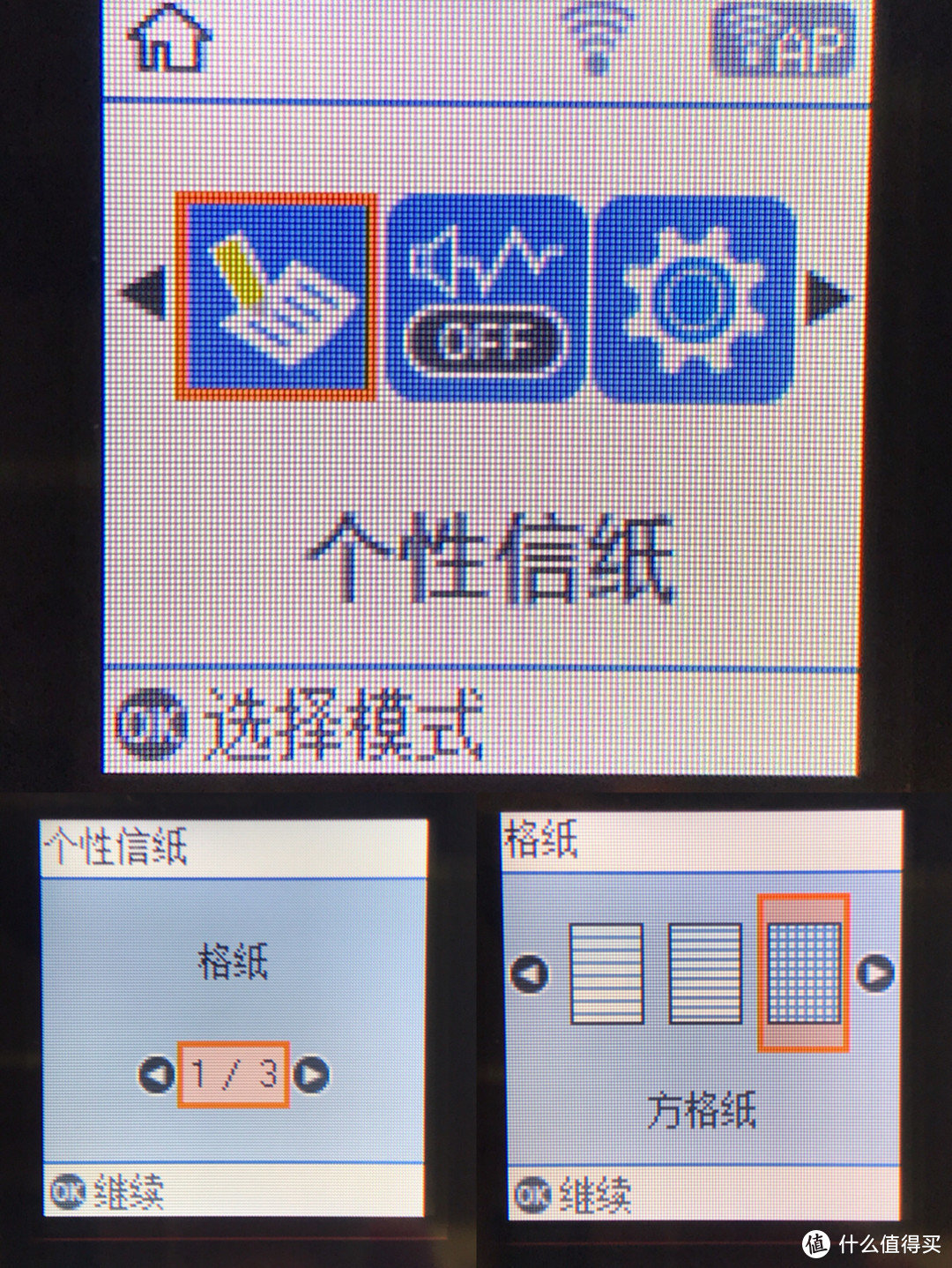
▼ 个性信纸这里,倒是我未来经常会用到的,这里可以给孩子打印写作文、练字用的田字格、记录音乐用的五线谱等等。这倒是个不错的亮点!
扫描、复印、彩色打印、自动双面、无线链接、自助灌墨,一台全搞定——EPSON L4167 彩色多功能一体机评测

▼ 左边是五线谱,右边是无边框打印的田字格

扫描、复印、彩色打印、自动双面、无线链接、自助灌墨,一台全搞定——EPSON L4167 彩色多功能一体机评测

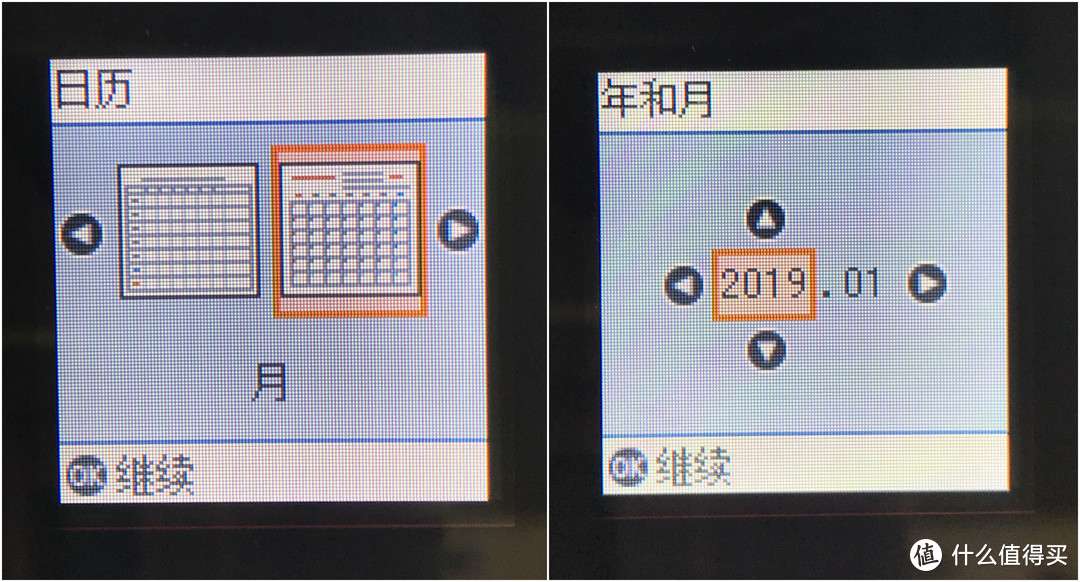
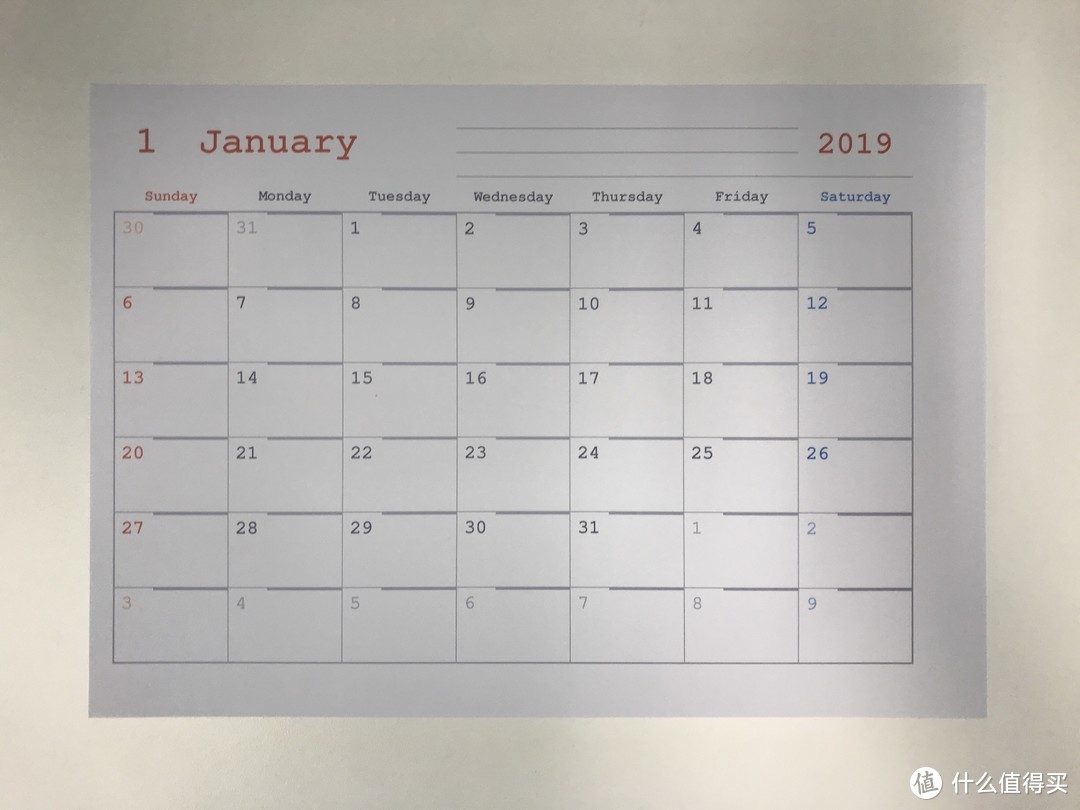
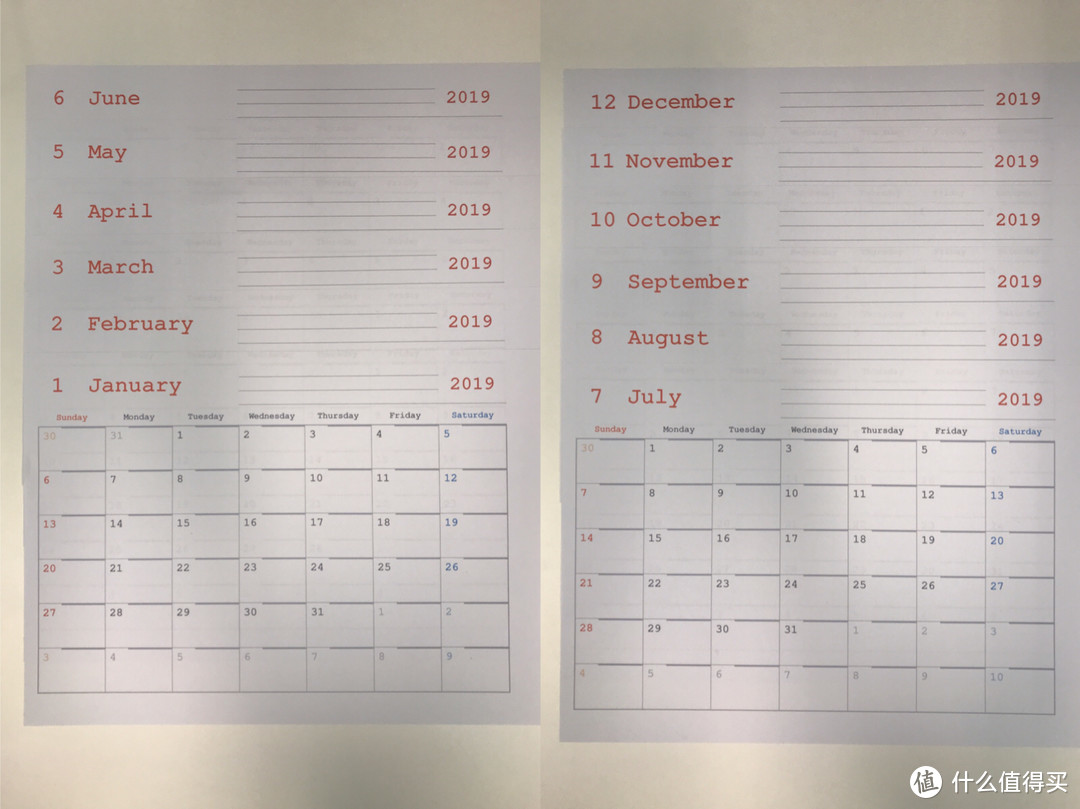
▼ 还能直接打周历 & 月历

扫描、复印、彩色打印、自动双面、无线链接、自助灌墨,一台全搞定——EPSON L4167 彩色多功能一体机评测

▼ 如果你公司没发2019年年历,那就自己打一份呗

扫描、复印、彩色打印、自动双面、无线链接、自助灌墨,一台全搞定——EPSON L4167 彩色多功能一体机评测

扫描、复印、彩色打印、自动双面、无线链接、自助灌墨,一台全搞定——EPSON L4167 彩色多功能一体机评测

▼ 扫描相关设置

扫描、复印、彩色打印、自动双面、无线链接、自助灌墨,一台全搞定——EPSON L4167 彩色多功能一体机评测

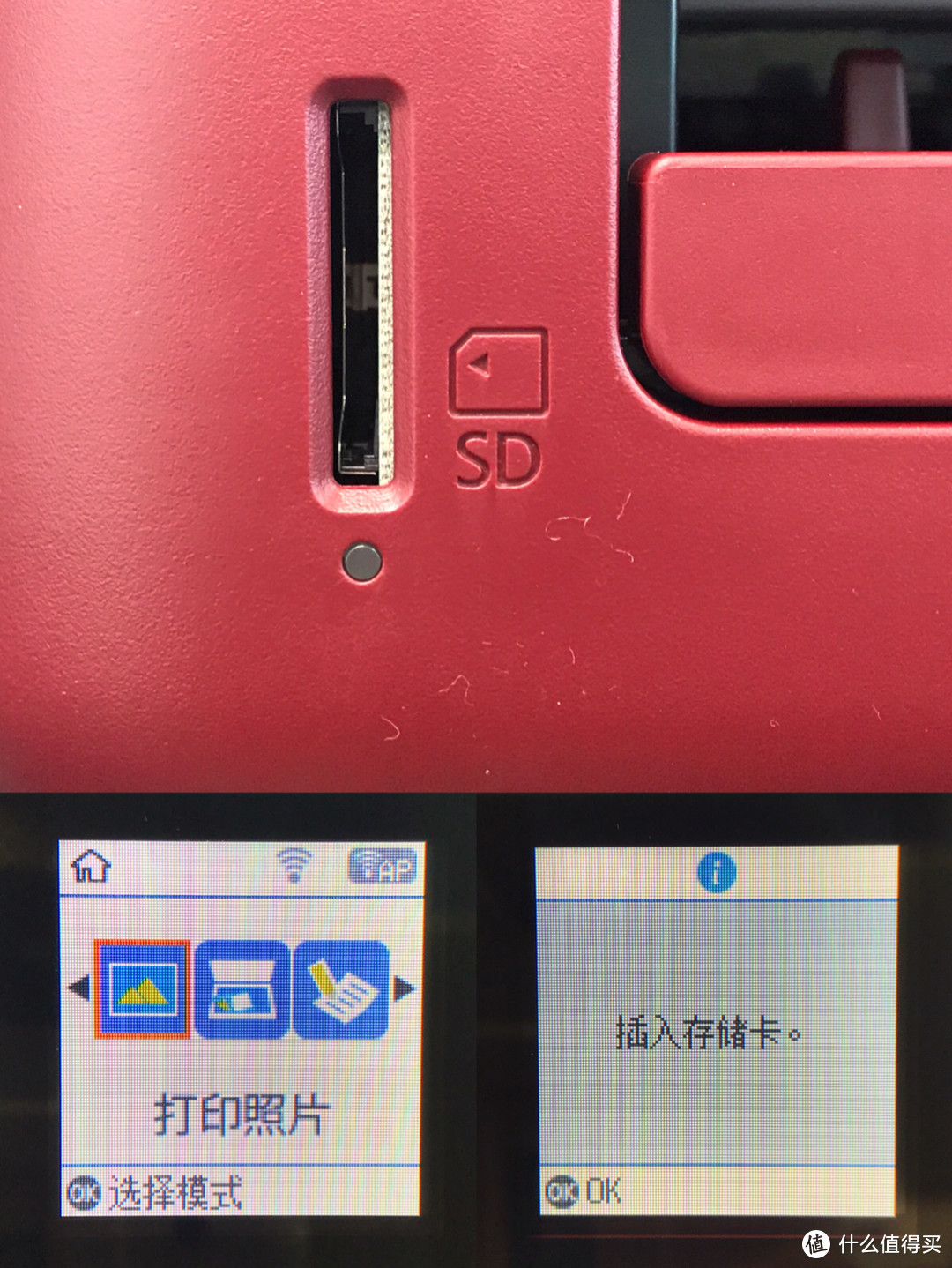
▼ 照片打印设置。你想直接打印SD卡上的内容,那么先把SD卡插到打印机正面左下角的SD读卡器这里,然后在菜单栏里,选择照片打印即可。
扫描、复印、彩色打印、自动双面、无线链接、自助灌墨,一台全搞定——EPSON L4167 彩色多功能一体机评测

手机无线打印设置

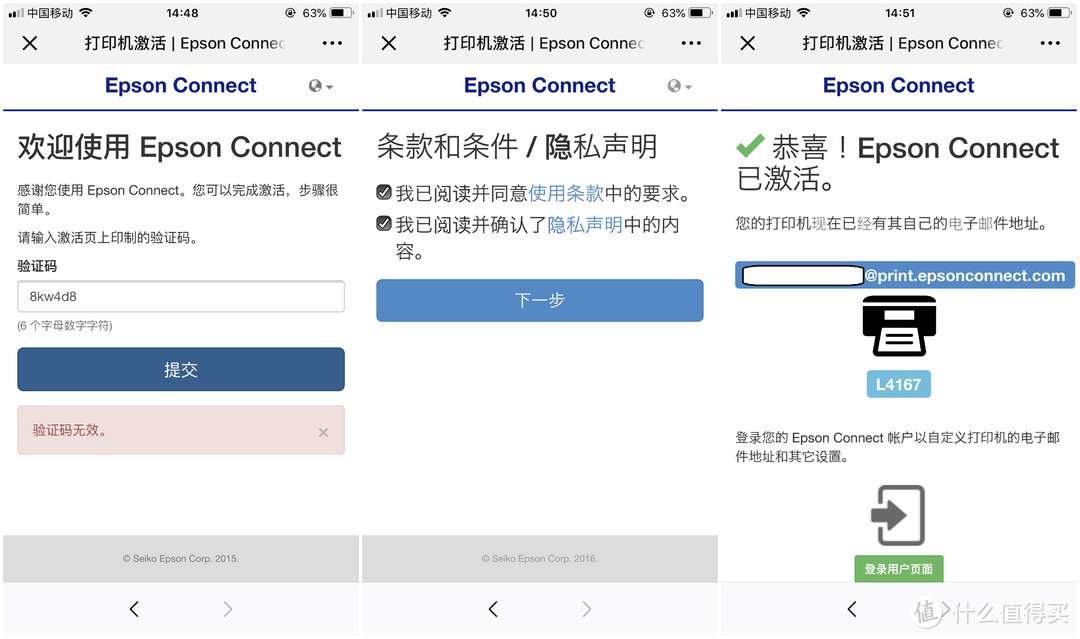
▼ 想要在手机上直接打印,那么需要把打印机先连接到WIFI 网络上(这里提一句,输入WIFI 密码时,真的太蛮烦了!)。为了使用WIFI 打印功能,还要特意打印出来,再上网注册。
扫描、复印、彩色打印、自动双面、无线链接、自助灌墨,一台全搞定——EPSON L4167 彩色多功能一体机评测

▼ 连接成功后,打印机还会打印出一张纸给你,上面的重要信息要保管好,不要外泄。不然你家的打印机可能会打印莫名其妙的东西。
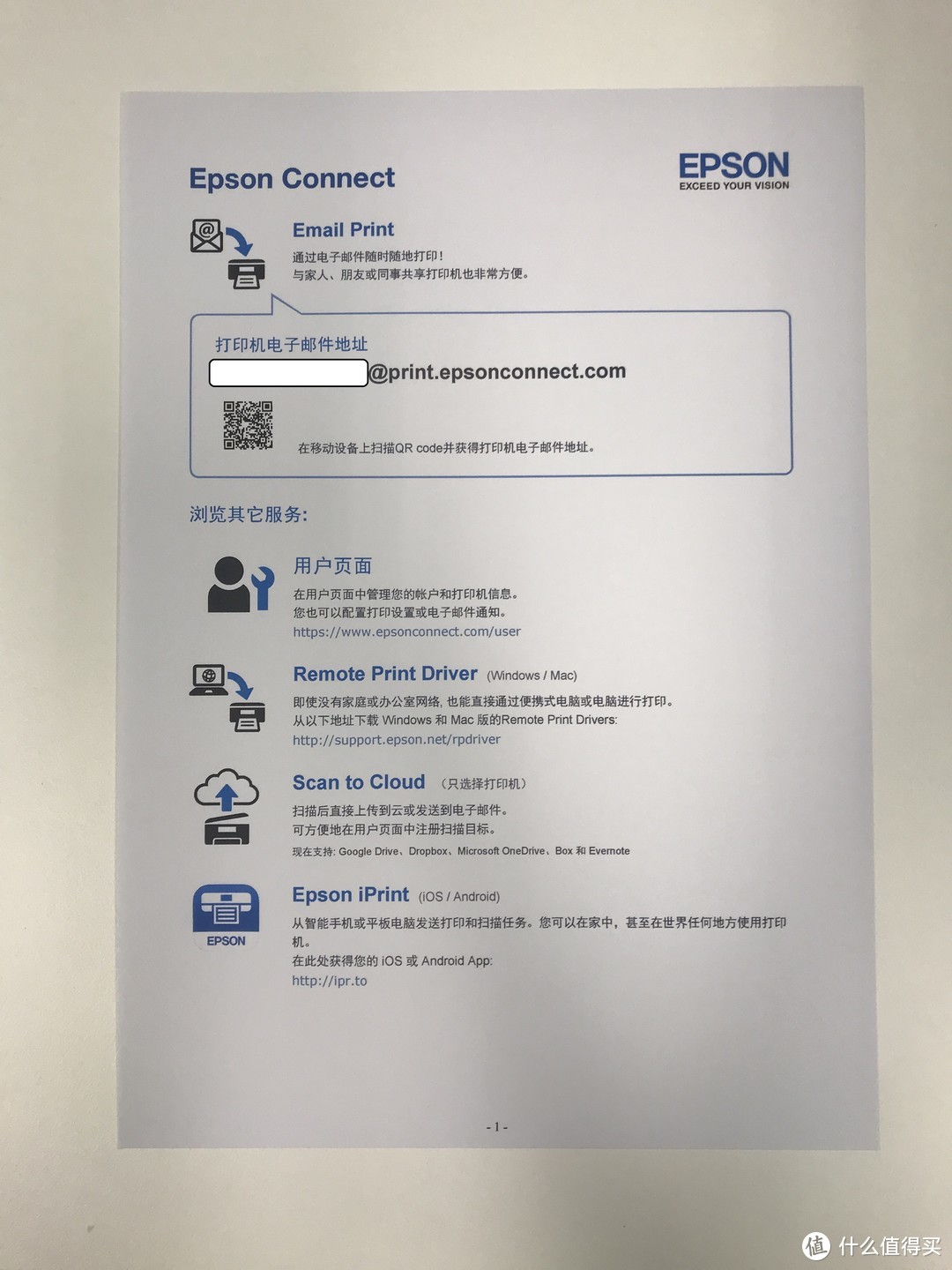
扫描、复印、彩色打印、自动双面、无线链接、自助灌墨,一台全搞定——EPSON L4167 彩色多功能一体机评测

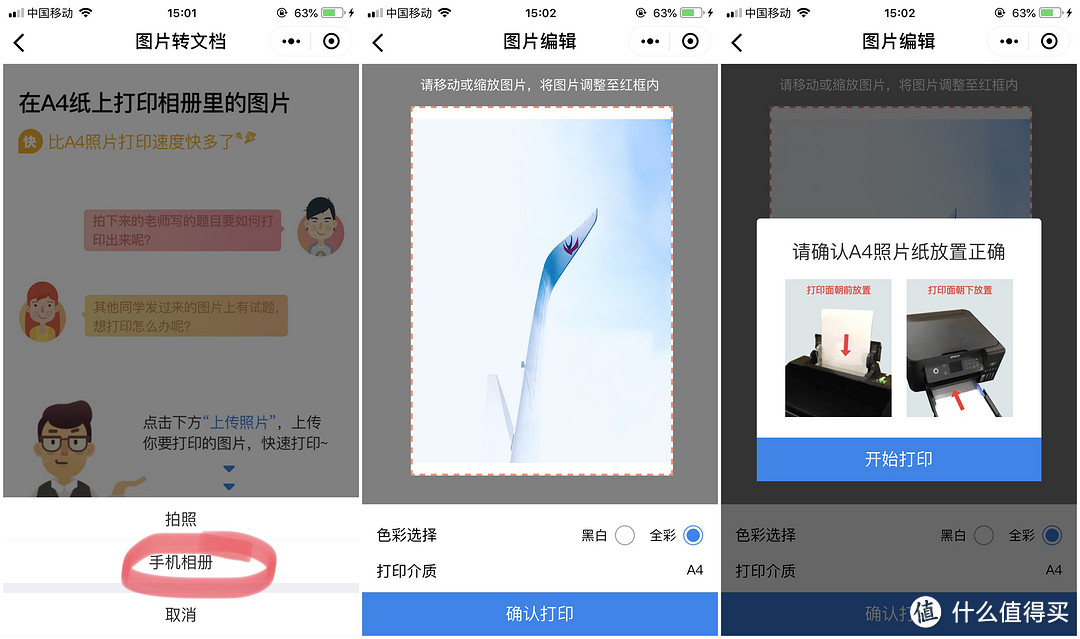
▼ 以后最方便的打印方法,就是利用微信小程序——小白智慧打印

扫描、复印、彩色打印、自动双面、无线链接、自助灌墨,一台全搞定——EPSON L4167 彩色多功能一体机评测

扫描、复印、彩色打印、自动双面、无线链接、自助灌墨,一台全搞定——EPSON L4167 彩色多功能一体机评测

扫描、复印、彩色打印、自动双面、无线链接、自助灌墨,一台全搞定——EPSON L4167 彩色多功能一体机评测

三、功能介绍

1、复印

▼ 向上打开盖板,并把原件放在玻璃上,注意一下方向,右下角位置才是起始点位置,要对齐这里
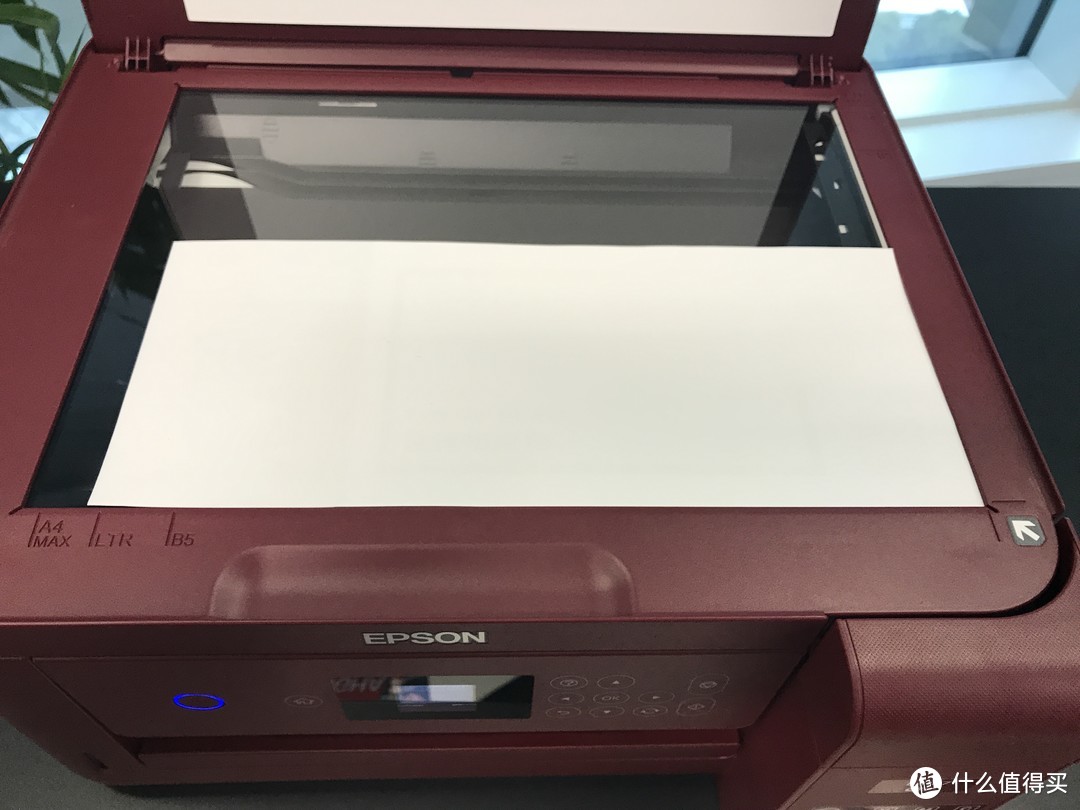
扫描、复印、彩色打印、自动双面、无线链接、自助灌墨,一台全搞定——EPSON L4167 彩色多功能一体机评测

▼ 合上盖板

扫描、复印、彩色打印、自动双面、无线链接、自助灌墨,一台全搞定——EPSON L4167 彩色多功能一体机评测

▼ 在控制台上,选择复印-彩色复印

扫描、复印、彩色打印、自动双面、无线链接、自助灌墨,一台全搞定——EPSON L4167 彩色多功能一体机评测

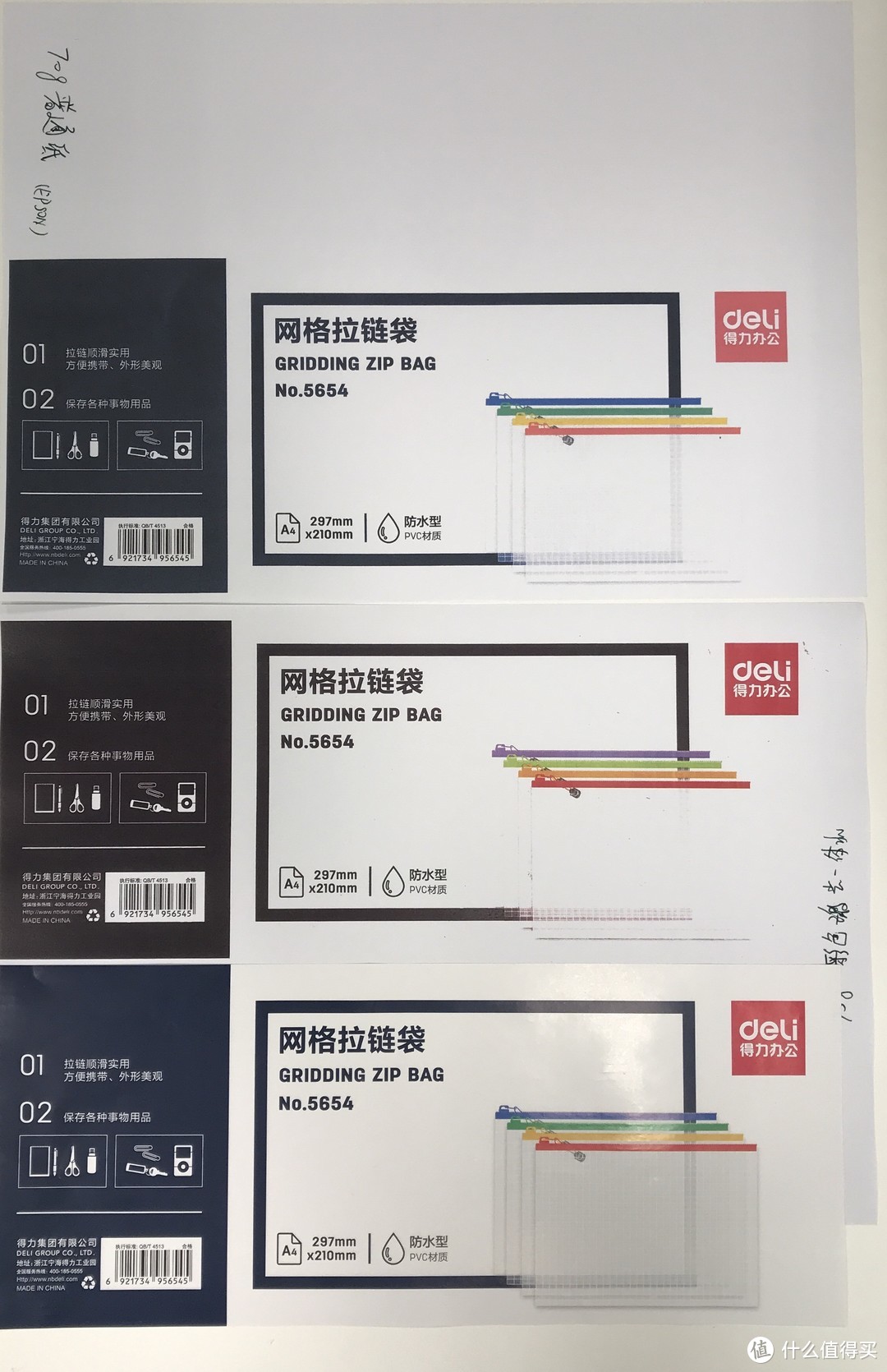
▼ 复印的速度,取决于原件的尺寸、大小、颜色等。我拿一个广告纸作为比较点。下图从上到下依次为EPSON L4167、某品牌C2503彩色激光一体机、原件。
扫描、复印、彩色打印、自动双面、无线链接、自助灌墨,一台全搞定——EPSON L4167 彩色多功能一体机评测

最直观的感受就是:激光一体机明显偏色(可能是因为公司的这台机器,平时使用量大,使用了兼容墨粉,我不太清楚)。细节度上,激光一体机也不如这台EPSON的复印效果。

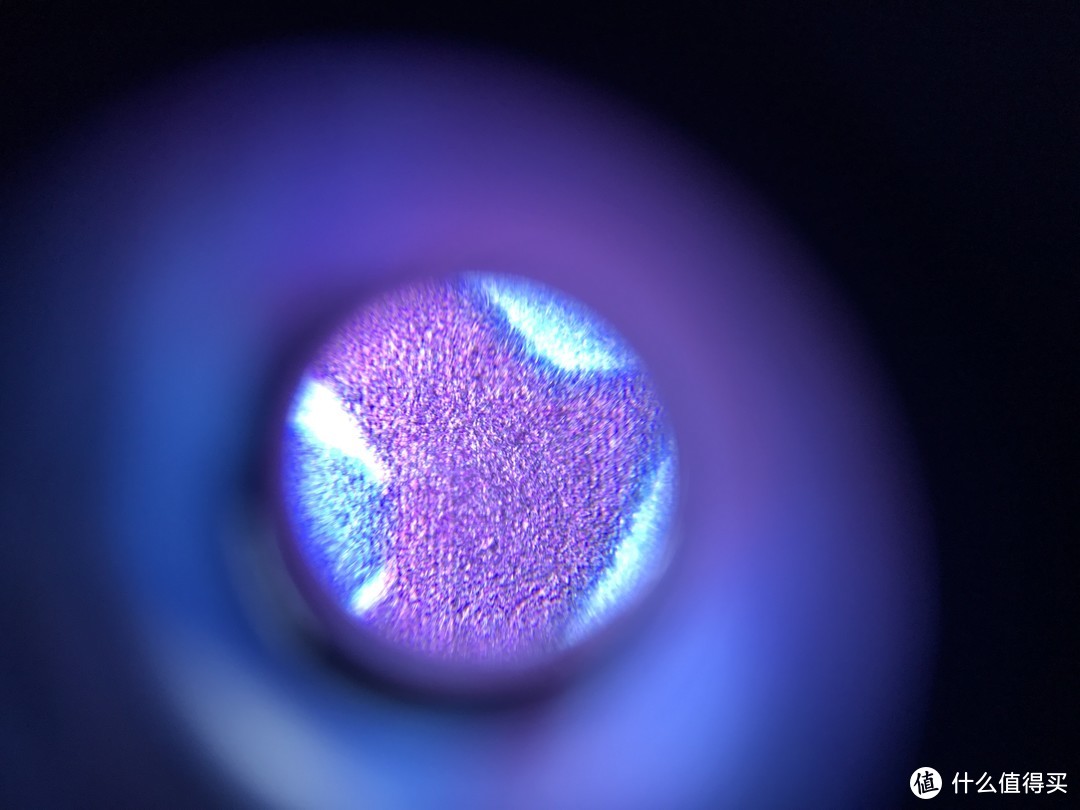
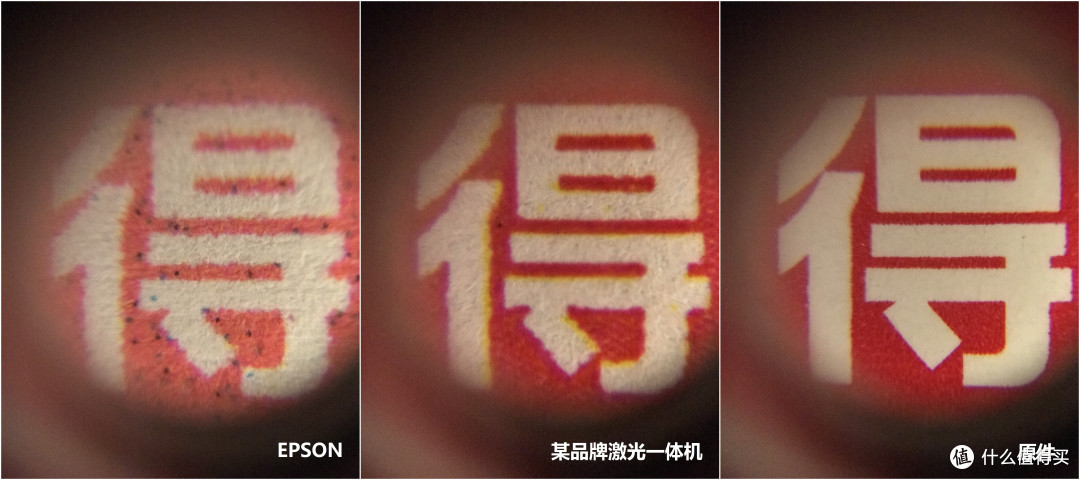
但这只是直接感受,在120倍放大镜下的效果呢?让我们来看看

▼ 下图从左到右依次为EPSON L4167、某品牌C2503彩色激光一体机、原件。这下差别就大了,彩色喷墨打印机的效果,完全没法与激光打印机相提并论。当然,价格差异也是非常明显的。
扫描、复印、彩色打印、自动双面、无线链接、自助灌墨,一台全搞定——EPSON L4167 彩色多功能一体机评测

2、扫描

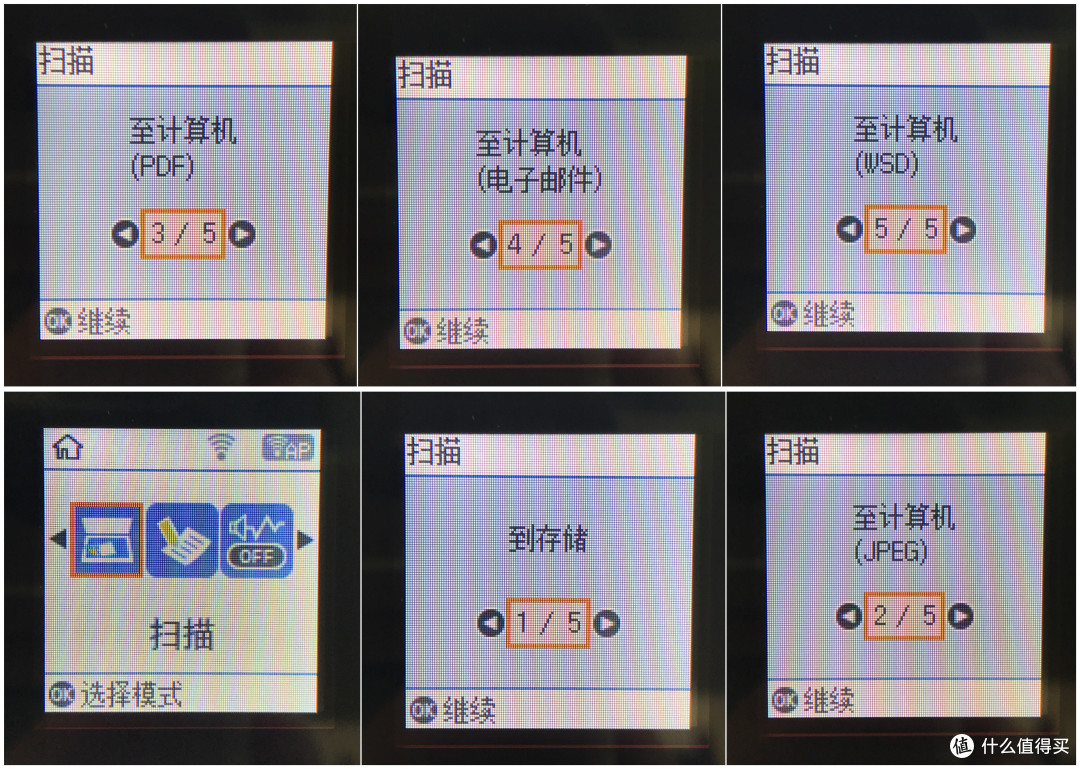
在控制台上,选择扫描——至计算机JPEG(PDF、WSD)、Email & SD存储 几种方式。

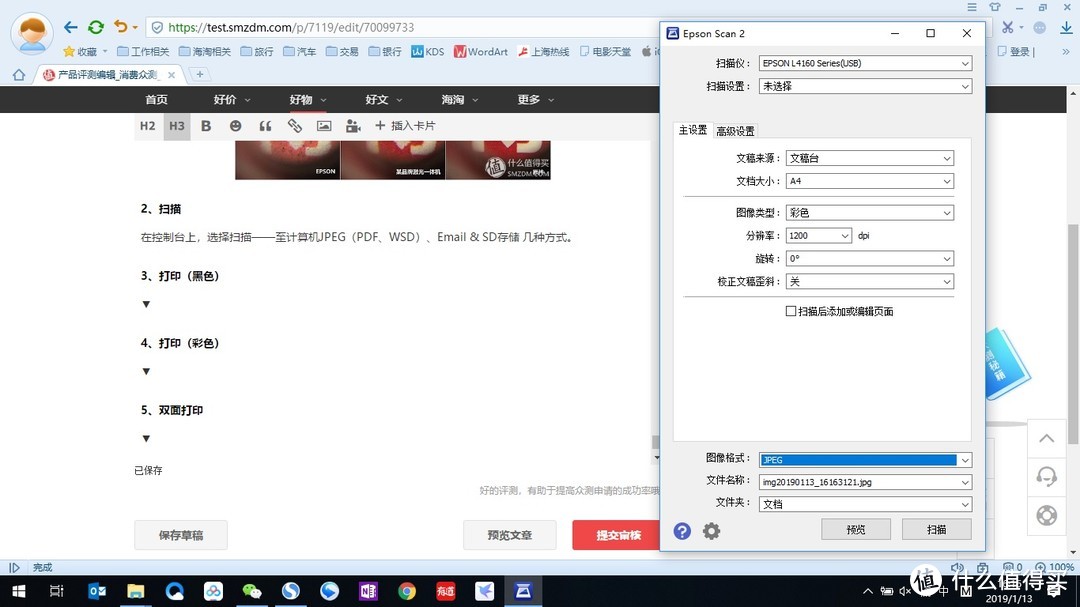
▼ 或者,在电脑上打开安装好的“Epson Scan”应用,确认好需要的参数,按下应用里的扫描按键,就开始进入扫描程序了。
扫描、复印、彩色打印、自动双面、无线链接、自助灌墨,一台全搞定——EPSON L4167 彩色多功能一体机评测

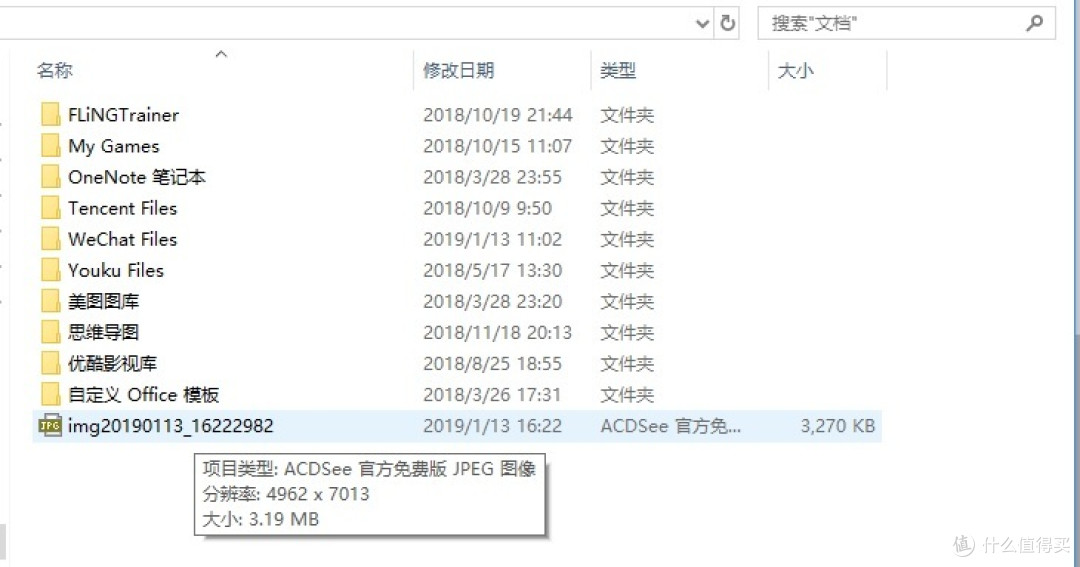
▼ 提醒一下,慎选1200 DPI这档,太费时间了,日常使用600 DPI足以。扫描完成,自动帮你把文件保存在你“文档”这个目录夹里。A4尺寸,彩色模式,600 DPI (JPG保存方式),耗时1份53秒。
扫描、复印、彩色打印、自动双面、无线链接、自助灌墨,一台全搞定——EPSON L4167 彩色多功能一体机评测

▼ 打开扫描好的文件,全屏方式看一下(此时图片显示比例为10%)

扫描、复印、彩色打印、自动双面、无线链接、自助灌墨,一台全搞定——EPSON L4167 彩色多功能一体机评测

▼ 把显示比例调到100%,效果还不错

扫描、复印、彩色打印、自动双面、无线链接、自助灌墨,一台全搞定——EPSON L4167 彩色多功能一体机评测

3、打印(黑色)

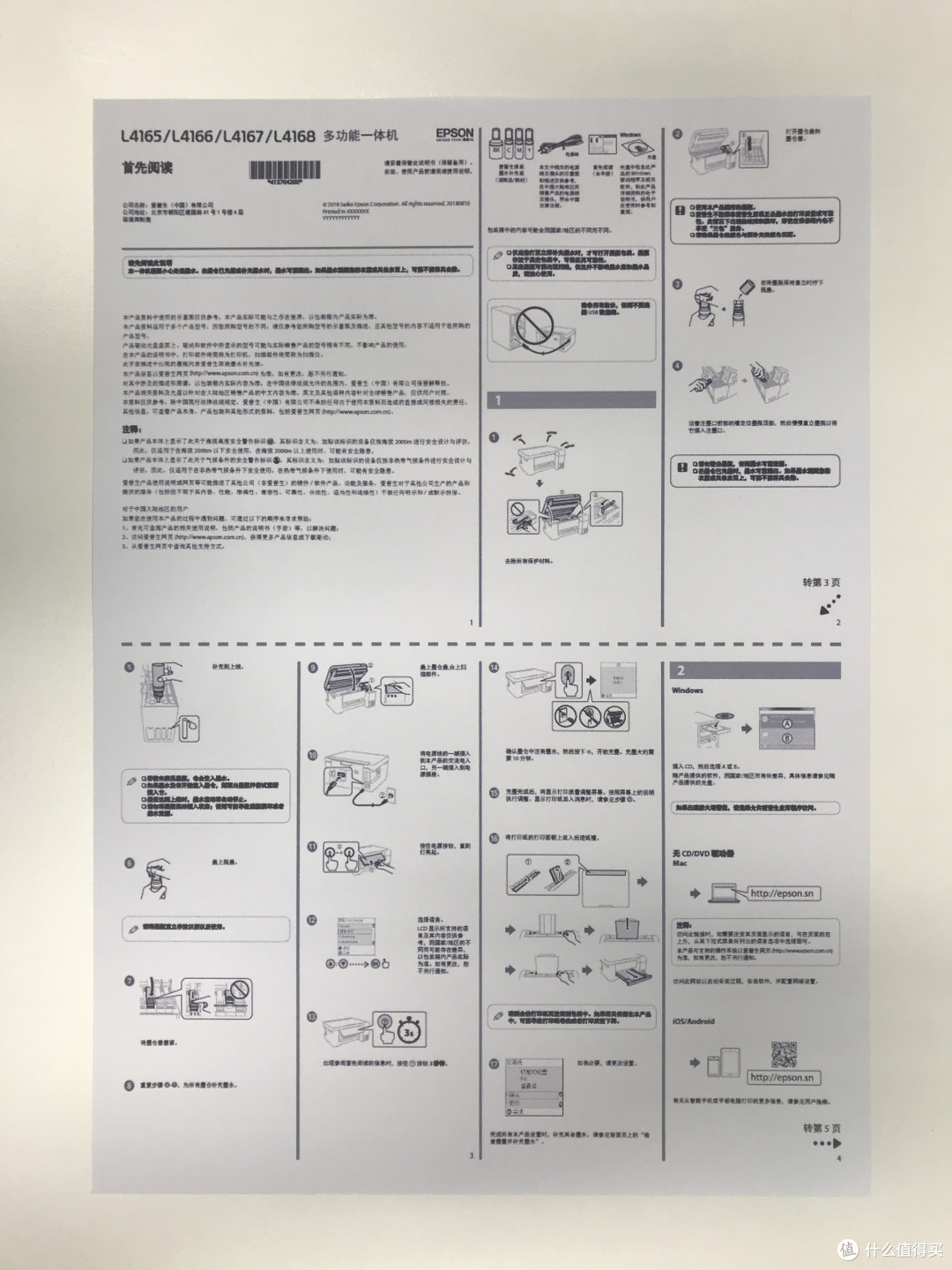
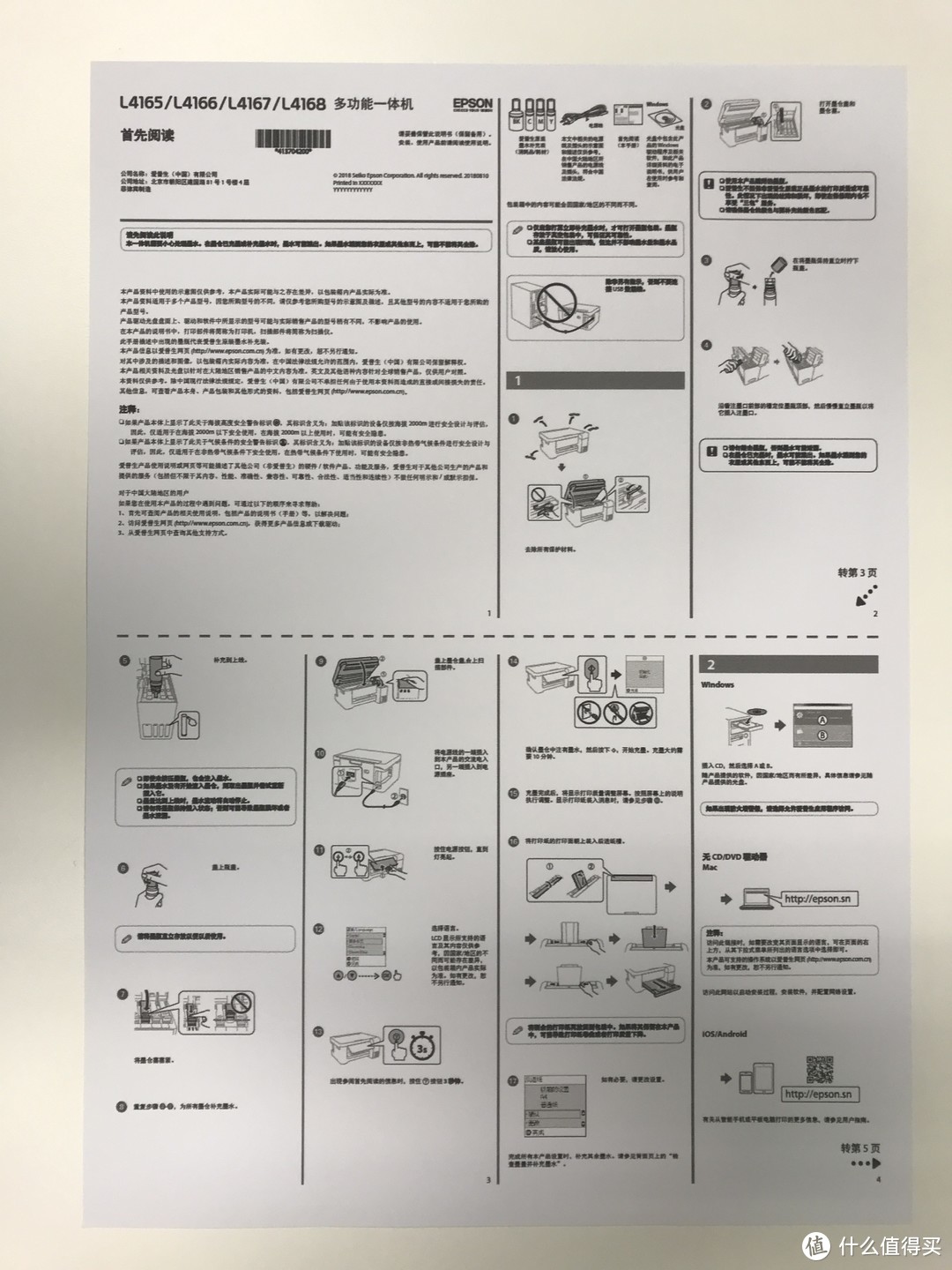
▼ 使用Adobe Reader DC 打开《EPSON 首先阅读》 3,441kb,选择打印单张黑色,设置全部为默认值,USB方式连接。从点击开始到打印完成,一共耗时13.53s,此图如果使用彩色模式打印,则需要28.98s

扫描、复印、彩色打印、自动双面、无线链接、自助灌墨,一台全搞定——EPSON L4167 彩色多功能一体机评测

▼ 把打印质量调到高,耗时26.53s,时间长了1倍,但打印效果确实也提升了不少
扫描、复印、彩色打印、自动双面、无线链接、自助灌墨,一台全搞定——EPSON L4167 彩色多功能一体机评测

4、打印(彩色)

彩色打印,不能简单的用耗时来分析了,因为这里面变量实在太大,那就一起来看看打印效果究竟怎样。

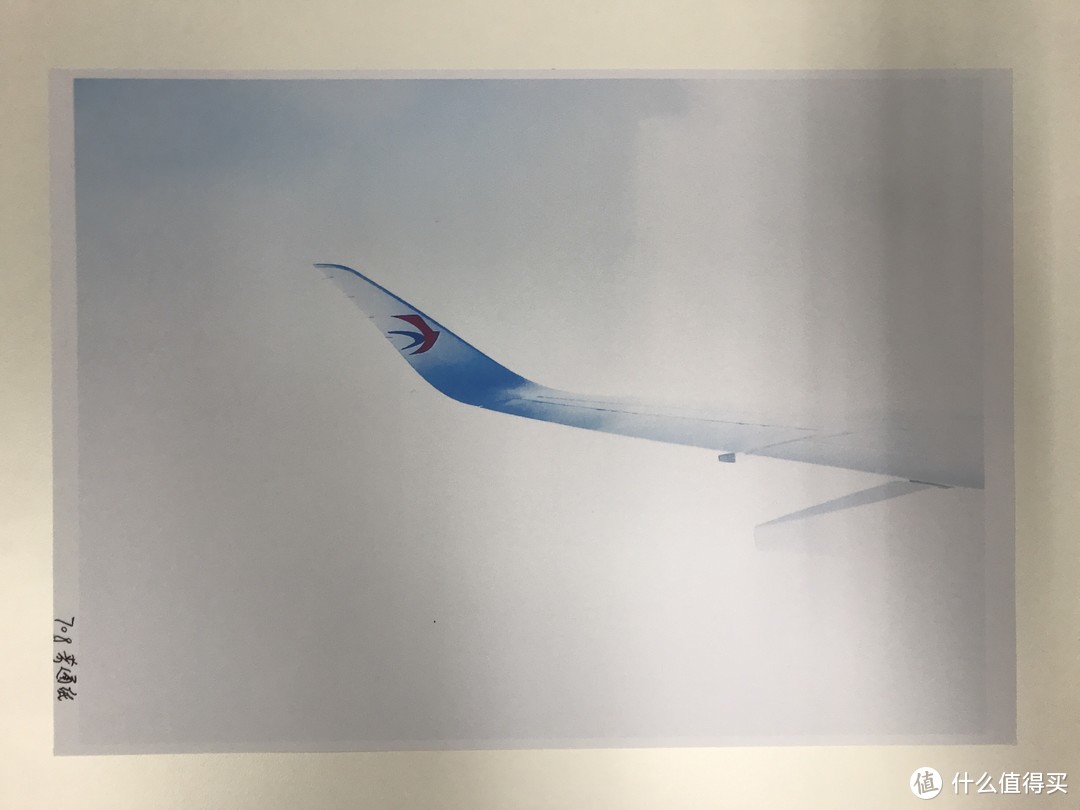
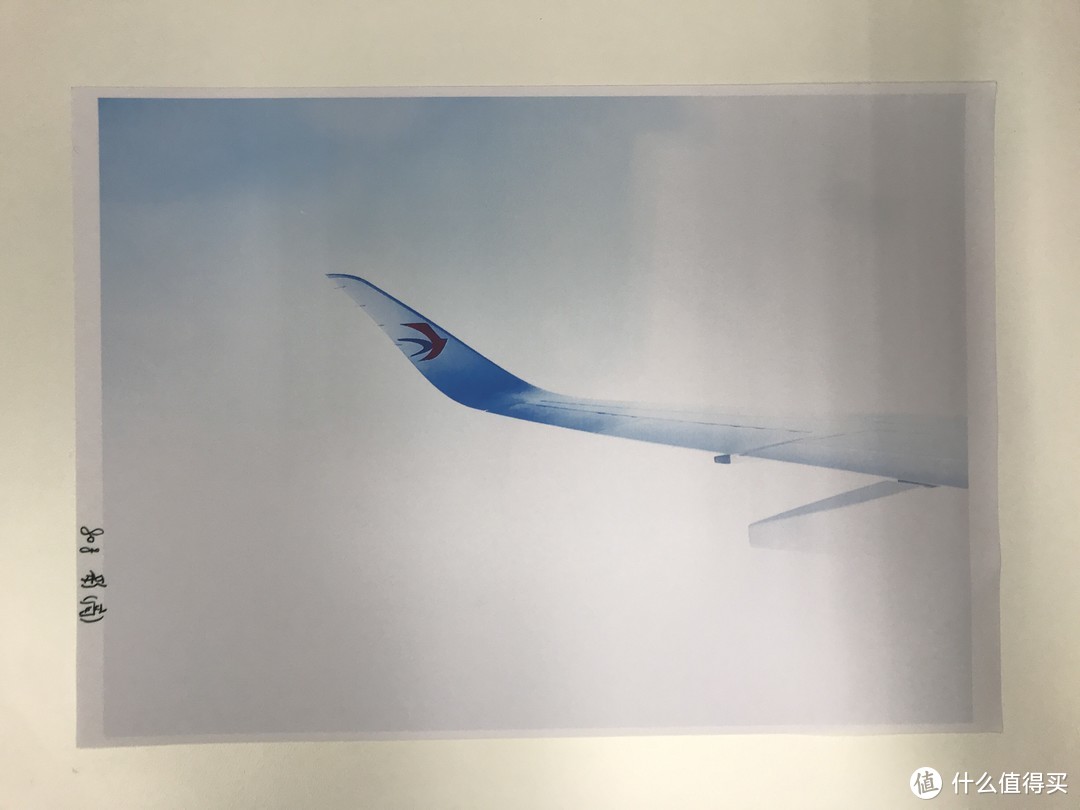
▼ 手机拍摄的飞机,也是前面使用微信小程序打印的照片(彩色模式,普通精度)
扫描、复印、彩色打印、自动双面、无线链接、自助灌墨,一台全搞定——EPSON L4167 彩色多功能一体机评测

▼ 使用iPhone 7plus 2X 拍摄,打印颗粒度明显

扫描、复印、彩色打印、自动双面、无线链接、自助灌墨,一台全搞定——EPSON L4167 彩色多功能一体机评测

▼ 再放大60X,看一下东航的徽标

扫描、复印、彩色打印、自动双面、无线链接、自助灌墨,一台全搞定——EPSON L4167 彩色多功能一体机评测

▼ 正好手边有一张80g的打印纸,那就干脆再打一次,使用高精度彩色模式。肉眼上,就能分辨得出,打印效果好不少。
扫描、复印、彩色打印、自动双面、无线链接、自助灌墨,一台全搞定——EPSON L4167 彩色多功能一体机评测

▼ 2X 放大,虽然也有噪点,但明显少很多

扫描、复印、彩色打印、自动双面、无线链接、自助灌墨,一台全搞定——EPSON L4167 彩色多功能一体机评测

▼ 60X

扫描、复印、彩色打印、自动双面、无线链接、自助灌墨,一台全搞定——EPSON L4167 彩色多功能一体机评测

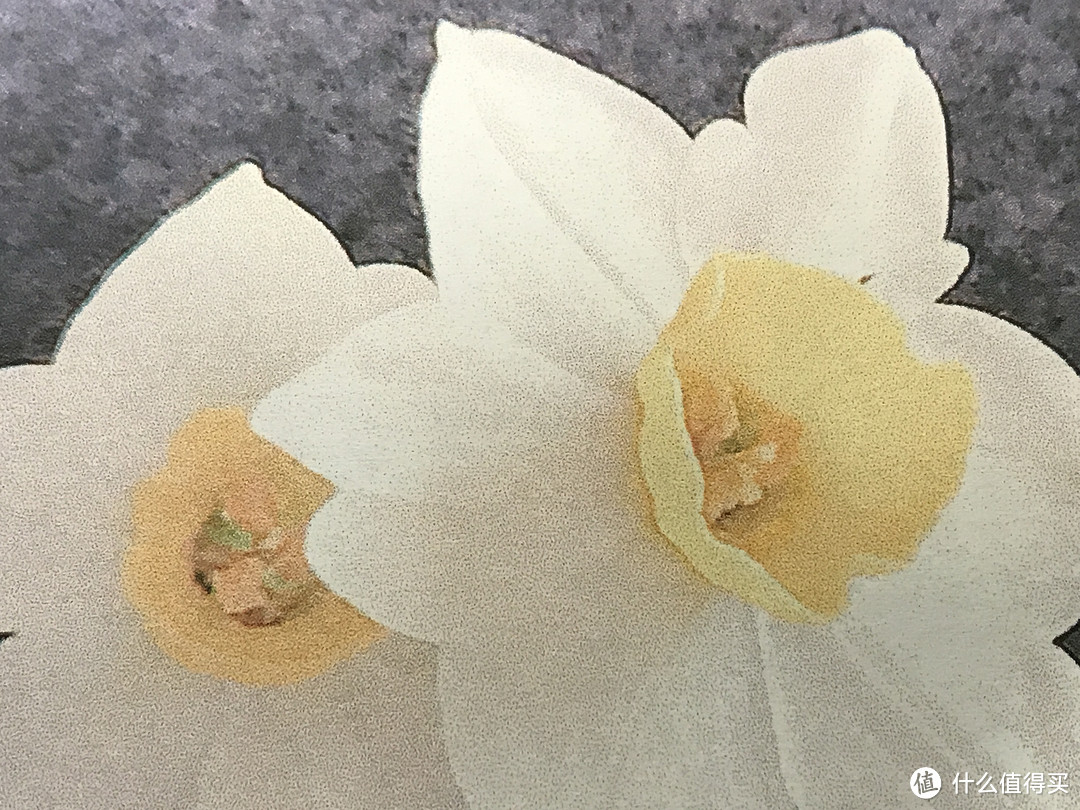
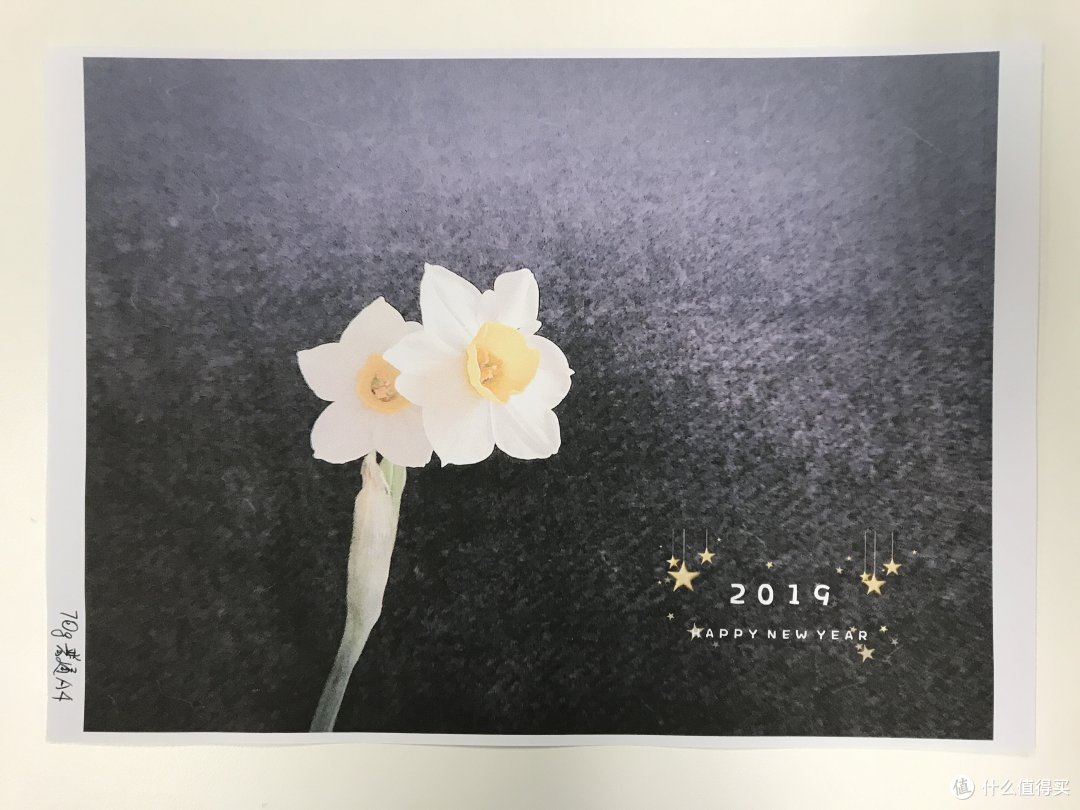
▼ 之前用手机拍摄的水仙花,使用70g普通纸,彩色标准模式打印。感官上,比上面的飞机效果好一些。
扫描、复印、彩色打印、自动双面、无线链接、自助灌墨,一台全搞定——EPSON L4167 彩色多功能一体机评测

▼ 2X 放大,也能看看了,虽然颗粒度仍然明显

扫描、复印、彩色打印、自动双面、无线链接、自助灌墨,一台全搞定——EPSON L4167 彩色多功能一体机评测

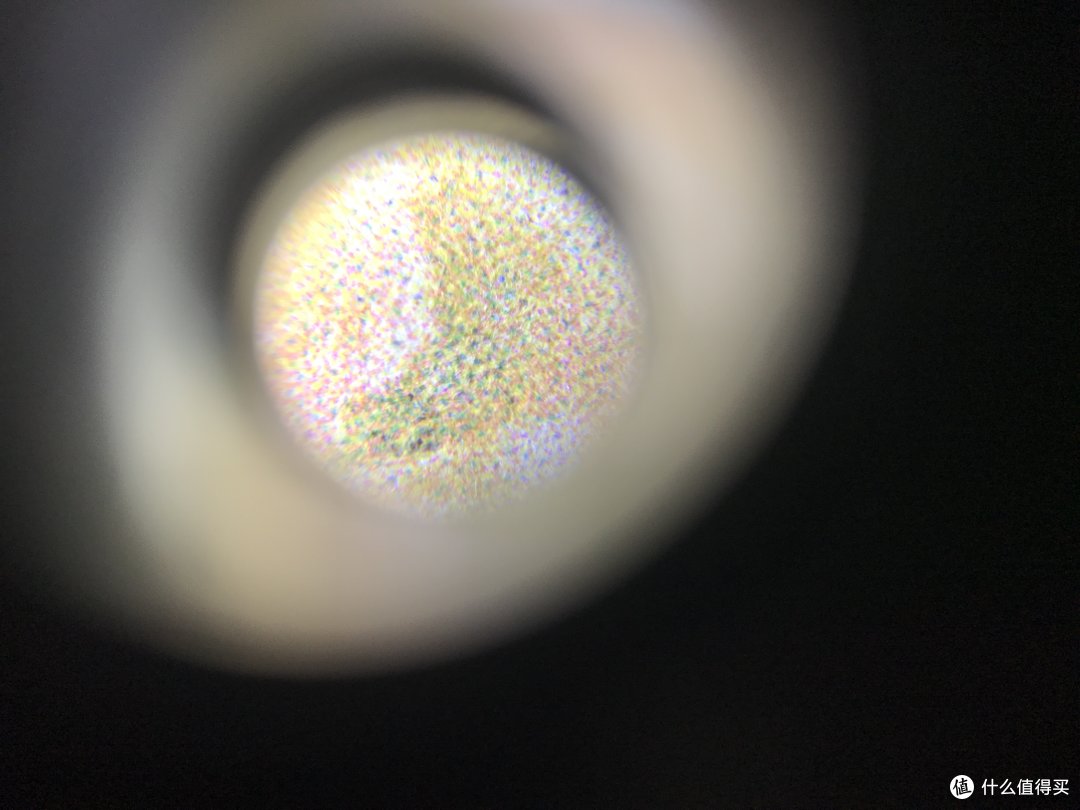
▼ 60X 下,就算了吧

扫描、复印、彩色打印、自动双面、无线链接、自助灌墨,一台全搞定——EPSON L4167 彩色多功能一体机评测

5、双面打印

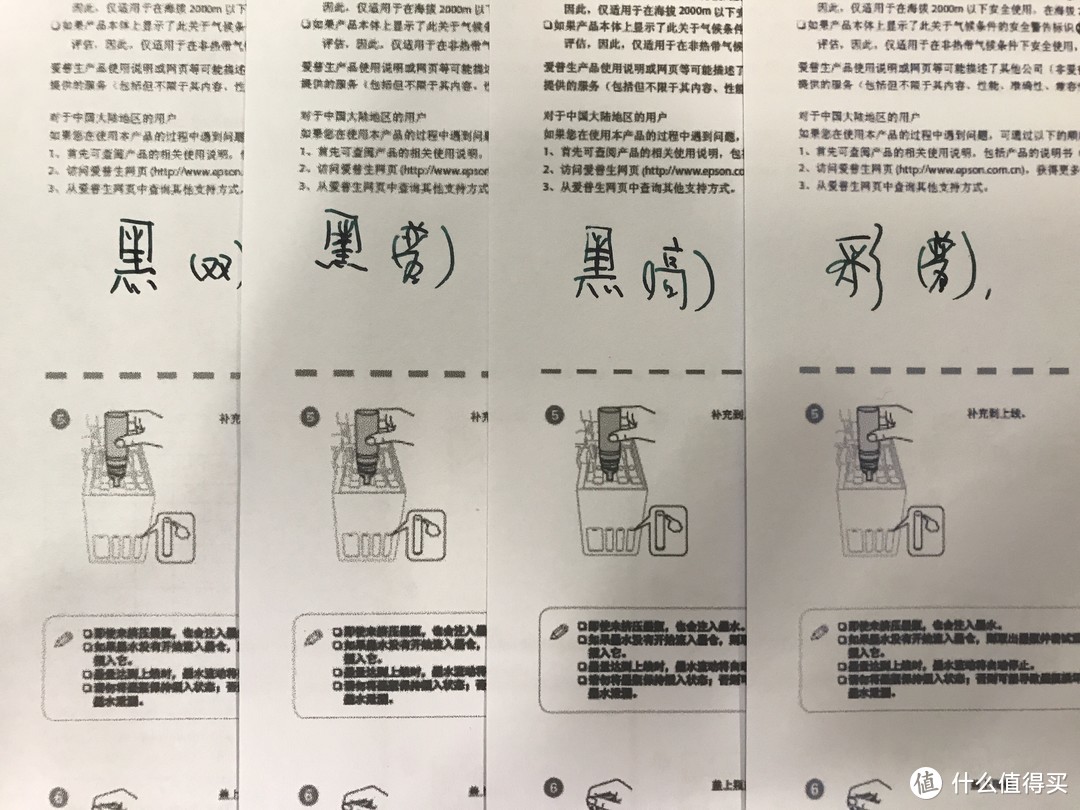
▼ 使用Adobe Reader DC 打开《EPSON 首先阅读》 3,441kb,选择第一页&第二页,黑色双面打印(长边装订),其他选项继续保持默认值,共耗时26.93s。打印效果却不尽如人意。下图中,打印效果黑(高)>彩(普)>黑(普)>黑(双)。以后工作打印文稿,还是要选择高精度双面打印才行。
扫描、复印、彩色打印、自动双面、无线链接、自助灌墨,一台全搞定——EPSON L4167 彩色多功能一体机评测

四、后期耗材

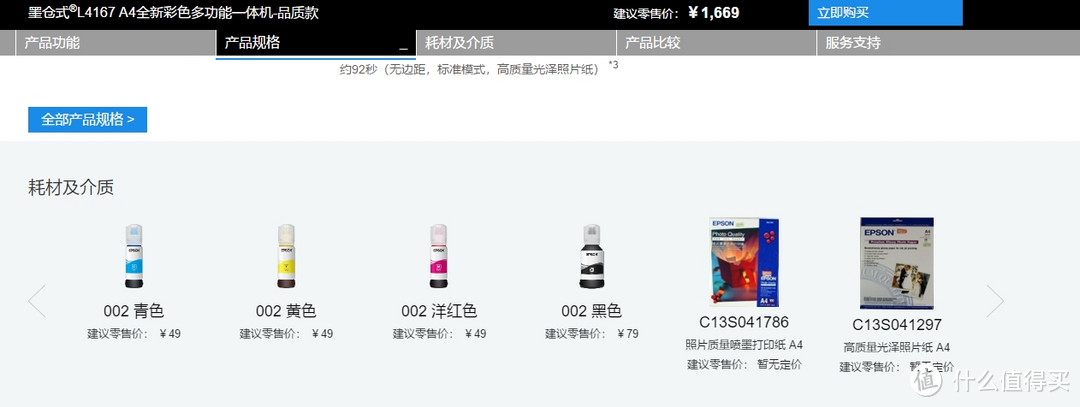
喷墨打印机,一直以来后期耗材的费用都居高不下,而对于普通消费者来说,机器自带连供供墨方式自然是节省后期开销不错的选择。

▼ 这款Epson L4167 彩色多功能一体机,后期耗材的费用并不算高,如果按照分摊到每张纸的打印成本,那算性价比超高了。
扫描、复印、彩色打印、自动双面、无线链接、自助灌墨,一台全搞定——EPSON L4167 彩色多功能一体机评测

五、总结

方便简洁的加墨方式,让任何人都能轻松解决耗材问题。打印成本不高,打印质量日常使用也已足够。自动双面打印可以提升办公效率,而微信小程序的加入,则让孩子家庭作业变得更方便。

当然,它也有不足的地方,比如:输入WIFI 密码,需要一个一个输入,很麻烦。如果能做成小米智能设备那种,通过APP设置就能解决这个问题了。

总之,这是一款特点非常明显,但性价比又超高的产品。

以上,就是此次众测,带给各位值友的总结,希望能给你们提供有用的信息。


众测小小值提醒您:没钱给作者加鸡腿?那就点个赞吧

本文商品由什么值得买提供,并邀请用户撰写评测报告。更多新奇好物请关注众测活动~

展开 收起
95评论

  • 精彩
  • 最新
  • 看了开头就看不下去了。
    1、激光不能满足孩子作业的理由?幅面不够?打印速度不够?必须彩色?假!
    2、环保?我有一台4166,不过打印了不到700页,内部已经多处明显的墨水逸散堆积造成污痕。不谈剂量说危害就是耍流氓,假!
    这是一台5万页寿命的轻度使用办公机型,适合对文档质量要求不高的场合使用,比如孩子作业。不适用于高质量文档输出和照片打印,特别是照片,噪点多以及使用的爱普生最低档的染料墨水。人像打印质量较差,保存时间很短。

    校验提示文案

    提交
    看清楚内容,黑白激光打印机不能满足孩子作业的需求。现在的学校,要求孩子要做小报,必须要彩色的。

    校验提示文案

    提交
    学校也是奇葩,那没彩打就没法上学了?估计小报也不能经常搞吧

    校验提示文案

    提交
    还有8条回复
    收起所有回复
  • 作者实实在在对比了打印效果,这才是真的评测。说实在的,爱普生这个打印机的颜值吸引到了我,但是效果。。。

    校验提示文案

    提交
    别着急,我后续还会写一篇,不同材质的纸张&精度设置对打印效果的影响。

    校验提示文案

    提交
    我用的柯达纸其实还是可以的

    校验提示文案

    提交
    还有2条回复
    收起所有回复
  • 这个机器大概是1399左右 亚马逊海淘有一款爱普生xp8500 大概850元 包邮包税 六色喷墨打印 带WIFI 扫描 打印 复印 不比这个差

    校验提示文案

    提交
    如果只是比较打印效果,6色的应该比4色的效果好。但XP8500这款一体机,墨盒不是连供(除非自己改)。我觉得这是EPSON L4 系列的卖点之一。

    校验提示文案

    提交
    我家不开打印店 淘宝上也有这款山寨的墨盒卖 大概40多块钱一个

    校验提示文案

    提交
    收起所有回复
  • 爱普生现在的墨仓打印机打照片绝对坑爹,用第三方相纸(试了雅岚和甲骨文的180g)也就新机器能打那么几张或者几天,之后就不行了,问官方售后,只说原装爱普生200g光泽相纸能打,然后明天准备去授权维修站买爱普生原装200g相纸试试……看L4系墨仓机评论,一遇到问题官方售后,维修站,经销商互相踢原因,现在的爱普生真的已经不是原来的爱普生了……入坑了L4156

    校验提示文案

    提交
    我买的第三方各种纸,已经到货,正在打印测试中。目前A4 230g 高光照片纸,没有遇到问题。还有其他类型的纸,正在逐一测试中,稍后会有相关的帖子发出。

    校验提示文案

    提交
    新机器暂时可以打,过些时候就不行了,建议你少买几张……说真的爱普生现在喷墨机纸张兼容性几乎没有,还不如佳能g系列墨仓式,现在后悔死了

    校验提示文案

    提交
    还有15条回复
    收起所有回复
  • 上个月买的4166,看了你的文章才知道上面的盖板可以咔哒一下子卡住,还知道了屏幕可以翻转,,,, [喜极而泣] ,加墨的时候,不要用手攥住墨水屏,否则会喷出来,我就惨了,弄得哪都是,洗不掉

    校验提示文案

    提交
    估计你是没认真阅读说明书或者看介绍视频吧。其实隐藏的小功能还真不少。

    校验提示文案

    提交
    收起所有回复
  • 这个打印机支持电脑通过wifi连接打印吗?家里电脑旁边没有地方了,只能想着用WiFi连接打印。

    校验提示文案

    提交
    可以的,完全没有问题。

    校验提示文案

    提交
    收起所有回复
  • 这个会容易出现喷嘴干燥问题吗

    校验提示文案

    提交
    如果你长时间不用(比如我遇到的1个月时间),就会有部分颜色不对的问题,因为喷头干燥了。我的解决方案是:每周打印一次,保持喷头湿润。万一遇到颜色偏色问题,尝试深度清洗功能。我完成2次深度清洗后,解决偏色问题。

    校验提示文案

    提交
    深度清洗很费墨水吧 [喜极而泣]

    校验提示文案

    提交
    收起所有回复
  • 用过一台喷墨打印机,感觉喷头既容易脏又容易堵塞,关键耗材用不起。后来直接抛弃,买了一台激光打印机。

    校验提示文案

    提交
  • 购买的10多款各种纸已经到货,正在逐一打印测试中,稍后会有相关帖子发出来。先给大家一个重要的信息,是这篇众测帖里没有提到的。使用高克数的高光照片纸打印,虽然打印耗时比普通复印纸多太多,但是打印出来的效果也好太多!请各位关心照片打印效果的,可以关注我后续的帖子。谢谢。

    校验提示文案

    提交
    关注后续跟进

    校验提示文案

    提交
    收起所有回复
  • 去年也是为孩子打作业,购置HP5088一台。文中功能全都有。彩色,自动双面,无线打印。
    带喷头打印盒(加兼容墨水无后顾之忧,加坏了就买个新的墨盒即可)。
    无线打印实在是太方便了,手机,平板,笔记本,随便在家里哪里都可以直接打印。
    照片打印普通看看,交作业绰绰有余。
    京东600不到买的。打到现在自己加墨加了两回了,无故障。

    校验提示文案

    提交
  • 🤔我一直觉得喷墨最大的问题是堵喷头。不过已经多年没用过喷墨,不知道现在解决了没有。

    校验提示文案

    提交
    这个太同感

    校验提示文案

    提交
    收起所有回复
  • 感觉不管L3还是L4,相纸卡纸的问题都存在,尤其是其他品牌的相纸。至于打印效果,买4色基本就为孩子交个作业,弄点照片墙,讨论画质的是不是有点过了。不就是图个方便加墨仓的低成本么。

    校验提示文案

    提交
  • 买了一大堆的200g的柯达相纸打印不了,不好玩。180g的倒是能用。(不知道是不是个例)对于彩色打印来说,性价比一下低了好多。打不好照片完全可以买便宜些的型号。

    校验提示文案

    提交
    我买的柯达230克都可以轻松打

    校验提示文案

    提交
    如果你用柯达270g我信,230g就别扯了。除非一次一张,每张都要反复掰平。这个机器RC相纸或者高挺的npi之类进纸顺畅,柯达铸涂之流的容易变形的垃圾纸多放几张就卡纸。

    校验提示文案

    提交
    还有1条回复
    收起所有回复
  • 对比彩色喷墨打印机效果不用照片纸就是耍流氓

    校验提示文案

    提交
  • 不是六色,超过540都是耍流氓。佳能ts9120,改装方便,价格540含税包邮。

    校验提示文案

    提交
  • 买了4168的我 [喜极而泣] ,明天回家打个日历瞧瞧 [大吃一惊]

    校验提示文案

    提交
  • 双十一买的,目前感觉不错,功能齐全。远程打印非常方便。

    校验提示文案

    提交
  • 不错不错(*๓´╰╯`๓)♡买买买

    校验提示文案

    提交
  • 200多搞得9.5新二手l310,总共打了600多页,岂不是美滋滋!过完年再去整一台!

    校验提示文案

    提交
    千万别买二手101。慢的怀疑人生

    校验提示文案

    提交
    收起所有回复
  • 2013为孩子打印作业购置HP2020至今,仅换过一次墨盒,从无故障

    校验提示文案

    提交
    能彩打能复印能扫描能wifi能双面打印能自带连供吗?

    校验提示文案

    提交
    收起所有回复
提示信息

取消
确认
评论举报

相关文章推荐

更多精彩文章
最新文章 热门文章
416
扫一下,分享更方便,购买更轻松