





































96
44
变废为宝 花生壳盒子3步实现手机控制公司电脑
2018-12-21 23:26:57
8点赞
87收藏
21评论
 上次说通过花生壳这个款软件实现远程访问公司OA系统的功能。留了一个坑,说是他们有款叫花生棒的硬件,有机会和大家分享一下。我见很多值友已经分享过了花生棒,于是双十二的时候买了一花生棒的升级版——花生壳盒子。
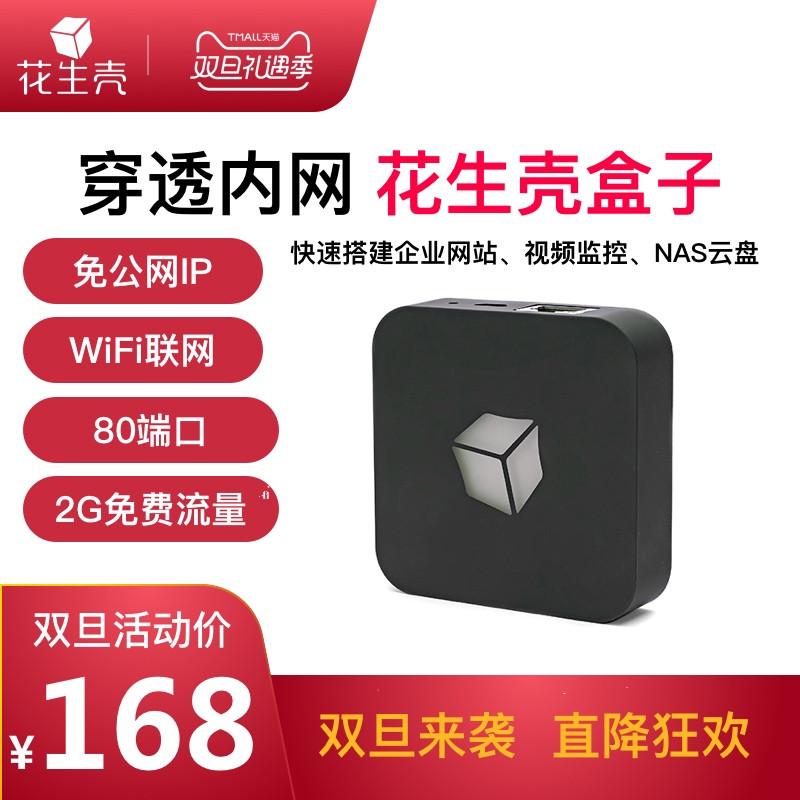
除了填坑,还有一个目的是想做一个通过花生壳盒子实现远程控制电脑桌面的功能。Windows有一个自带的远程桌面服务功能,但是苦于没有外网IP只能在办公室的局域网中使用。
但通过花生壳盒子的内网穿透功能把公司局域网的IP地址映射出来,这样在家里用手机或电脑控制公司电脑登录局域网里的办公系统或是传输文件这样的操作了。
按照惯例先来几张照片吧:
正常工作状态(灯光可以通过花生壳管理app关掉):

 全家福(包装盒被我折腾得伤痕累累) :
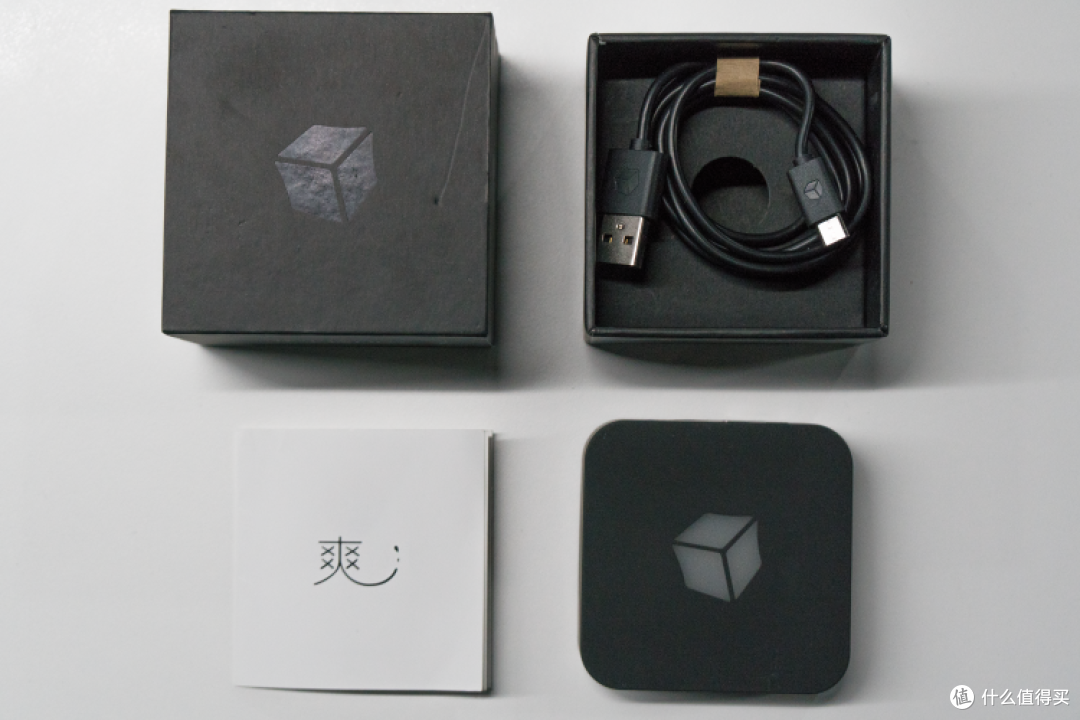
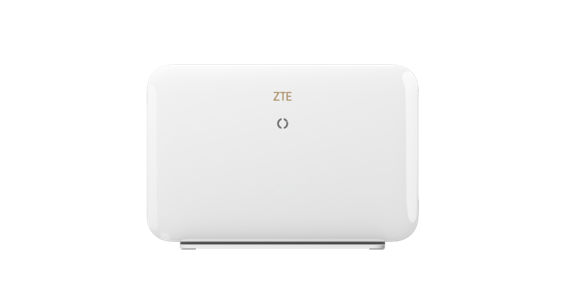
 主体正面照(类肤材质手感不错):

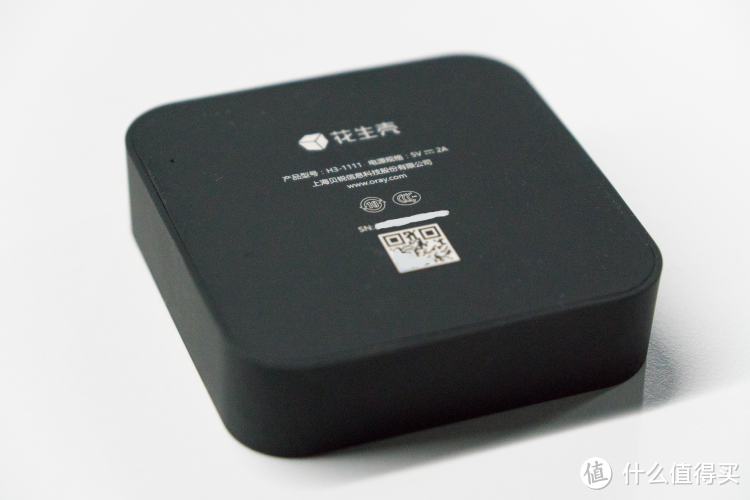
背面照(电源规格:5V 2A):
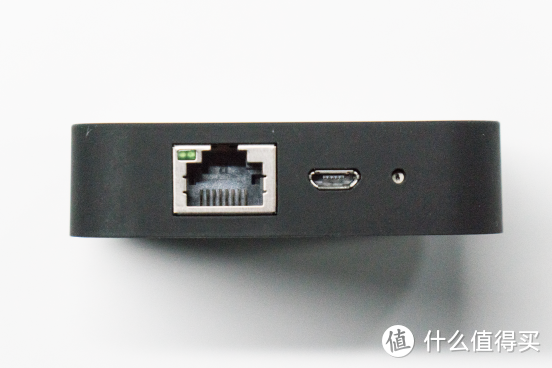
接口:从左往又分别是网线接口、电源接口、重置按键。
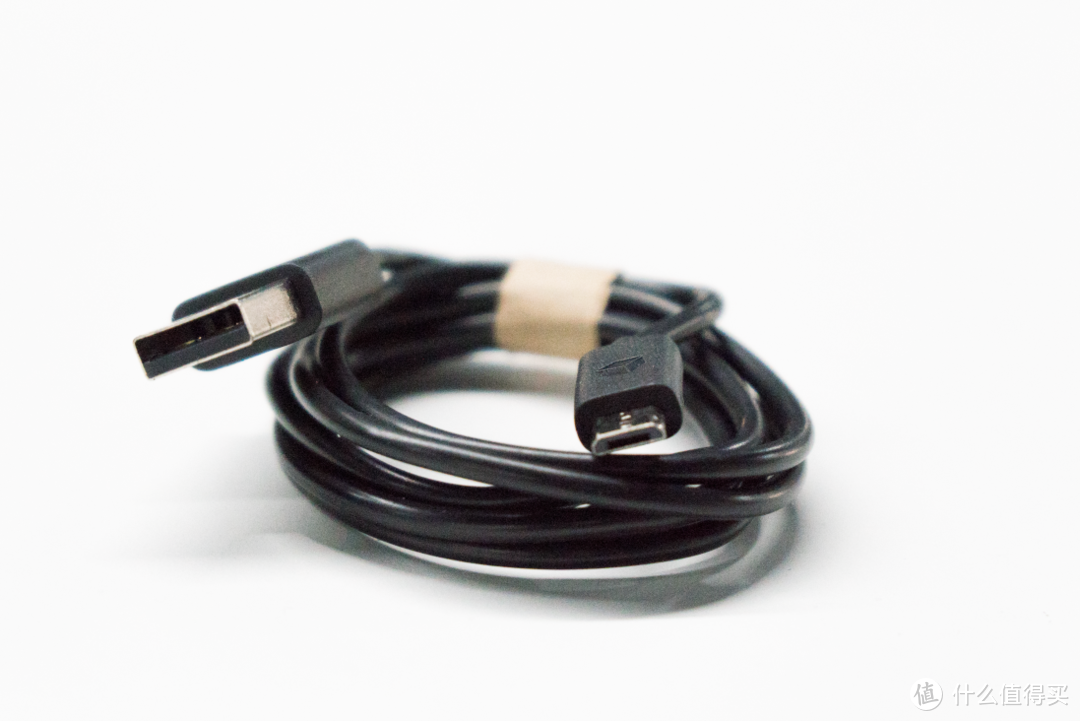
电源线miniUSB:
用花生壳盒子搭建远程桌面过程:
第一步、内网穿透
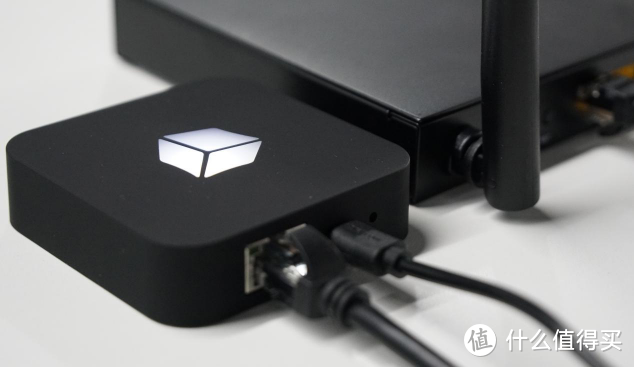
1、通过路由器网口将花生壳盒子连接起来。(第一次需要网线,以后可以直接通过花生壳助手这款软件实现WiFi连接)
2、然后登录b.oray.com,进入花生壳盒子的管理页面;
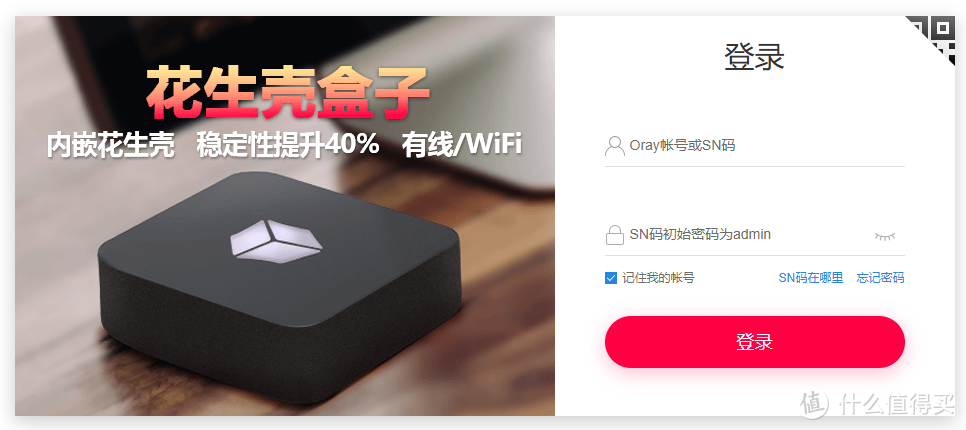
3、输入机身背后的SN和初始密码登录,登录上去后可以看到购买花生壳盒子官方已经送了一个免费域名给我们(这个等会用得上);
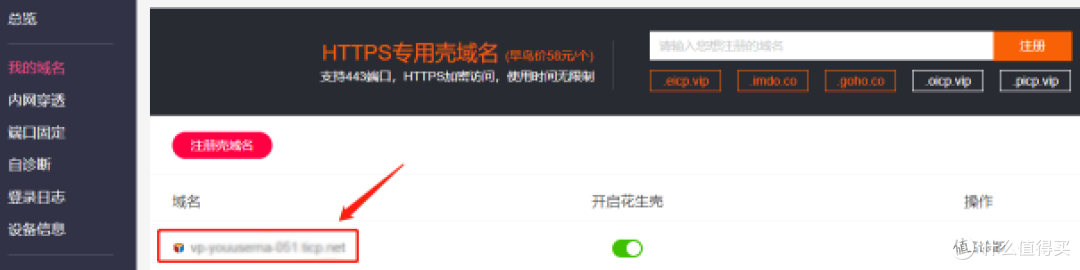
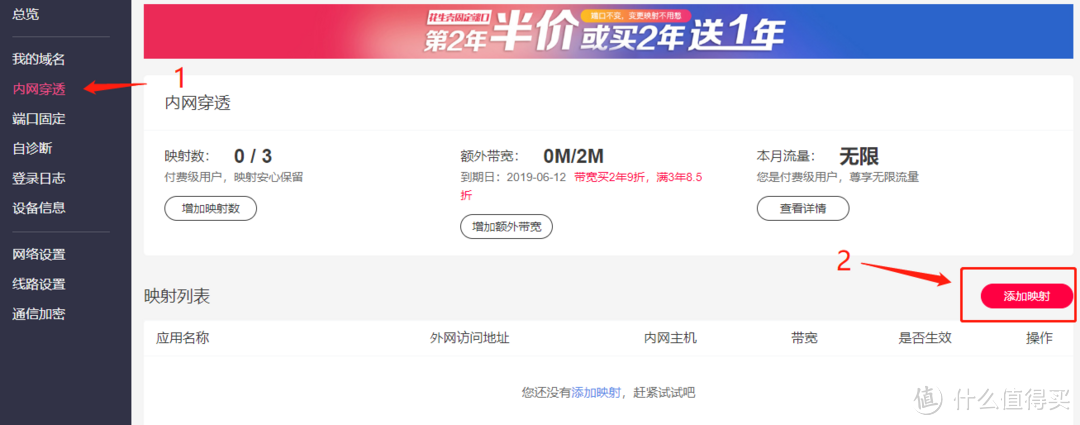
4、然后选择“内网穿透”,点右下角的位置“添加映射”。为被远程控制的机器添加一个映射,好让我们能够在外网访问到这台电脑;
5、按照下图提示选择或填写:“应用名称”、“域名”、“映射类型”、“外网端口”、“内网主机”、“内网端口”;

注:
1、远程桌面默认端口是3389,如果有在花生壳官网购买过固定的端口,外网端口选固定端口填写购买的端口,反则选择临时端口。
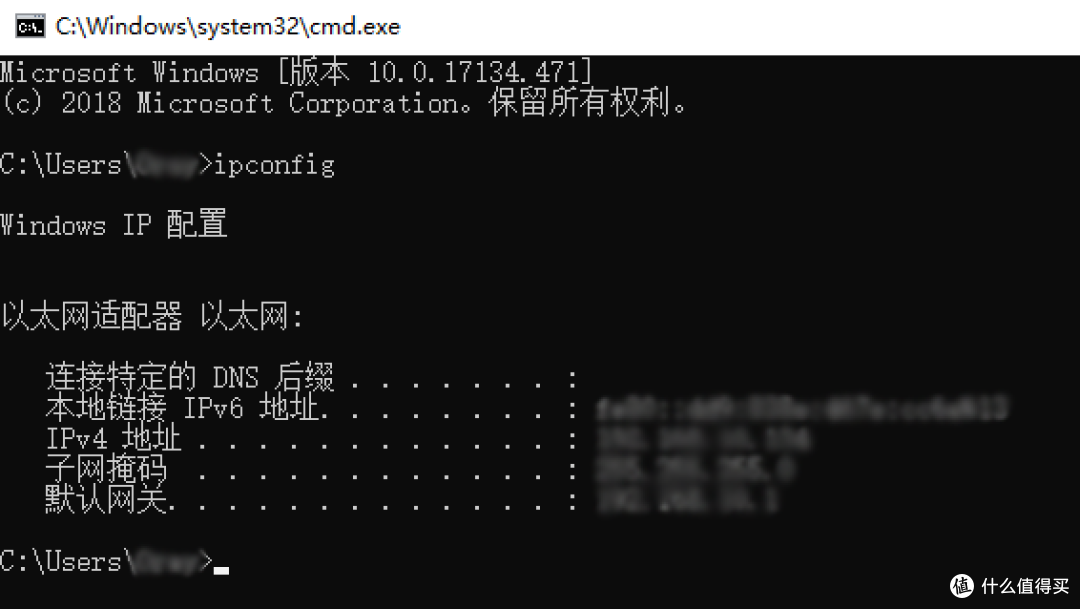
2、内网IP地址可在网站服务器电脑上——开始——运行——输入cmd 确认,在弹出的界面中输入命令:ipconfig 查询到。
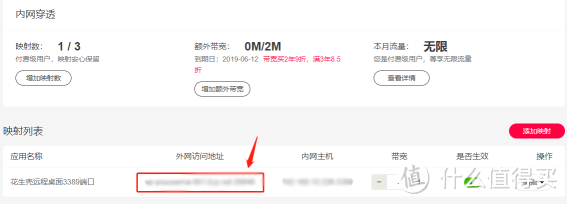
6、添加成功后,会生成一个外网访问地址,这个地址是配合手机App远程到电脑用的。
第二步、电脑开启远程控制功能
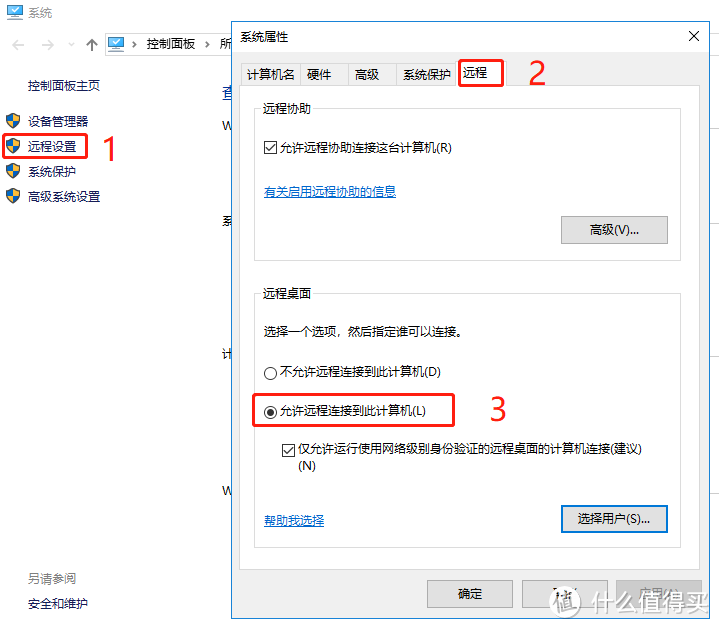
1、在被控电脑win10系统(旗舰版)操作如下:右键单击“我的电脑”——“属性”、点击“远程设置”,允许远程连接到计算机,点确定即可;
第三步、手机远程控制
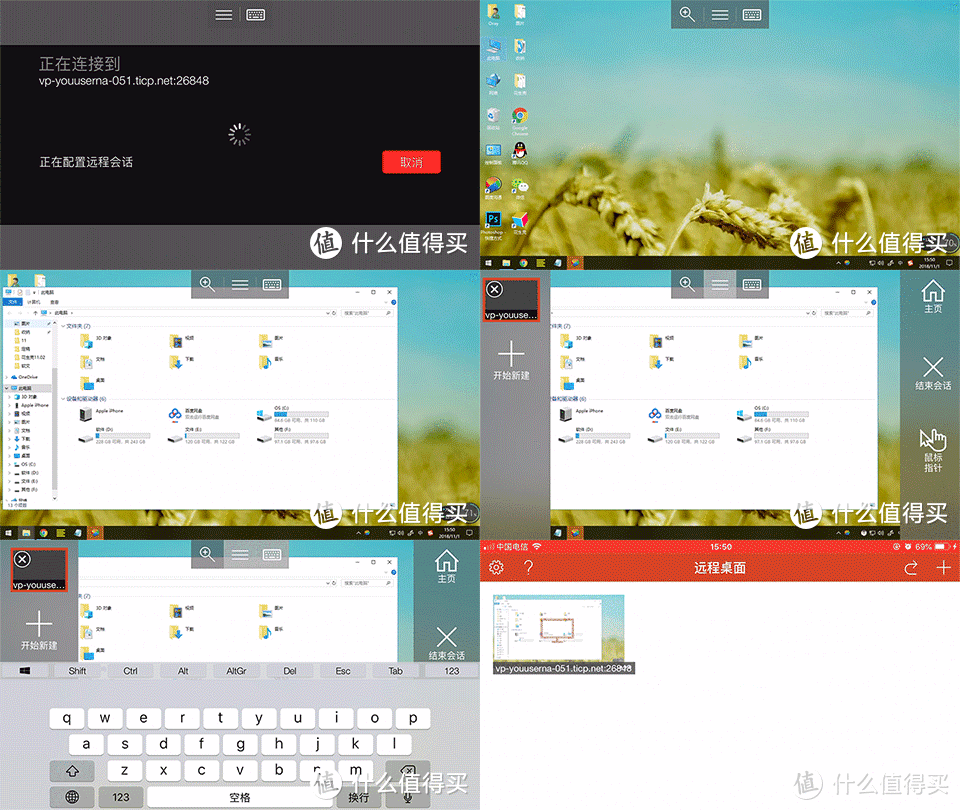
1、在手机下载:Microsoft远程桌面,打后点右上角加“+”加号,然后点击“桌面”填写被控电脑信息、在“PC名称”这一栏填写我们刚才在花生壳上生成的外网访问地址。
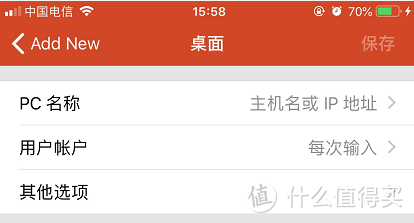
2、在“用户账户”这一栏填写被控电脑账户名称和登录密码(也就是电脑每次开机时显示的账户和要求输入的开机密码),点击保存即可。

3、这样就可以实现手机随时随地控制你的电脑了。

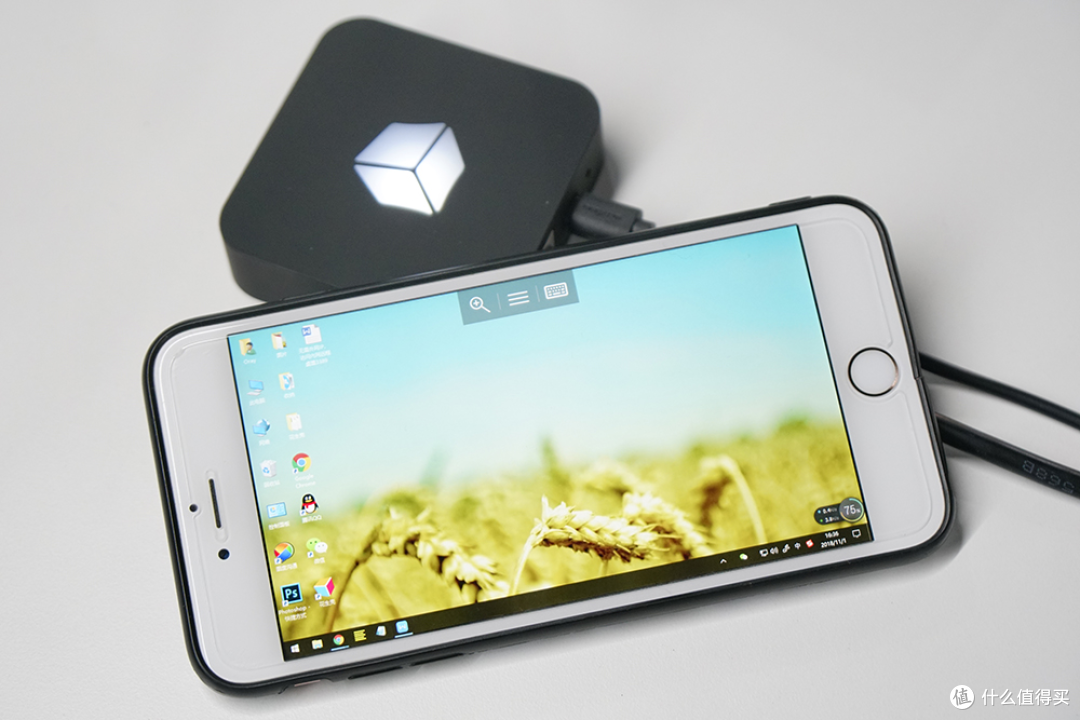 大功告成
大功告成
使用感受:
花生壳盒子,操作起来还是很简单的,设置一次以后就不用管了。用自己电脑就可以完成整套操作,不需公司他人帮忙,也不影响其他同事。对于我这种随时随地都有登录公司内网办公室的人来说还是非常方便的。要是文件忘记云备份,还能远程控制电脑登录QQ传个文件什么的,对于健忘星人来说简直是救命稻草了。独立运行也不占用电脑额外内存和CPU。
总结一下:
花生壳盒子这个东西是花生棒的升级版,支持WiFi连接,在稳定性和性能上都有所提升。可以独立运行花生壳软件是现内网穿透的功能,硬件的存在主要是填补一些设备不能安装花生壳软件,或是有多个映射需求的空白,所以不买花生壳盒子这硬件直接下载花生壳这款软件也能实现相同的功能。
优点:
1、除了远程控制电脑外,在用在许多需要内网穿透的地方比如配合nas,自建TP服器什么的,拓展性强;
2、简单易上手,只需设置一次比较省心;
3、购买了硬件就无需再订阅花生壳服务了。(号称赠送100年的内网穿透和80端口服务相当于免费,估计怕违反广告法);
4、支持WiFi链接,可独立运行不占用电脑内存和CPU。
缺点:
1、估计是因为走的极简路线和压低售价,没有配备电源插头,需要单独购买或是用淘汰的旧手机充电器代替;
2、每月赠送2G流量个人日常使用足够,但是如果是TP服务器或企业级使用需要单独购买升级服务;
3、方便与省钱不可兼得。
















校验提示文案
校验提示文案
校验提示文案
校验提示文案
校验提示文案
校验提示文案
校验提示文案
校验提示文案
校验提示文案
校验提示文案
校验提示文案
校验提示文案
校验提示文案
校验提示文案
校验提示文案
校验提示文案
校验提示文案
校验提示文案
校验提示文案
校验提示文案
校验提示文案
校验提示文案