






















































13
10
8款Windows端的神级软件,每一个都好用到爆炸,瞬间提升工作效率
2020-05-21 16:31:27
361点赞
4605收藏
134评论
大家好,这里是@秋叶PPT~
我的朋友小江是一名实习生,刚步入职场不久,前前后后看过不少时间管理、高效工作的文章,但总感觉每天的工作效率不高,下班回家后还得加班。
已经掌握了许多时间管理的方法,但工作效率仍然不高,为什么呢?
最近一次聊天中,我才知道,原来她的时间总是花在一些细枝末节的事情上,还总怪电脑不给力,耽误了自己的工作:
每次开机都得开半天;看着自己电脑上密密麻麻的文件,工作热情瞬间就少了一半
!
其实有时候不是硬件不给力,而是我们没有给它配套合适的软件!
话不多说,今天我们邀请了爱好盘软件的小峰同学给大家分享 8 个能提高电脑办公效率的软件(文末获取软件合集链接)。
有需要的值友们可以收藏一下哦~
我们先从开机卡慢说起吧~

让开机速度超过 80%的人!
电脑开机速度慢,好不容易开机了,还得卡半天……
造成这样的原因往往是多方面的,但是我们能通过下面两种方式,有效提高电脑开机速度!
👉管理电脑自启动项;
👉及时清理系统垃圾。
这里给大家推荐 2 款工具~
❶ 火绒安全丨系统优化
火绒是一款集防病毒、反流氓软件、弹窗拦截等功能为一体的安全软件!
和其他安全软件比起来,火绒清爽无捆绑的启动项管理和垃圾清理功能我们值得一试~
启动项,就是电脑开机的时候,一些会悄咪咪在前台或者后台运行的程序。
那么多程序都挤在开机的时候运作,电脑当然会卡慢!
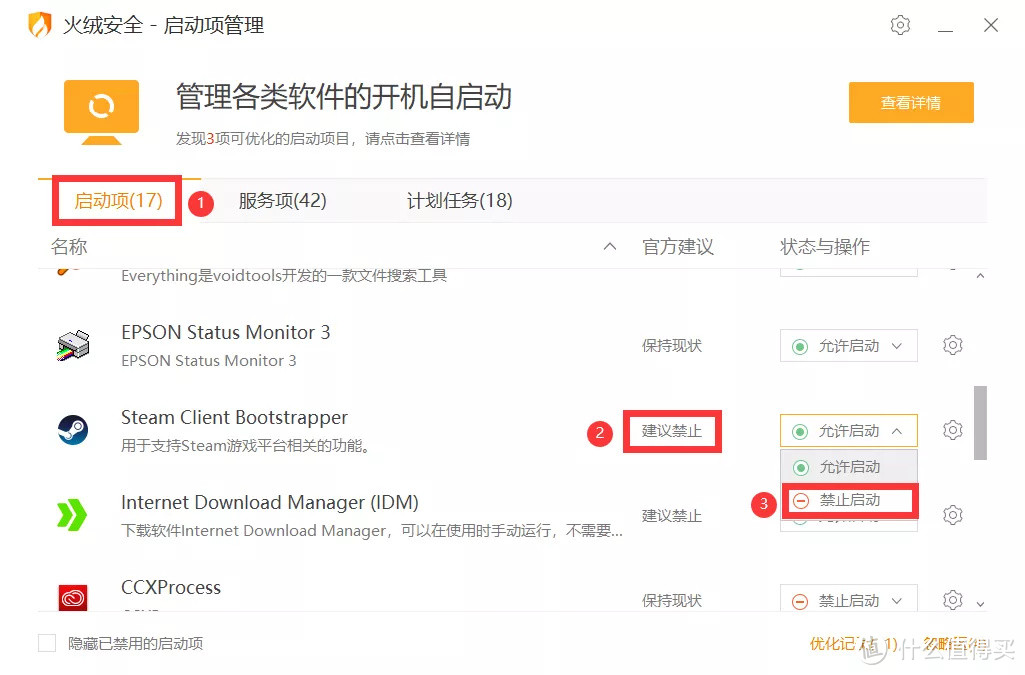
不要慌~用火绒安全,就可以一键把一些不常用的工具快速优化,下次开机时,它们就不会悄咪咪启动啦。
操作方法:
打开火绒安全,依次单击【安全工具】-【系统工具】-【启动项管理】;
在这里我们可以勾选哪些软件需要开机启动、哪些不需要~
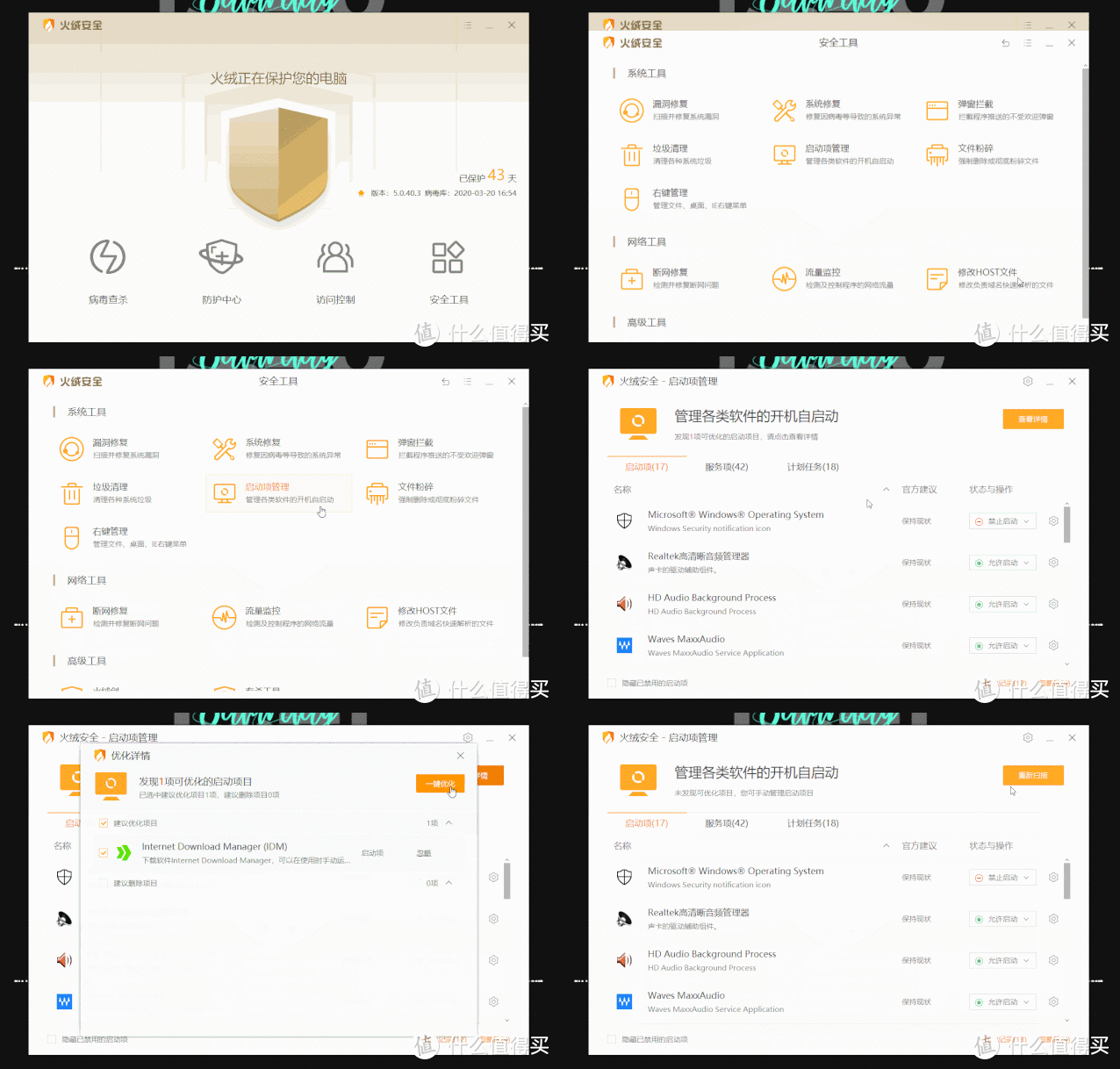
然后在启动项管理里依次选择【启动项】、【服务项】、【计划任务】,将官方建议禁止、和你不需要的项目禁止:
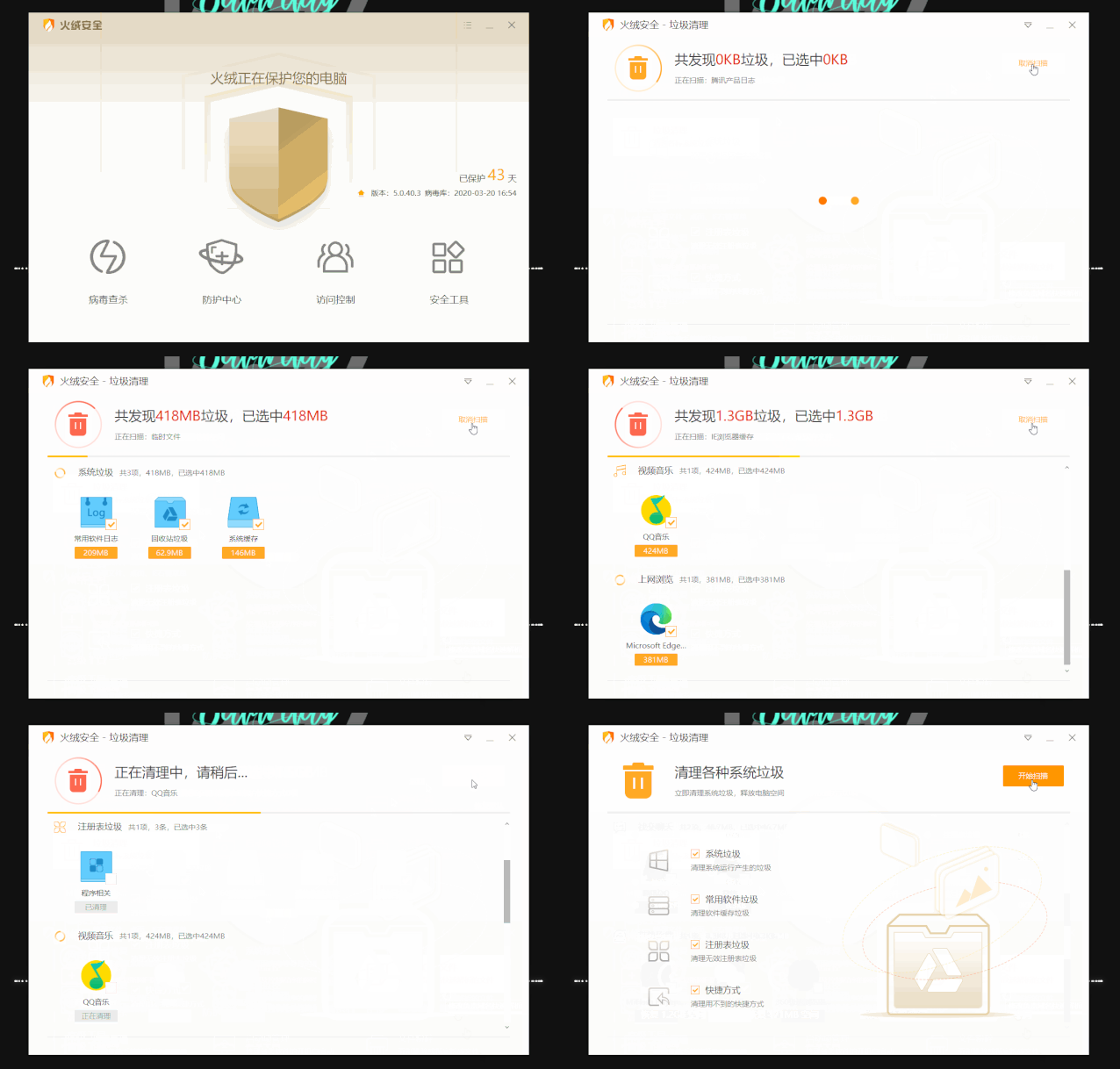
电脑垃圾也需要定时清理,同样点点鼠标轻松搞定!
只需打开【安全工具】-【系统工具】-【垃圾清理】-【开始扫描】- 等待扫描完成 -【一键清理】- 完成!
除了自启动项和系统垃圾,软件过多也会影响我们的使用,接下来给大家推荐一款软件卸载工具。
❷ Geek Uninstaller 丨纯净卸载
使用电脑自带的卸载工作卸载程序,虽然也很方便,但容易残留大量影响性能的注册表垃圾。
这里给大家推荐 Geek Uninstaller,一款可以清理注册表的快捷卸载工具。使用 Geek Uninstaller 无需安装,打开即可使用,特别方便!
选中软件单击右键,点击【卸载】,卸载完成后继续选择删除残留文件,速度超快~

完成上面三步,就能告别漫长的开机等待~接下来我们就要明确当天的待办事项,梳理一天的工作流程,高效办公早下班!

让每日待办事项清清楚楚!
每天工作又多又杂,不知道该从何下手?
下面就给大家推荐一款兼顾任务管理和行动清单的小工具!
▋Microsoft To Do 丨任务管理
下载方式:在 Windows 系统中的 Microsof Store 搜索下载。
Microsoft To Do 在满足任务管理需求的同时,还提供「我的一天」行动清单,记录当前要完成的任务,让我们在有限的时间做最重要的事~
👉 任务管理
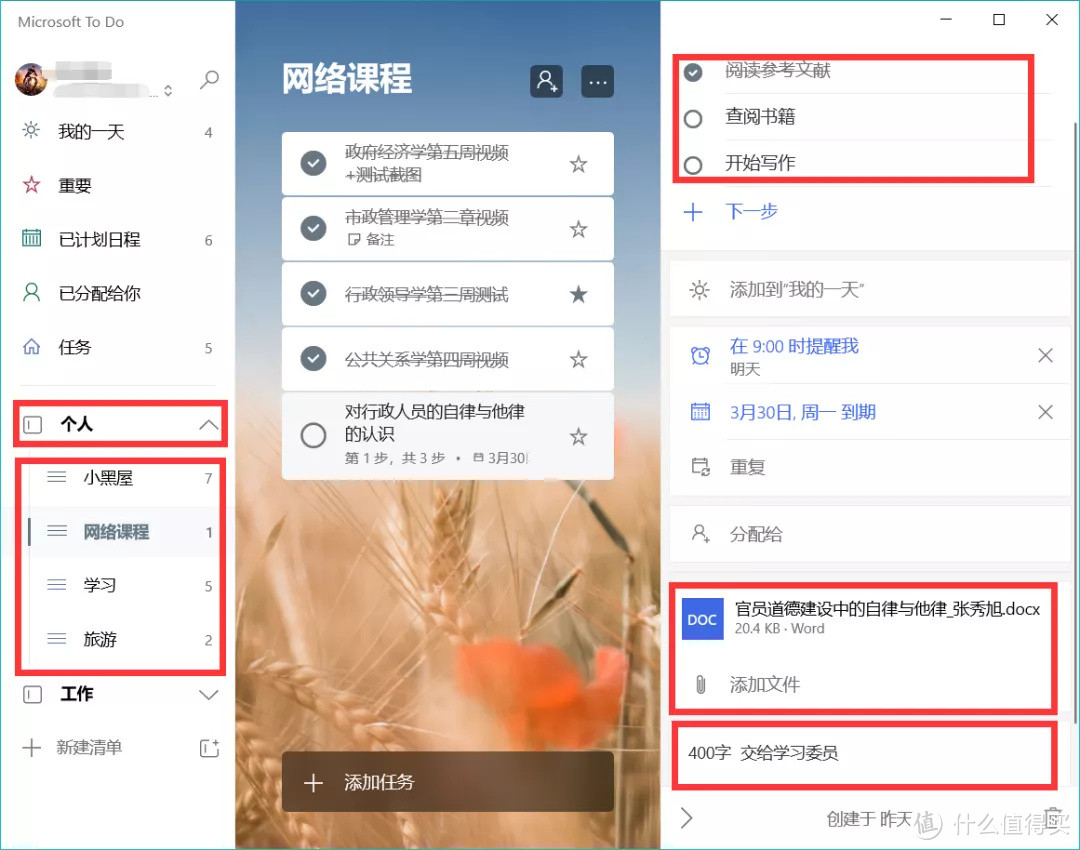
Microsoft To Do 可以给任务创建分组和清单,分类管理任务。在每个小任务中还可以添加步骤/文件/备注等,非常全面:
👉我的一天
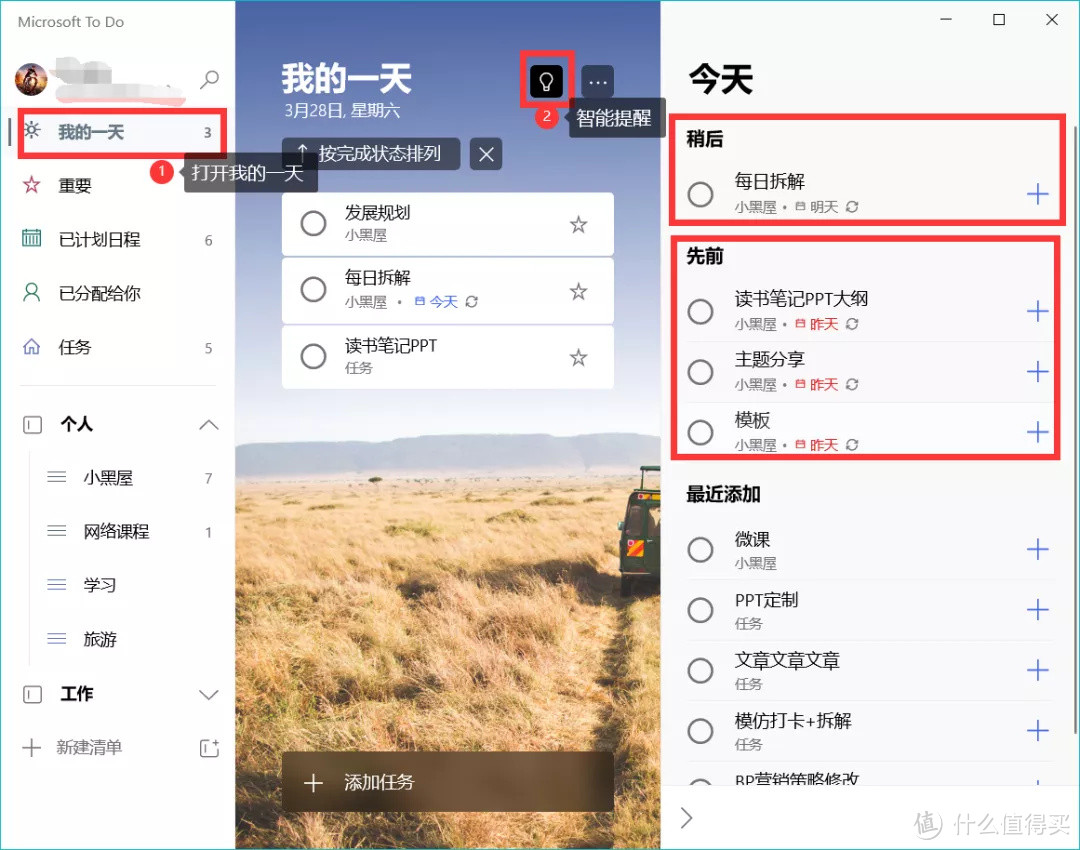
在「我的一天」里,我们可以手动梳理每天需要完成的任务,点击小灯泡按钮,打开智能提醒,可以查看未完成、稍后完成的任务:
Microsoft To Do 堪称最好用的桌面任务管理工具,而且完全免费噢,一定要试试!
清楚工作事项后,在工作过程中难免需要用到各种各样的文件,下面的小工具,可以帮助我们轻松整理/查找文件~

上千份文件轻松查找整理!
软件/文件太多,每次使用都要找很久……
望着杂乱的桌面和文件,我掉下了没有收拾的眼泪!于是我专门找了一系列文件整理相关的小工具,经过体验测评,选出 2 款推荐给大家!
利用这些小工具,我们可以更好地整理文件,还能对文件进行自动分类,让工作效率又上一个台阶!
❶ Rolan 丨软件管理
Rolan 是一款简约的软件启动器,特点在于能够将电脑的所有文件分类别整理,实时调用。
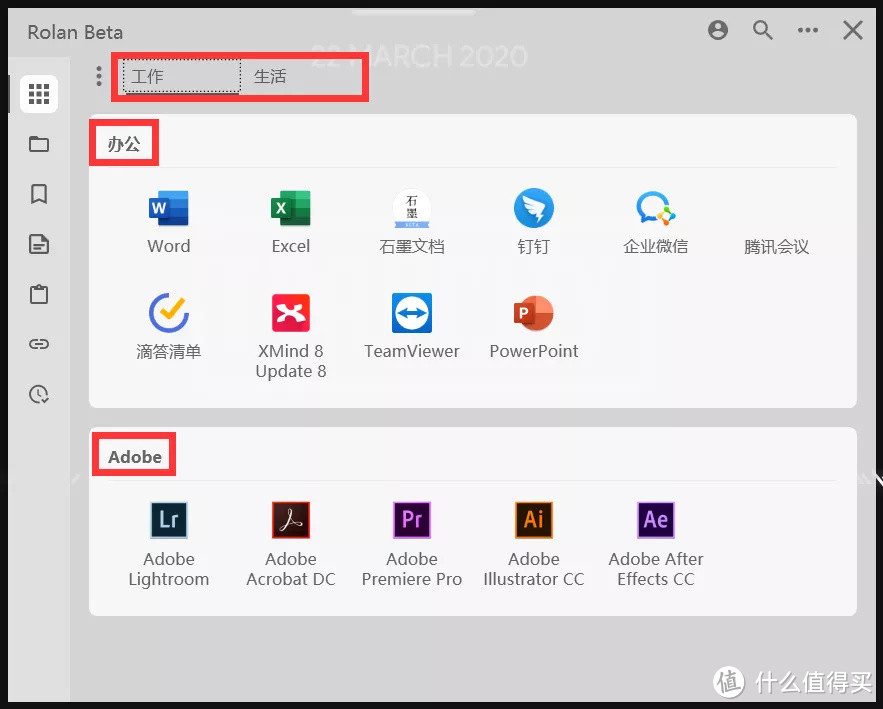
我们可以使用快捷键或侧栏呼出/隐藏它,在桌面就能直接搜索,
通过 Rolan 链接已有的文件夹,可以快速打开想要的文件:

再也不用在各种磁盘里大海捞针似地查找文件啦!
❷ Dropit 丨文件整理
Dropit 是一个自动处理文件/文件夹的小工具,软件下载安装后默认是英文,需要我们在 Dropit 图标上单击右键,手动更改语言为中文:
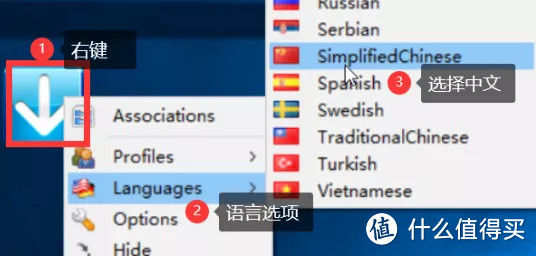
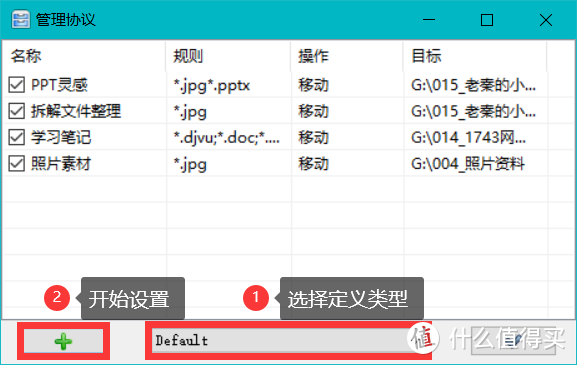
当我们整理文件时,它可以根据我们定义的规则,自动完成文件的搜索、重命名、移动等操作,帮助我们及时整理文件!
比如把所有拆解的图片文件移动到对应文件夹,点击【协议】-【加号】,自定义整理的规则~
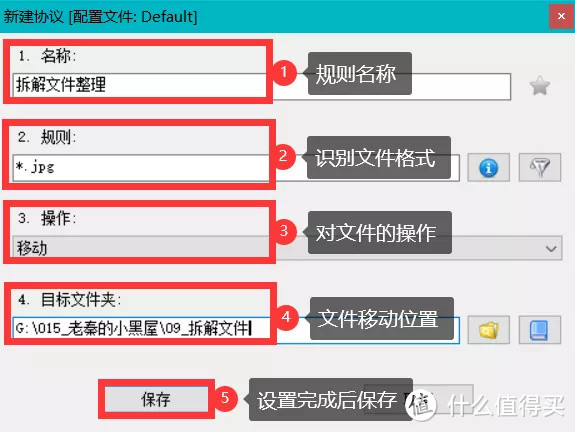
通过四步就能完成规则定义:
❶ 输入协议名称(拆解文件整理)
❷ 选择/输入识别的文件格式(比如我选择图片,就输入:*.jpg)
❸ 选择你要为这些文件执行的操作(移动)
❹ 设置移动的位置(小黑屋拆解文件夹)
最后选中待整理的图片,拖动到 Dropit 图标上,选择需要使用的协议执行,Dropit 就自动帮我们完成整理啦~
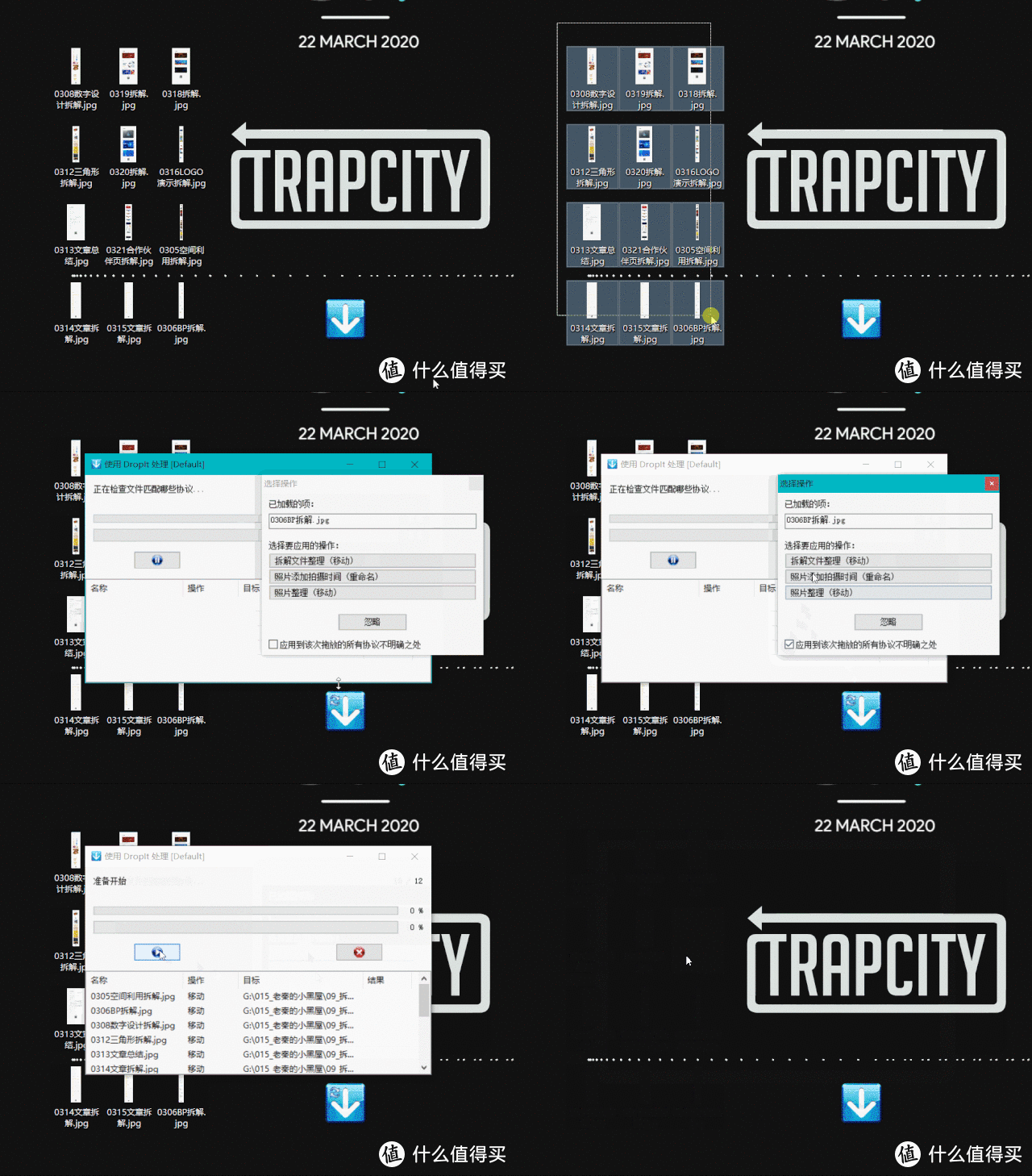
除了这些,大家可以根据自己的需要在【规则】中设置不同的文件格式(*.doc、*.pptx……)
除上面提到的【移动】操作外,Dropit 还支持文件压缩、重命名、批量打印等 21 个操作~
丰富的文件格式和操作,满足我们日常工作的大部分需要。

广告一键拦截、排除干扰!
专心工作的过程中总有些干扰,人为的干扰无法避免,但是电脑广告的干扰可以尽量避免!
这里着重推荐 2 款小工具,减少工作干扰。
❶ Adblock Plus 丨广告拦截
下载地址:浏览器扩展商店
Adblock Plus 是一款浏览器广告拦截插件,大家可以在浏览器的扩展商店中,搜索 Adblock Plus 安装即可~
常用的 edge 浏览器、360 浏览器、火狐浏览器、Chrome 浏览器都可以下载使用。
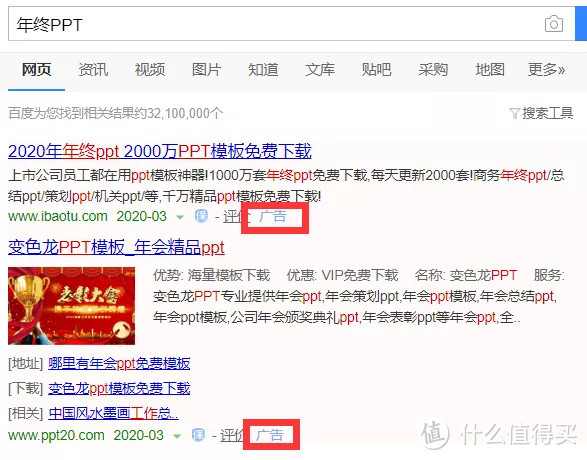
拿百度搜索举栗子,在不开启拦截时,我们搜索「年终 PPT」,会出现很多广告:
当我们开启拦截后,同样搜索年终 PPT,广告减少,方便我们检索有效信息。
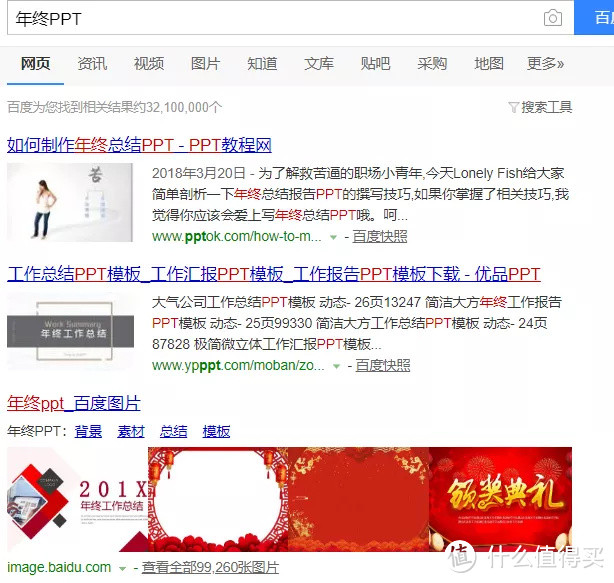
除此之外 Adblock Plus 还可以拦截浏览器弹窗、阻止隐私追踪等,可谓是浏览器必备插件!
解决了浏览器广告的干扰,再来看看怎么解决硬件的干扰吧,比如笔记本电脑常见的触摸板~
❷ Touchpad Blocker 丨触摸板管理
使用笔记本的同学都有这个经历:打字打得好好的,一不小心碰到触摸板……

虽然 Windows 可以选择关闭触摸板,但是要使用的时候又得在设置中开启,非常麻烦。
这个时候就需要 Touchpad Blocker 啦。
它可以在我们输入文字的时候禁用触摸板,并且可以设置禁用的时间间隔~
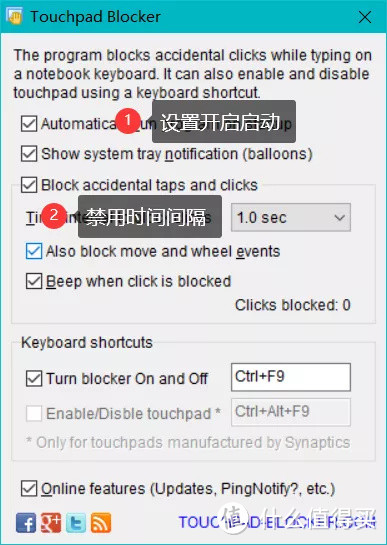
此外,我们可以直接使用软件提供的的快捷键,暂时关闭/开启 Touchpad Blocker 软件或者触摸板,非常方便!

轻松恢复文件,告别意外!
电脑罢工、文件不小心删除了?
这些问题时不时就会有!
虽然我们可以在常用的软件中设置自动保存的时间,但真发生意外,文件没办法找回时……
不要慌,拿出这款工具试试看!
▋EaseUS 丨数据恢复
工作中意外丢失的文件,通过 EaseUS 我们大概率能找回来!
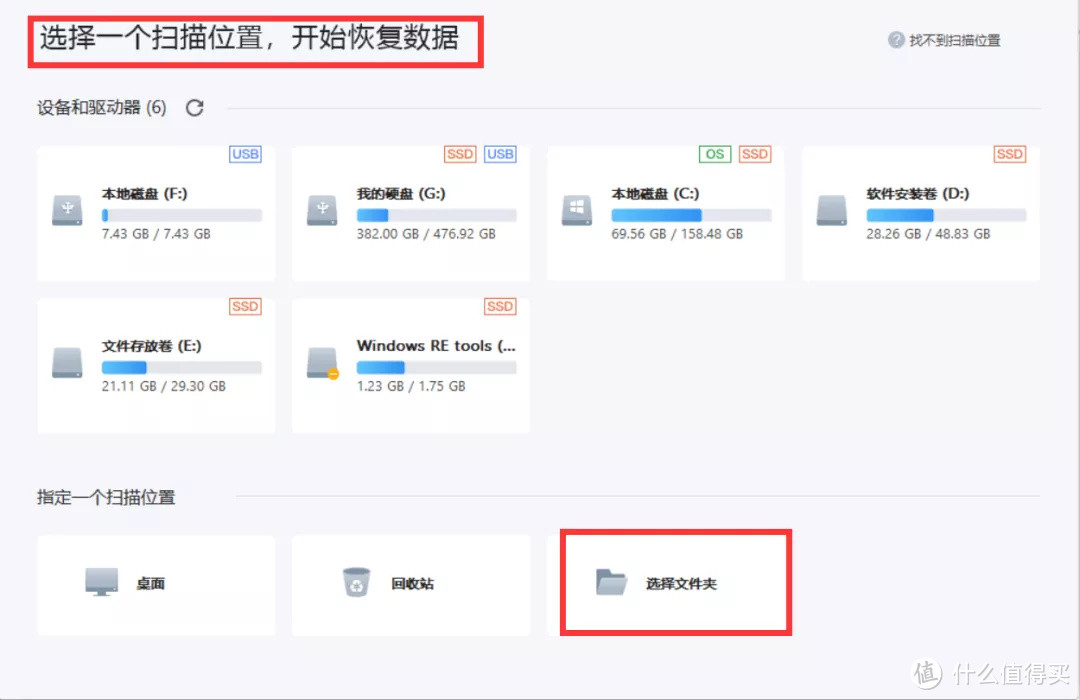
当你需要恢复某项重要文件时,打开 EaseUS,选择文件原本所在的位置:
经过扫描后,就可以看到你需要的文件,选择需要恢复的文件,点击恢复:
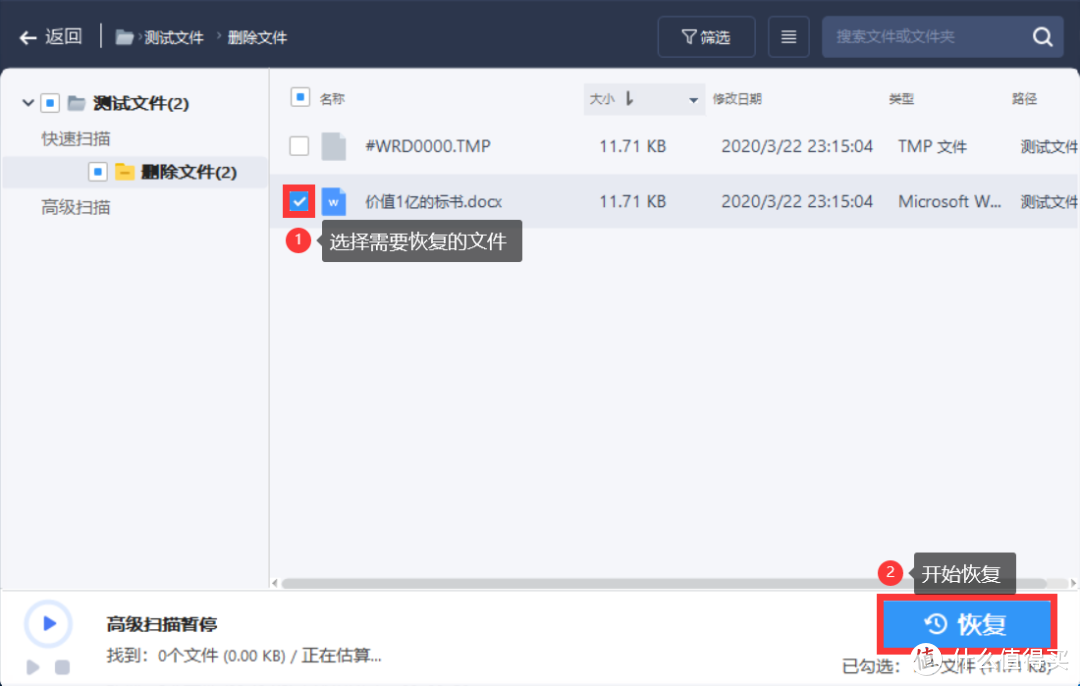
注意恢复文件的位置要与原位置不同,避免源数据被覆盖,文件无法使用~经过测试,大部分场景的数据都能恢复,甚至恢复出我 U 盘 16 年的文件!
免费版本提供 500M 的恢复数据已经满足日常需要,如果有需要可以付费获得更多服务。
好了,以上就是今天分享的 8 个小工具,希望能够帮助到在看的你~
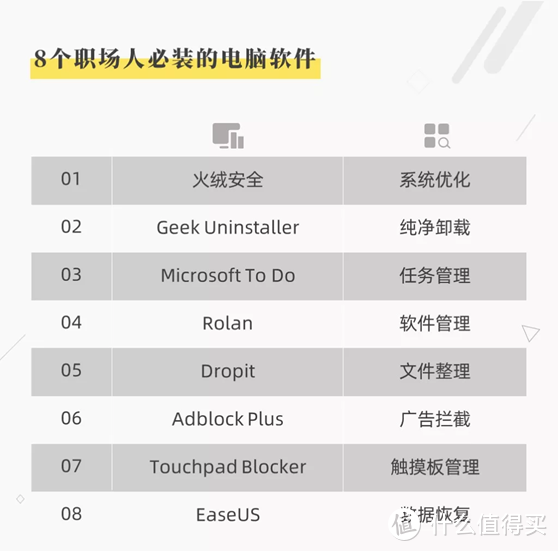
如果你还想 get 更多神器工具,就点赞收藏小小地支持一下吧!
欢迎留言说说:你们还私藏了哪些好用的电脑软件?还有哪些高效工作习惯呢?
往期热文

















校验提示文案
校验提示文案
校验提示文案
校验提示文案
校验提示文案
校验提示文案
校验提示文案
校验提示文案
校验提示文案
校验提示文案
校验提示文案
校验提示文案
校验提示文案
校验提示文案
校验提示文案
校验提示文案
校验提示文案
校验提示文案
校验提示文案
校验提示文案
校验提示文案
校验提示文案
校验提示文案
校验提示文案
校验提示文案
校验提示文案
校验提示文案
校验提示文案
Mouse.inc
校验提示文案
校验提示文案
校验提示文案
校验提示文案
校验提示文案
校验提示文案
一气呵成
校验提示文案
校验提示文案
校验提示文案
校验提示文案
校验提示文案
校验提示文案