














46
17
给显示器按上一个USB分线器,拔插U盘不再需要起身或弯腰
2020-03-07 09:53:40
10点赞
23收藏
9评论
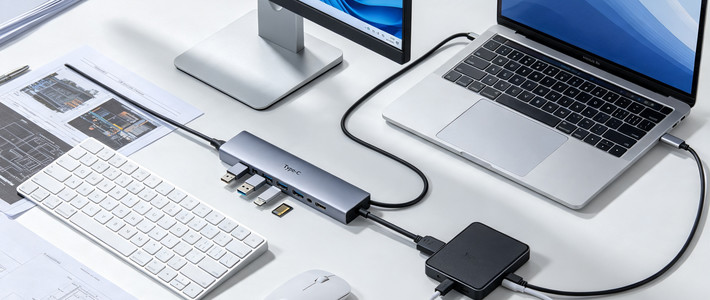
为了方便U盘或是移动硬盘的拔插,虽然现在很多电脑机箱都设计了前置USB插口,但多数插口还是在机箱背后,一两个前置完全满足不了日常使用,所以还是经常要用到背后的接口,如果机箱放置在书桌下面的话,拔插就变得尤为困难。

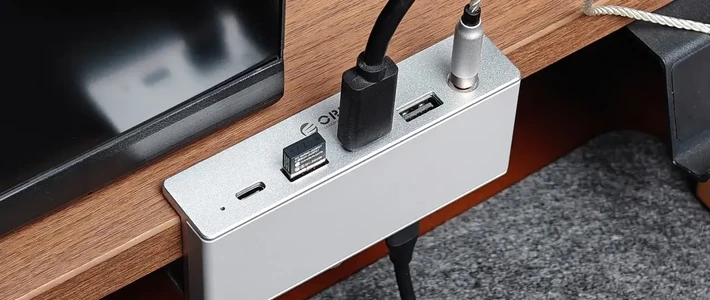
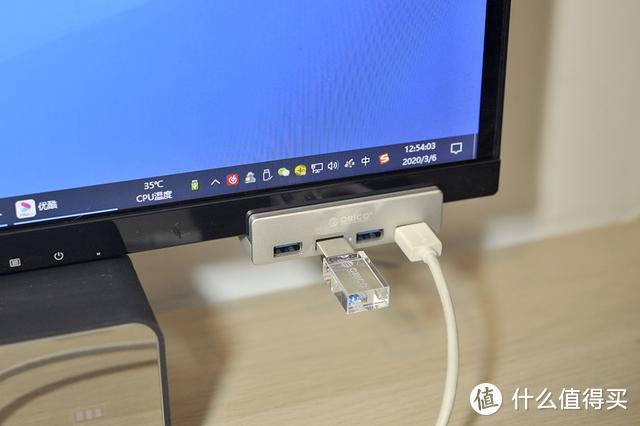
这时候很多人都会想到USB分线器,笔者虽然机箱在桌面,但起身找背后的接口还是觉得麻烦,因此选择了一款卡扣式的USB分线器,其好处可以固定在显示器或是桌角,使用起来不但方便还不占地方。

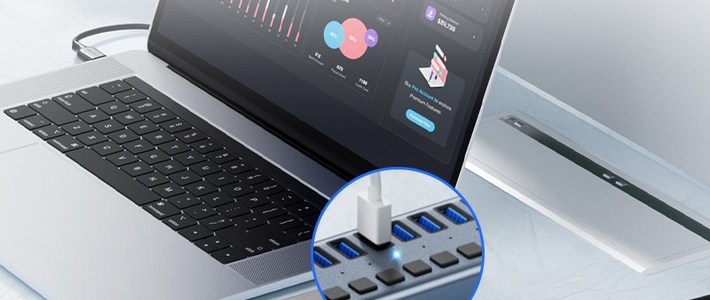
眼前的这款便是ORICO推出的多功能铝合金卡扣式USB分线器,是标准款,另有带独立供电接口和支持SD卡的读卡版。这款卡扣式USB分线器体积虽然小巧,但拥有四个USB3.0高速传输接口。铝合金的外观材质,呈现出得质感非常好,不像是杂牌廉价货。同时铝合金材质也利于散热,稳定性会更好。
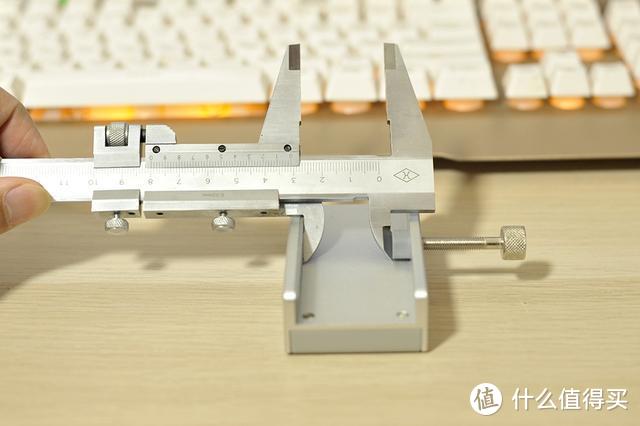

卡扣式USB分线器的内径宽度为37mm,所以支持的最大卡扣宽度也就是37mm(卸掉硅胶防滑垫)。如果加上硅胶防滑垫,就只能安装在31mm以内的宽度,这个宽度其实也能满足大部分的显示器使用,毕竟现在大都是超薄液晶显示器,如果是桌面的话,就有点偏小,需要卸掉硅胶防滑垫。
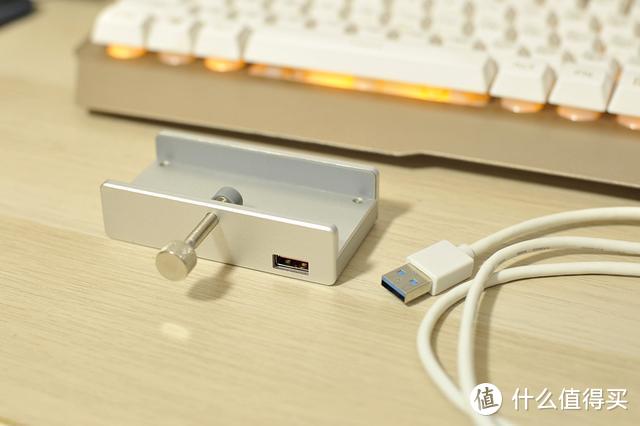
ORICO USB3.0卡扣式分线器的机身背是连接电脑的USB接口,采用的是粉丝胶芯。要说的是,该分线器是支持WIN7/8/9/10,Linux,Mac OS等多系统的即插即用,即便是小白也不用担心,拿回去完全不需要安装任何驱动。
【实际体验】
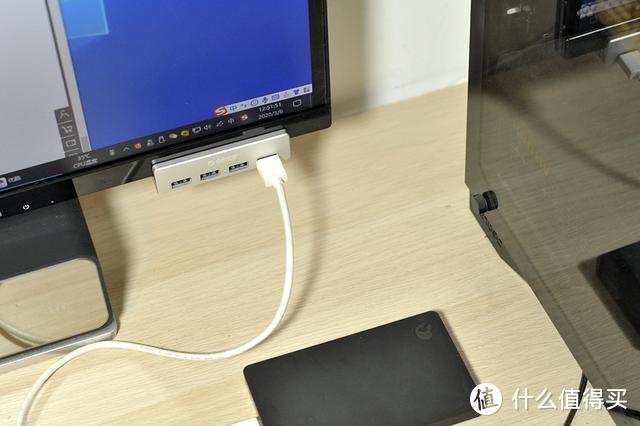
安装上就不多介绍,重点在传输速度上,使用了该USB分线器会不会影响读写速度?
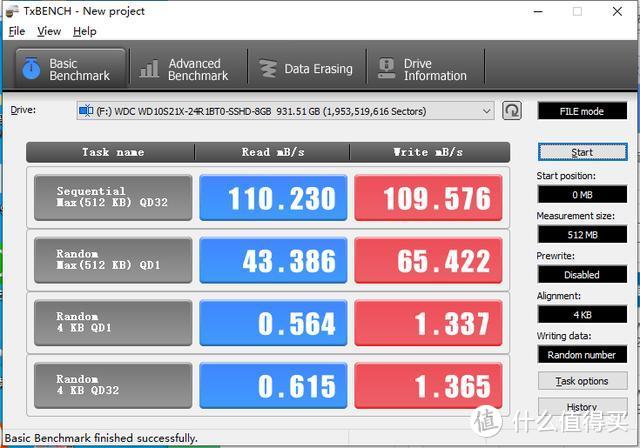 直连电脑
直连电脑
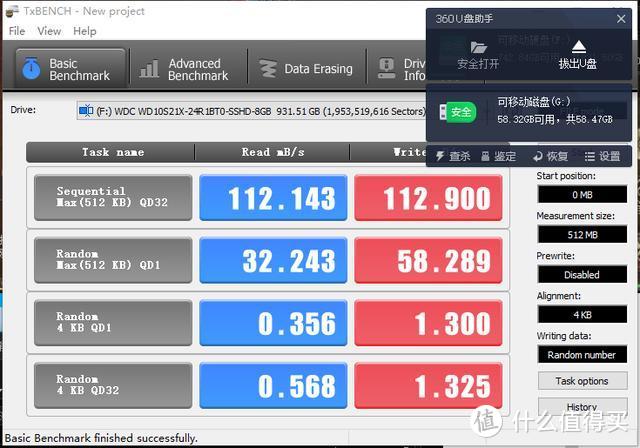 连接ORICO USB3.0卡扣式分线器
笔者连接了一个1T的移动硬盘,分别是直连电脑主板上USB接口和连接ORICO USB3.0卡扣式分线器,通过两次的跑分可以看到,读写速度都在110MB/秒左右,足以说明使用分线器并不会影响到读写速度。按照USB3.0理论速度来说,最大可达480MB/秒,如果换做SSD硬盘就会有更好的表现。
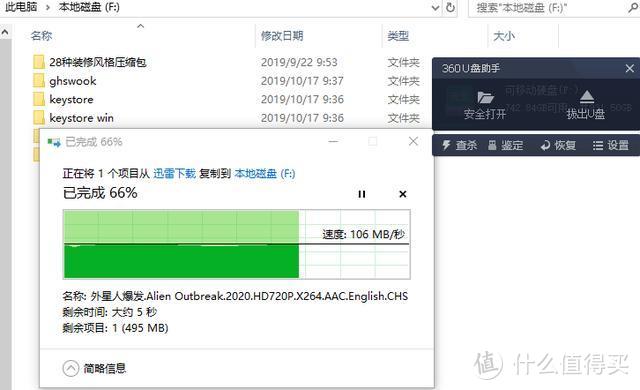
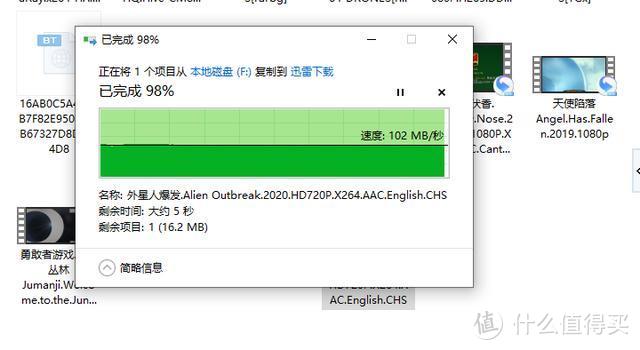
另外而且从实际的文件拷贝上看,传输稳定上表现也是非常不错。
【体验小结】
本次体验的是ORICO USB3.0卡扣式分线器标准版,不管是金属质感的外观,还是稳定的传输性能,表现都是让人非常满意的。如果你需要外接大容量的机械硬盘,那就选择供电款;如何你经常需要用到SD卡,则可选择读卡款。可见ORICO在用户细分上还是考虑得比较周到的,可能是为了让用户不多花冤枉钱,如果把这些功能都集成到一起,势必会照成成本的增加。
好了,这款产品就简单分享到这里,大家觉得怎么样?






psp6670
校验提示文案
呈呈
校验提示文案
白色路标
校验提示文案
上帝的禁区
校验提示文案
zsgsw001
校验提示文案
博哥淘货日常
校验提示文案
别忧愁聚散
校验提示文案
别忧愁聚散
校验提示文案
博哥淘货日常
校验提示文案
zsgsw001
校验提示文案
上帝的禁区
校验提示文案
白色路标
校验提示文案
psp6670
校验提示文案
呈呈
校验提示文案