

站内很多人知道我经常折腾桌面,配置和布局也是改了一遍又遍。其中最重要的原因,就是我对显示器的执念。
因为我有着多视角操作的需求,也对连接扩展性很在意。希望在有限的桌面空间上,去摆放更多的东西,以及更大更多的屏幕。下图是我之前的桌面,除了中间的5K iMac,左右还各配备了两台27寸的雷电3显示器。
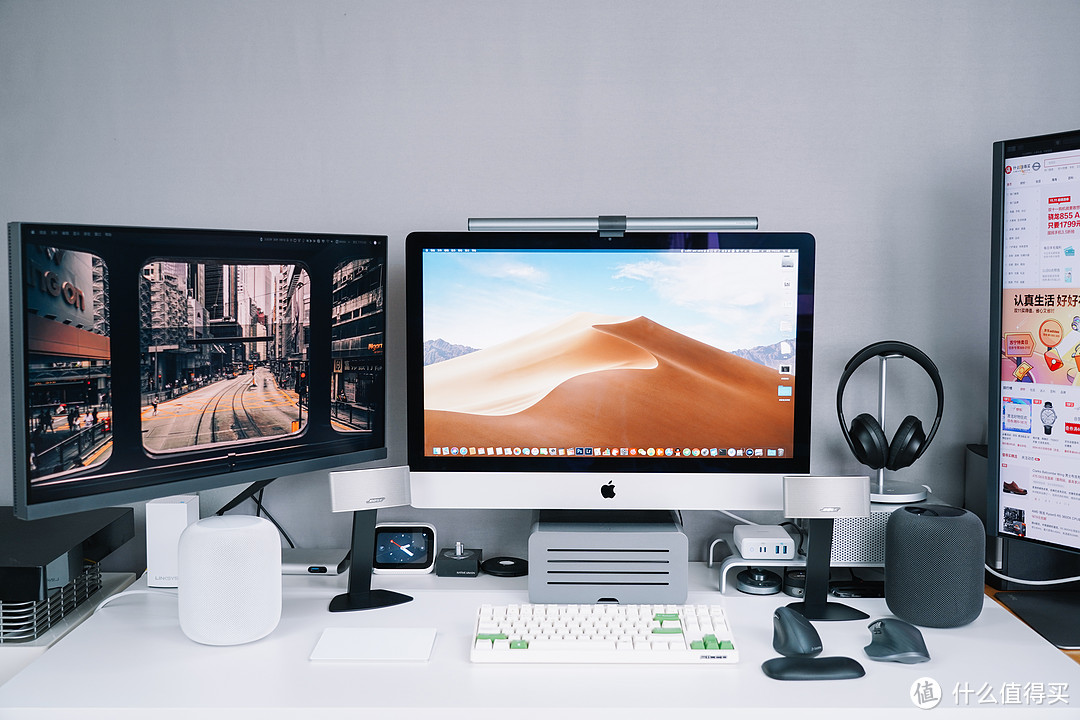
雷电3显示器很贵,基本27寸的都在万元左右了。我喜欢雷电3的原因,就是一根线即可解决所有问题,诸如供电、音视频信号等等,当然雷电3菊花链也是可玩性很高的,这里就不展开了。
如果你觉得雷电3很贵,又想同样一根线完美解决音视频传输、笔记本供电的问题,那你完全可以去考虑一些自带USB-C的显示器。目前一些品牌的产品线里,逐步在普及USB-C了,比如飞利浦下面的很多型号。搭载USB-C的显示器也一定会是未来的趋势,如果现在要换显示器,真的可以考虑一下相关机型。
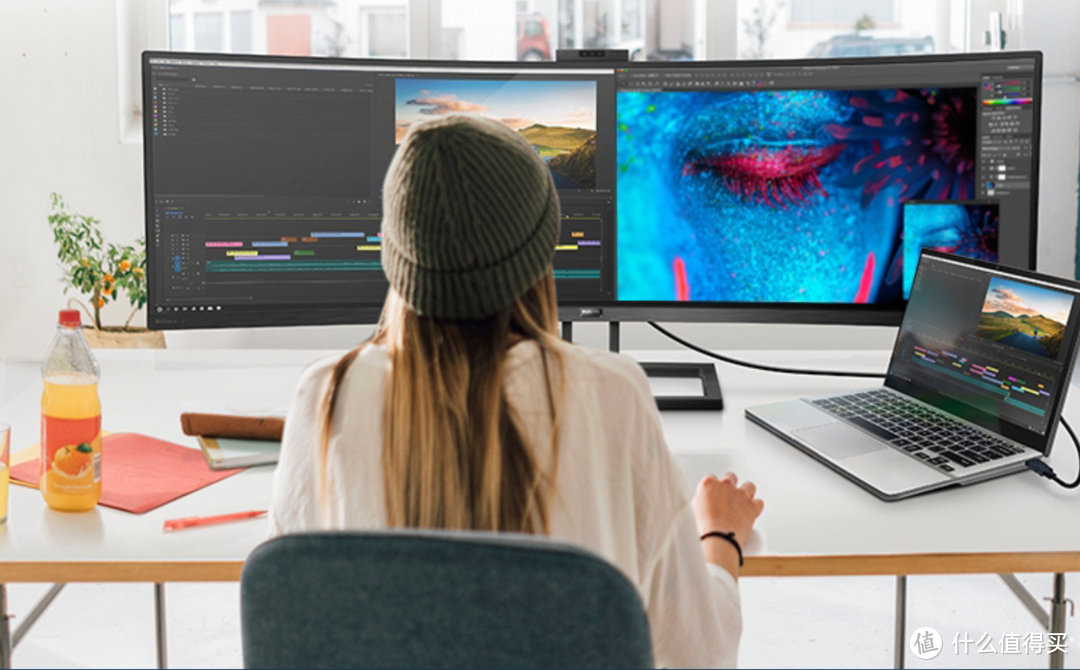
连接问题解决了,剩下的就是显示器尺寸的问题了。坦白说组建双屏显示器并不难,只要花钱就可以了。但长时间使用下来,最大的问题还是画面的割裂感。两台显示器再怎么放,中间也一定会有间隔。
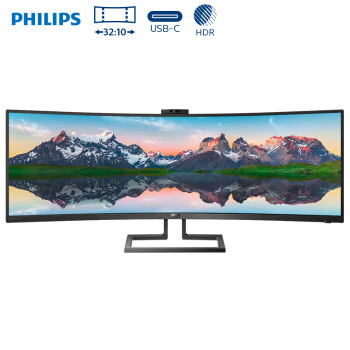
所以这次我就尝试换了一台43寸 32:10的带鱼曲面屏,型号是飞利浦的439P9H,分辨率3840*1200、VESA认证、HDR400、100Hz刷新率。
既然要换,那就换台超大杯的。
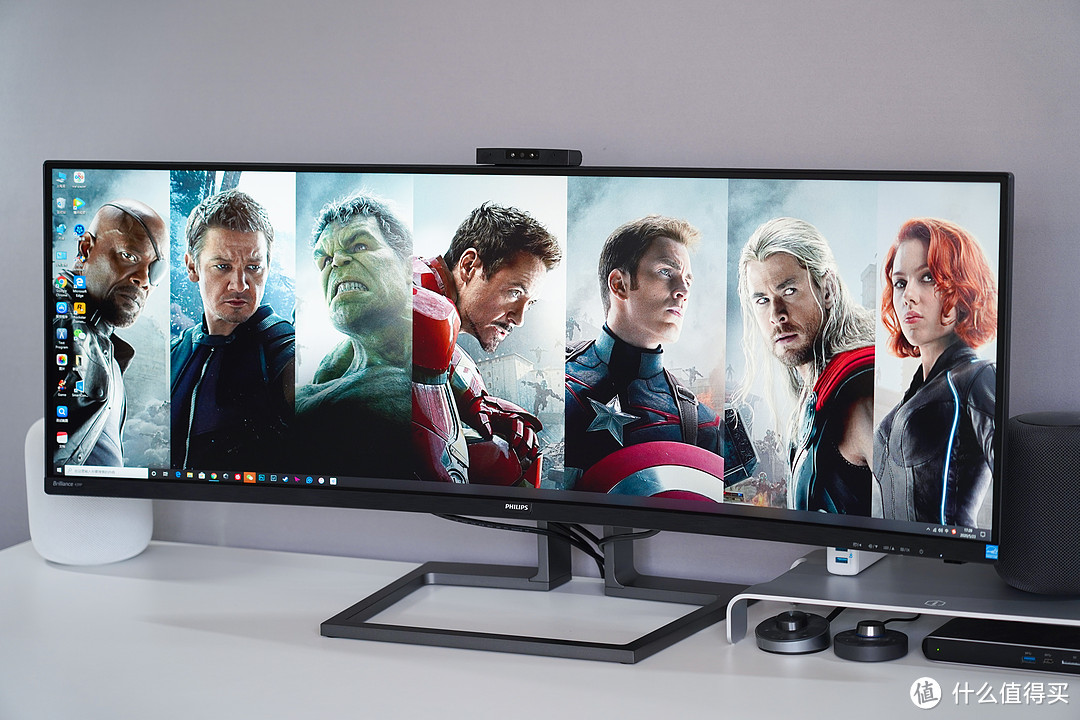
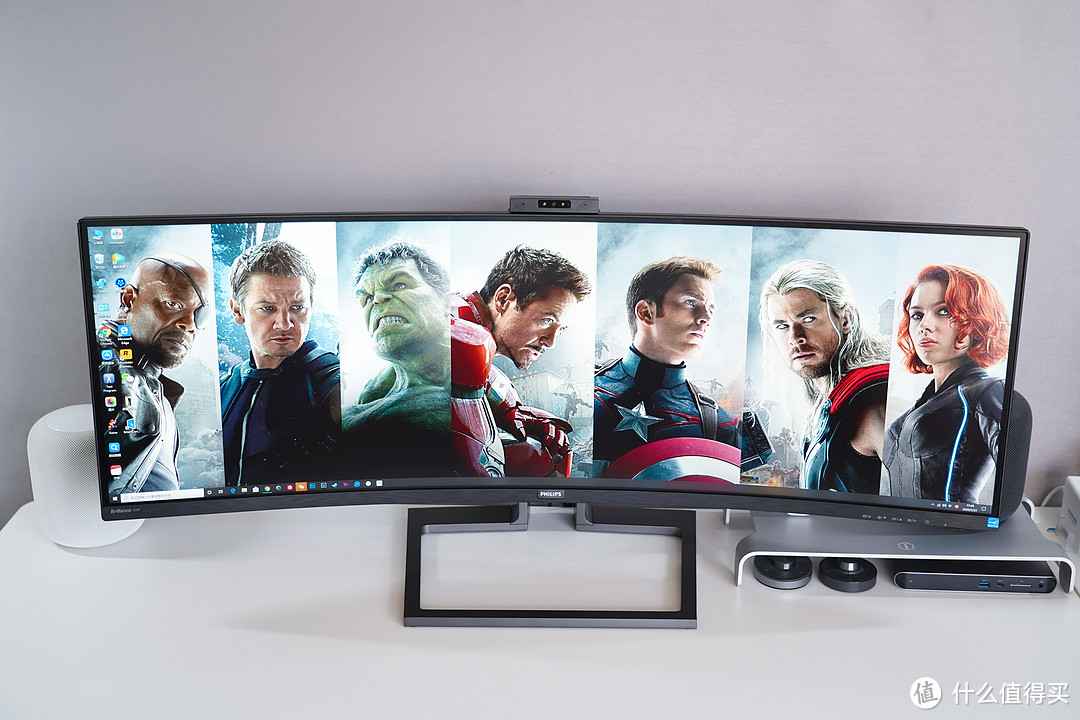
我也希望这台显示器这么宽的显示面积,可以解决我的双屏诉求。放张我大妇联镇楼,开始正文。
外观和设计
开箱就略过了,我们先来看配件。连接线给的非常齐全,USB-C、DP、mini DP、HDMI都配备了,甚至还给了一个遥控器。
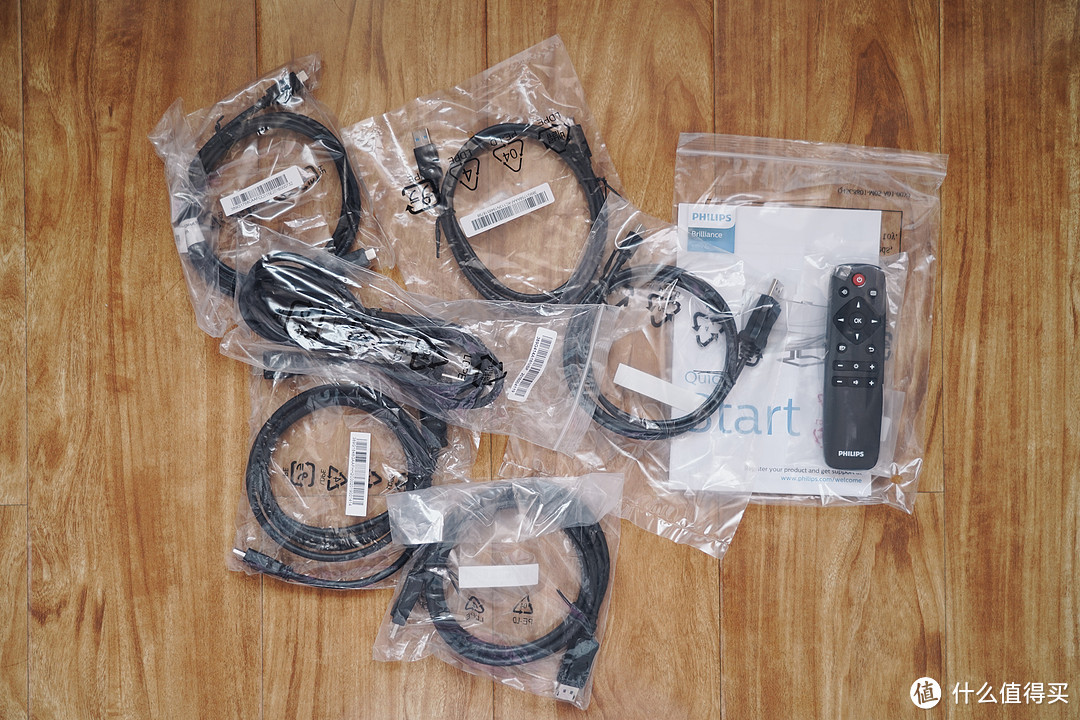
第一次开箱真的有点惊到了,我还第一次用43寸的32:10。
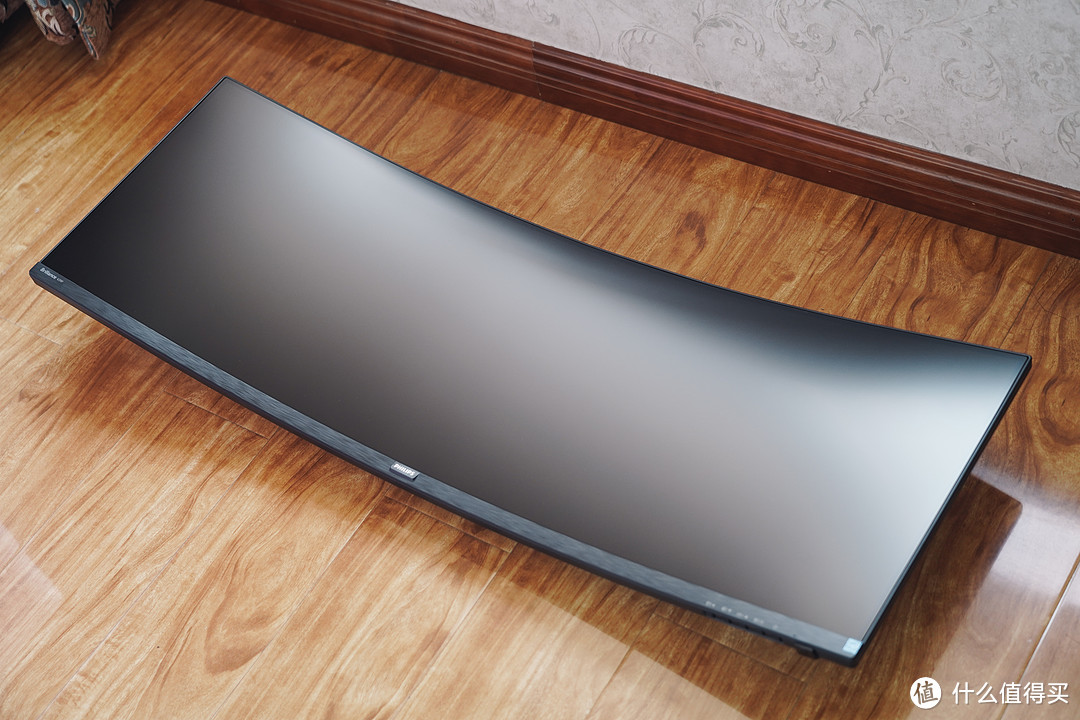
仔细验了一下屏幕没问题,前阵子被顺丰寄烂了台显示器,以至于现在都有阴影了。
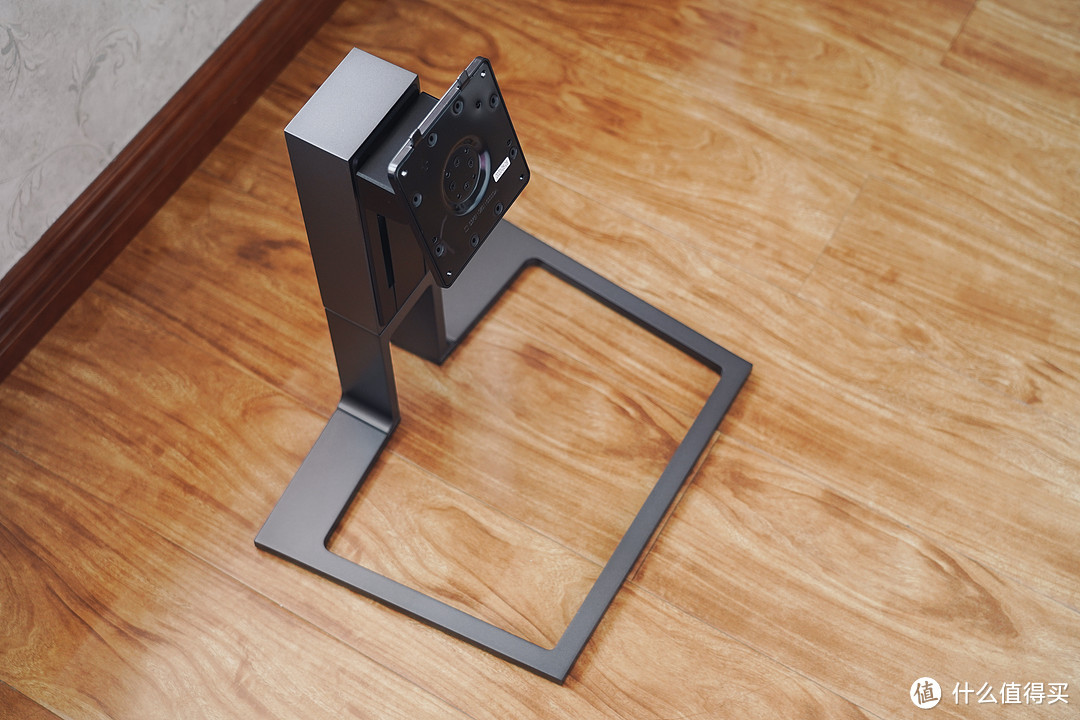
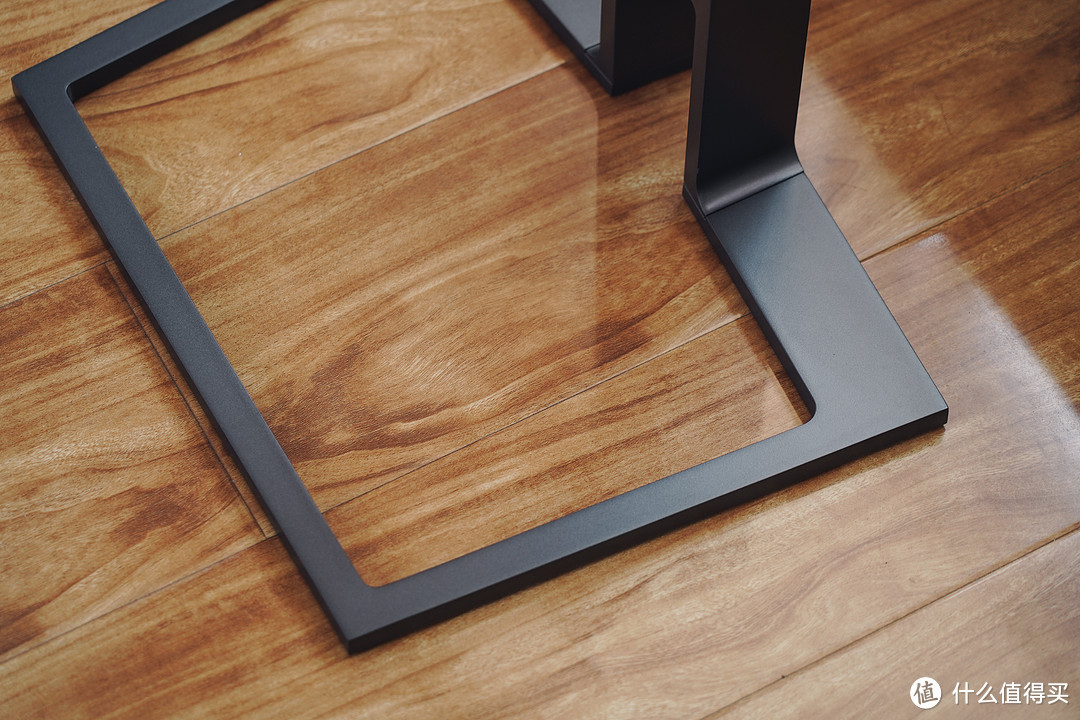
支架很有分量,毕竟这么大尺寸的显示器。
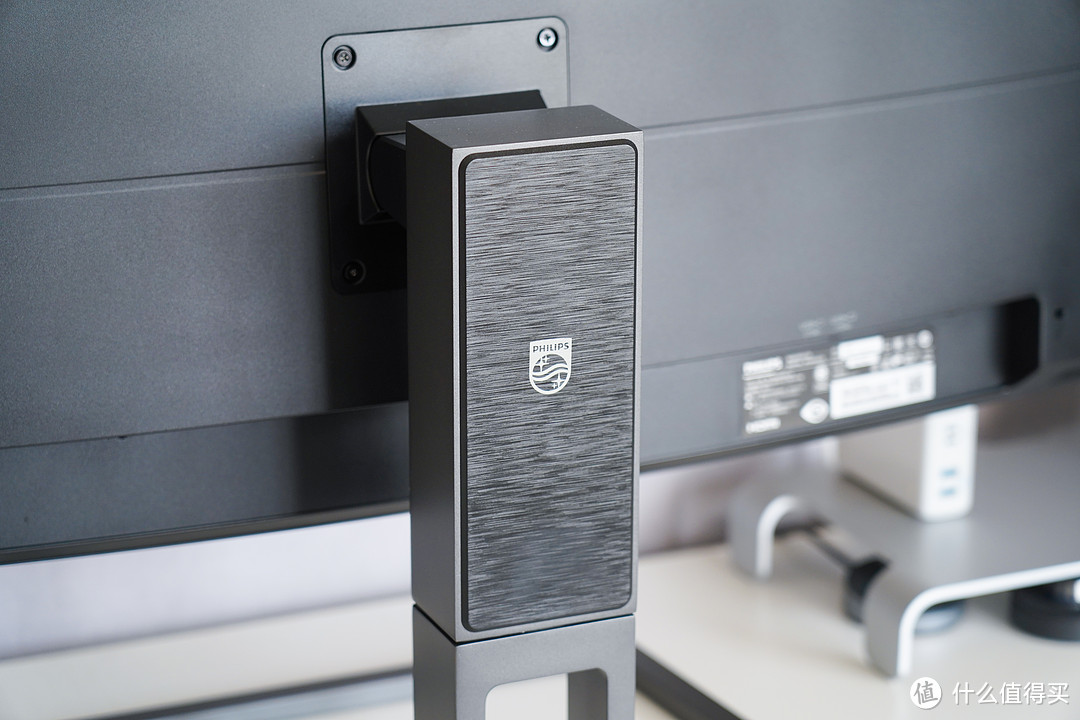
背部的飞利浦Logo。
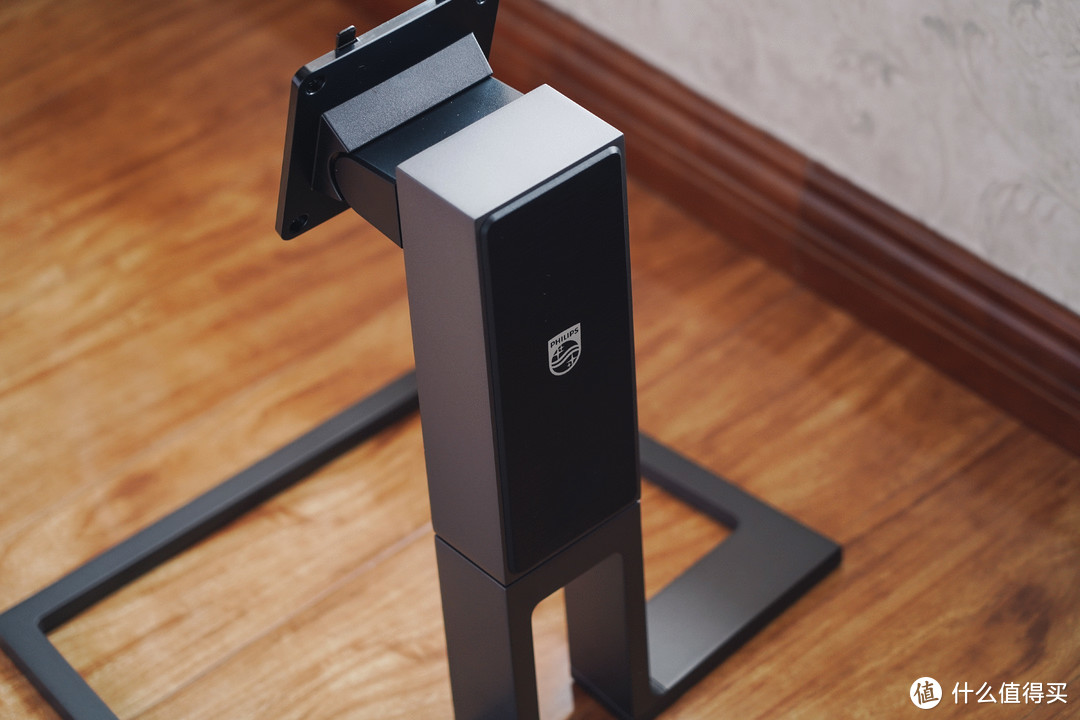
材质也上了全金属,做工很精细。
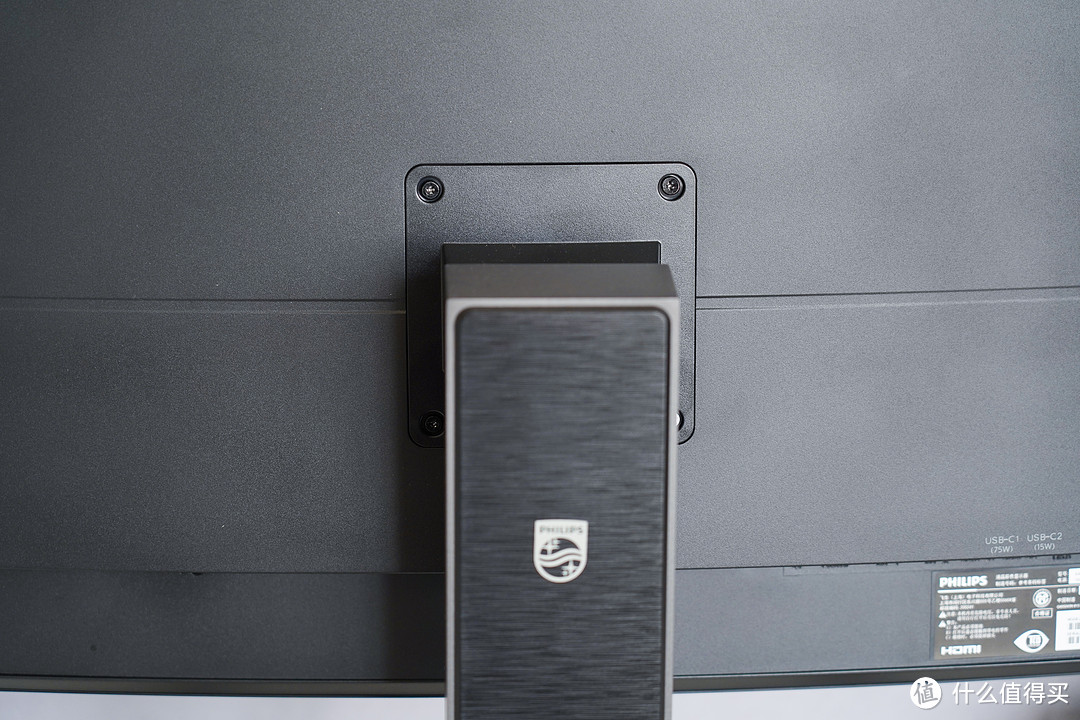
安装不同于一般的小尺寸显示器,这个需要拧上后面四颗螺丝,不过也并不繁琐。
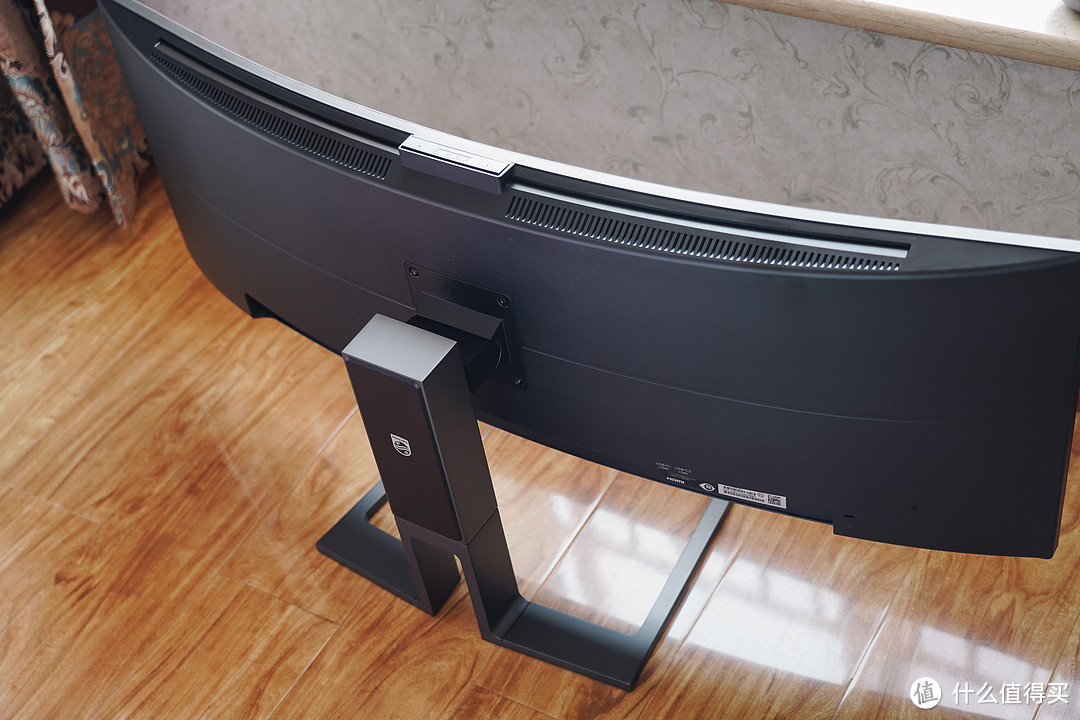
装好就是这样子了,整个显示器在支架上很稳定。
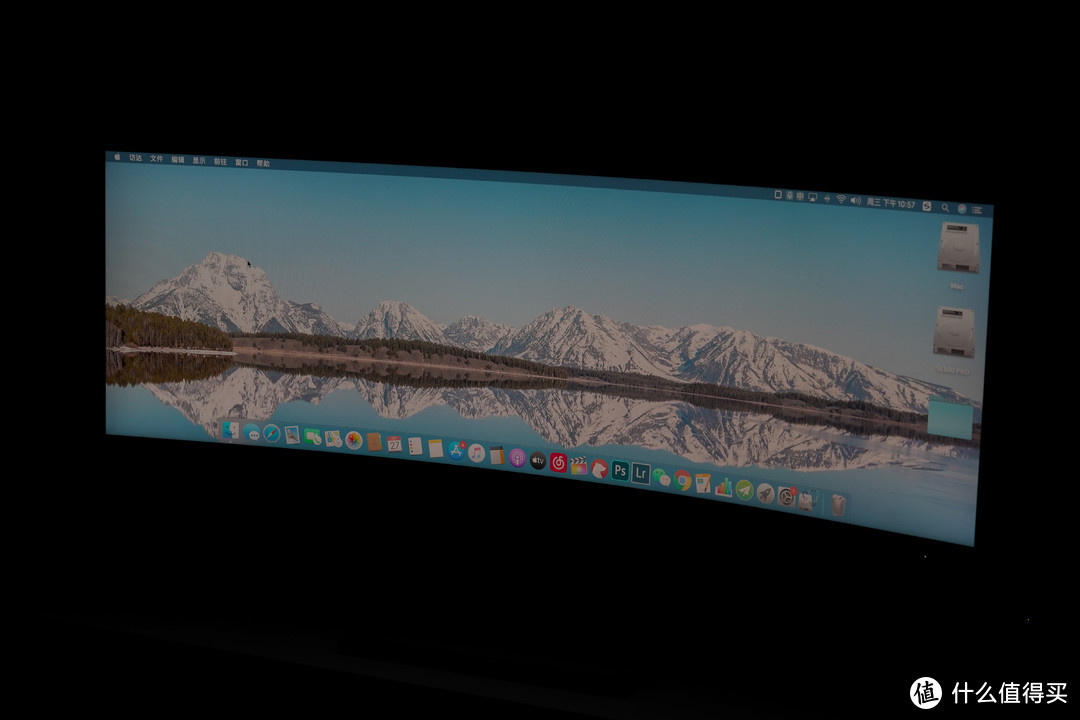
接入Mac,可以实现自适应分辨率。32:10的43寸,第一次点亮还是很惊艳的。

左右上三边微边框设计,比我的航母边框iMac窄了非常多。屏占比更高,日常使用沉浸感也会更强。
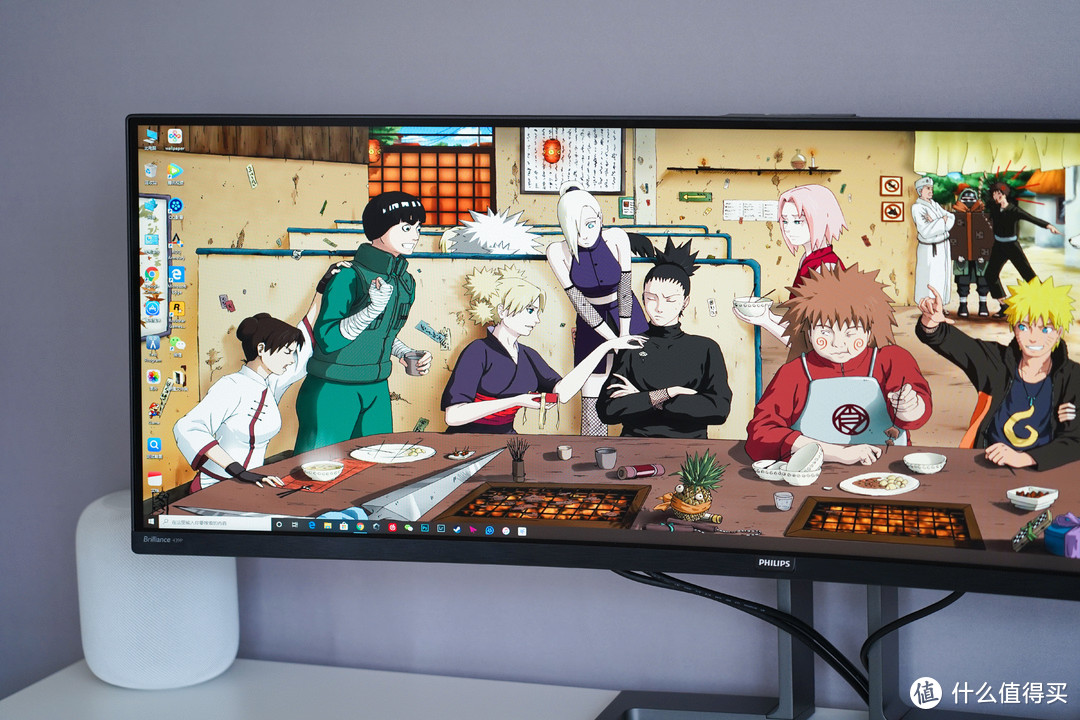
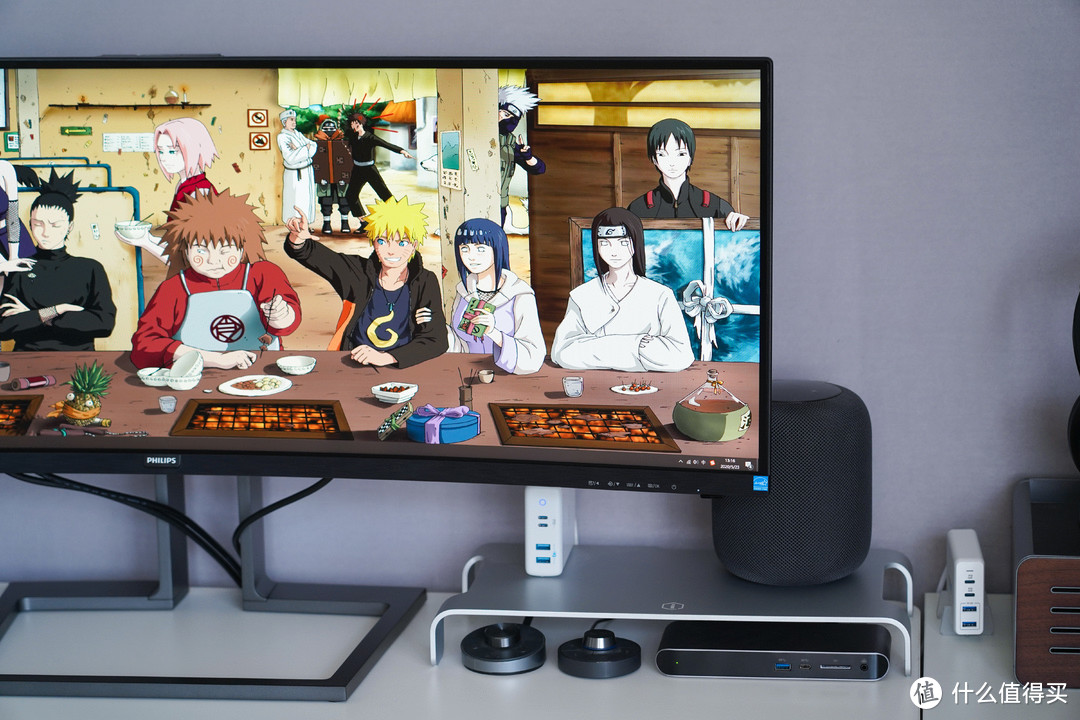
1800R的曲率,日常用起来也比较友好。
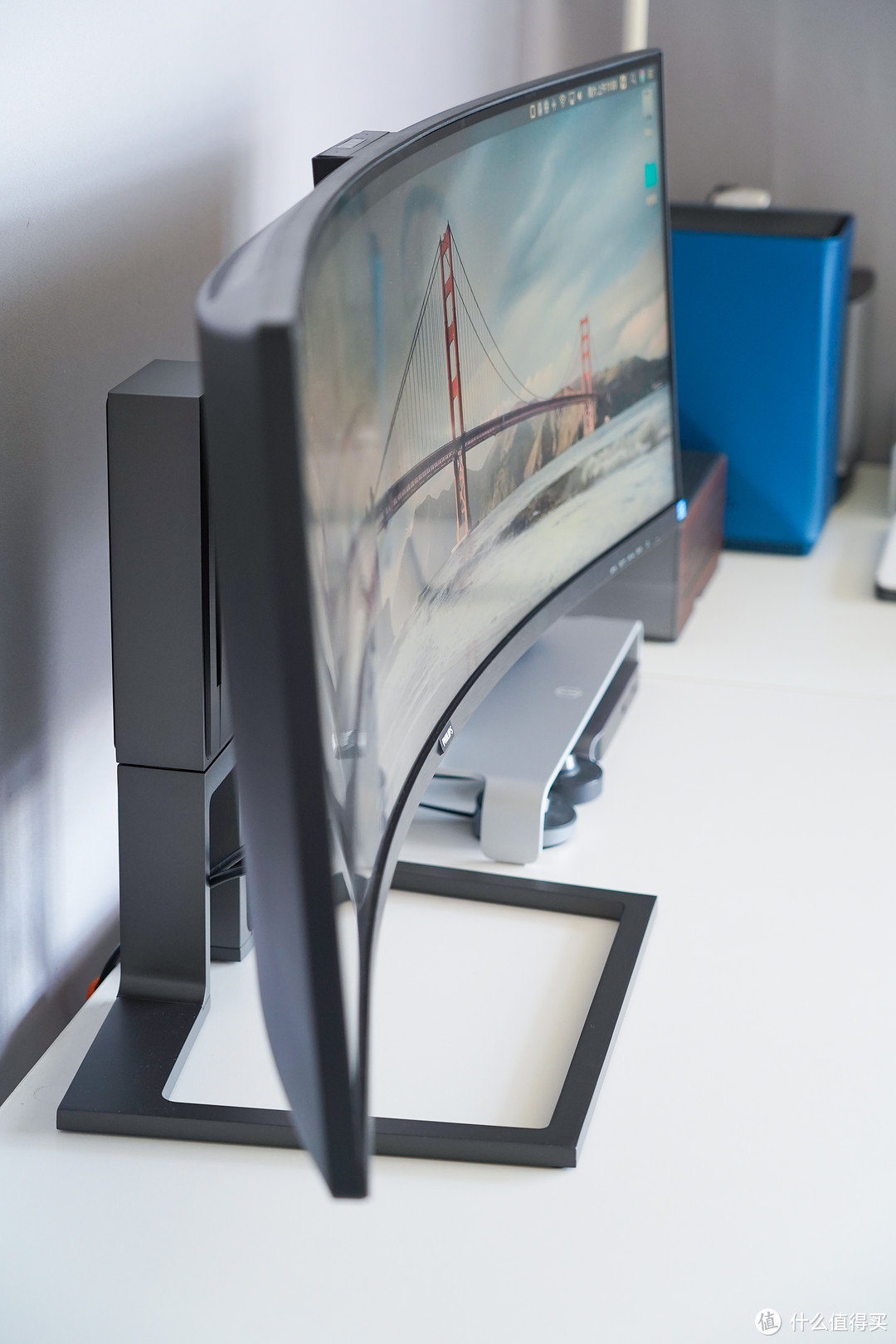
坐在正面,会有很好的包裹沉浸感,也没有失真的感觉出现。
支架棱角分明,全金属做工很细腻。
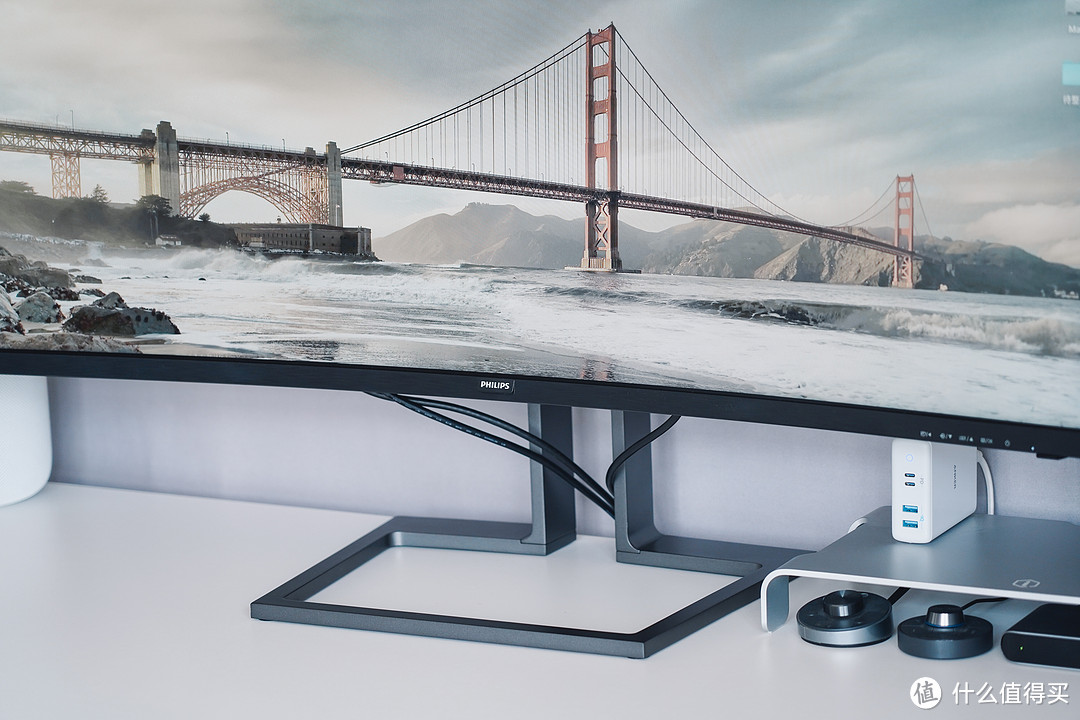
整体看上去很好看,放在桌面也挺极简的。
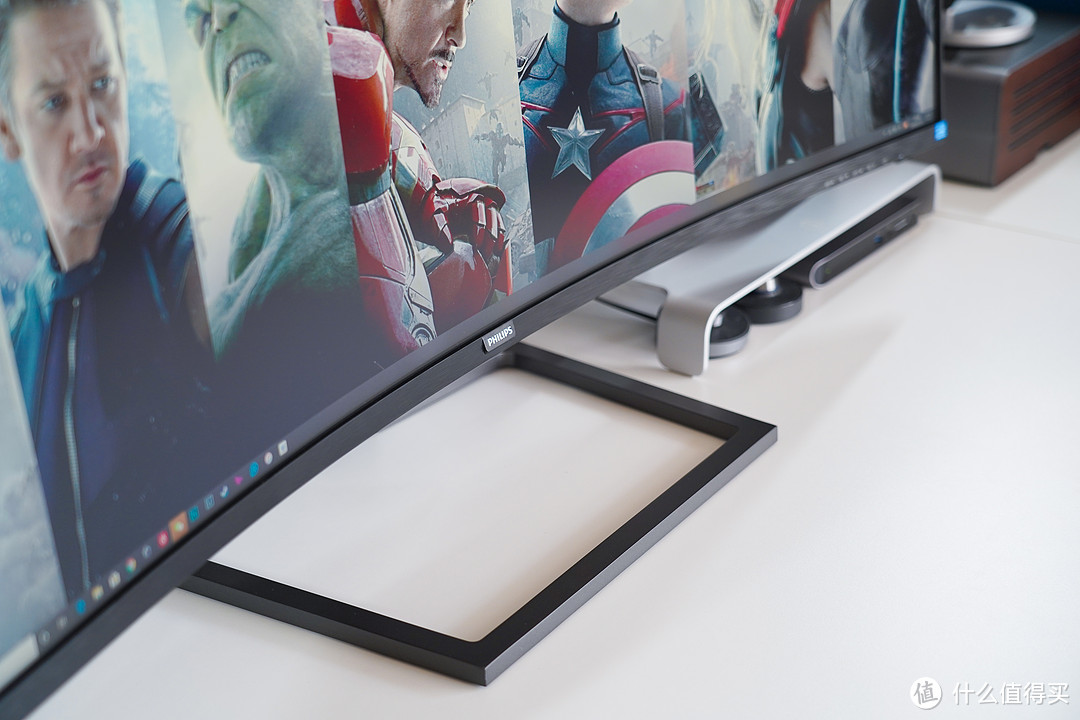
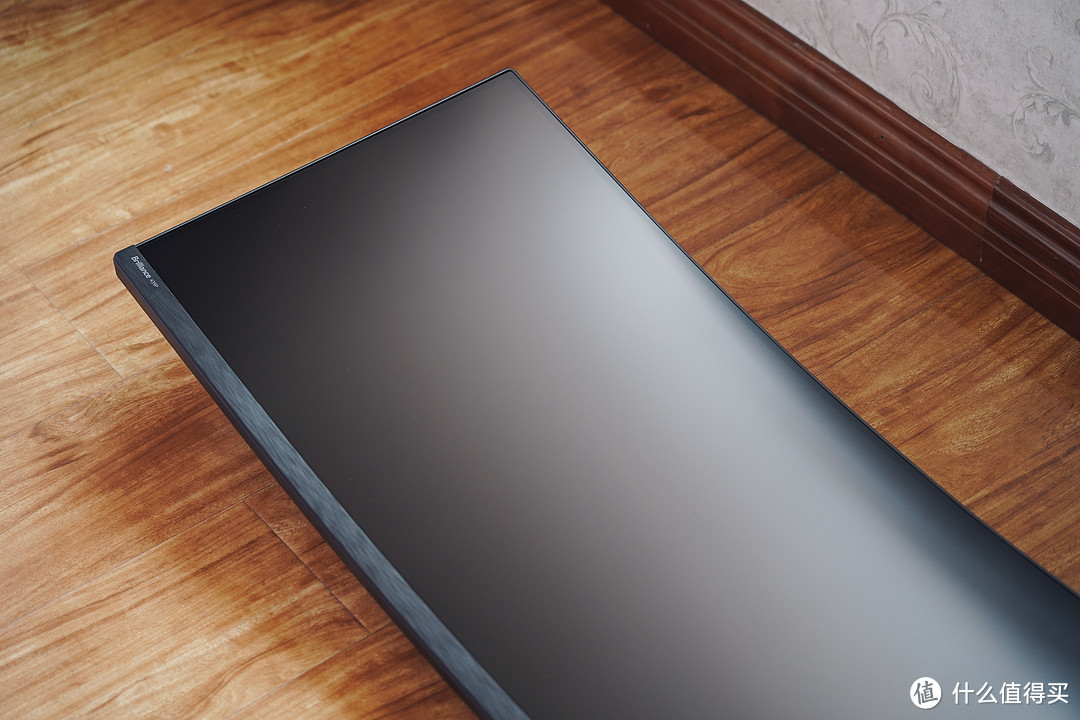
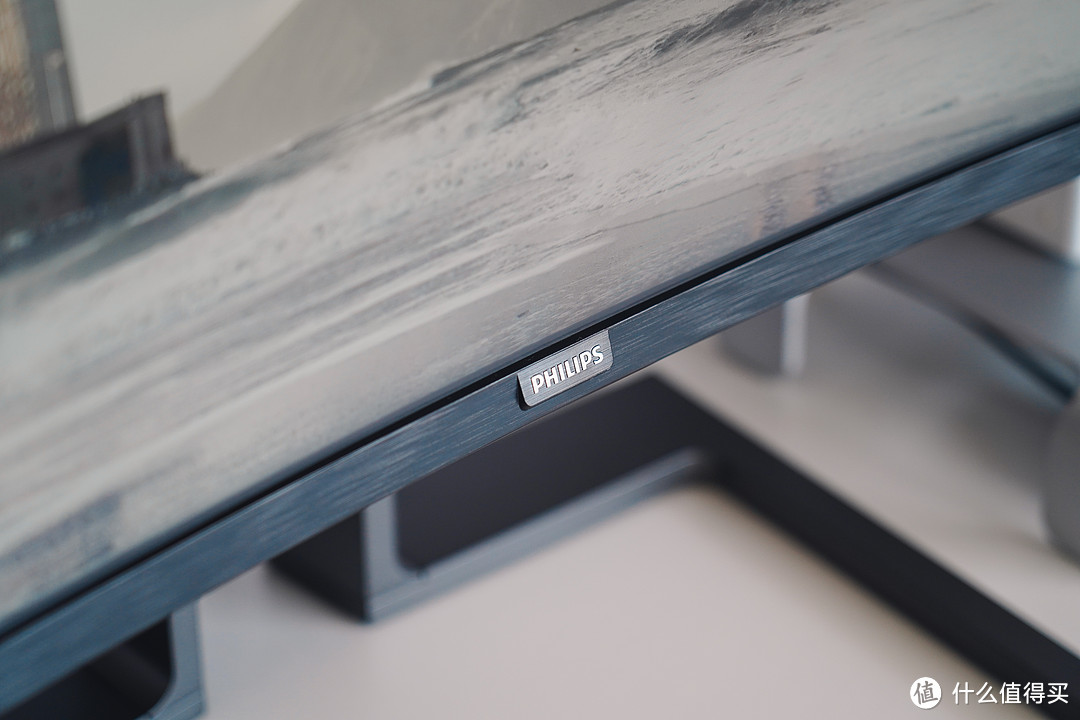
边框还做了拉丝的设计,看上去不会像普通黑色边框那么单调。
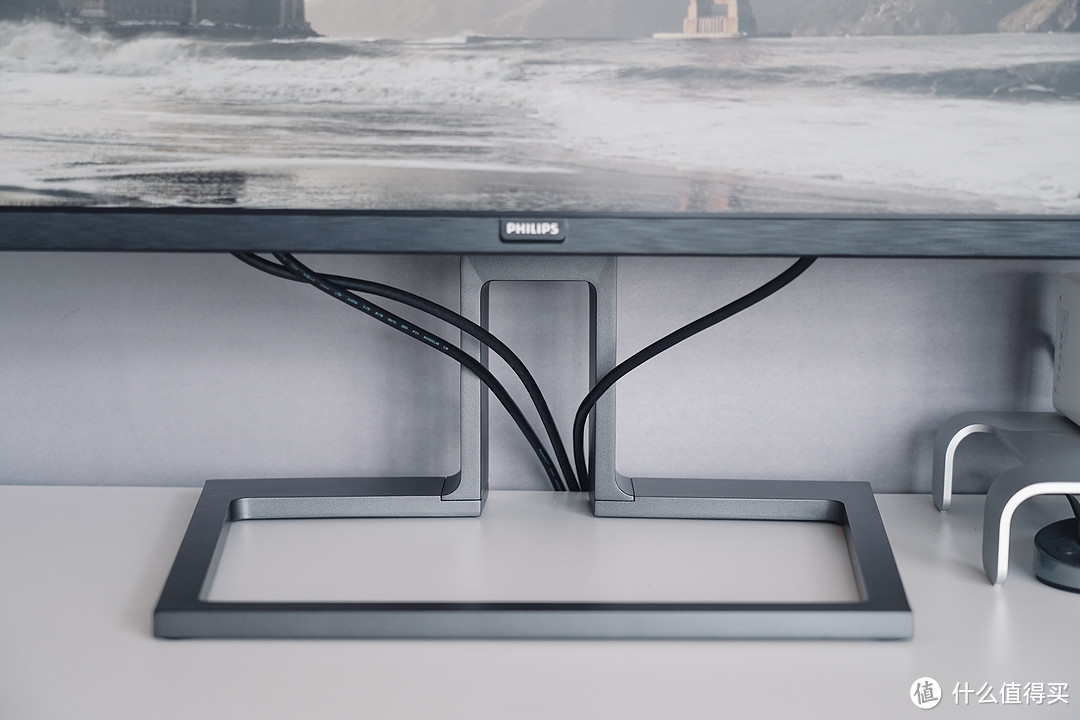
底座中间预留了穿线孔,这里可以使用束线带整理的更加好看一些。
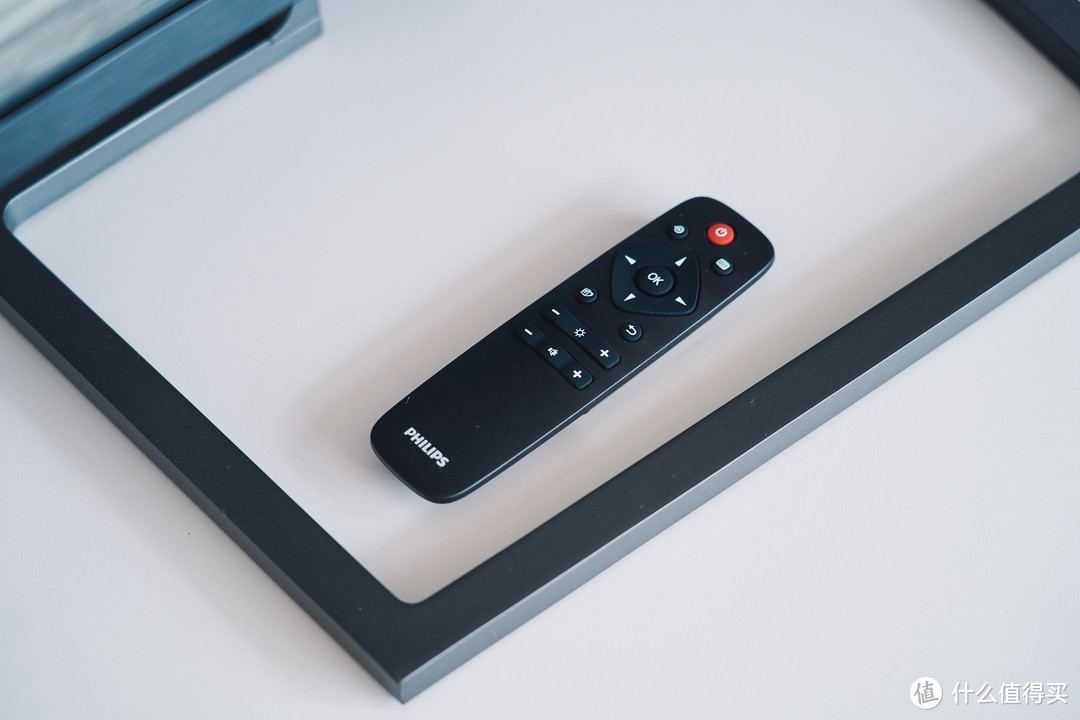
右侧的功能区域,包括画面设置、信号选择、分屏开启等等。
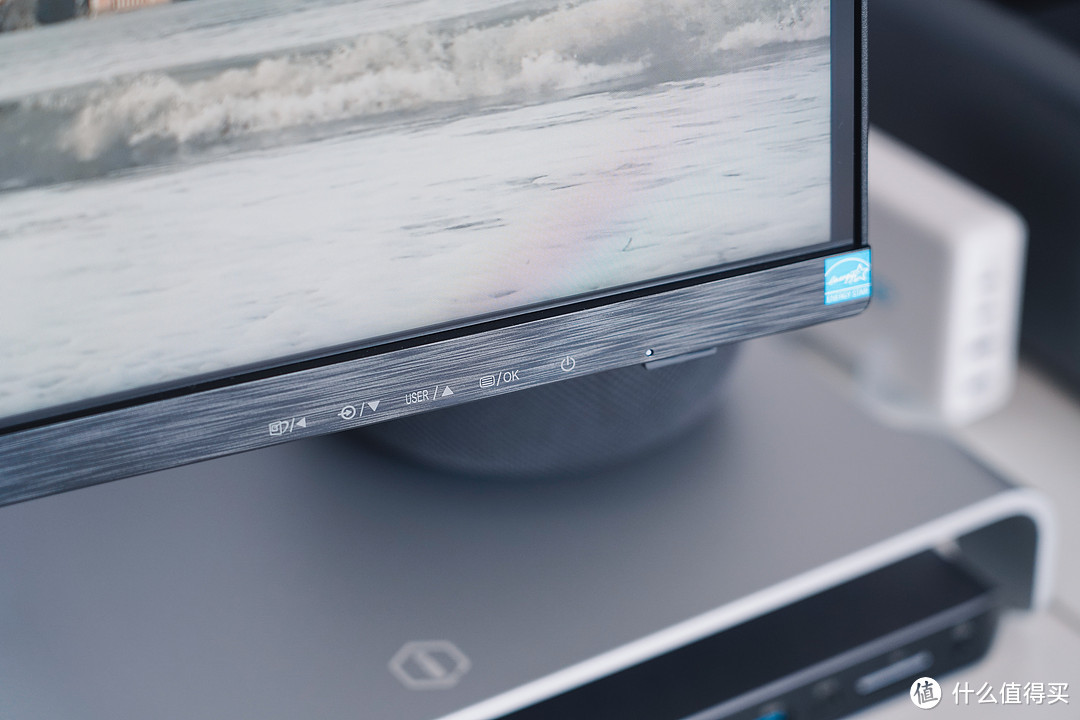
当然这些功能也可以通过遥控器快速设置,比如直接按「下」,就是信号源的快速选择。
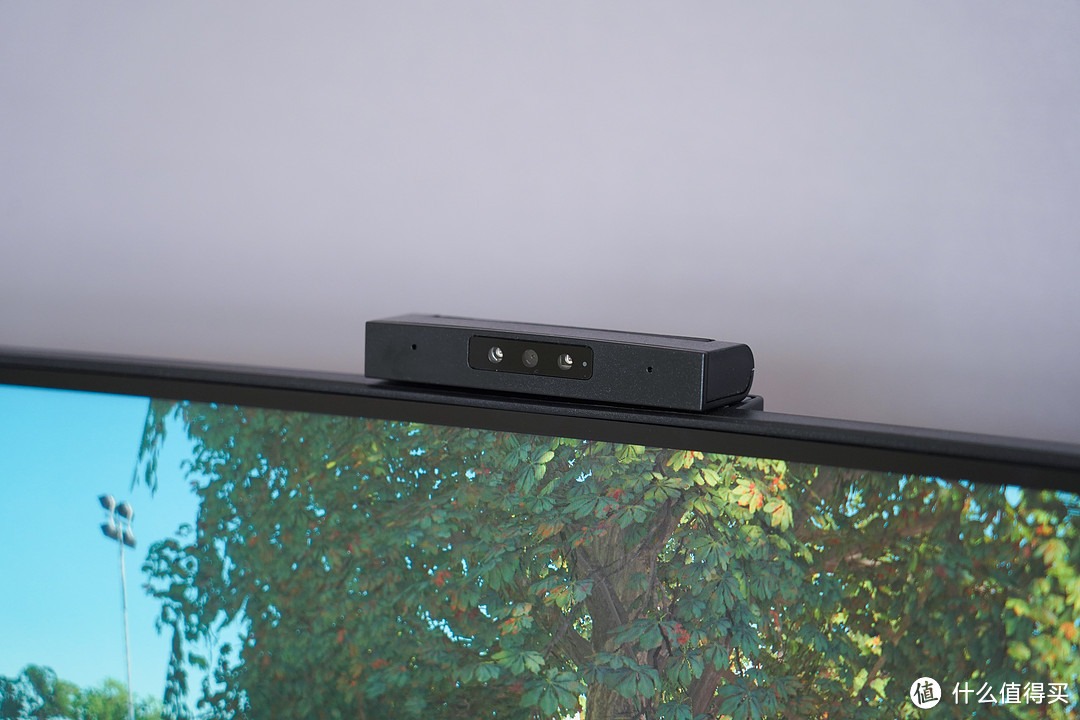
自带弹出式摄像头,可以配合Windows Hello进行面部识别登录。且需要的时候弹出,不需要的时候缩回。保证隐私性,也不会影响外观。
来看背面的情况。
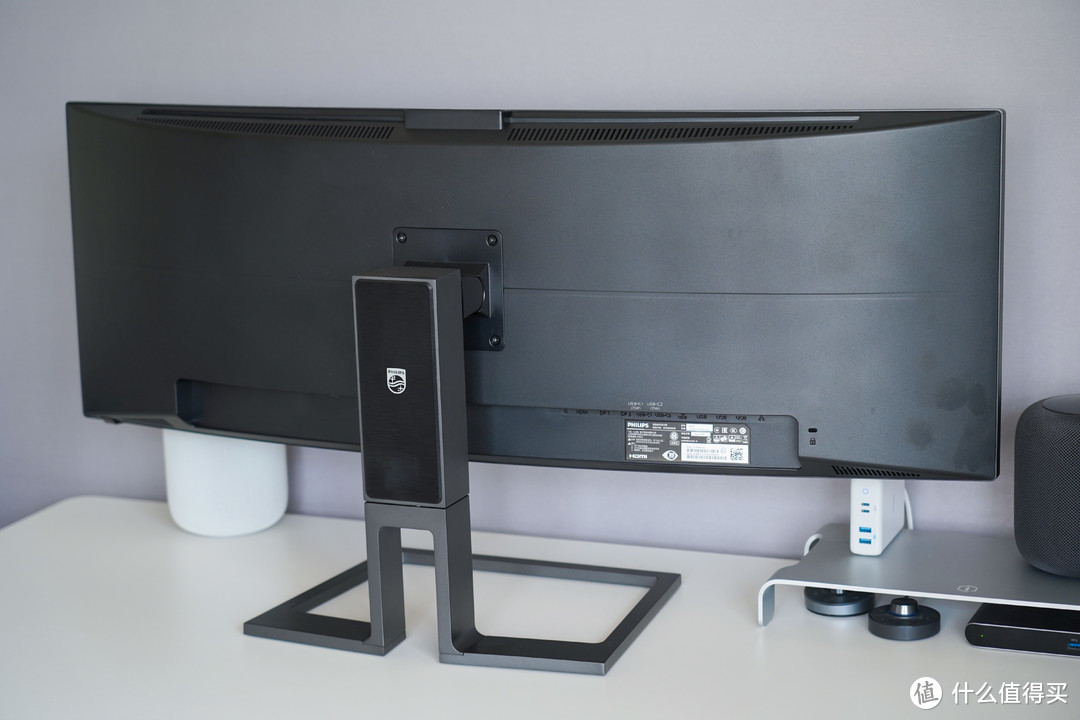
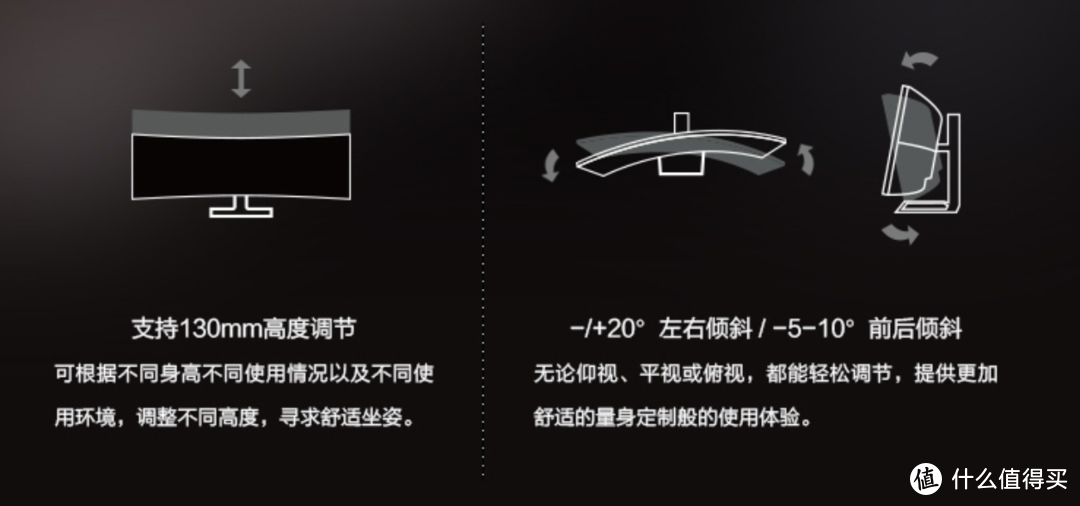
这个支架官方叫做Compact Ergo人体工学底座,可以实现升降以及前后、倾角等多向调节。
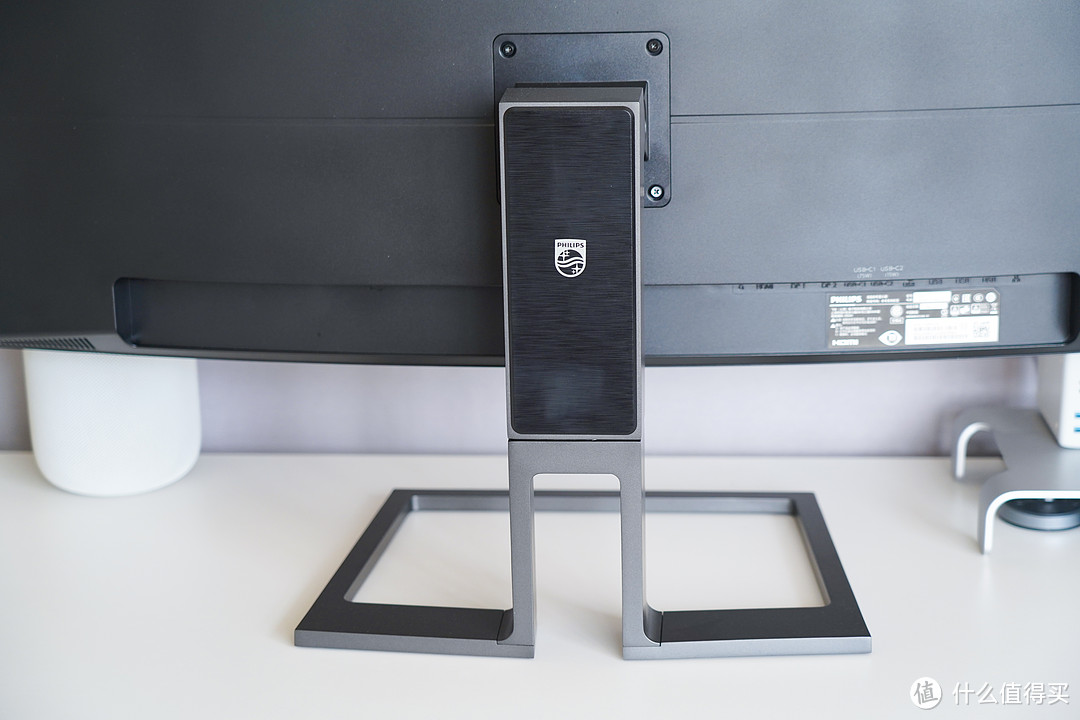
支持130mm的高度调节,-/+20°的左右倾斜和-5—10°的前后倾斜。
中心部位也做了拉丝面板的设计,不论你是贴墙放置还是在室内中央放置,都可以提升你的房间格调。
安装支架需要的四颗螺丝,不过貌似设计的有些短,电动螺丝刀有些吃不上力。
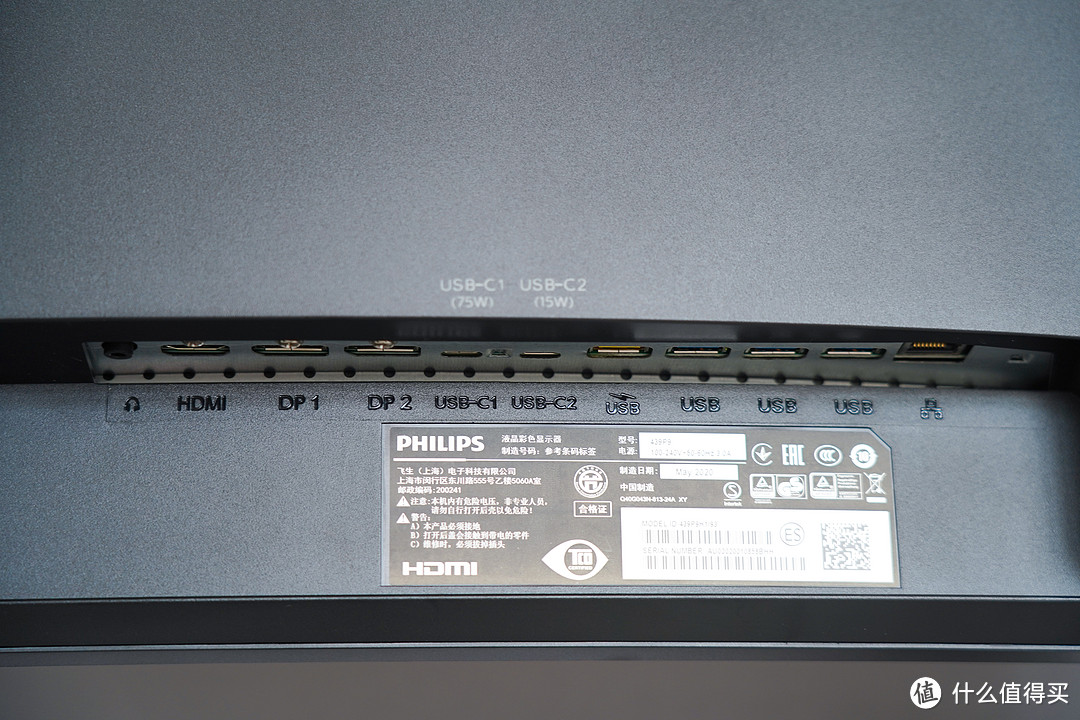
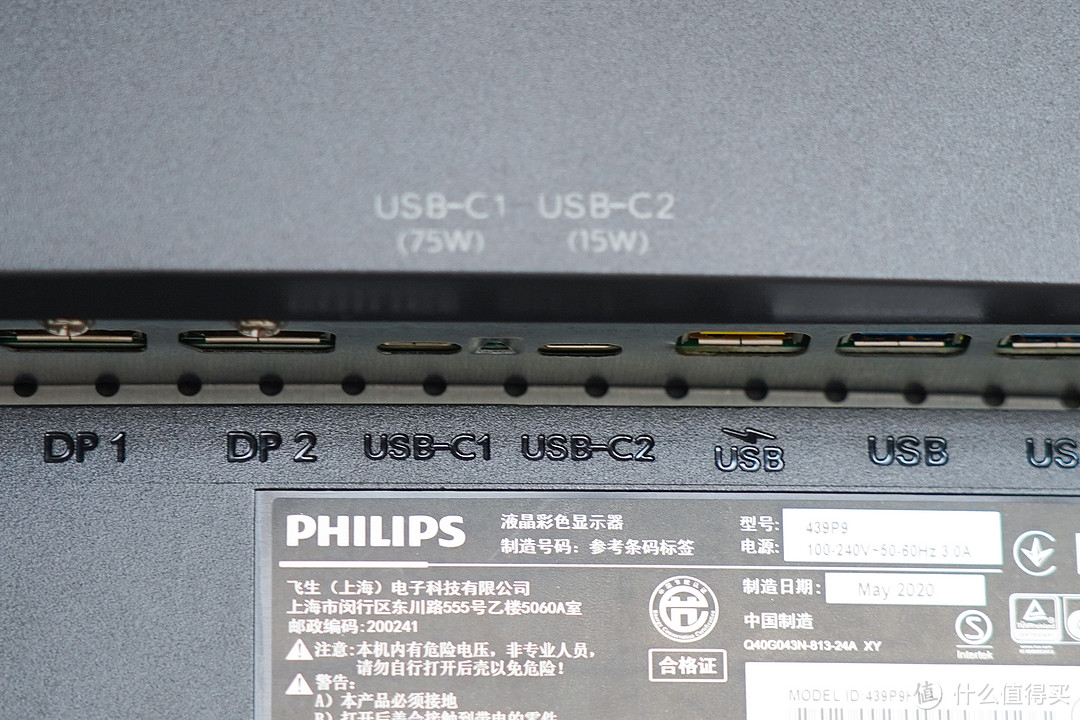
重点来了,飞利浦439P9H1的接口配置非常丰富。
从左至右分别是3.5mm音频接口、HDMI 2.0、DP 1.4*2、2个上行USB-C 3.2Gen1和4个下行USB3、RJ45网口,可以说接口数量赛高了,还内置了2个5W的扬声器。
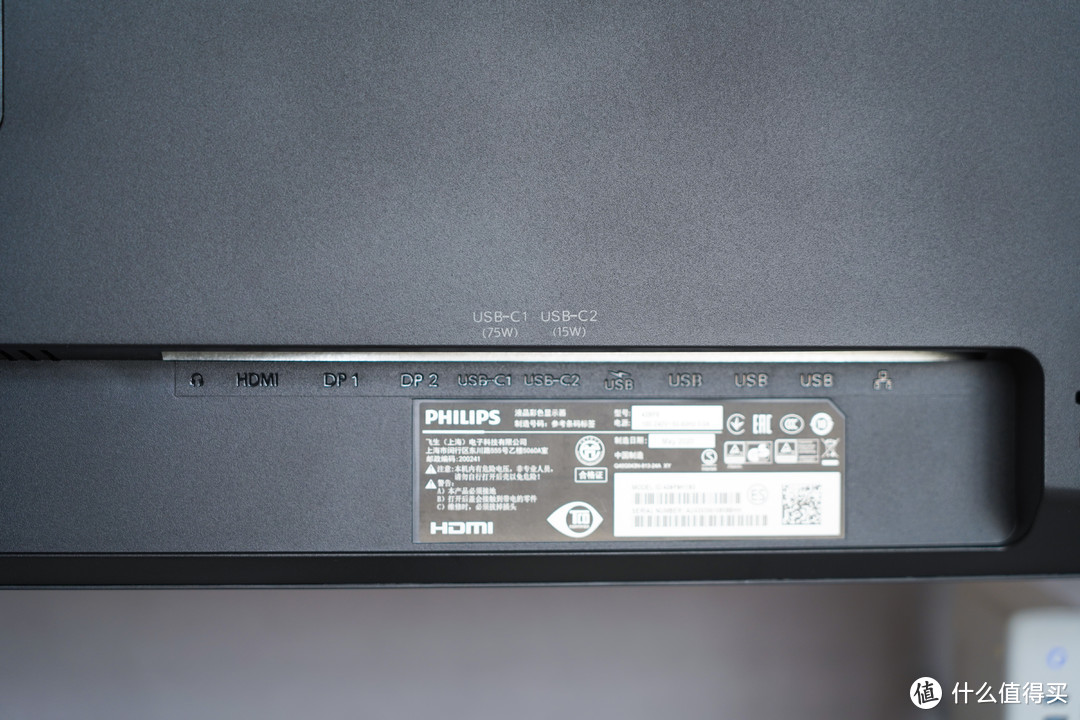
同时它还自带USB-C扩展坞,鼠标键盘甚至是网线都可以直接连到显示器上来用。USB-C1支持最大75W的电力输出,USB-C2支持15W的电力输出。
USB-C实战演示
前面说了很多USB-C的好处,这里通过实际使用来详细聊一下,因为我真的觉得USB-C显示器以后会普及。
以前需要很多接线来实现各种功能,比如充电、视频、音频,现在一根USB-C就可以解决了。
比如下面,右侧电脑一根USB-C到显示器,即可实现完整的工作状态。(我这里显示器接的还有DP,是因为要实现多电脑控制,正常单机使用一根USB-C即可)
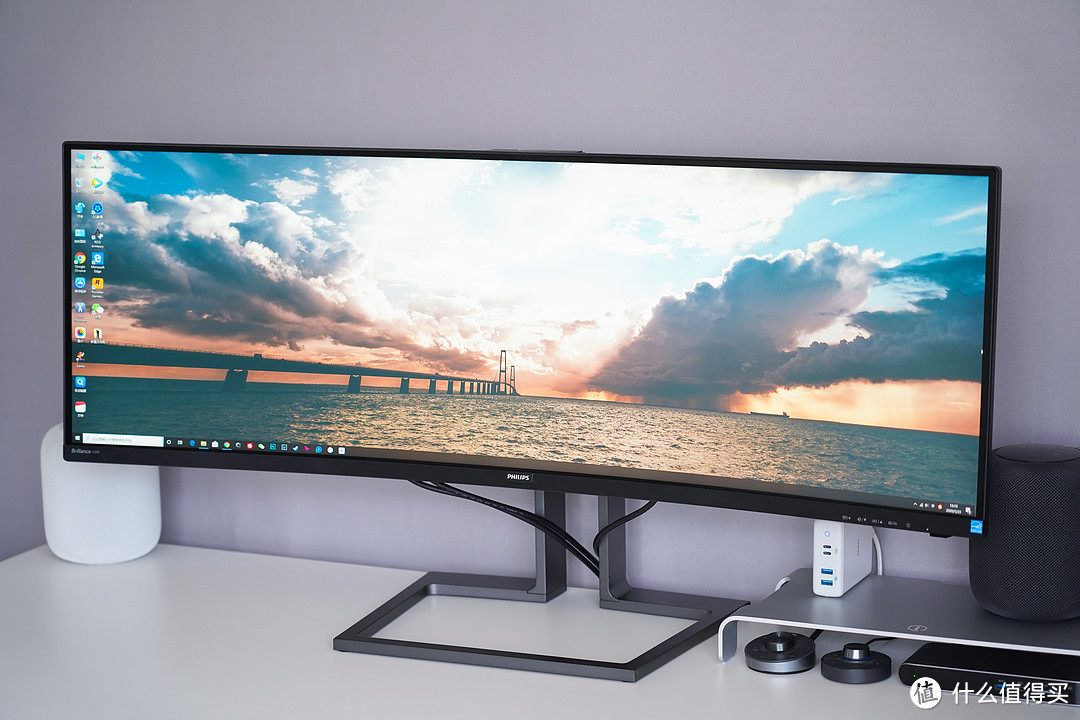
这样的好处就是桌面线缆很整洁,不会有多余的繁杂走线,所有的功能都通过这根USB-C线完美解决了。
桌面上也可以节省掉非常多的空间,再也不会被一堆线的恐惧所支配了。
像飞利浦这台439P9H1,还可以直接给笔记本供电,最大支持75W的电力输出。
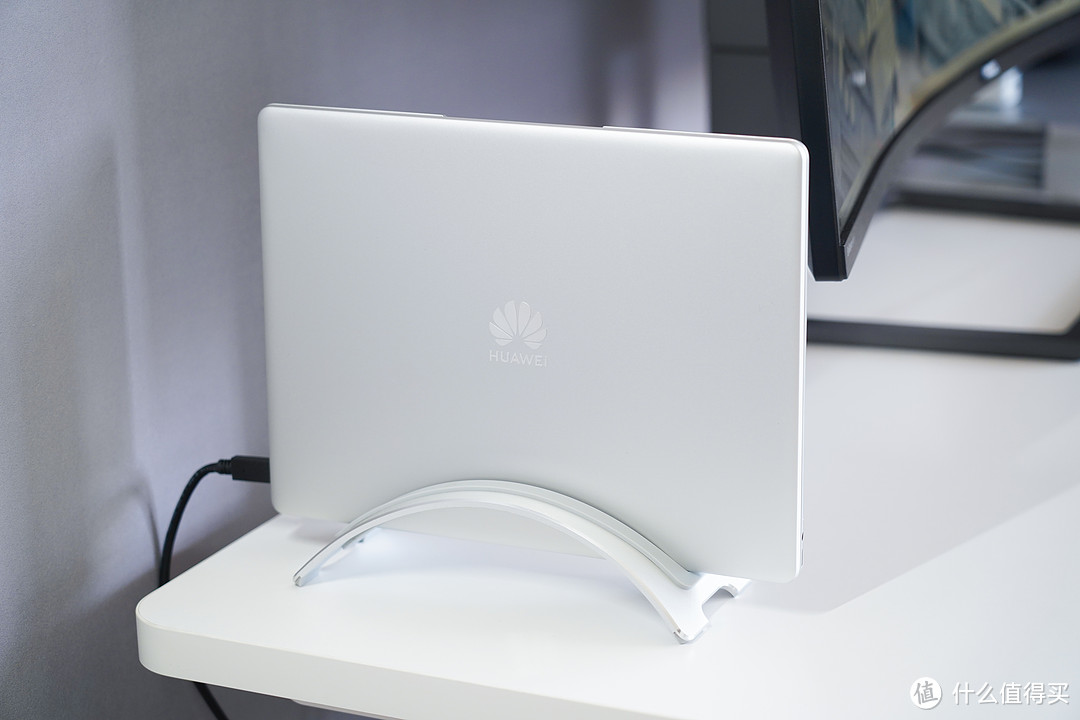
这里以华为mate book为例,一根USB-C接入显示器,显示器会直接给电脑供电。
表显56.89W,这时候笔记本电量稍高,低电量下60W满载是没问题的,毕竟这台显示器最大输出是75W,基本可以满足主流的笔电用户需求了。
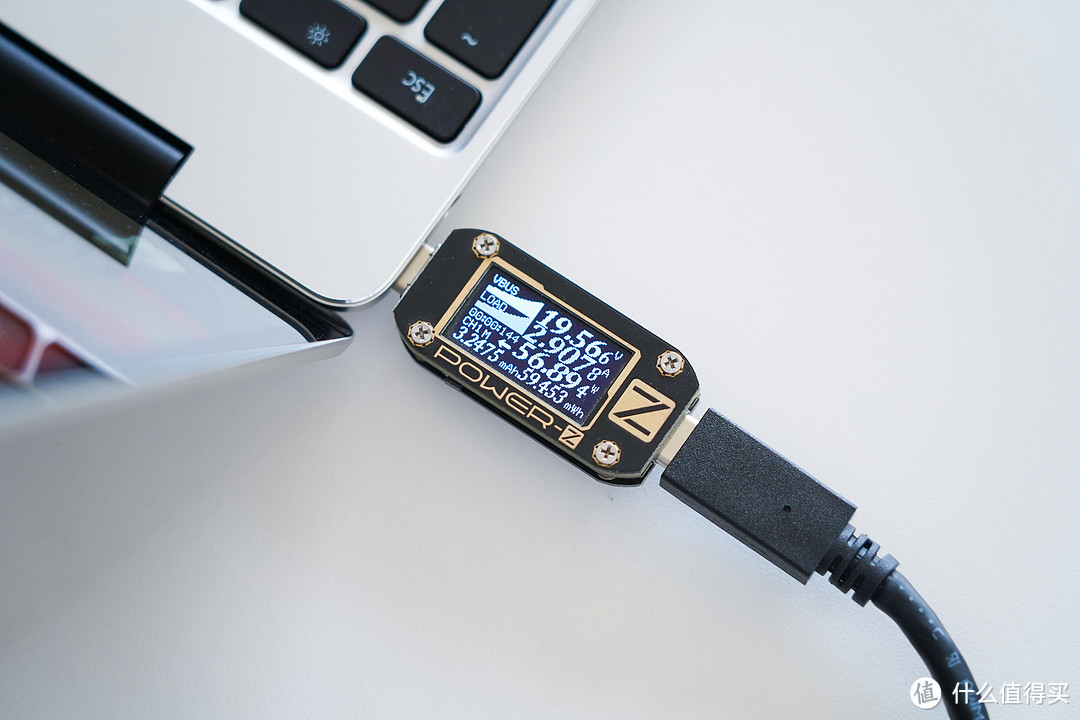
USB-C的意义,不是有些人说的一根线而已,它是一个统一的协议规范。支持了USB-C,谁还愿意面对一堆乱七八糟的线呢。
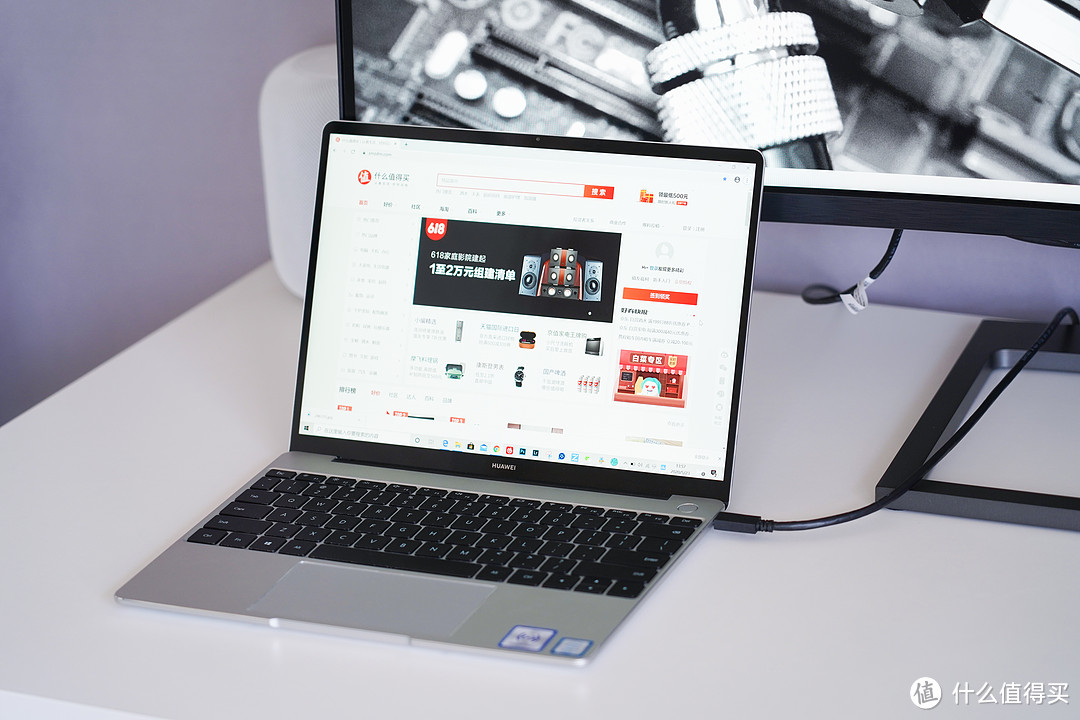
无论你是定点办公,还是家里公司双场景切换,拿着笔记本一根线接入即可实现所有功能的使用,优雅且高效。
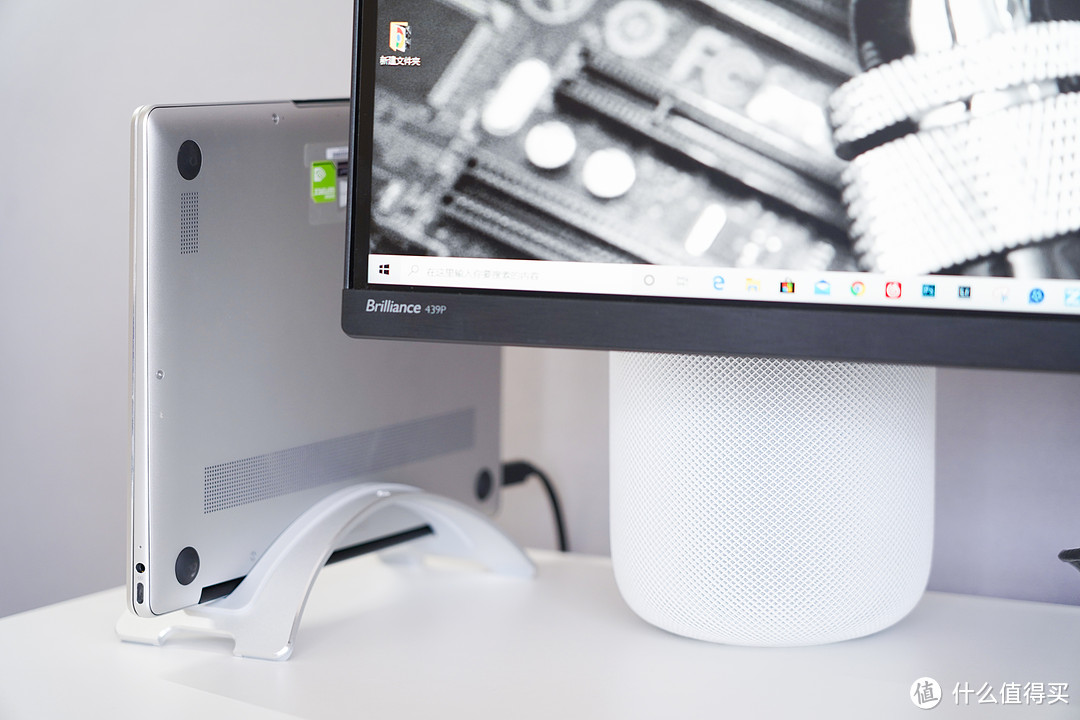
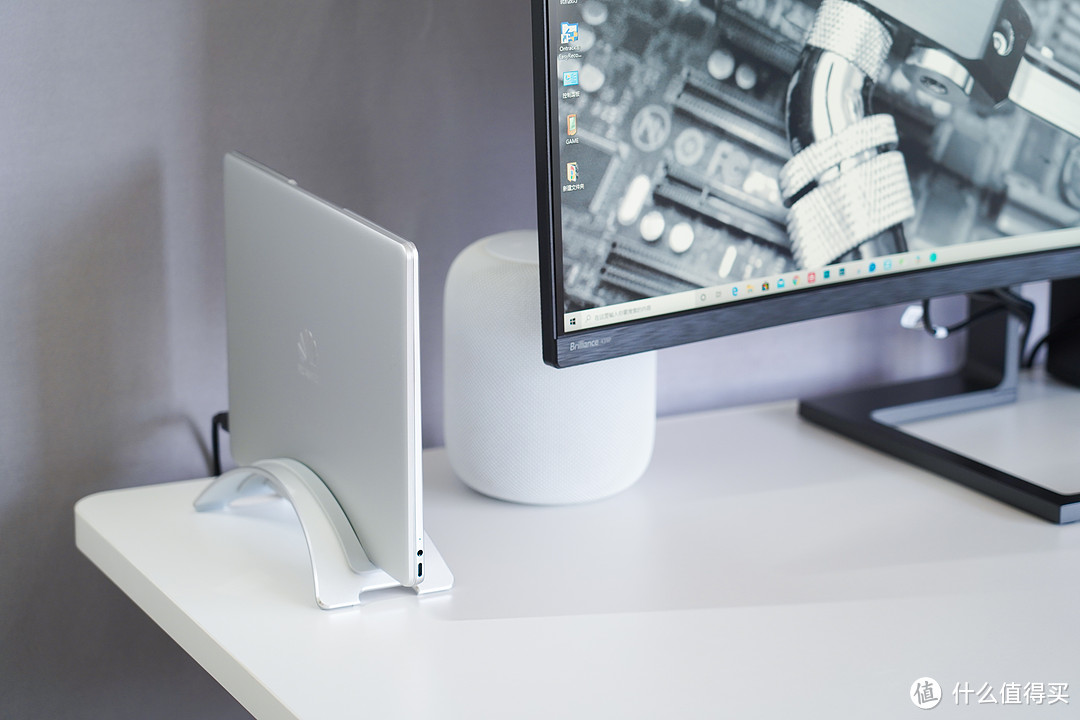
买个支架竖置,既不影响散热,又可以更加节约空间,提升桌面腔调。
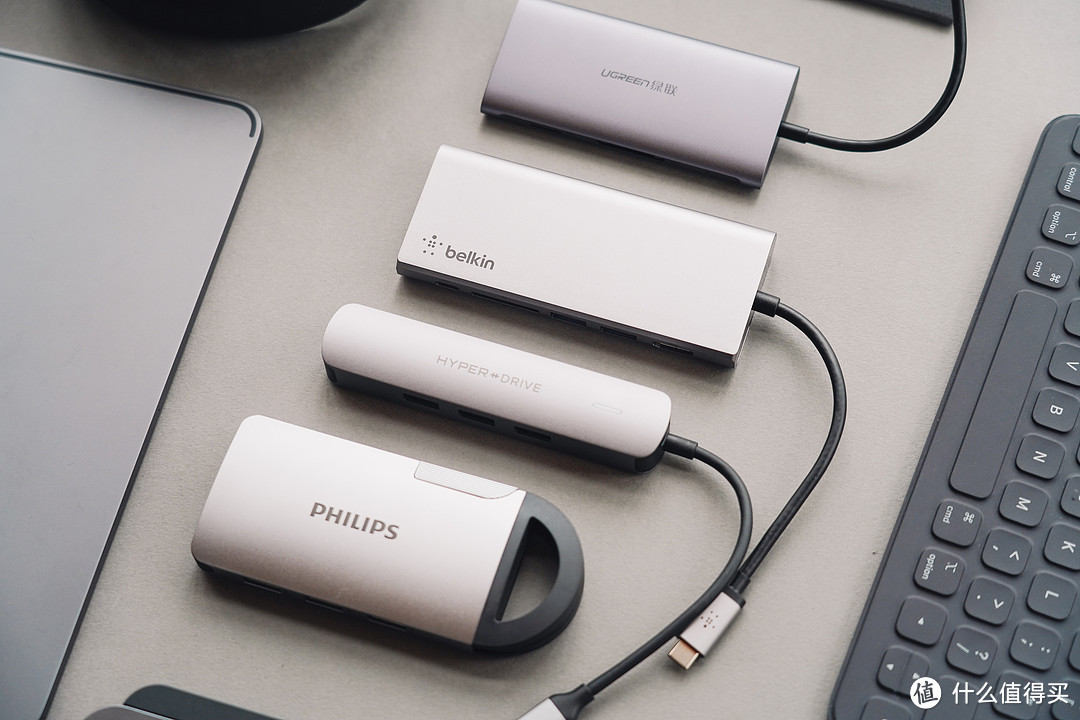
现在的笔记本很多都砍掉了各种接口,只留下USB-C,所以我们日常使用基本都要准备扩展坞。
飞利浦439P9H1支持USB-C扩展坞,很好的解决了这个「小尾巴」的问题。
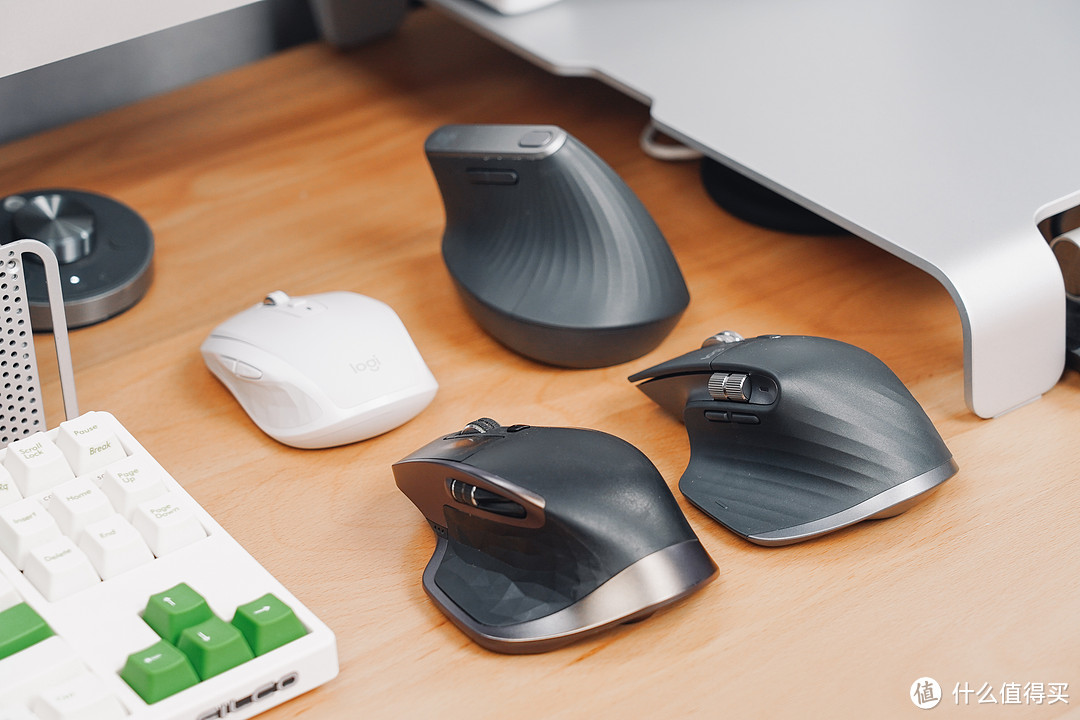
你可以把鼠标键盘甚至是网线都接入进去,不过我都是无线设备了,但这个功能对于有线设备的用户来说很友好。
比如这些设备,包括网线你都可以直接接入显示器。既保证了便捷性,又可以照顾桌面整体的简约。
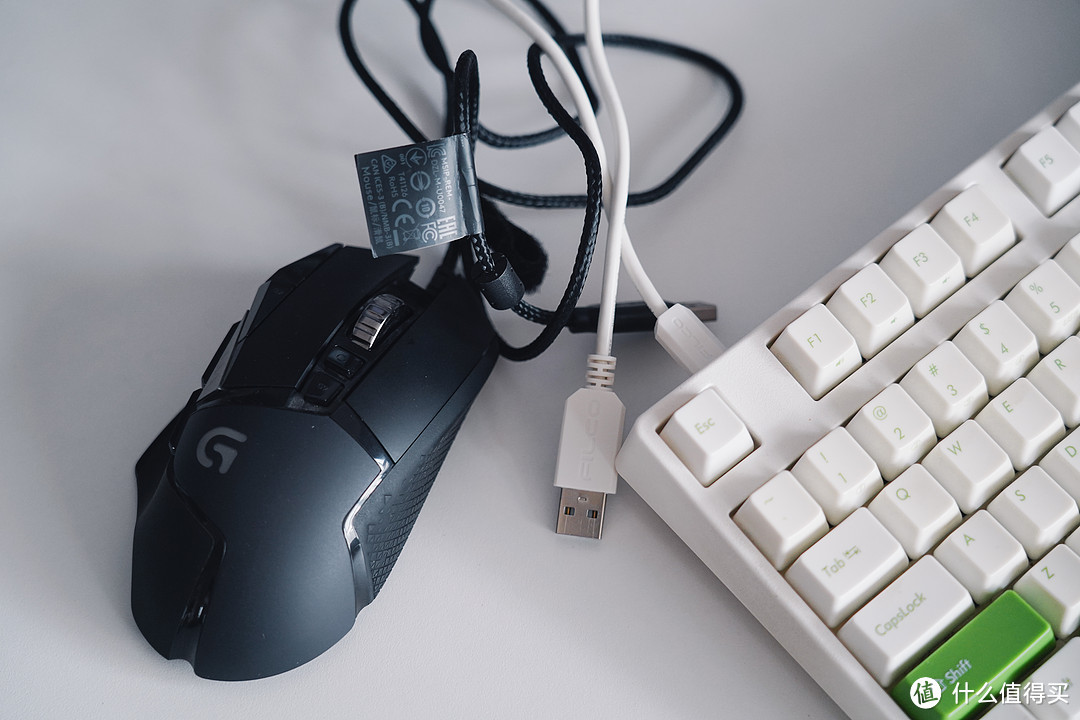
支持USB-C的显示器常见,但支持USB-C扩展坞的很少见,带RJ45网口的就更少见了,总之飞利浦这台439P9H1在扩展性方面是挑不出来毛病的。
而且这台显示器是有2个USB-C接口的,比起其他只有一个USB-C接口的显示器来说会更方便。双口可以提供75W/15W的输出,两者是两路设计,不会像一些充电器那样无法实现双路快充。你可以把USB-C1接入笔记本电脑,USB-C2再接入手机充电,或者给一些桌面设备充电,非常方便。
以往桌面要准备一个充电器,现在可以直接被显示器取代了。
色彩
飞利浦439P9H1通过了VESA官方HDR认证,符合Display HDR 400标准。最高亮度可以达到450尼特、8bpc色深、123%sRGB、105% NTCS色域覆盖。
虽然有人说HDR400的提升不大,但有一说一,就我这段时间使用体验来看,比HDR10的提升是肉眼可见的。
多说无益,直接上对比吧,来对比下开启HDR400前后的差异。
同样的相机参数,原片支出无后期。
▽ 开启HDR前
▽ 开启HDR后
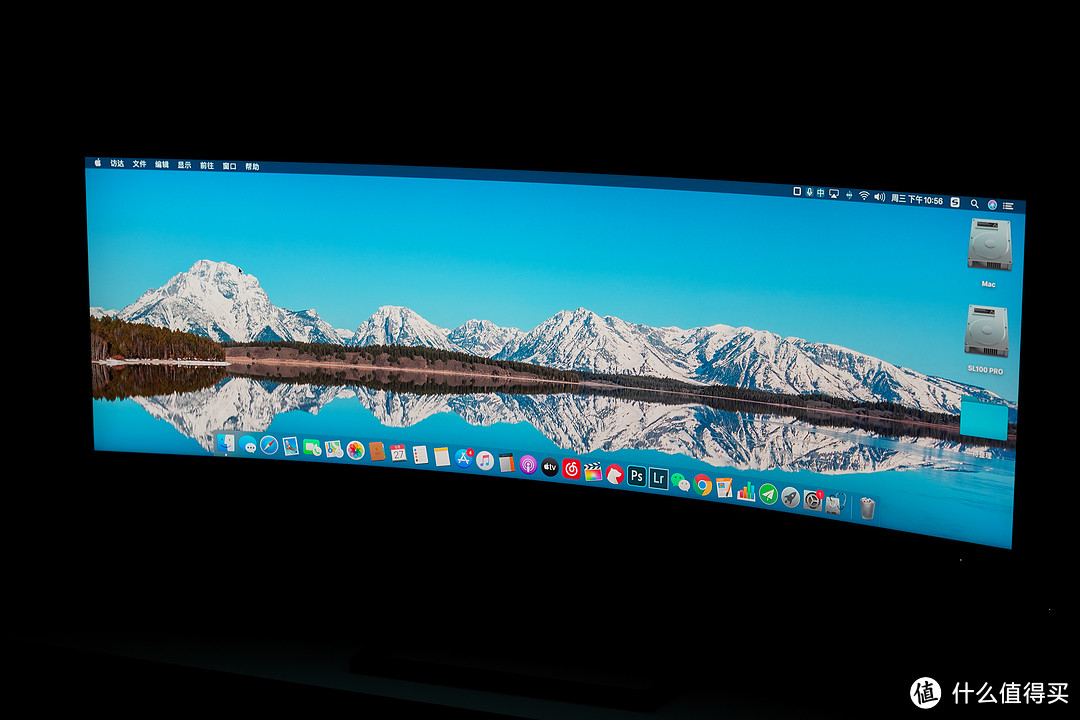
▽ 开启HDR前
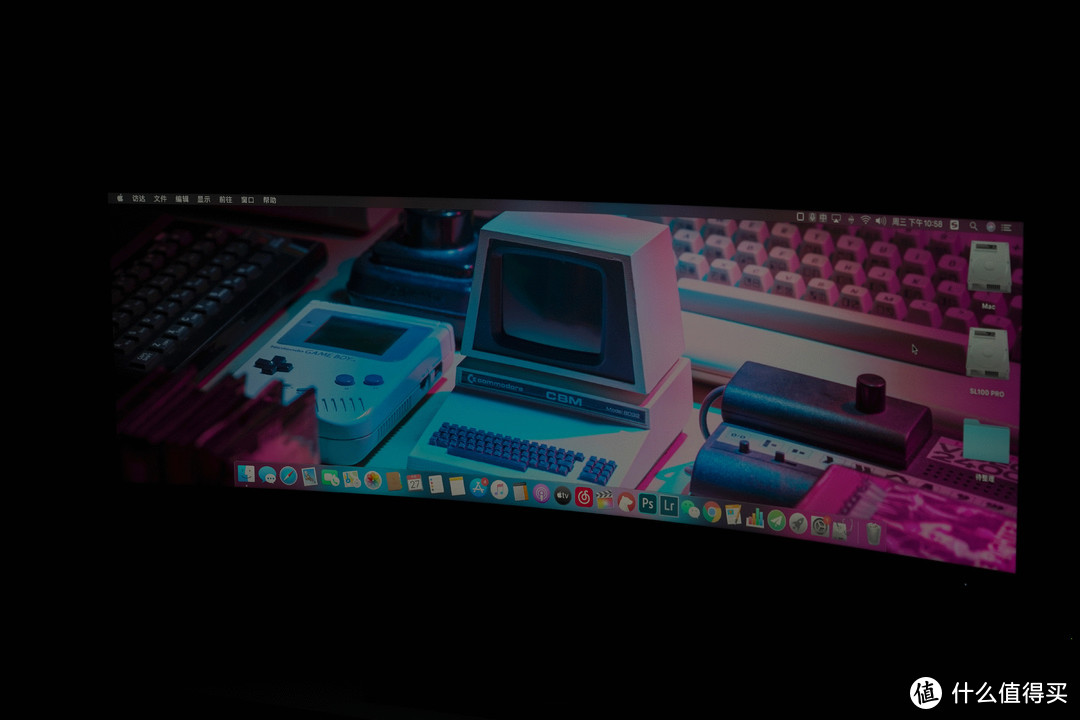
▽ 开启HDR后
这张带了一个HDR开启标识,证明并不是照片调色了。
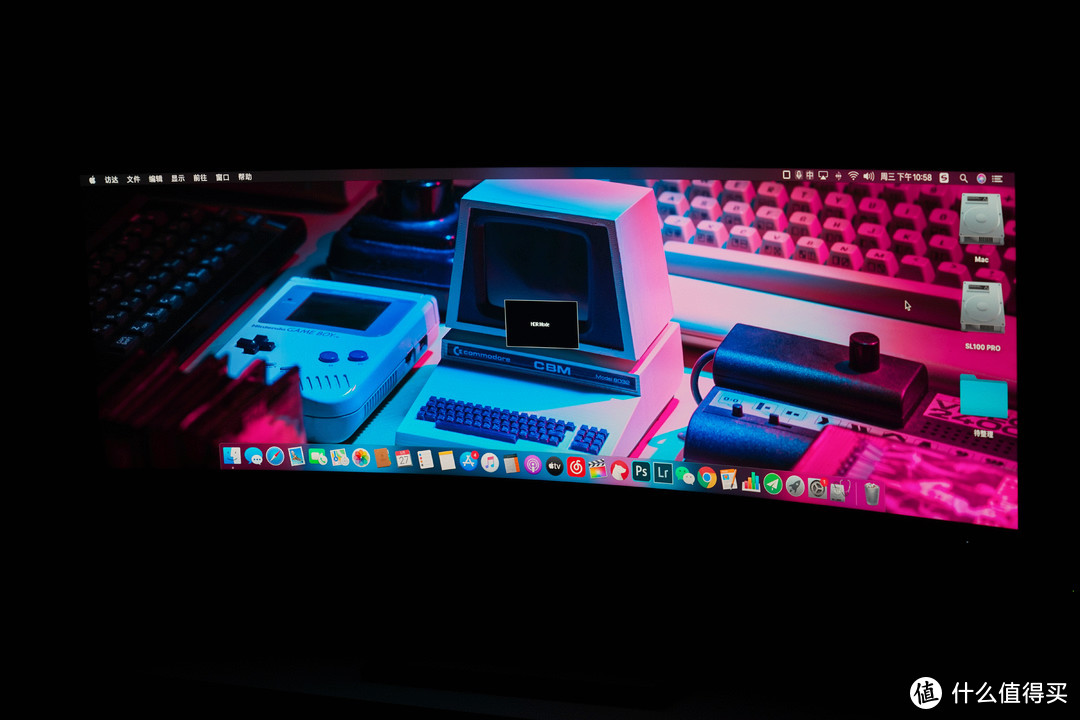
▽ 开启HDR前
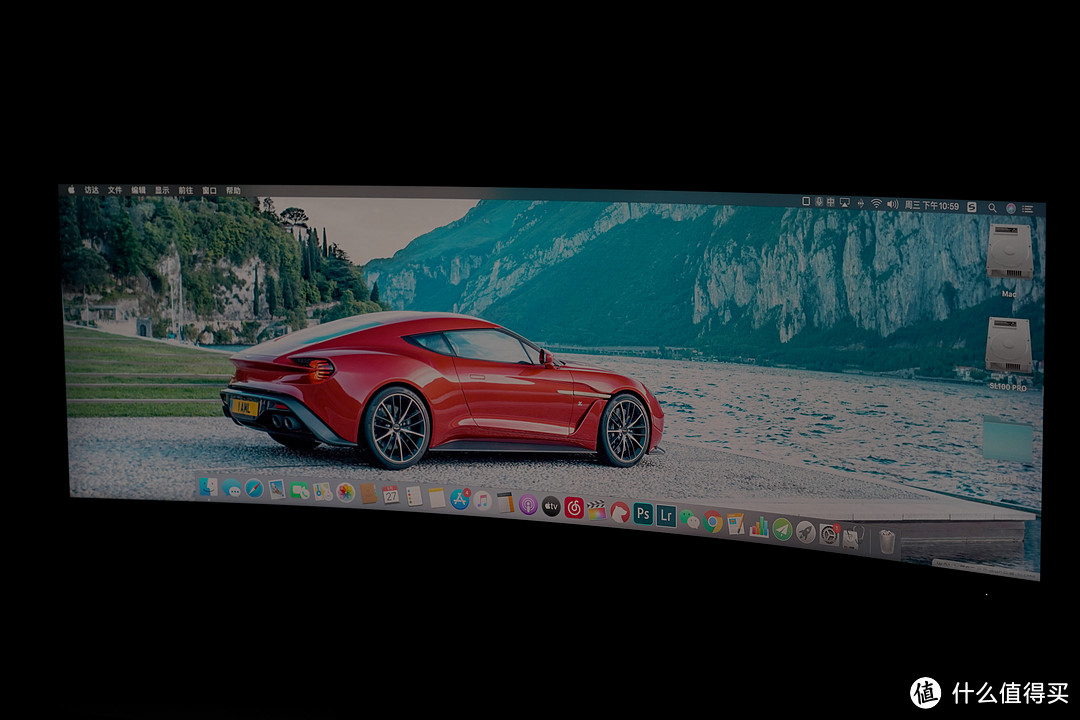
▽ 开启HDR后
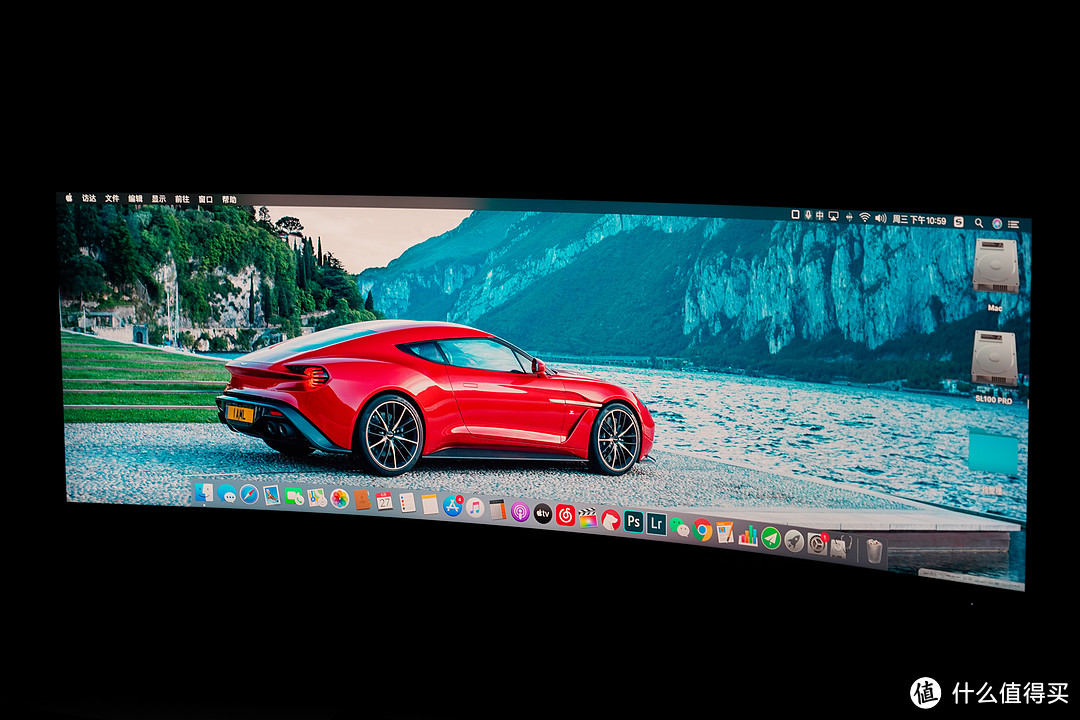
通过上面的对比,可以很直观的看出开启HDR前后巨大的差异。更好的明暗细节,更鲜活的色彩呈现。
日常无论是工作还是游戏,HDR的存在都是很重要的。
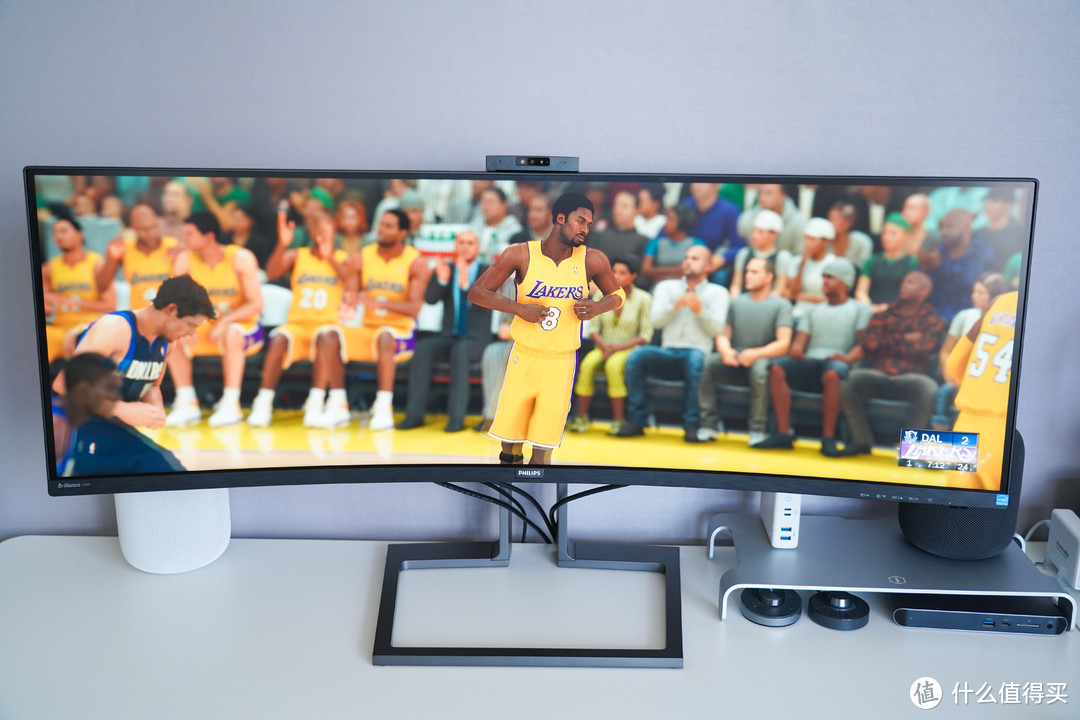
比如这张2K20的抓拍,球员的肤色和球衣都很鲜亮,甚至是后面观众席的色彩也拿捏很好。
实际体验
这台显示器我差不多用了一周了,除了USB-C的便捷性和HDR 400良好的表现之外,PBP双路信号功能是我感觉最爽的。
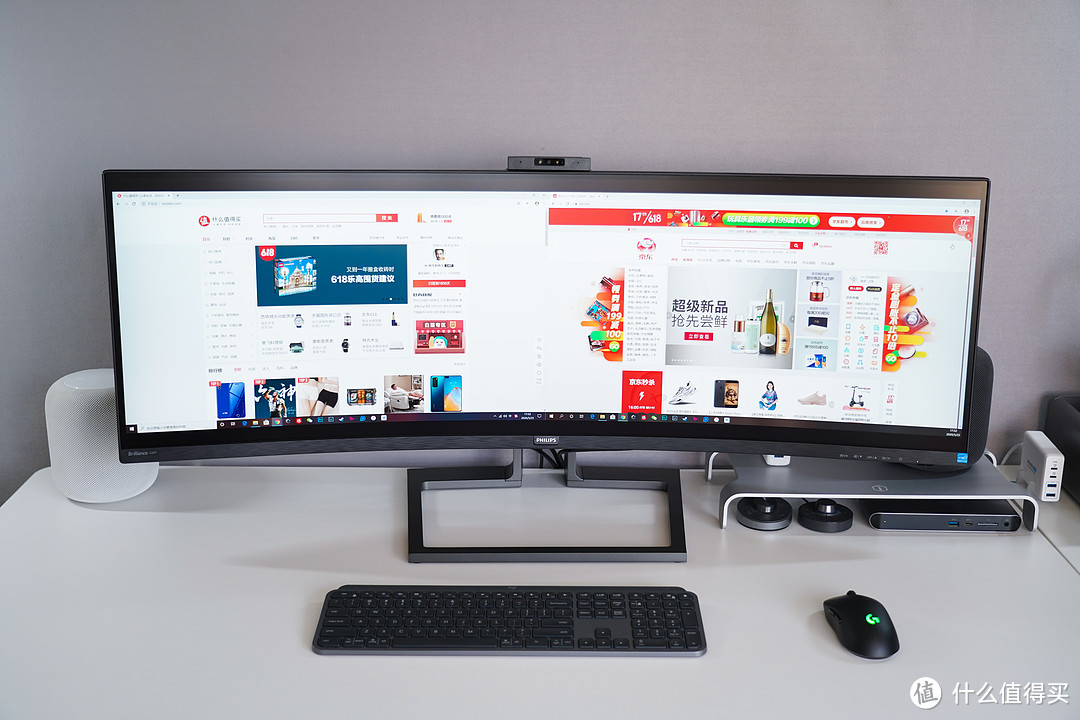
因为32:10宽度很足,双路DP信号接入之后,可以直接扩展成双屏显示。使用方法也很简单,在菜单里或者用遥控器开启PBP,然后选择输出信号源即可。
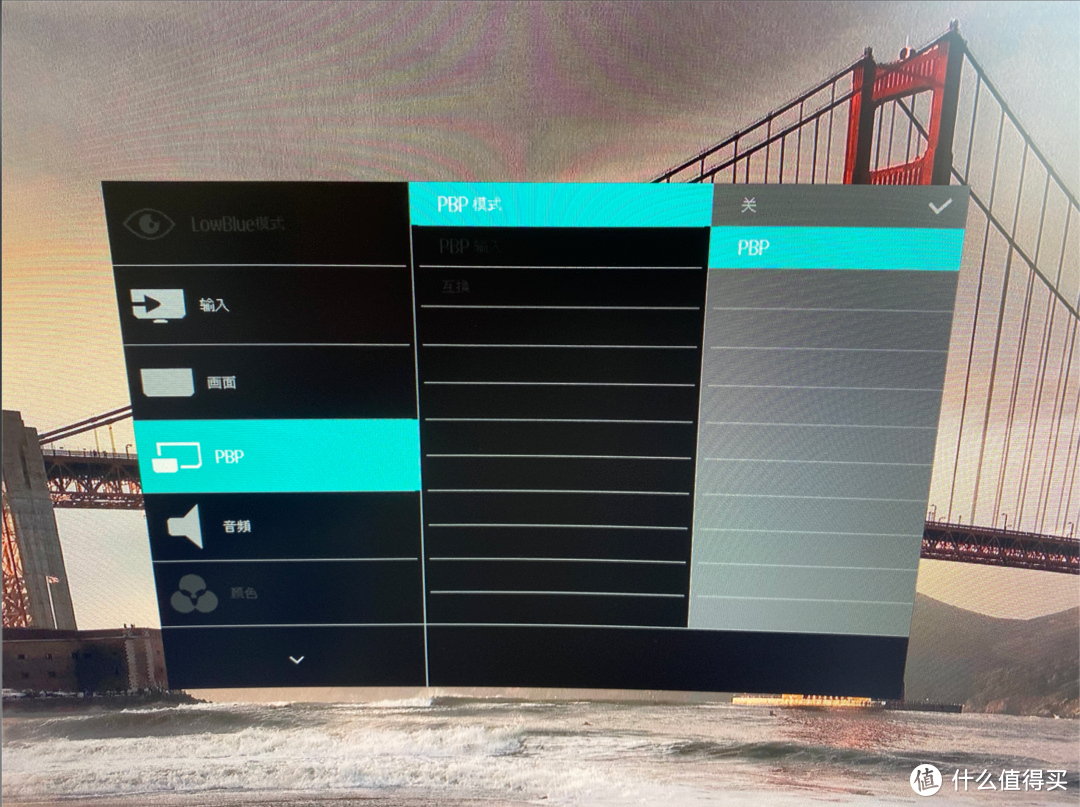
注意着这不是简单的Win10分屏,而是直接分成两块1920*1080的屏幕。
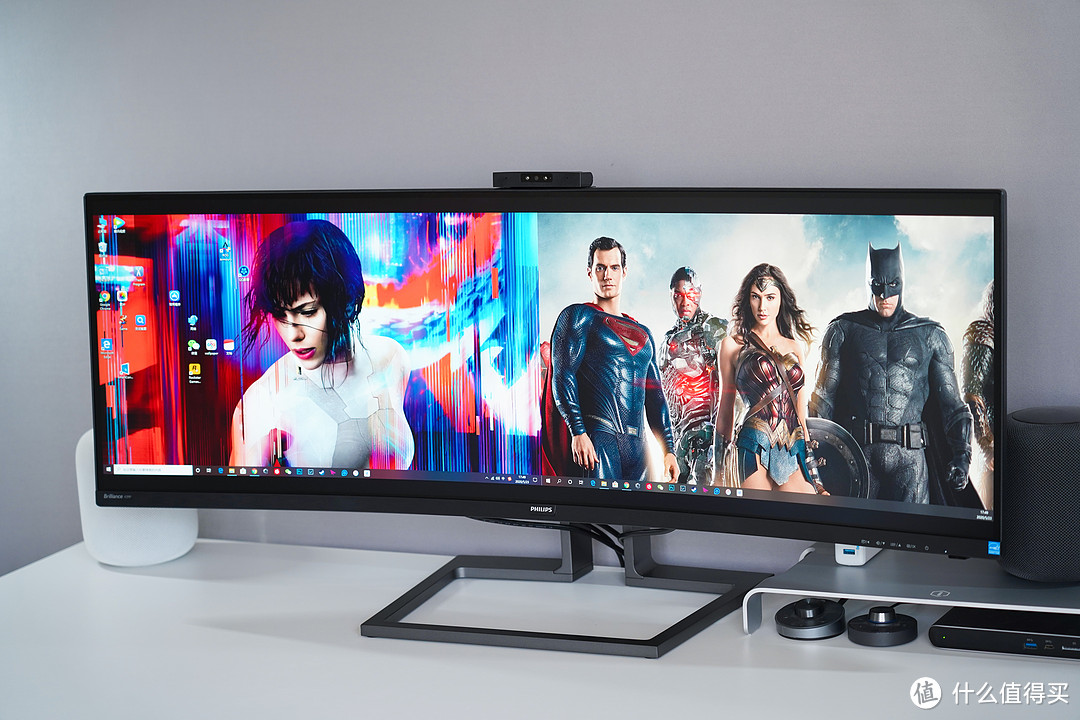
但由于比例的问题,上下会出现一点点黑边,不过其实也没什么影响。毕竟双屏一直爽,一直双一直爽。
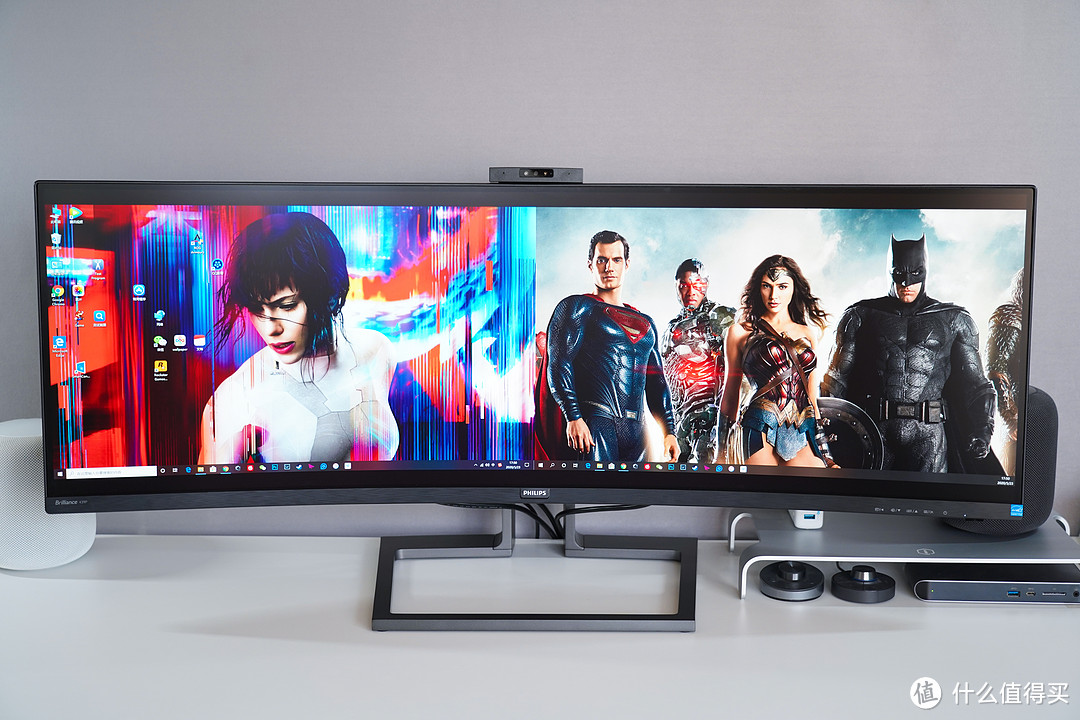
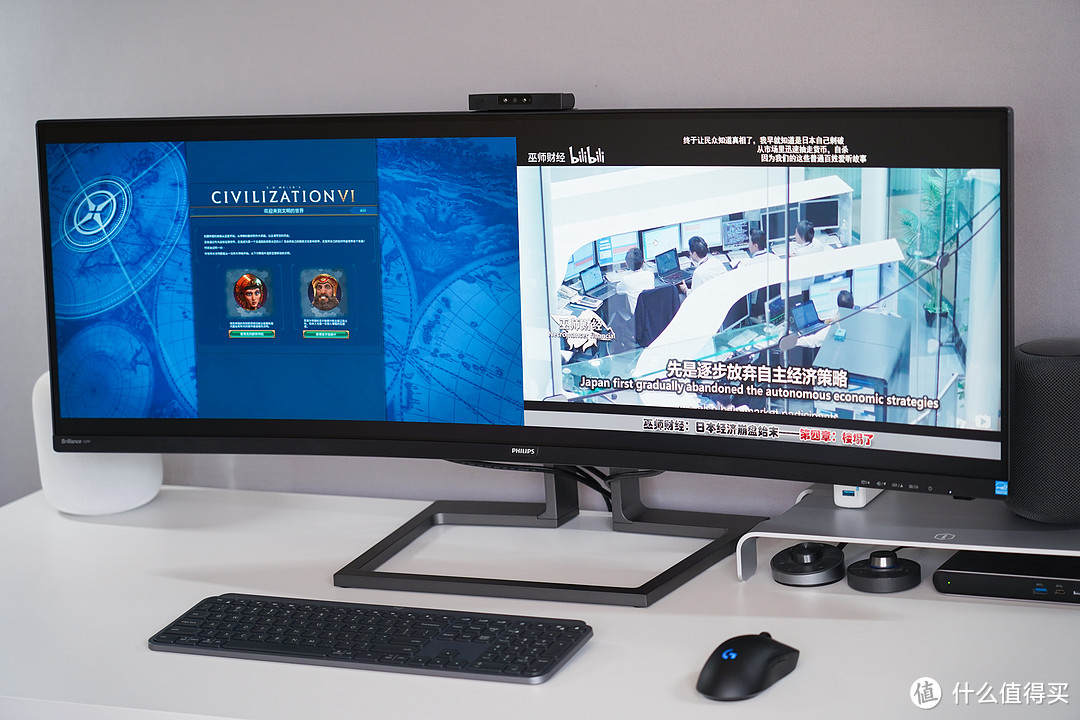
超宽屏幕内组双屏,体验要比两台显示器在一起好多了。中间没有任何的分割,也就不会有视觉上的割裂感,轻松实现双屏办公。
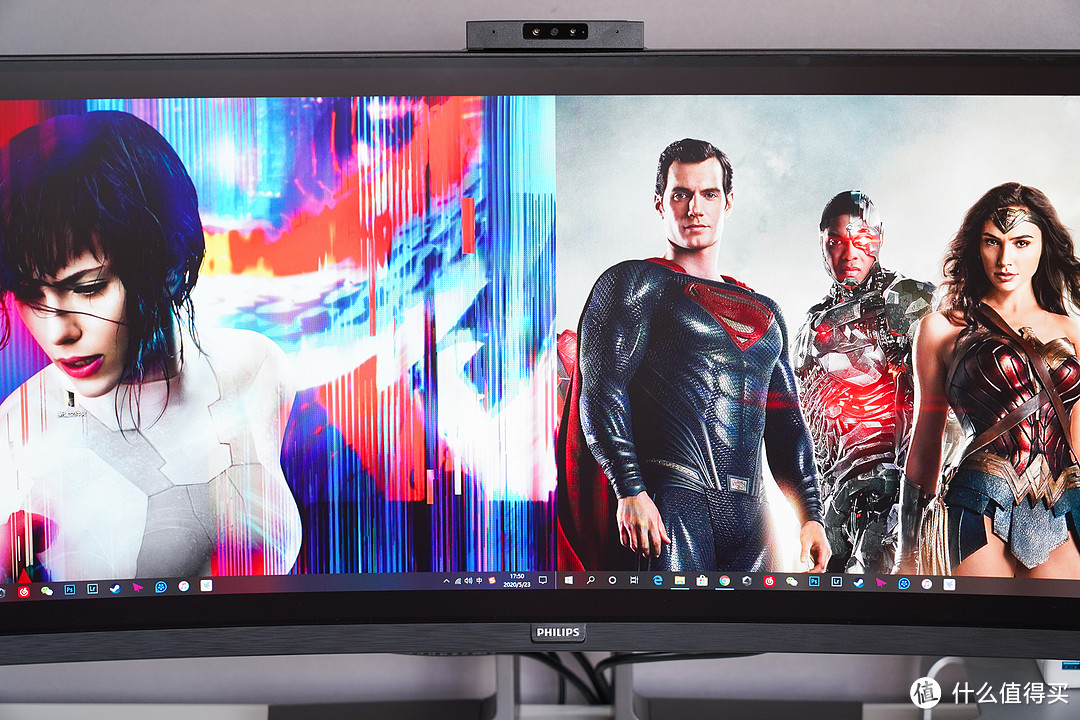
比如同时打开两个网页。
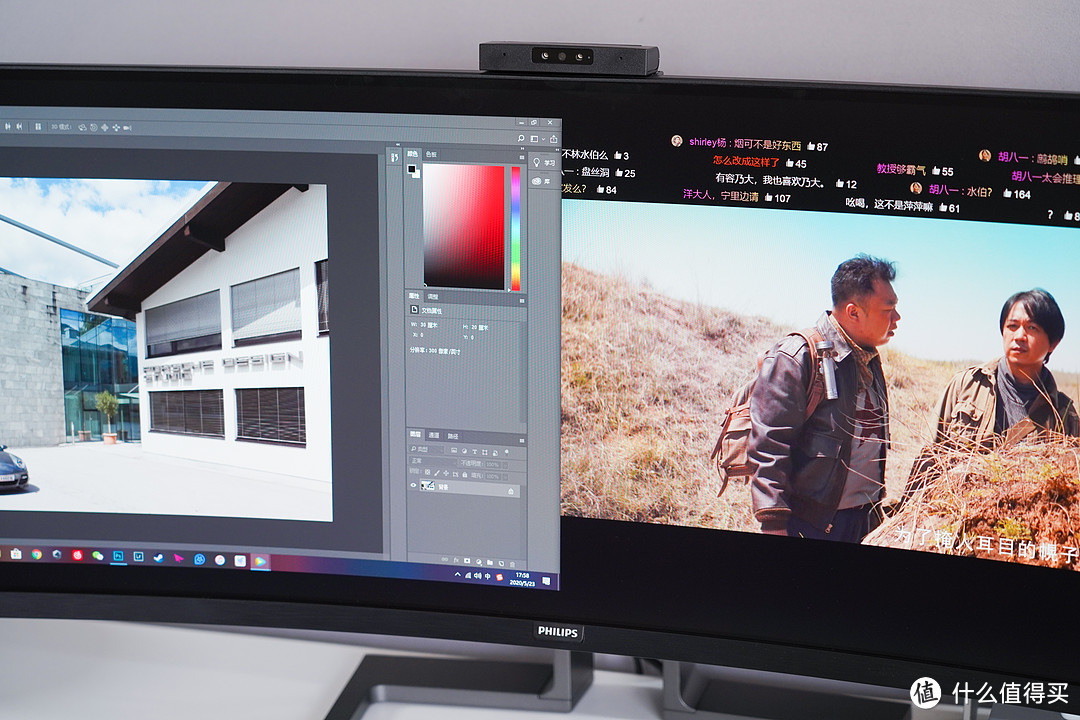
一边处理图片一边看视频摸鱼。
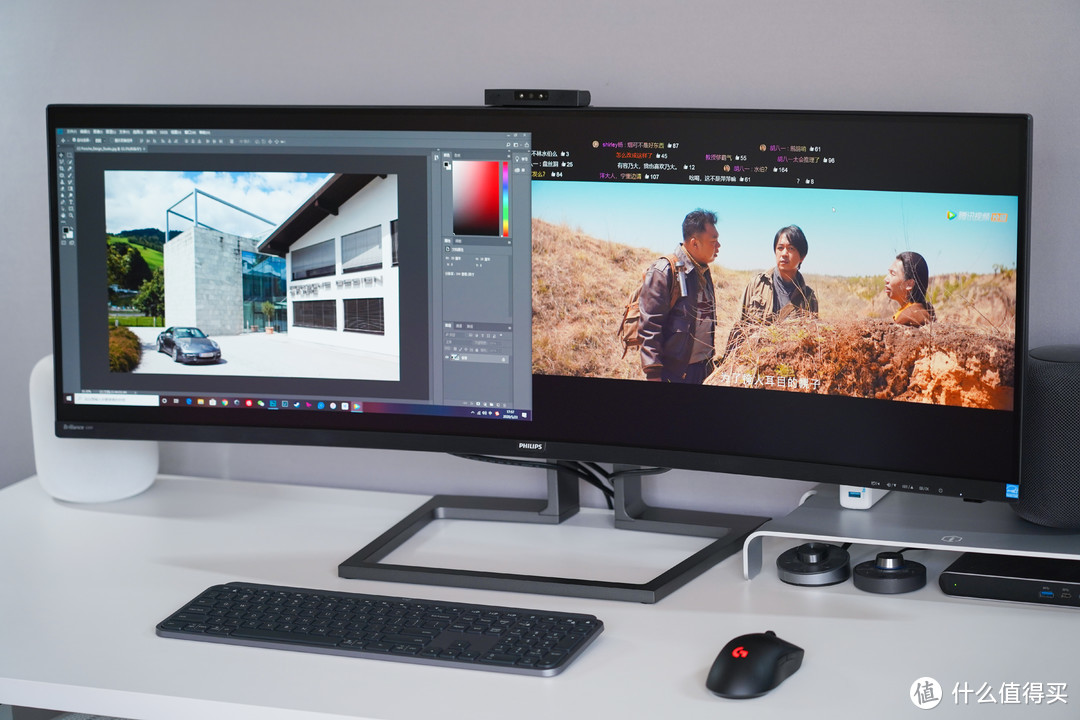
两台显示器,即使边框再窄这里也会有分割。而超宽屏双屏就不会有这个问题了,左右看起来很舒服。
甚至如果你愿意,左边文明6,右边刷B站都是可以的。
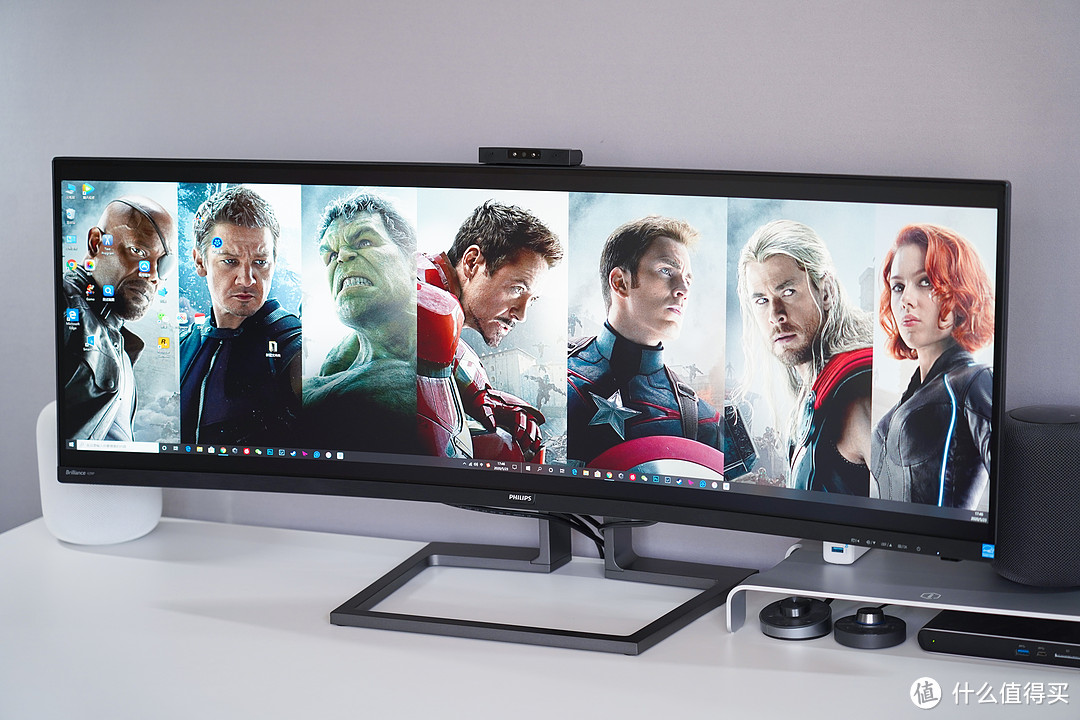
或者你有需求的话,也可以直接变成两台电脑显示。
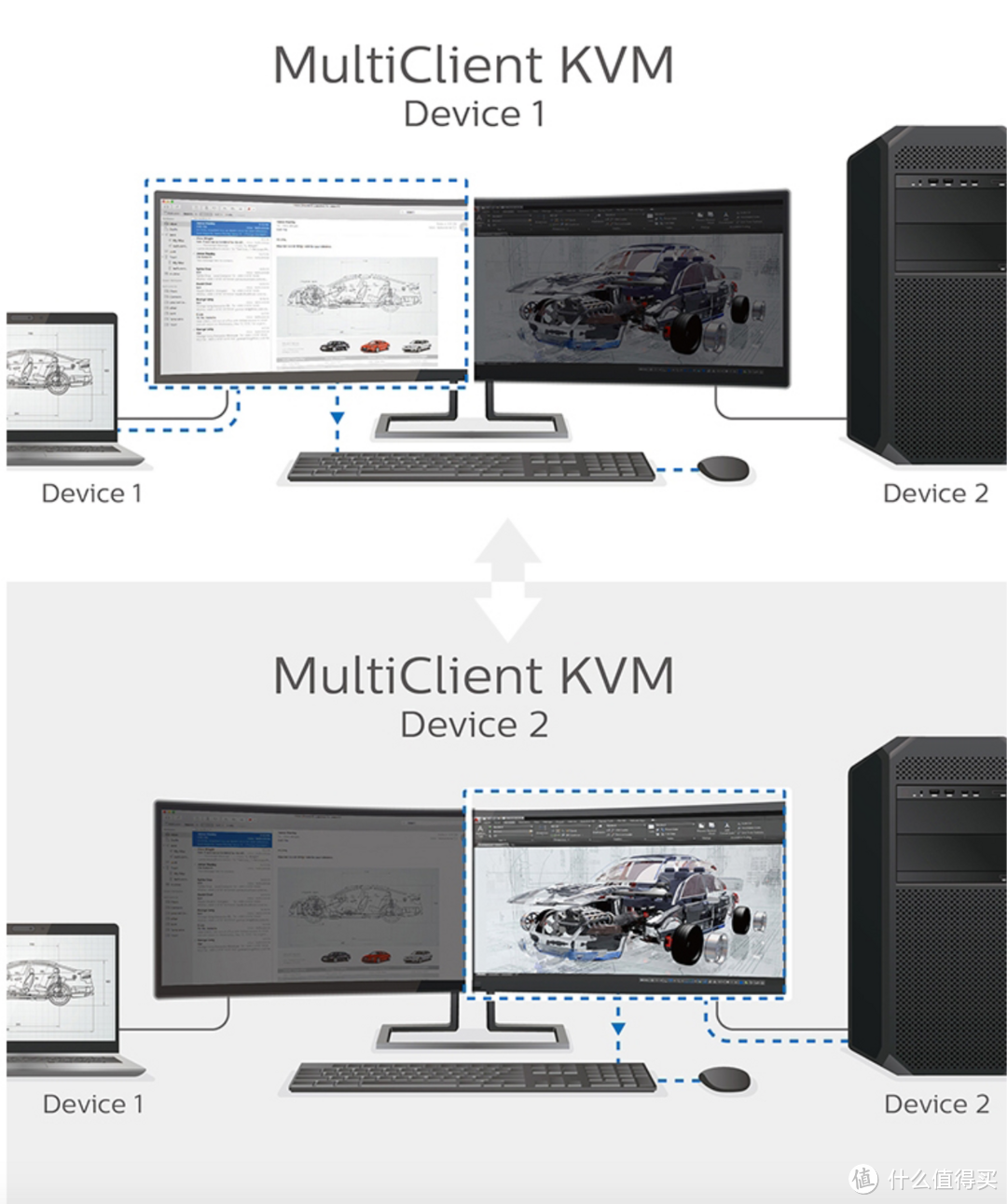
它还集成了KVM控制器,通过一台键鼠,就可以控制两台电脑。这个功能一些显示器也有,但放在超宽屏上就是大杀器了。一台显示器负责两台电脑的显示,一套键鼠又兼顾两台电脑操作,这个逻辑可以说很完美了。
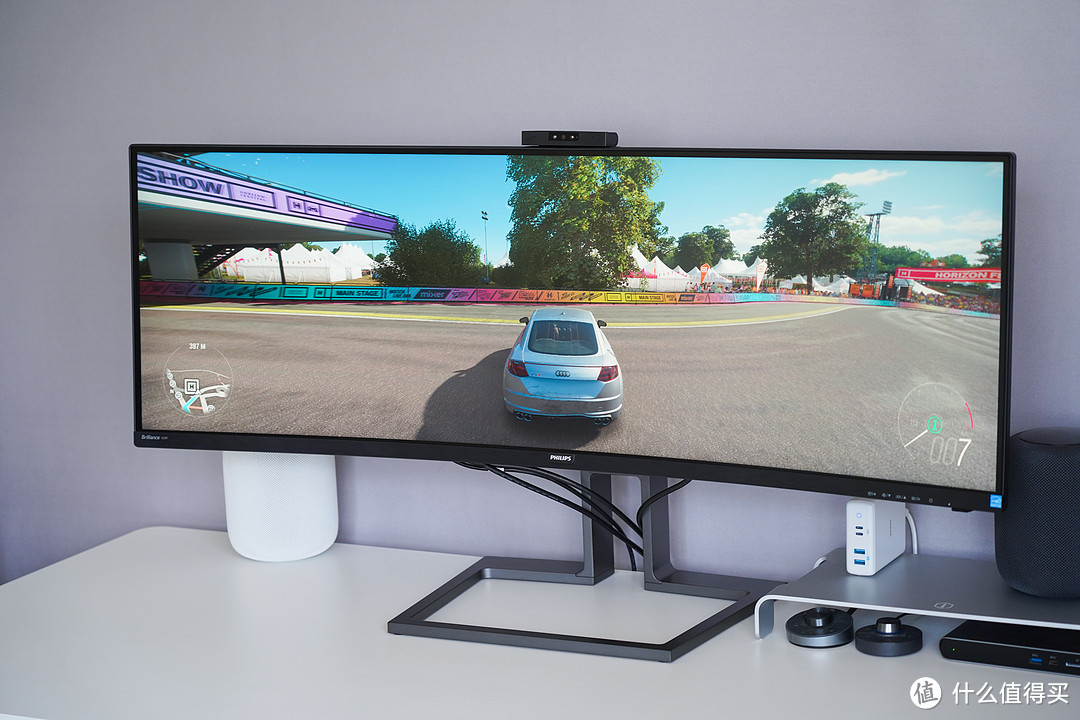
虽然这台显示器更多的是偏向于办公,但100Hz的刷新率,配上超宽屏打游戏也是很舒服的。
地平线4这种竞速类游戏,除了一些过场动画,游戏的时候可以完美适配超宽屏。
普通屏幕和这类超宽屏,开车的感受是完全完全不一样的。跑起来后视野非常广,代入感很强。
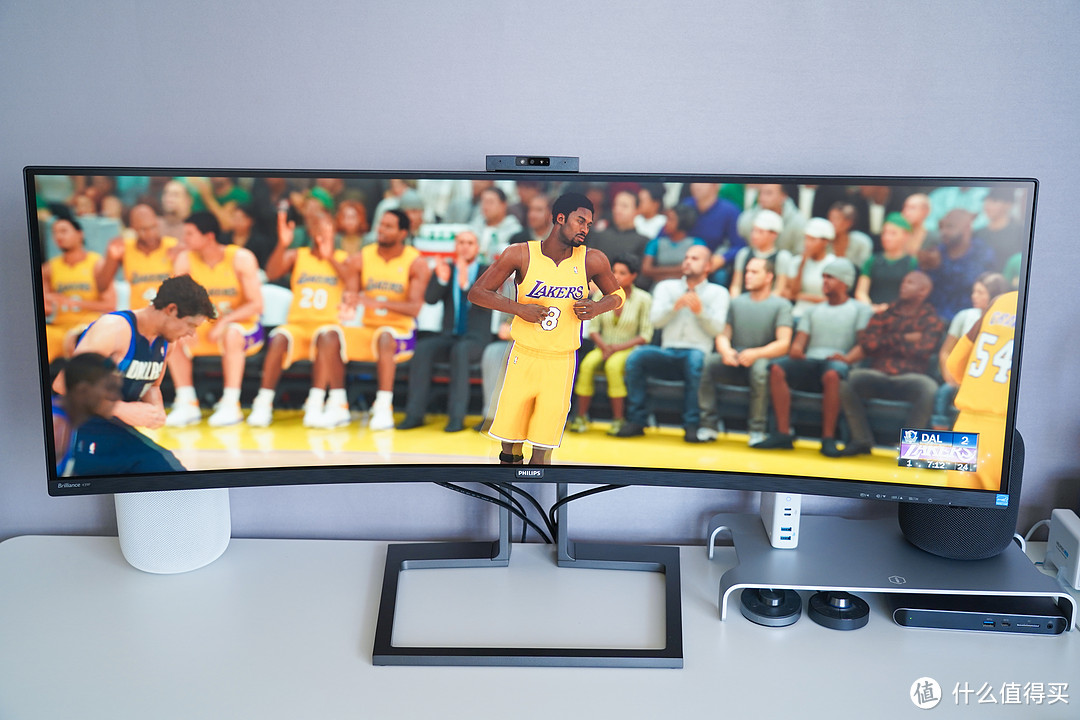
2K20对超宽屏幕适配的很完美,无论是菜单还是过场动画都完美适配了。
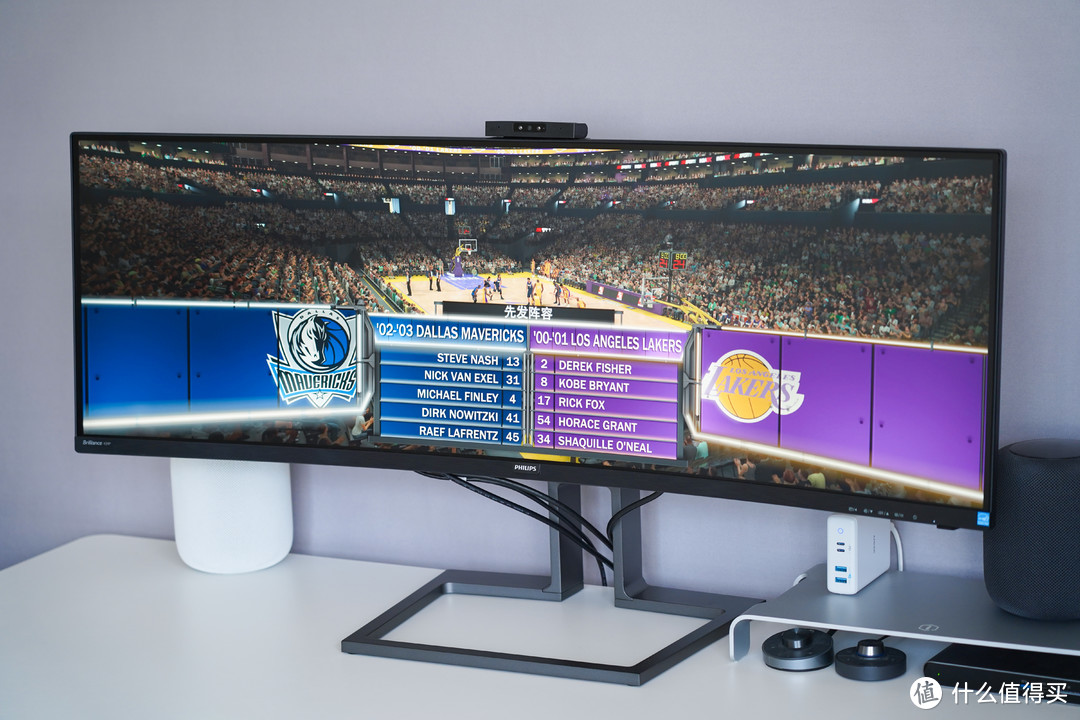
你甚至可以看到左右两边的三秒区…
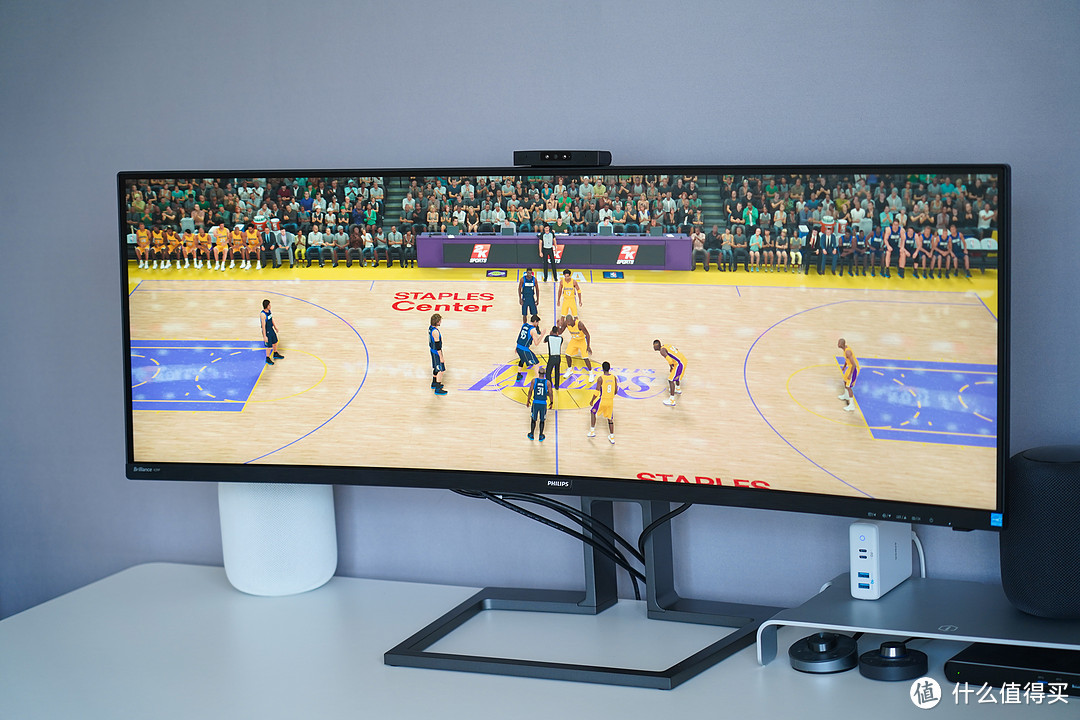
进攻的时候,也可以有着更好的传球视野。如果是Dota之类的游戏会更占便宜,可能泉水都能看到塔,不过我不怎么玩,这里就不演示了。
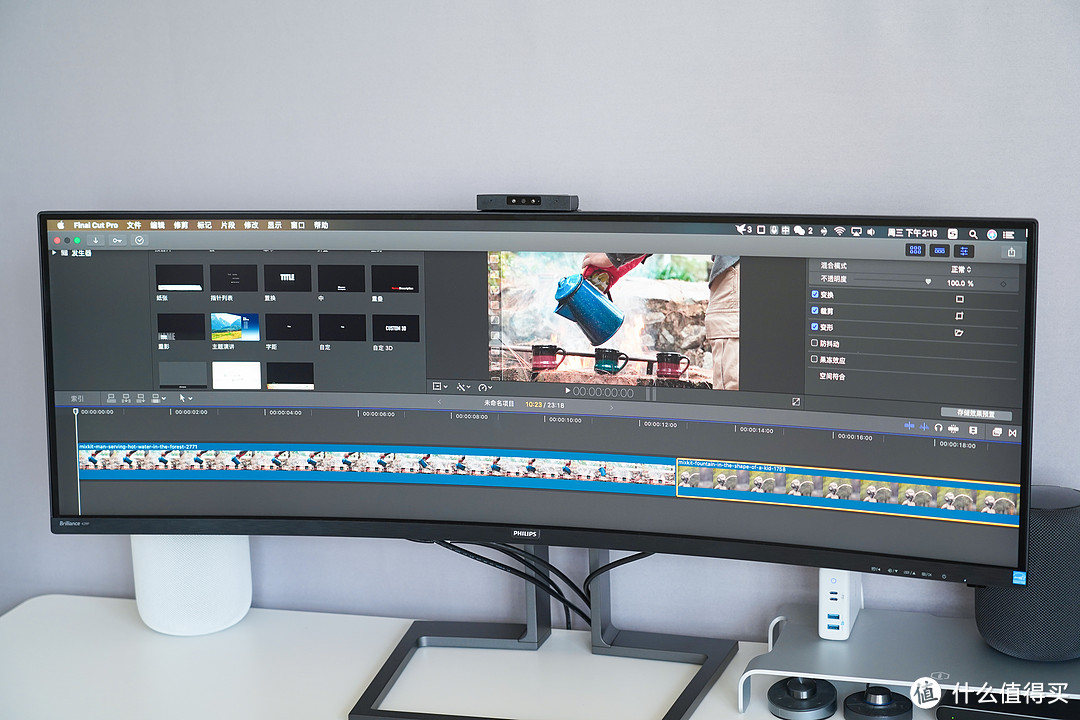
如果你有着视频处理的需求,超宽屏也可以看到更长的时间线。
总结
前阵子我发了个朋友圈,说这显示器摸鱼太爽了。好多朋友在问这种形态的显示器打游戏或者办公好用不好,一直下不去决心换。
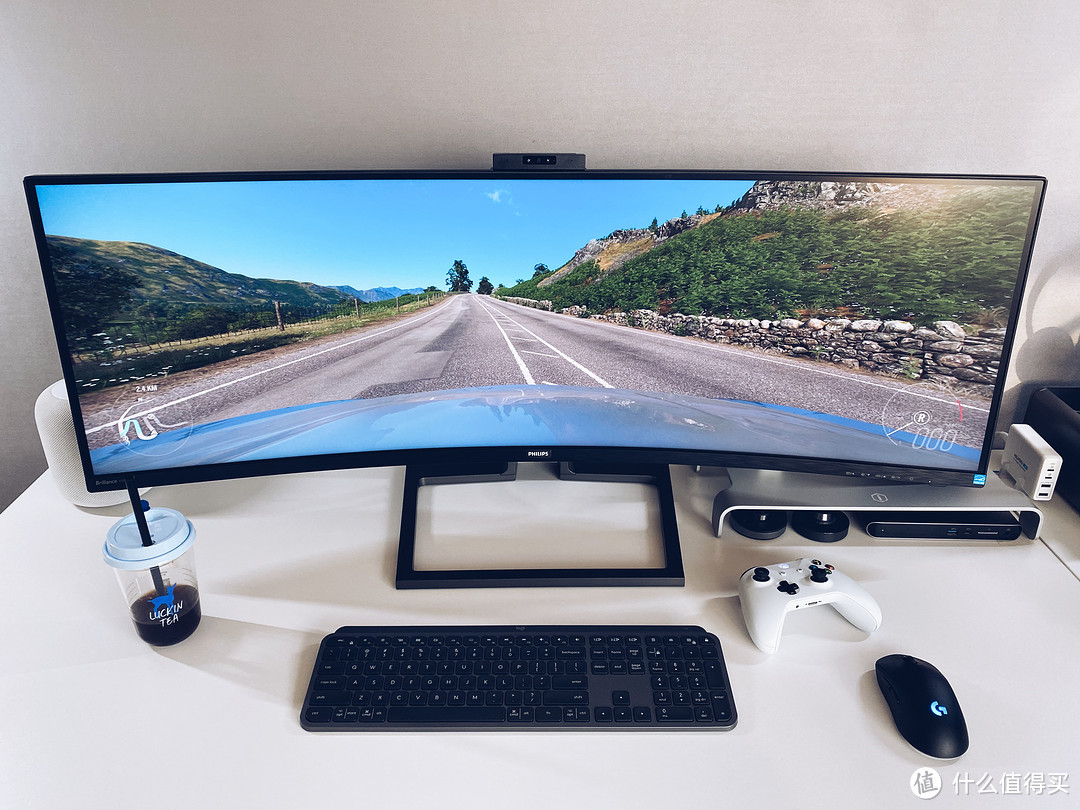
其实就我最近的使用来讲,如果你有诸如双屏、超宽视野的游戏需求,这类显示器是可以重点考虑的。
放在飞利浦这台439P9H1来说,上面的需求只是基础,更多的加分点集中在全功能USB-C、自带扩展坞、PBP双路显示、HDR400等等。
尤其是USB-C和HDR,飞利浦的产品线我理了一下,除了这台439P9H1,其他一些高端型号也都有配备。
比如499P9H1、329P9H都有USB-C,328P6VUBERB支持HDR600。
436M6VPBPAB则支持HDR1000(吐槽一下飞利浦的显示器名字都好长…
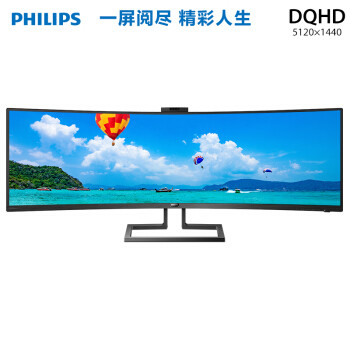
其中更大的499P9H1在6月1号还会有5折抢购活动,看页面现在已经开始预约了,感兴趣的可以去蹲一波。
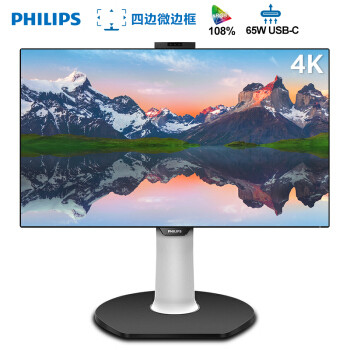
而329P9H除了支持USB-C和65W充电外,底座还可以升降旋转。
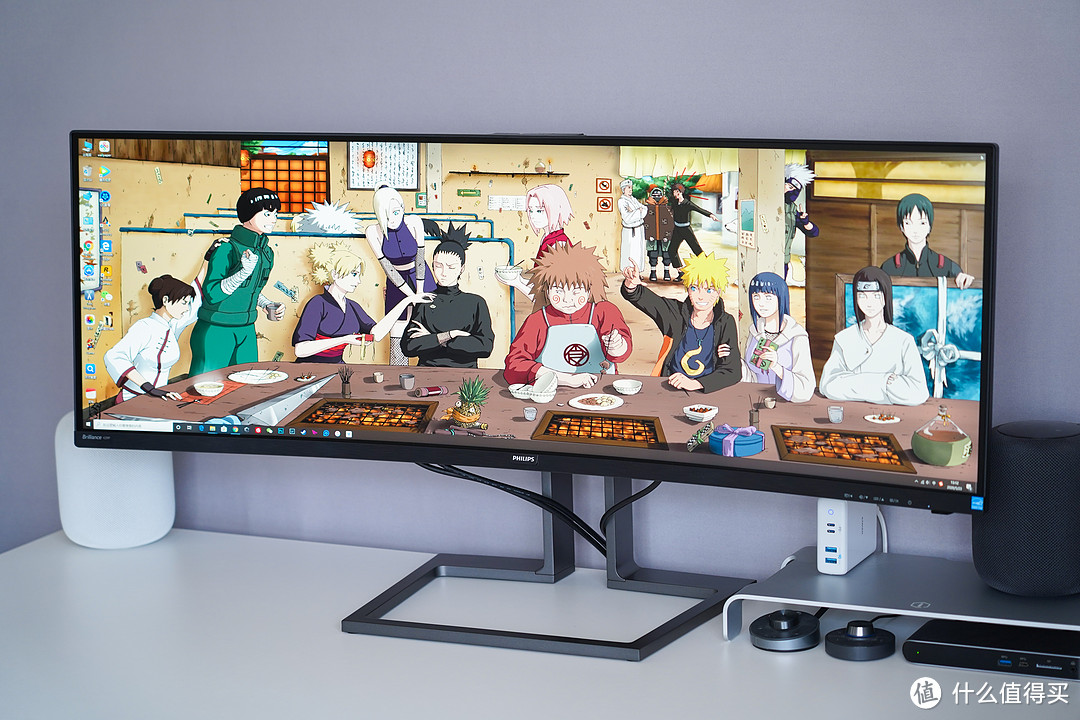
总之,如果超宽屏再加上USB-C以及HDR功能之后,我觉得无论是办公还是摸鱼,都可以非常得心应手的应对,可盐可甜。
至于说我希望439P9H1改进的点,目前看只有一个。
就是如果可以把遥控器设计成一个桌面控制器,再加入一些诸如亮度控制、人体感应灯功能,整体的使用体验可以再上一个层面。
OK,基本就是这样了。
拜了个拜…
小编注:本文作者@善生的善生 是什么值得买首席生活家,他的个人自媒体信息为:
微博:善生的善生,微博地址(http://weibo.com/sunhaoyuan77)
半天没看到一张全屏电影的截图,大黑边不秀一下么?
DP口间歇性黑屏,恶心死我了,一天黑一次。
这…竖起来看网页会是什么效果?
楼主铝厂的支架用不了了吧 只能放在一边了
Homepods怎么当桌面音响啊,不会延时么?
什么时候显示器不需要电源线了再说一条usb-c线解决问题吧。说白了typec就解决了给笔记本充电的问题而已,还不能接主机给显示器本身供电,根本不是一线通。
相较于电视机,显示器简直就是暴利
除了价格,其它都好。
佩服楼主,34的网页看得我头晕
求桌面壁纸
43的标准屏感觉比带鱼屏更好用
分辨率能在高一级别就真香了
为什么带鱼屏的分辨率都做的这么低,还不如一台普通的4K显示器分辨率高
为啥双屏是2*1920*1080,不应该是2*1920*1200么?
剪视频也太爽了吧,另外桌面壁纸好评!
做什么这么赚钱。
桌面真简洁呀
贵了点,等到三千多去搞一个
买不起系列,贵
厉害!!! 看着都很爽的样子……