






































7
10
网口千兆变万兆,NAS升级如此简单?——威联通TS-453B评测
2020-11-24 20:39:14
42点赞
128收藏
37评论
创作声明:
NAS为人们提供了诸多方便,很大程度上解决了存储容量不足的问题。虽然容量问题解决了,但还有一个头疼点——传输速度。万兆网口大多配置在高端产品中,虽然目前低价位的NAS也有少数配置,但之前购买中低端产品的用户想要享受高速传输难道只能大换血吗?完全不必,通过PCIe扩展卡即可轻松实现~(前提是你的NAS自带PCIe扩展卡槽)
本次我们选择威联通TS-453B这款中端千兆NAS,通过搭配威联通M.2 SATA接口SDD含单万兆网口扩展卡——QM2-2S10G1T来进行升级,看看它的潜力有多大?
注:本次作案工具除硬盘外,皆由好哥们赞助(借用)。
创作目录:
TS-453B介绍
QM2-2S10G1T扩展卡介绍与安装
配置硬盘与测试
总结
创作正文:
1、TS-453B介绍
威联通TS-453B是一款4盘位NAS,它搭载四核心1.5GHz 的Intel Celeron J3455处理器,Boost频率可达 2.3 GHz,4G/8G DDR3L双通道内存(最高可扩充至 8GB),支持大文件传输、全文搜索和4K视频的流畅播放和实时转码,支持千兆网络。
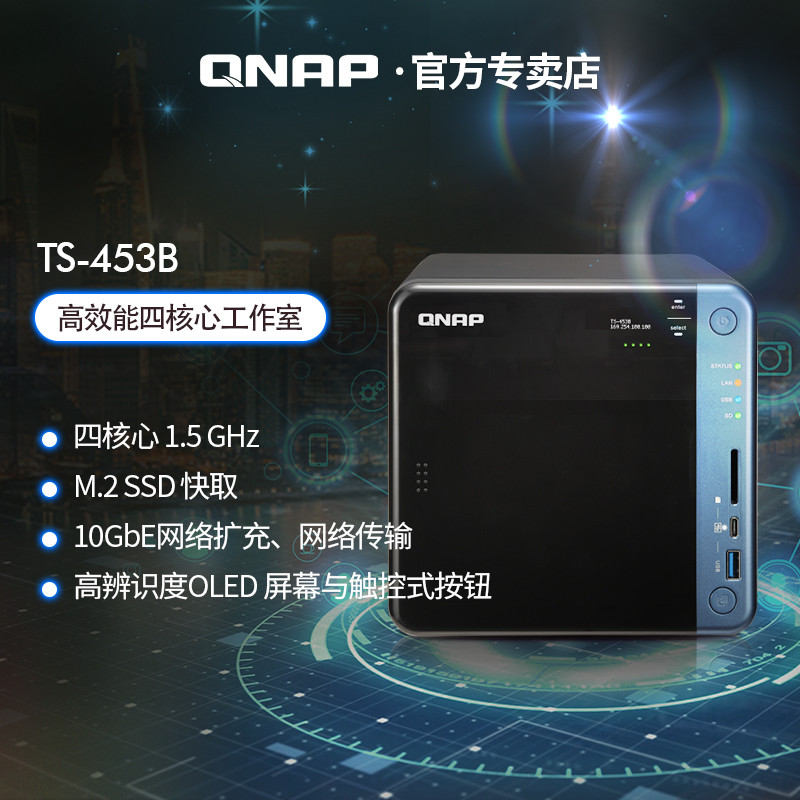
TS-453B也算是威联通中端NAS的标杆产品,功能较其他机型更加丰富一些,普及率挺高。
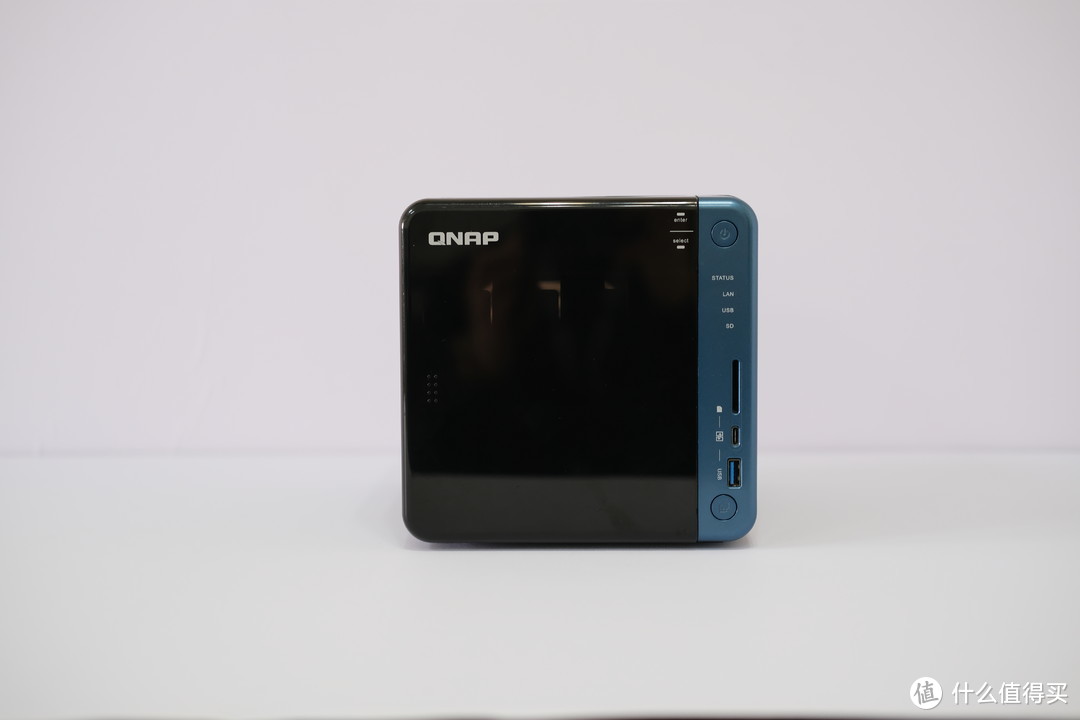
四四方方的造型,看着比较紧凑,但不再棱角分明,这次比较圆润。黑色的主机身依旧是金属磨砂材质,具体尺寸为168 x 170 x 226 (mm),宽度和高度较低,又是一款能穿插放置在房间各处的设备。

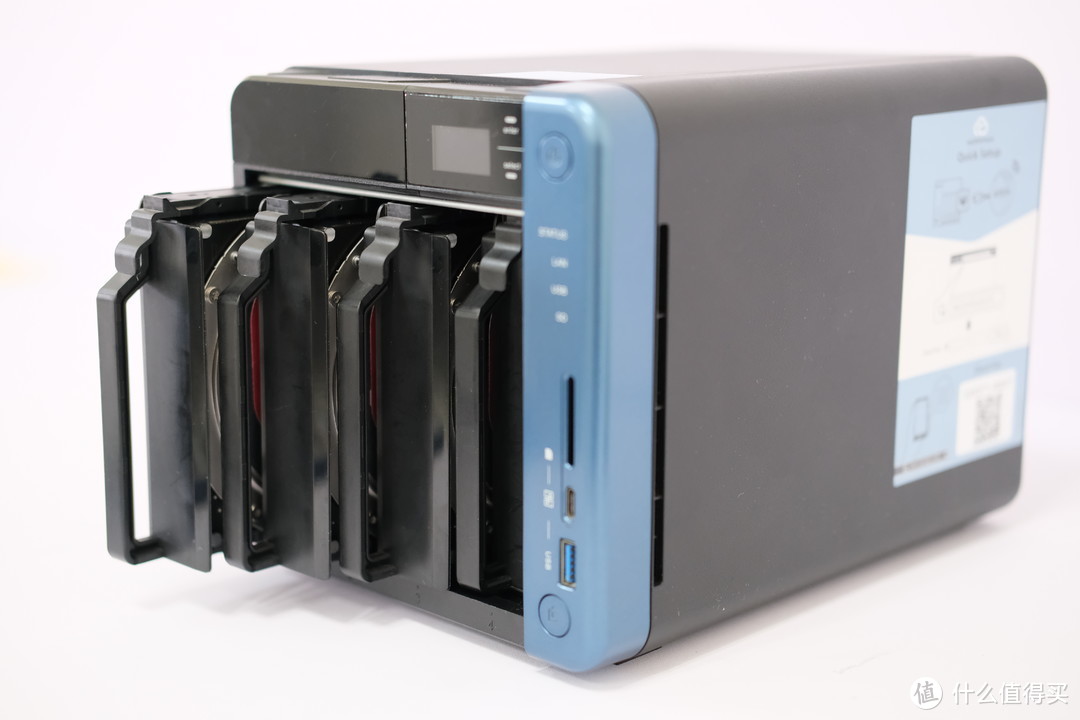
TS-453B为纵置四盘位,支持2.5英寸SSD以及3.5英寸HDD,通过购买扩展卡还可扩充2个SSD。
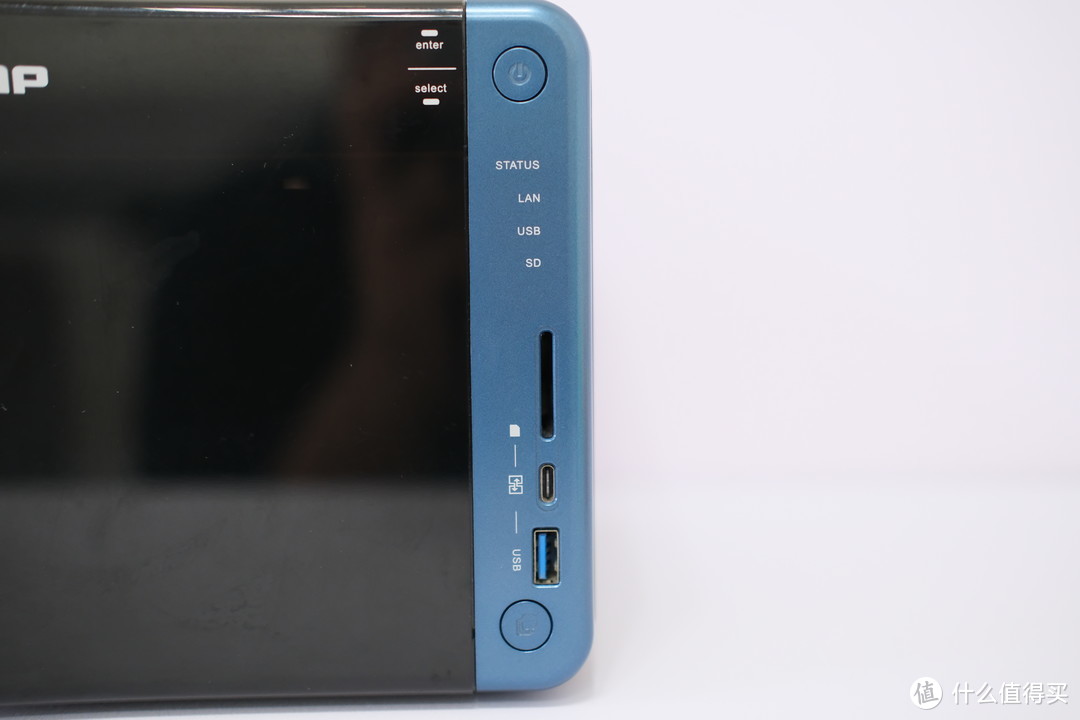
正面右侧的蓝色部分为操作区域,从上至下分别为电源按键、指示灯、SD卡插槽、Type-C 3.0接口、USB 3.0接口、一键复制按键。左侧余下部分则为磁吸式的墨绿色塑料盖板。
值得一提的是这个Type-C接口,它是USB-C 快速存取端口 (USB QuickAccess Port),可经由 USB Type-C传输线材连接
Windows PC 及 Mac 计算机,并在Qfinder Pro中找到TS-453B,轻松完成安装,直接存取 NAS
共享文件夹。不必再受限于复杂的网络设定,人人皆可轻松使用;更可以弹性设定数据访问权限,保护数据安全。
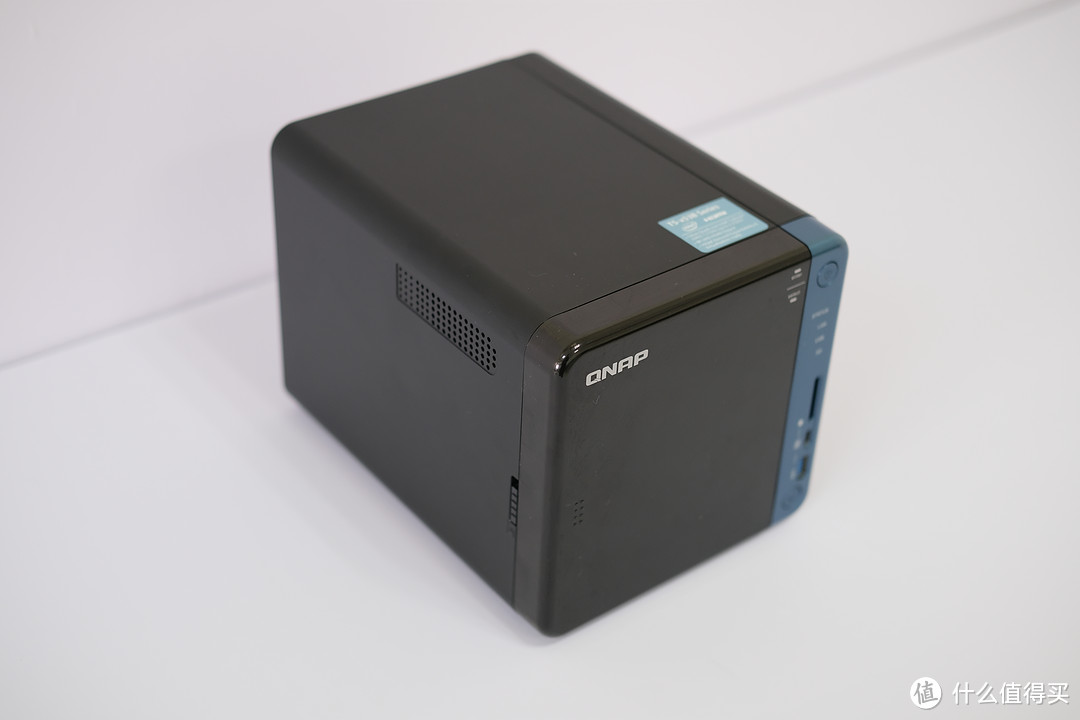
左侧身也有一个锁扣用来固定盖板。

相比其他机型不同的是,在盖板右上角印有文字区域对应的机身上,多了一个oled显示屏,可以将TS-453B的工作状态显示出来,包括CPU 、温度、风扇转速、硬盘容量及温度、Volume 和 LUN 容量等信息。屏幕右侧为两个电容触控按键。
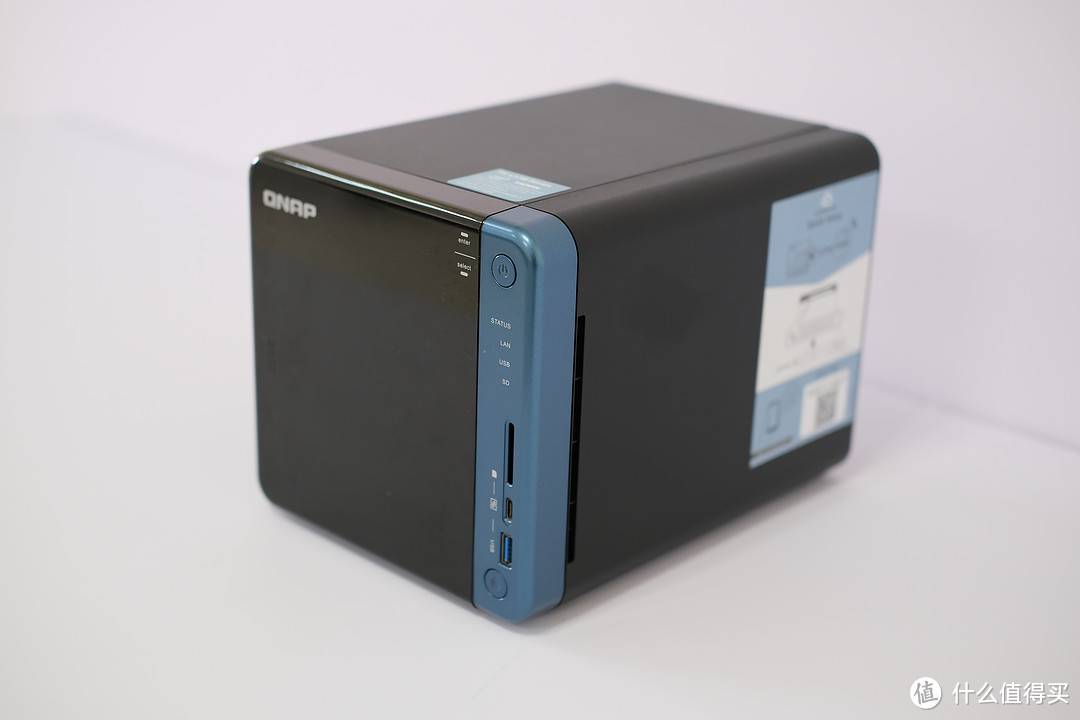
这里再来张侧身图。
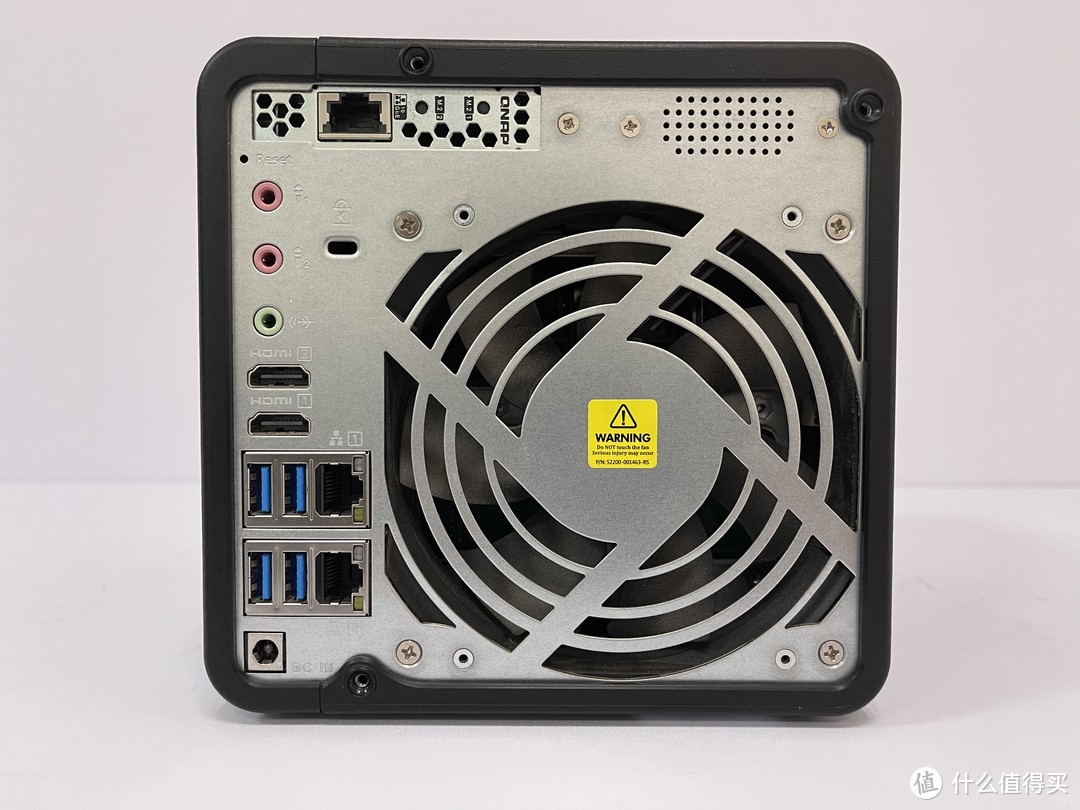
TS-453B背面接口对比其他机型增加不少。2个千兆网口,4个USB 3.0 。除此之外还配置2个麦克风插孔,1个音频输出口,规格都为3.50mm,另外还有2个HDMI 2.0视频接口,联想起前面板的SD插槽以及Type-c接口,看样子威联通在这款机型的多媒体方面下功夫不少,当然多媒体功能更多的还要依赖系统提供的套件支持来实现。
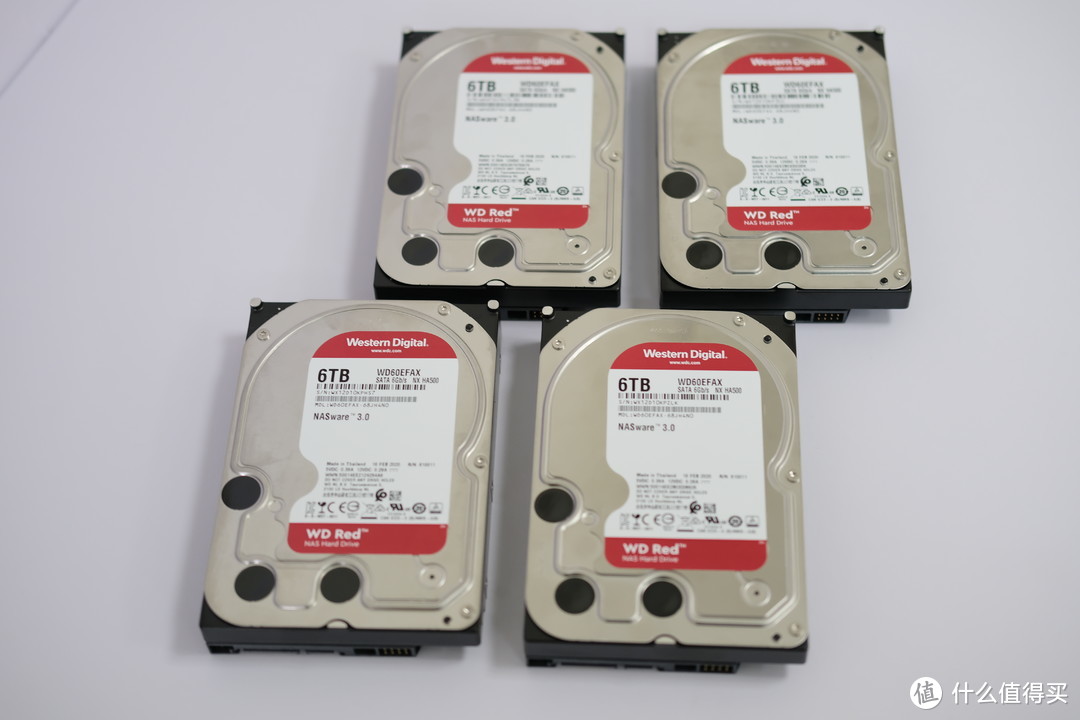
NAS硬盘选用的是四张西部数据的6T红盘。西数红盘国行抛开价格,噪音、性能、温度、可靠性都还不错。搭载专为NAS而生的NASWare 3.0技术的西数红盘专为高运行温度或24×7全天候运行环境设计,在NAS中运行可靠性高。为了进一步改善可靠性,NASware 会在突然断电时将正在运行中的命令执行完毕后才关机,以便充分减少数据受损或丢失。
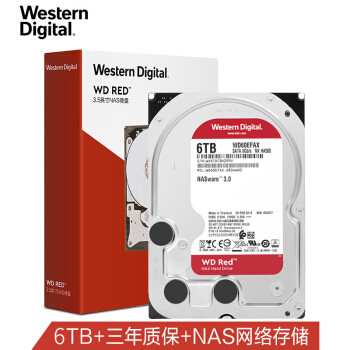
还是那句话,数据无价,最稳妥的还是多重备份~
下面来看看QM2-2S10G1TA这块扩展卡。
2、QM2-2S10G1T扩展卡介绍与安装
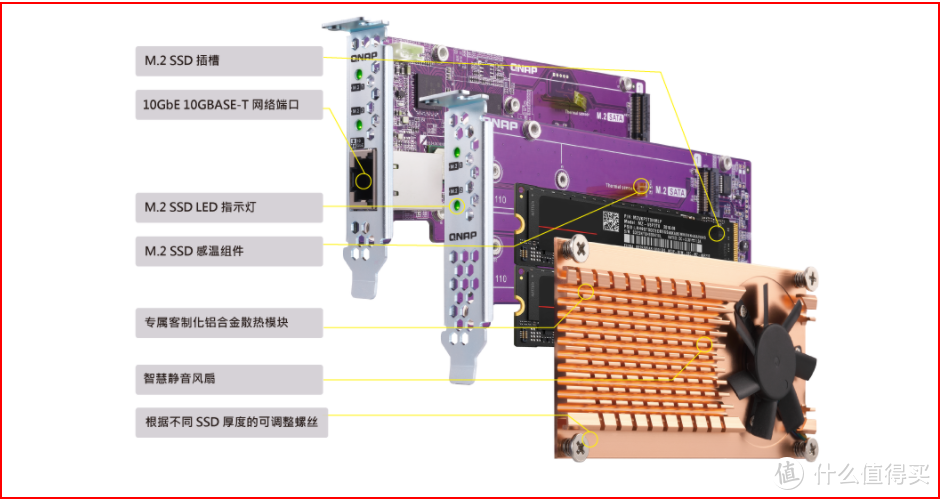
QM2-2S10G1T是威联通自家的一款M.2 SSD端口与10Gbps网口 PCIe二合一扩展卡,可装配两条SSD,支持万兆数据读写,并且可向下兼容 5GbE/2.5GbE/1GbE/100MbE,同时也配备了支持PC的半高和全高挡板。
看一下QM2-2S10G1T的全貌。
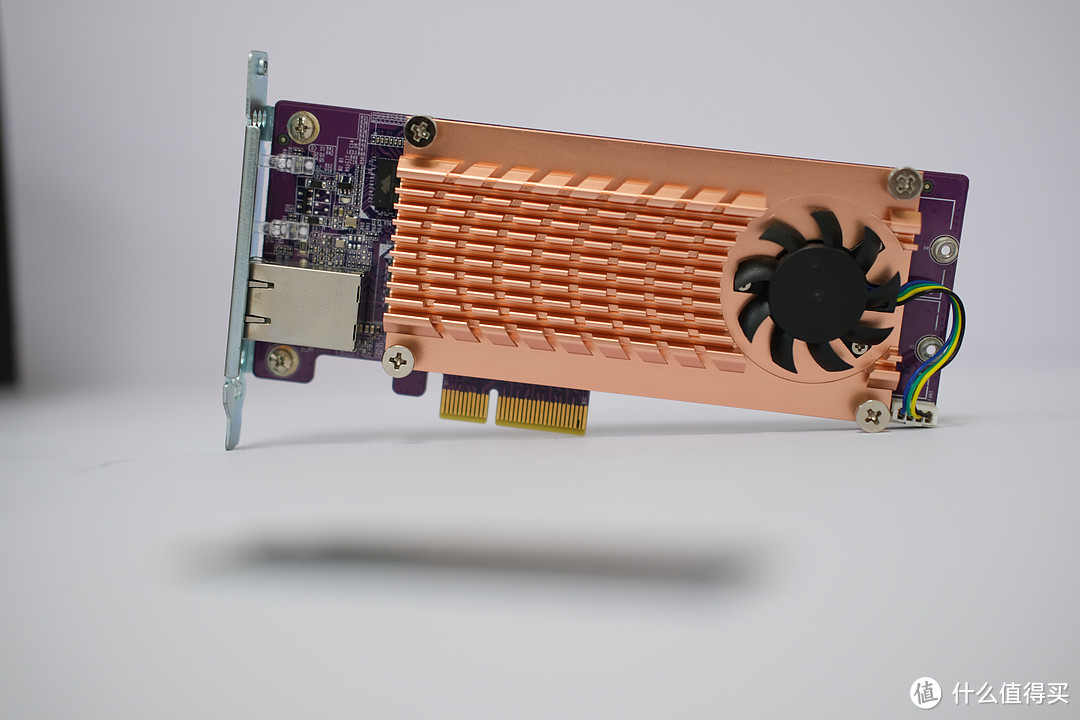
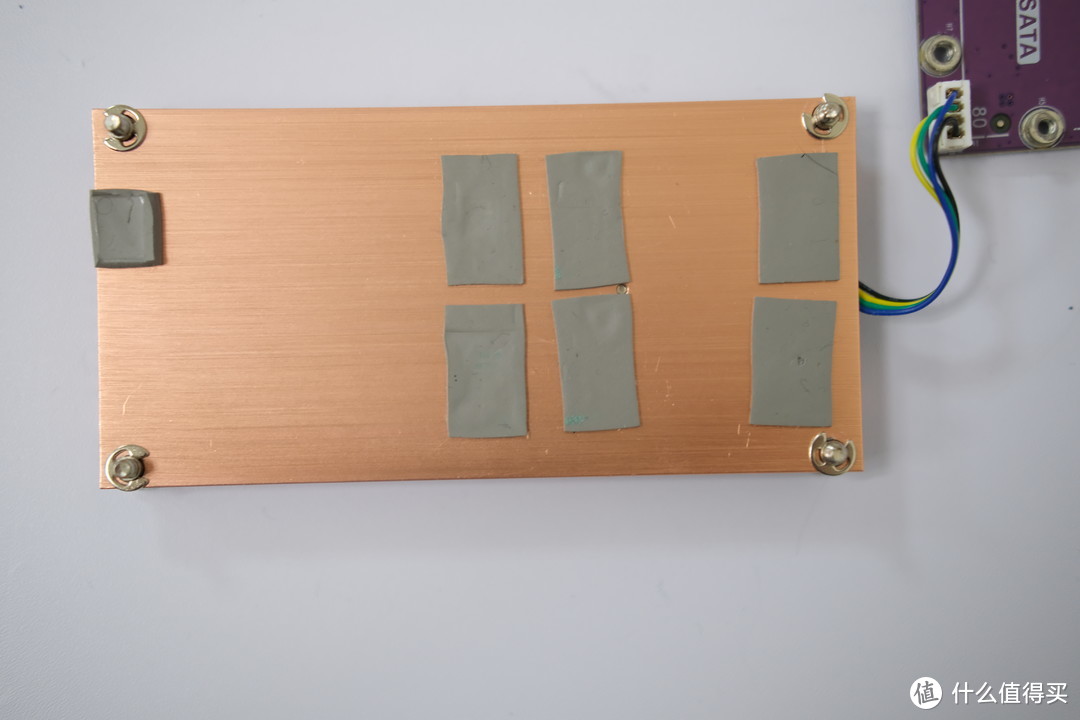
这散热甲可不小,不知道这个小风扇风量如何。
把散热甲卸下,将ssd插入接口。
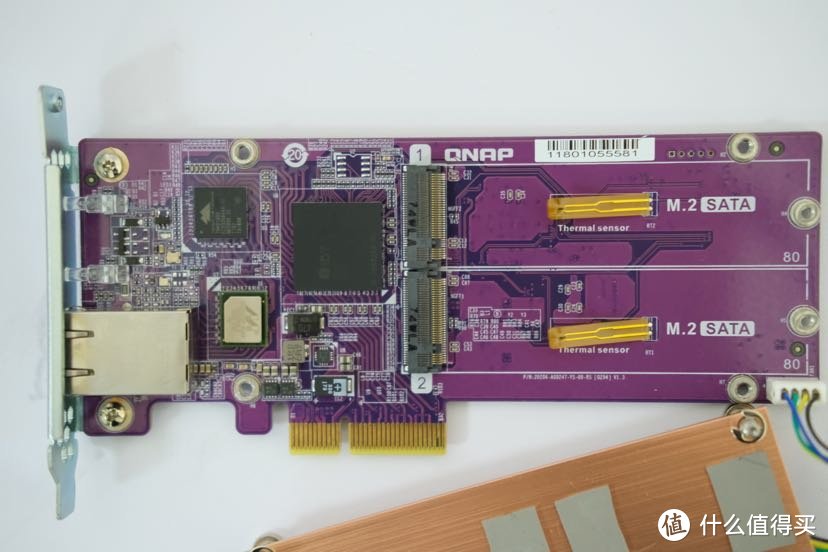
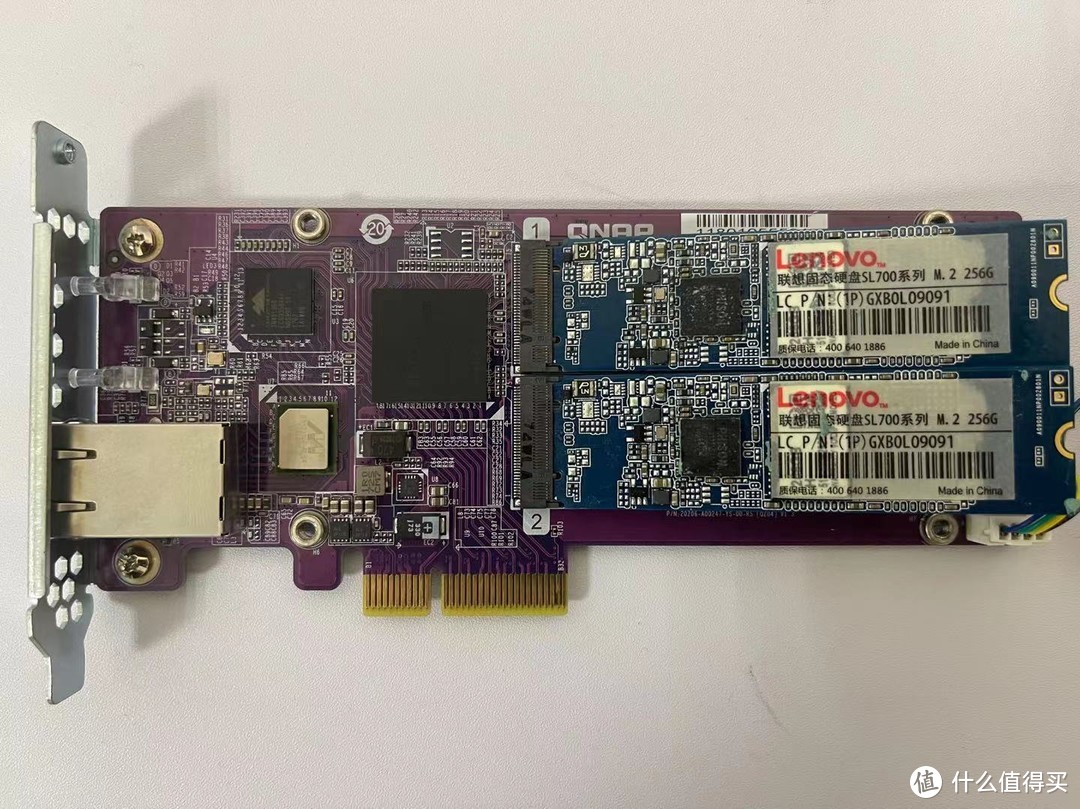
采用的两条硬盘为联想SL700 M.2 256G SSD。用螺丝固定SSD,将散热甲装回。SSD高速跑数据的时候,发热量会十分大,记得将扩展卡配备的散热垫贴到SSD上,这样能更好导热到散热甲上,毕竟SSD性能会受温度影响~
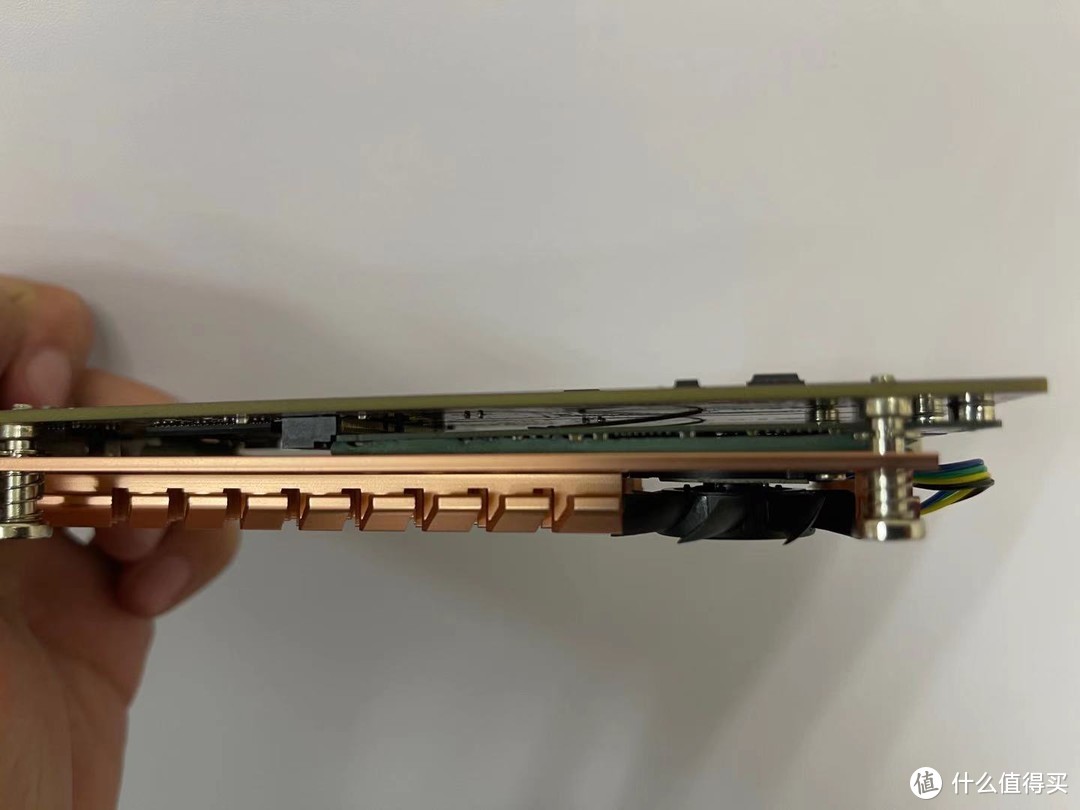
接下来将装好SSD的扩展卡安装至NAS上。先将正面的挡板卸下,硬盘盒抽出。然后拧下背部三颗螺丝,将机壳部分向后轻推然后向上提起就可完成拆卸。
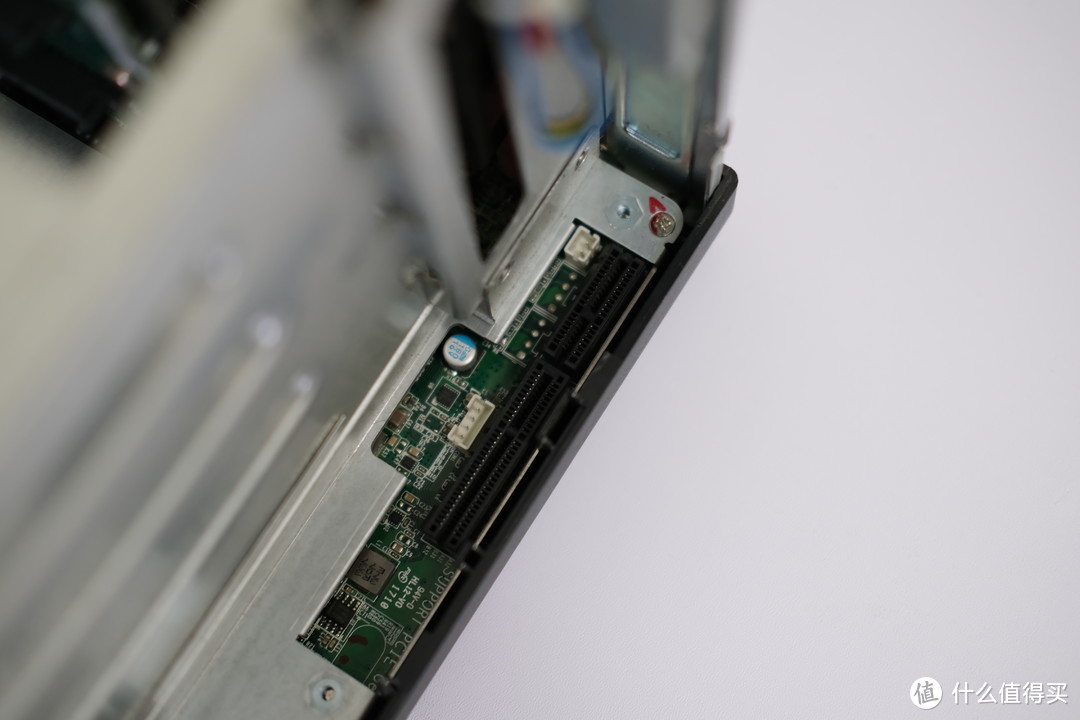 扩展插槽位置
卸下挡板,将卡插入,装好固定螺丝。自家产品匹配度好,安装比较轻松。

卡槽周围空间还比较充裕,可能是为了利于散热。
另外趁这个机会看一下453B的内部构造。
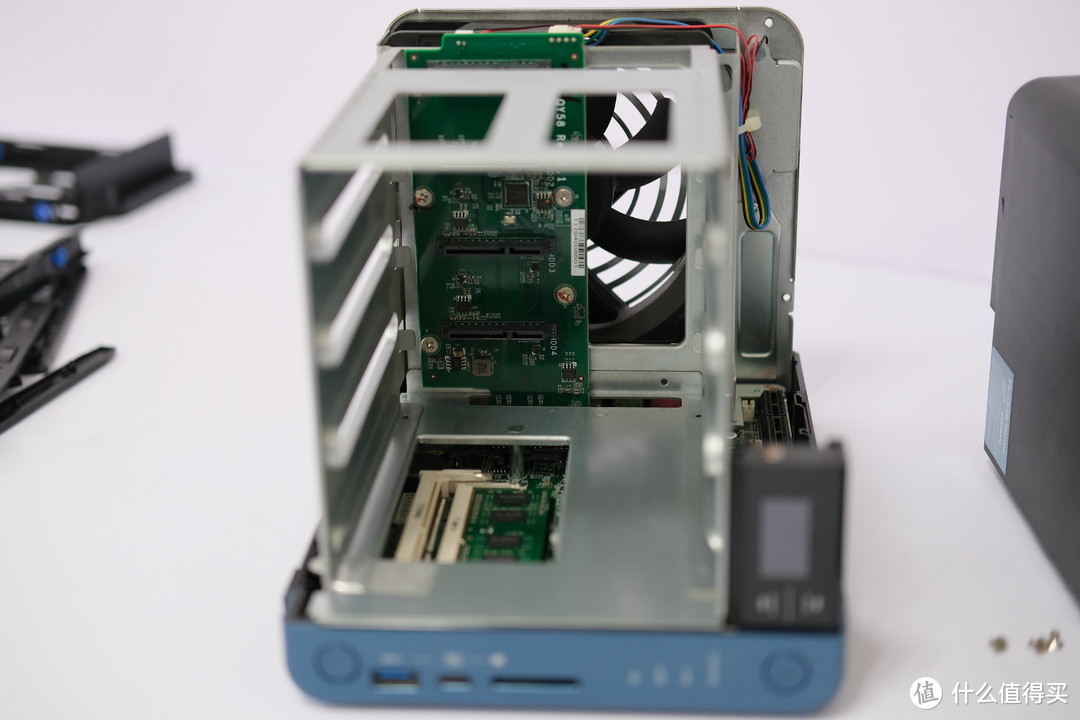
PCB板用料看上去还可以,底部则为双内存槽,可选配4GB或最大8GB。
一切准备就绪额,装好机壳、硬盘,拧上螺丝,上网上电准备开机~
3、配置硬盘与测试
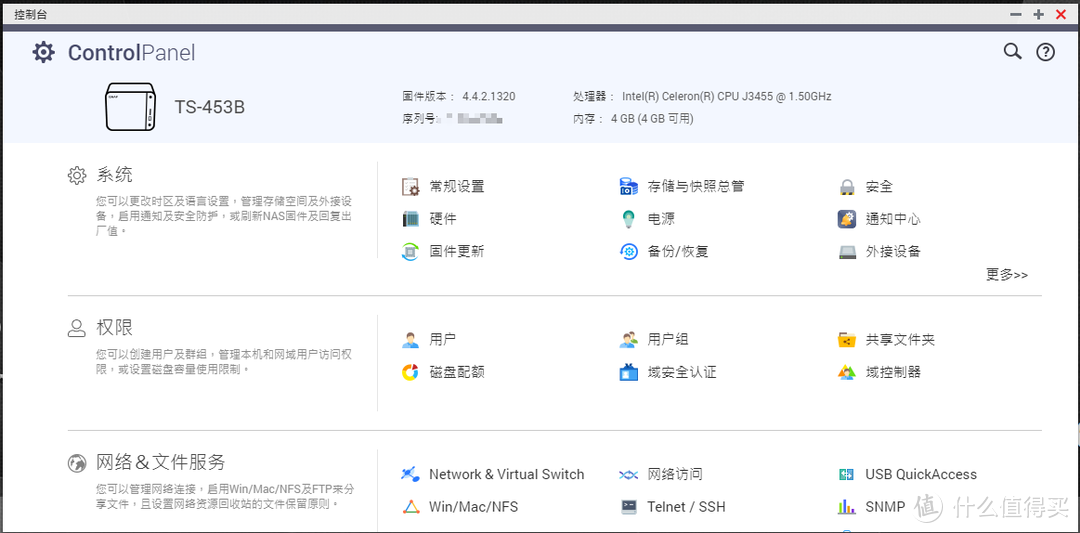
初次进入系统的基本设置就简单跳过了,先进入控制台看一下机器概况。
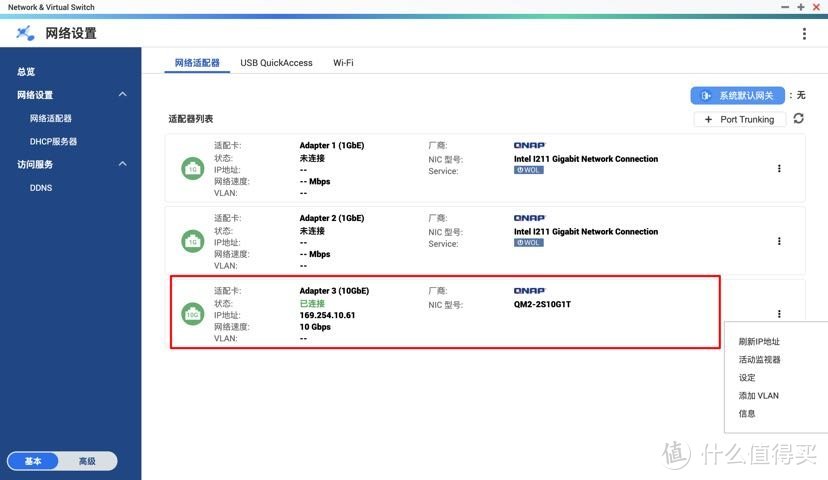
开机设置后,我们直接来到QTS系统管理界面,先到网络设置界面点击网络适配器,可以看到这张扩展卡的万兆网口已经识别成功。为了发挥最佳性能,需要点击右侧三个小点,将设置中的巨帧改为9000,这样能比在默认1500下获得更快的传输速度。
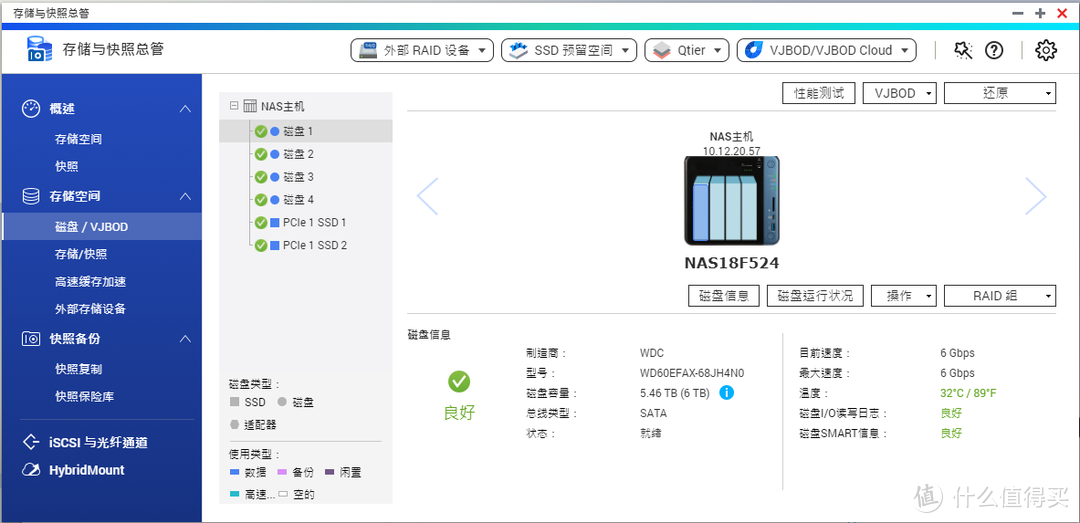
移至存储与快照,查看磁盘信息,SSD也成功识别。
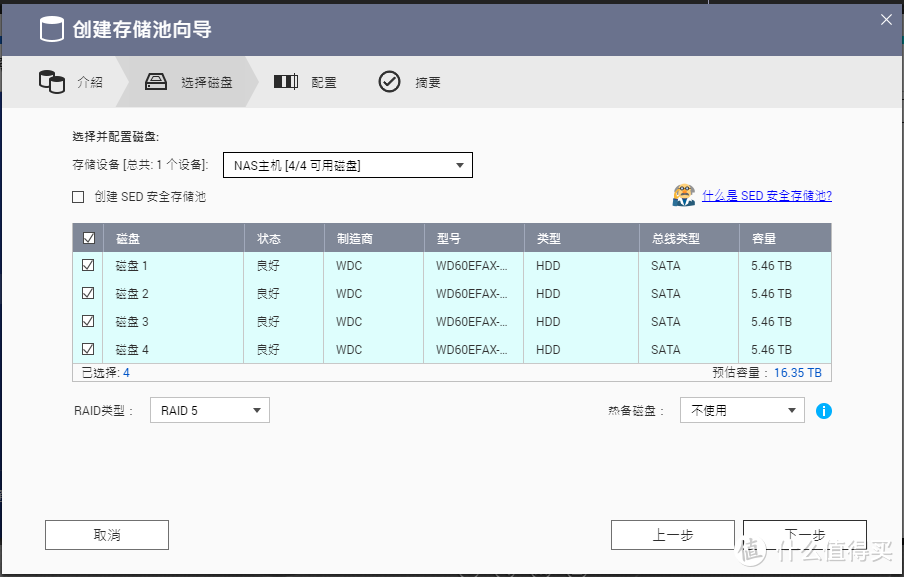
先将4块6T 红盘组为RAID 5,不是特别熟悉的朋友推荐组静态卷或者厚卷,步骤也十分简单这里就不一一赘述~
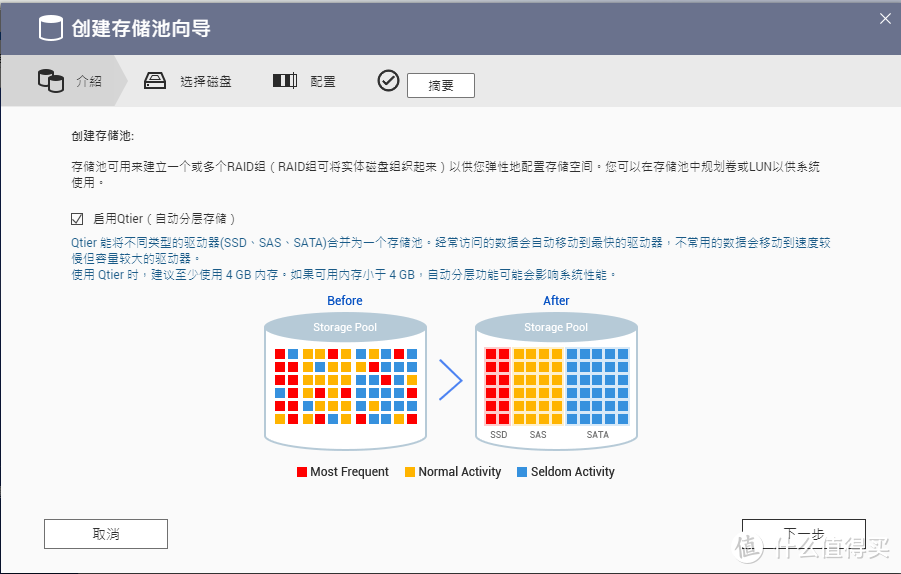
SSD可以作为NAS的存储单元使用,也可以作为高速缓存、新存储池或者Qtier使用。
Qtier是一个非常不错的功能,Qtier能将不同类型的驱动器(SSD. SAS. SATA)台并为一 个存储池。经常访问的数据会自动移动到最快的驱动器,不常用的数据会移动到速度较慢但容量较大的驱动器。官网建议NAS内存在4G或以上,如果内存不足4 GB,执行自动分层可能会影响系统性能。
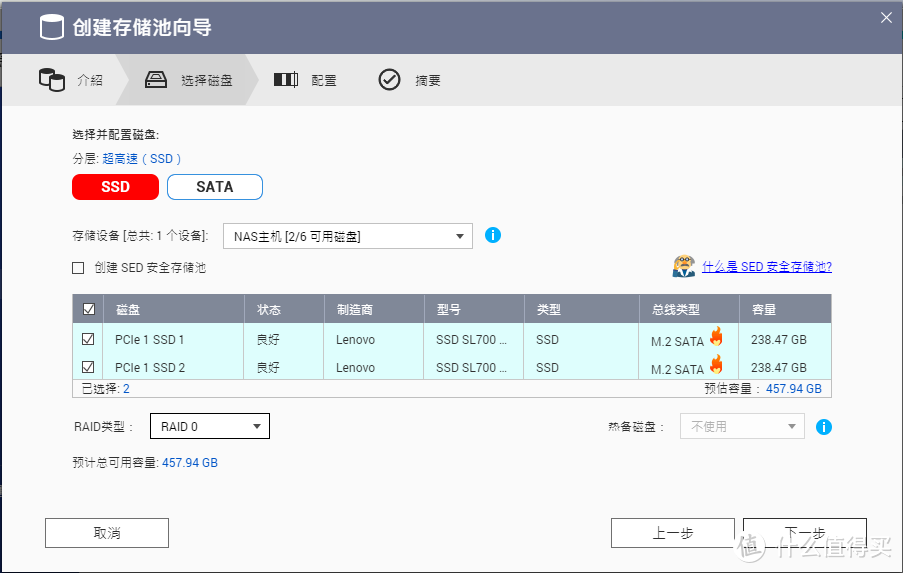
这里我们直接将SSD设置为Qtier使用。由于SSD出故障的概率极小,所以我们将两块SSD直接组为RAID 0来获得更好的性能。
设置完毕后一切准备就绪,连接设备进行测试~我们将453B通过Thunderbolt 3 万兆转换器与MAC连接 ,在Mac上使用Disk Speed Test对NAS存储卷跑分,查看万兆读写状态。
直接上测试图~
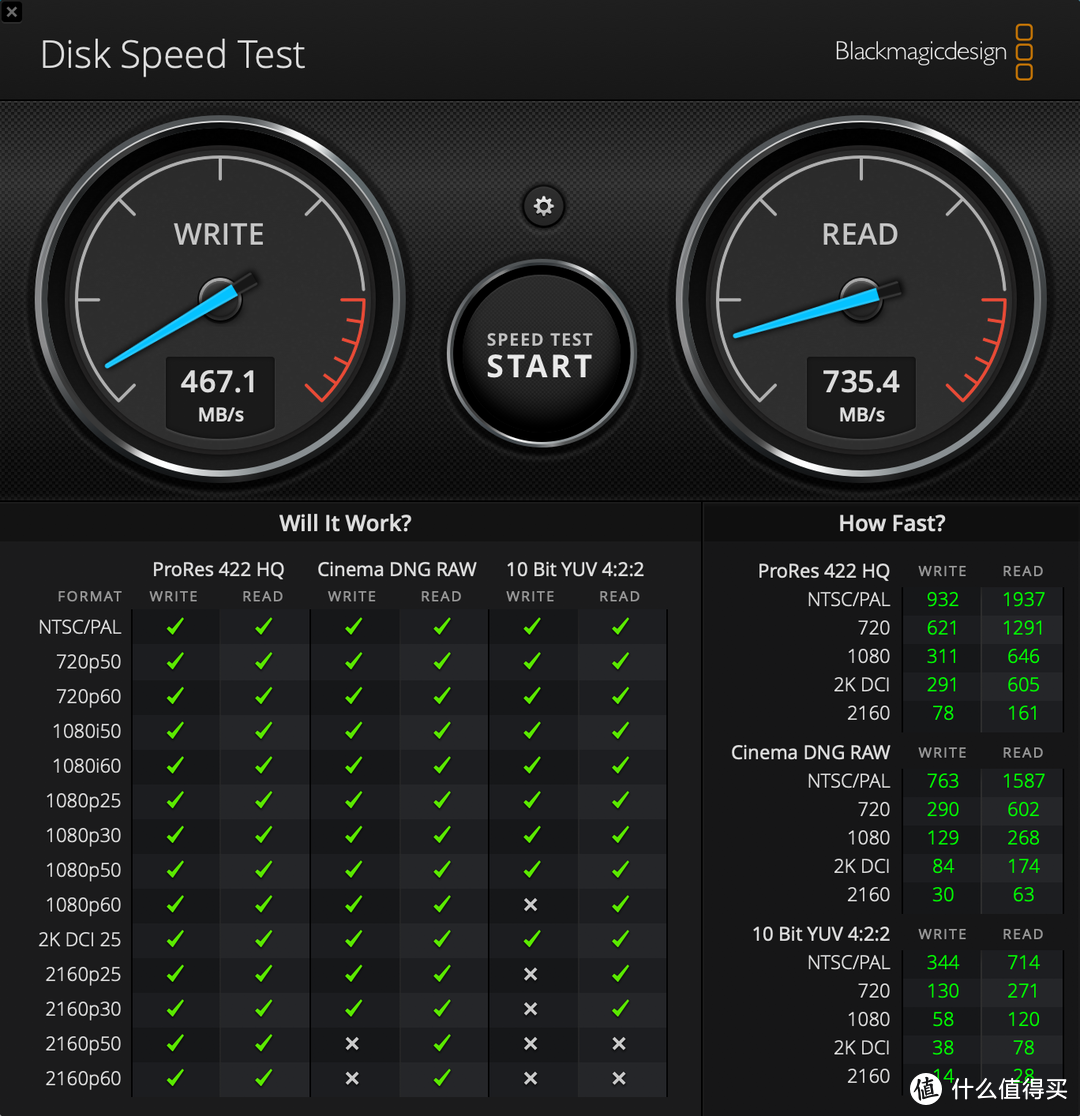
通过测试,连续读取速度为635 MB/s,连续写入速度为467MB/s。由于读写速度也会受CPU性能等多方面的影响,我个人认为这个速度表现还可以,将素材放入NAS中与电脑直连做一些实时剪辑或者进行大文件即时传输之类没什么大问题。
威联通在扩展卡这块提供的种类不少,单万兆或者单M.2扩展两者都有,相结合的也不少,还有无线网卡可以选。不过不少卡的价格就...怪不得被吐槽是专业卖卡的~
开个小玩笑,哈哈。
不过目前要组建一套完整的万兆设备,整体花费还是不小的,交换机、路由、排线等任何一个环节都不能掉链子。若非生产力需要,不太建议去组建(通过内网直连花费较小还是可以的),大佬就看心情啦
当然也有第三方扩展卡可作为选择,但是兼容性不太清楚,大家有啥好的推荐欢迎在评论区分享~
总结
这里就简单的说一些自己的观点吧。
威联通TS-453B作为一款搭载了PCIe插槽的NAS,可以让玩家无限折腾它。其实不止QM2-2S10G1T扩展卡,还可以根据需求配置无线网卡或者USB 3.1 10G接口连接外部USB直接进行大文件传输。外置的多媒体接口也增强了一定的可玩性,综合性能比较全面,配合QTS系统的软件生态,对于喜欢折腾的用户是个不错的选择。
很多搭载PCIe插槽的NAS,都可以根据自身的适配性进行扩展。我们需要的是根据应用场景来选择适合自己的配置,应该从自己需求出发:它可以带来什么,是否需要?像TS-453B不支持M.2 SSD作为高速缓存加速,也没有万兆接口,QM2-2S10G1T扩展所带来的提升还是非常大的。或者搭配QNA-UC5G1T这样的USB 3.0转5GbE扩展器性价比可能更高一些,而且应用场景也更多,除了PC主机,还支持笔记本、以及MAC用户。
QM2-2S10G1T是可以向下兼容的(5GbE/2.5GbE/1GbE/100MbE),实在不济,也可以选择扩展多口网卡,通过链路聚合来实现释放NAS读写性能。必要的时候,大家可以根据需求酌情购入~
顺便吐槽一下威联通这些系列产品虽然颜值可以,但是前面的塑料挡板真的太容易刮花,哥们这台已经面目全非,希望能改良一下材质。
OK~文章到此结束,大伙有什么想法或建议欢迎评论区探讨,我们下次再见














校验提示文案
校验提示文案
校验提示文案
校验提示文案
校验提示文案
校验提示文案
校验提示文案
校验提示文案
校验提示文案
校验提示文案
校验提示文案
校验提示文案
校验提示文案
校验提示文案
校验提示文案
校验提示文案
校验提示文案
校验提示文案
校验提示文案
校验提示文案
校验提示文案
校验提示文案
校验提示文案
校验提示文案
校验提示文案
校验提示文案
校验提示文案
校验提示文案
校验提示文案
校验提示文案
校验提示文案
校验提示文案
校验提示文案
校验提示文案