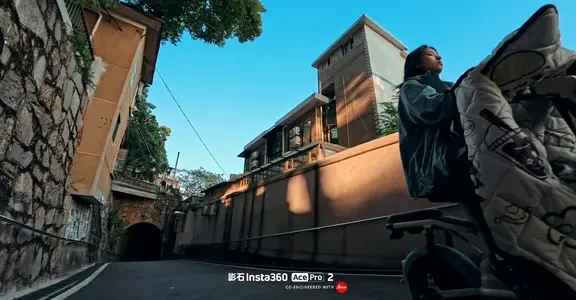
Insta360 Ace Pro2虽性能强劲,但如何调出心仪的富士电影感常让用户困惑。这套经过反复验证的参数设置与导出方法,能直接解决出片难题,让每次拍摄都接近理想中的电影质感,显著提升拍摄效率和成片率。
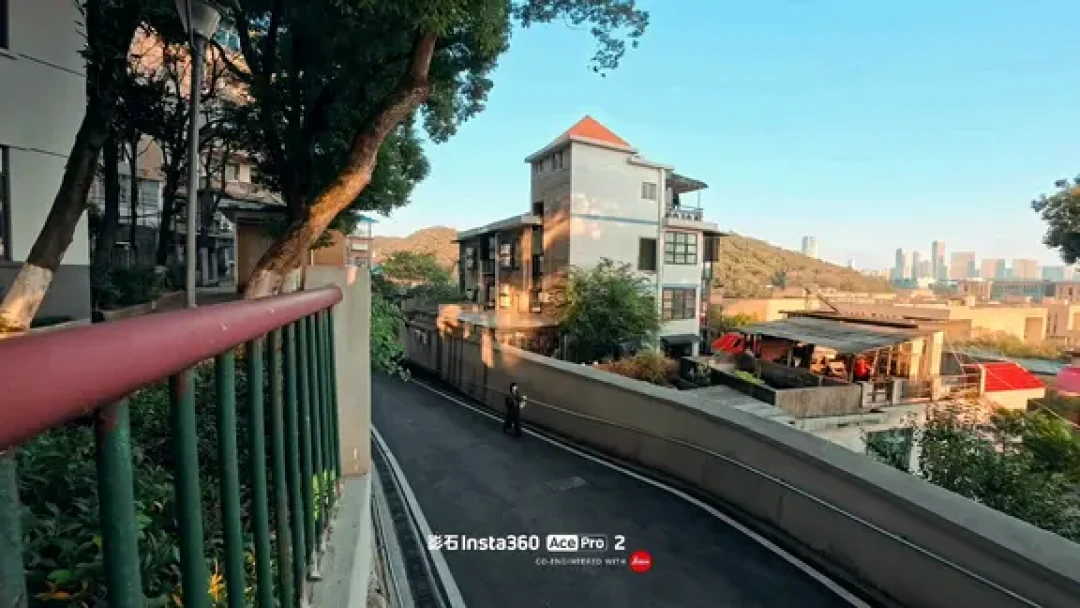
 智能速览
智能速览
推荐色彩滤镜为CC/CC2/NC/NC2以模拟富士影调。
室内弱光建议开启夜景模式并增加EV值,室外强光则可降低EV。
常规拍摄推荐4K 50帧分辨率与帧率,并开启运动HDR。
通过Insta360 app的截图功能可轻松导出高清实况图。
 精华内容
精华内容
想让Ace Pro2拍出的视频自带电影氛围感?关键在于精准的参数设置。以下将详细拆解核心设置项与导出技巧,助你稳定出片。
核心色彩与曝光
色彩是营造电影感的关键,选择CC、CC2、NC或NC2滤镜,能细腻地模拟出富士相机的独特影调。最新固件已对这四款滤镜进行优化,效果更佳。
曝光策略建议开启“抗频闪”,以应对室内人工光源。EV值则需灵活调整:在室内光线较弱并开启夜景模式时,可尝试增加+0.3至+0.7,以保证画面明亮;在室外光线充足时,则使用正常录像模式,并视情况适当降低EV值,避免过曝。白平衡保持自动即可,测光模式设定为全局测光,确保整体曝光均匀。
画质与防抖设置
为获得清晰流畅的画面,分辨率和帧率建议设置为4K 50帧,这足以满足大多数日常场景的记录需求。若在极暗环境下拍摄夜景,可切换至30帧并开启夜景增强功能。
运动HDR功能务必开启,它能有效保留高光和阴影部分的细节,避免画面出现死白或死黑。视频锐度调节至“中”档,能在清晰度和画面柔和度间取得平衡。防抖等级设定为标准,足以应对多数手持移动场景,人像模式则建议关闭,以免影响画面整体风格。
实况图导出技巧
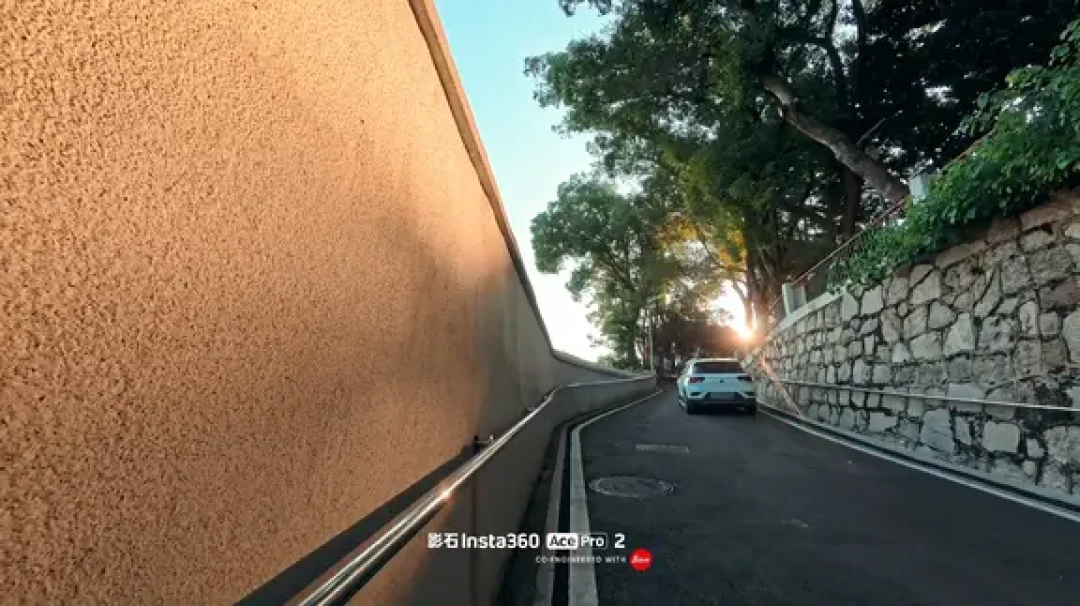
拍摄完成后,在Insta360 App中打开视频。通过功能栏的“截图”功能,截取一段至少3秒的视频片段。在导出时,选择“实况Live”格式,这样就能保存为一张动态的实况图。
在截图前,也可以先点击“编辑”,对画面的亮度、对比度或色彩进行微调,再进行截图导出,让最终效果更贴合个人喜好。导出时还可以添加个性化的水印,提升作品的辨识度。
掌握这套参数和导出技巧,Insta360 Ace Pro2便能从一个差点被闲置的工具,变成一个可靠的创作伙伴。除了富士电影感,还可以探索更多色彩风格。你最想用它记录什么样的生活场景呢?
 关键评论
关键评论
新用户关心需要哪些必备配件,如磁吸支架和内存卡大小。
部分用户反馈导出的实况图清晰度不高,仅为1080p,期待解决方案。