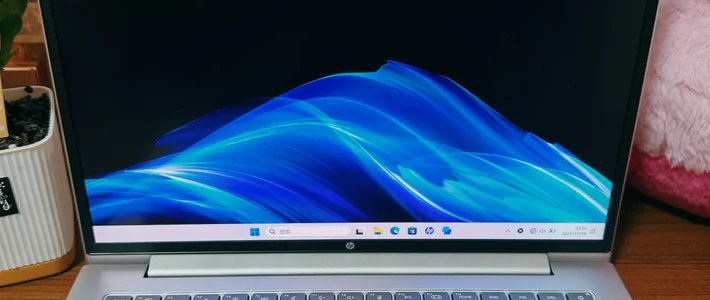
新笔记本电脑首次开机切勿立即联网,以免自动激活Windows影响无理由退货。一份详细的指南将演示如何跳过联网步骤,并完成对配置、屏幕、键盘及接口的全面检查,确保新机状态完好,安心使用。

 智能速览
智能速览
新电脑首次开机联网会直接激活系统,影响退货权利。
按Shift+F10并输入指令,可重启跳过联网步骤。
验机核心是检查配置、屏幕、键盘和接口。
确认所有硬件无误后,再连接网络完成系统设置。
 精华内容
精华内容
掌握正确的新机开箱流程至关重要。接下来将具体拆解跳过联网激活的详细步骤,并提供一份完整的验机清单,确保新买的电脑万无一失。
跳过联网激活
新机开机至网络连接界面,这是关键步骤。此时需要同时按下键盘上的Shift键和F10键,调出命令提示符窗口。在光标闪烁处输入特定指令oobebypassnro.cmd,随后按回车键确认。电脑将自动重启,并再次回到初始设置界面。
此时,联网选项中会出现“我没有Internet连接”的选项,点击它即可继续。后续只需输入用户名,密码栏可以留空直接跳过,便能顺利进入桌面环境。
核对核心配置
进入桌面后,首要任务是核对电脑硬件配置是否符合订单约定。通过右键点击“此电脑”选择“属性”,可以查看处理器(CPU)、内存大小和已安装的操作系统信息。
接着,在“磁盘管理”中查看硬盘容量是否与标称一致。这一步是确认商家是否“发错货”或使用缩水配件的基础,务必仔细核对CPU型号、内存频率和硬盘类型及容量等关键参数。
测试外设功能
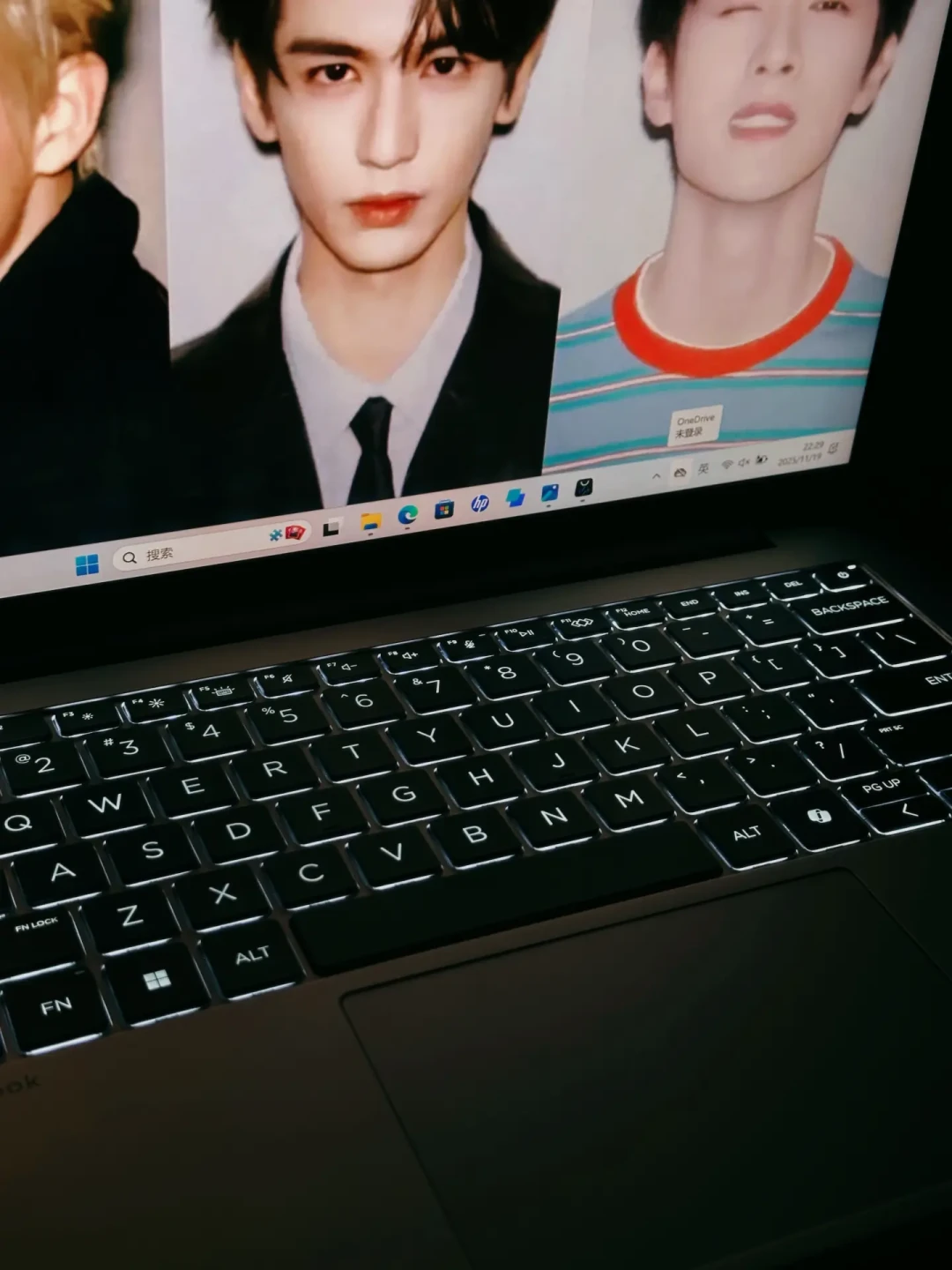
屏幕是交互的核心部件。可以打开一张纯黑色或纯白色的图片,仔细观察屏幕是否存在无法变色的坏点,或在暗色背景下检查屏幕边缘是否存在明显的漏光现象。
对于键盘,最直接的方法是新建一个文本文档,依次按下键盘上的每一个按键,包括功能键组合,检查是否有失灵、卡顿或无响应的情况,确保输入体验良好。
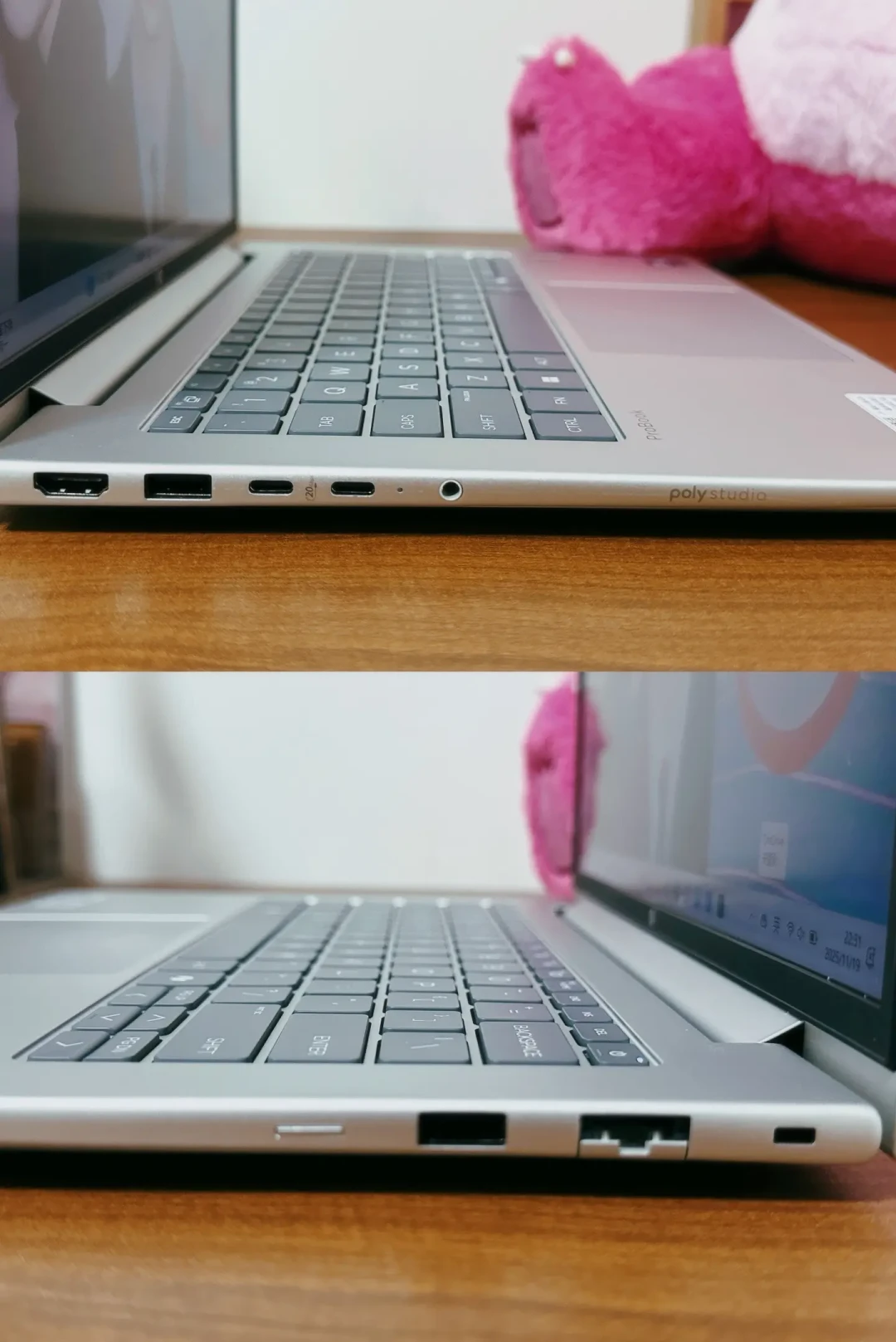
检验物理接口
最后,需要检查电脑上所有的物理接口。准备一个U盘或移动硬盘,依次插入每一个USB-A或Type-C接口,确认设备能否被正常识别和读写。
如果有HDMI或DisplayPort视频接口,条件允许的话也应连接显示器测试信号输出。确保所有接口功能正常,避免日后使用时才发现硬件缺陷。
完成以上所有验机步骤后,新电脑就可以放心连接网络进行系统激活和个人设置了。这套流程虽然看似繁琐,却能有效规避买到瑕疵机或配置不符产品的风险,是保障消费者权益的重要一环。你的新电脑开箱验机还有哪些独门心得?