面对内存与固态硬盘价格飞涨,升级旧电脑成为高性价比之选。这篇详尽的指南以一台近十年的联想笔记本为例,手把手教你完成从拆机、清灰换硅脂到加装固态硬盘和内存的全过程,让卡顿的老爷机重获新生,轻松再战几年。
 智能速览
智能速览
内存固态涨价背景下,升级旧电脑性价比凸显。
拆解十年笔记本需注意键盘下隐藏螺丝和电池断电。
长期未清灰的散热口被毛絮完全堵塞,清理是必修课。
更换干涸的旧硅脂对保障笔记本散热性能至关重要。
将机械硬盘升级为固态,内存从4G扩容至8G。
升级后旧笔记本运行流畅,网页加载实现秒开。
 精华内容
精华内容
这台生产于2016年的联想笔记本,因卡顿被送来升级。通过一系列精细操作,它将彻底告别迟缓,以下是具体升级过程的深度剖析。
拆解与深度清理
拆解这台近十年的笔记本需要技巧。首先要卸下后盖所有螺丝,但关键在于键盘。其顶端需要用撬刀小心撬开,并拔下排线,因为键盘下方隐藏着固定后壳的两颗螺丝。此外,光驱位也有一颗易被忽视的螺丝。
打开后壳后,内部的积灰程度令人震惊。最严重的是散热出风口,已被毛絮完全堵死,严重影响散热。用小毛刷和冷风电吹风彻底清理风扇和出风口,是恢复基础性能的第一步。这台机器自购买后从未清灰,是导致其后期卡顿的重要原因之一。
更换散热硅脂
对于一台使用了十年的设备,更换散热硅脂必不可少。拆下整个散热模组后,可以看到CPU和显卡上的原厂硅脂已完全干涸硬化,失去了导热效能。这会导致热量无法有效传导出去,引发降频卡顿。
必须用纸巾将CPU、GPU核心及散热器底座的旧硅脂彻底擦拭干净。然后涂抹新的、品质更好的硅脂。考虑到笔记本拆机不易,一次性做好散热维护能确保未来几年内的高性能稳定运行。
硬盘与内存升级
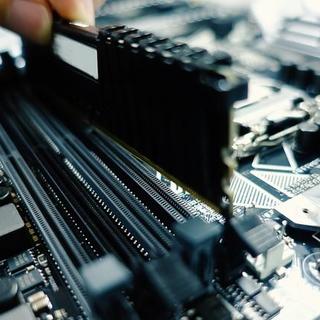
硬件升级是提速的核心。原机的4GB内存条已被淘汰,替换为一条8GB内存,直接将系统可用内存翻倍。存储方面,原有的机械硬盘(HDD)被移除,取而代之的是一块预装好系统的固态硬盘(SSD)。
安装固态硬盘时,需利用从机械硬盘上拆下的四颗固定螺丝。由于该机型无光驱,机械硬盘在备份资料后即被淘汰。固态硬盘的接入,是解决旧电脑开机慢、加载程序慢的根本手段。
组装与效果
全部硬件装回后,需特别注意电池排线的复位和键盘的精准安装。一个至关重要的提示是:首次开机必须连接电源适配器。因为新硬盘需要在首次启动时加载系统和硬件信息,中途断电将导致系统安装失败。
升级完成后,效果立竿见影。曾经打开网页需要长时间转圈的情况不复存在,现在无论是打开程序还是浏览网页,都基本实现了秒开。这台近十年的老机器,经过升级后重新获得了流畅的使用体验。
在硬件成本高企的当下,动手升级旧电脑无疑是明智之举。这篇详实的教程证明,通过简单的维护和硬件更换,服役近十年的设备依然能焕发新生,满足日常使用需求。你是否也有一台尘封的老电脑,准备好让它重获新生了吗?