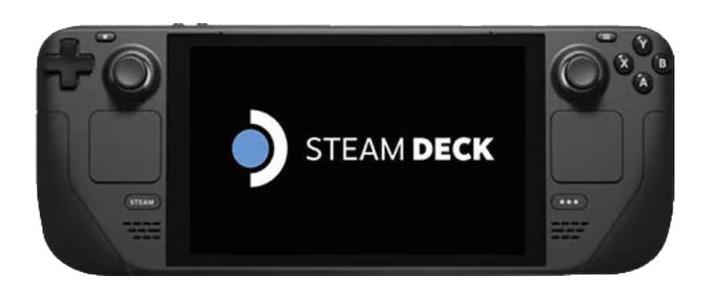
针对Steam Deck是否值得刷入Windows系统的争议,这篇内容通过深度体验给出了明确答案。它不仅实测了《黑神话:悟空》等大型游戏的帧数与功耗,还详细解析了双系统在操作、办公和稳定性上的优缺点,为潜在用户提供了极具价值的决策参考。
 智能速览
智能速览
实测《黑神话:悟空》稳定30帧,《赛博朋克2077》优化后流畅且功耗控制出色。
双系统解锁了轻度办公能力,可应急处理文档和网页浏览。
刷双系统后,升级SteamOS极易导致系统崩溃,需谨慎对待。
系统存储空间在安装时固定,后期难以调整,需提前规划。
建议需要应急办公且爱折腾的用户刷机,纯游戏玩家则维持SteamOS更佳。
 精华内容
精华内容
给Steam Deck装上Windows,究竟是解锁了全部潜能,还是平添了无谓的烦恼?实测结果可能会颠覆你的既有认知。
上手操作体验
切换双系统的操作相对简单,关机状态下按住音量加键和开机键即可进入引导菜单。进入Windows后,最令人惊喜的是触控板体验,其按压反馈和定位精度都相当出色,人体工学设计合理,大拇指操作起来非常顺手,操作逻辑甚至优于一些小型Windows笔记本。
然而,Windows系统也并非完美。它缺少类似SteamOS或ROG Ally自带的机器控制中心,导致查看帧数、调整功耗等操作变得繁琐,无法一键切换性能模式。因此,Windows更像一个应急模块,而非日常游戏主力。
游戏性能实测
最初以为Windows会占用更多资源,导致游戏性能下降,但实测结果完全相反。在运行《黑神话:悟空》时,Steam Deck在Windows下能够稳定在30帧左右,大型场景流畅运行,功耗也控制得相当稳定,没有出现电量骤降的情况,表现超出预期。
另一款3A大作《赛博朋克2077》在刚进入游戏时略显卡顿,但将画面调整为针对Deck优化的预设后,帧数立即提升,整体流畅度令人满意。在如此高负载下,机身发热控制得也很合理,功耗表现堪称惊喜。
解锁轻度办公
刷入Windows最大的价值之一是解锁了轻度办公能力。使用WPS处理文档、通过浏览器浏览网页,这些操作都能流畅完成,系统响应速度很快,功耗也不高。在轻度办公场景下,续航可以坚持一到两个小时,足以应对出门应急修改文件、发送邮件等需求,让Steam Deck真正成为一台全能设备。
潜在风险与避坑
双系统并非毫无代价。最大的风险在于,一旦刷了双系统,SteamOS就不能随意升级。手动升级SteamOS系统后,有很大概率会导致引导崩溃,无法进入系统,解决起来非常麻烦。因此,选择双系统意味着要放弃SteamOS的后续新功能。
另一个问题是存储空间分配。两个系统的容量在安装时就已固定,后期若想扩容,只能通过TF卡或重新刷机,无法灵活调整。强烈建议在刷机前就规划好存储空间,避免日后出现空间不足的尴尬。
最终选择建议
综合来看,Steam Deck刷双系统的体验确实不错,游戏性能和功耗控制都优于预期,还解锁了办公能力。但它也存在明显短板,需要用户有一定的学习成本和折腾意愿。
如果你的日常使用场景包含应急办公,希望设备功能更多元化,并且不介意偶尔处理一些小问题,那么刷双系统是值得的。但如果你只想安安稳稳地玩游戏,不想为系统升级和存储问题烦心,那么原生流畅稳定的SteamOS才是最佳选择。
Steam Deck刷Windows是一次权衡利弊的选择,它用潜在的折腾风险换来了设备功能的极大扩展。这不仅是关于系统的选择,更是关于如何定义你手中这台掌机的角色。对于追求极致便利与稳定性的玩家,单一系统已是最佳答案;而对于渴望探索更多可能性的玩家,这扇窗或许值得一开。
 关键评论
关键评论
SteamOS体验功耗和续航表现出色,但不支持某些需要反作弊的游戏联机。
通过桌面模式安装应用,SteamOS本身也能满足轻度办公需求,并非必须刷双系统。
将Windows系统安装在TF卡上是更安全的方案,既不影响原系统升级,又需注意高速卡的选择。