
























10
8
新买DP线连接主机显示器?这样设置+避坑,画质拉满不踩雷
2025-12-15 17:13:07
0点赞
0收藏
0评论
入手DP线后,想发挥高刷、高清优势,连接设置和细节把控缺一不可。分享一套实操指南,新手也能轻松搞定,还能避开常见坑。
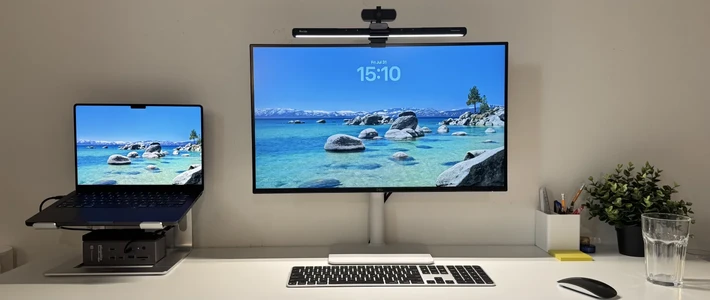
先讲核心连接步骤:第一步,尽量关机操作,台式机优先插独立显卡的DP口(别误插主板集显口),笔记本注意USB-C口需支持DP Alt Mode。对准接口梯形角插入,听到“咔嗒”声就是锁扣固定到位,避免松动。第二步,开机顺序有讲究,先开显示器再开主机,减少信号握手失败概率。第三步,切换输入源,按显示器菜单键选“DP”模式,系统通常会自动识别,若没反应进显示设置手动检测。
关键设置要点:进入系统显示设置(Windows在设置-系统-显示,macOS在系统设置-显示器),分辨率选显示器原生值,刷新率根据设备支持调整——4K@120Hz或144Hz高刷需用DP 1.4及以上线缆。游戏玩家可在显卡控制面板开启自适应同步,减少画面撕裂。若需音频输出,在声音设置选“DisplayPort音频”为默认设备。
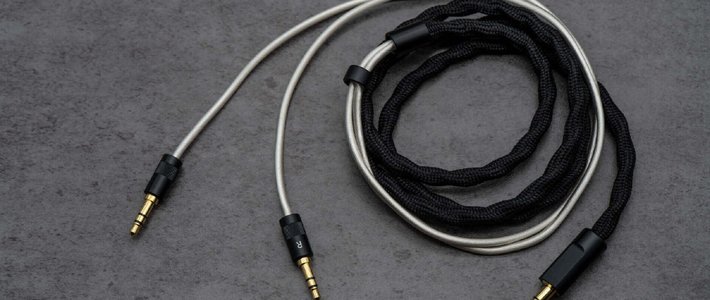
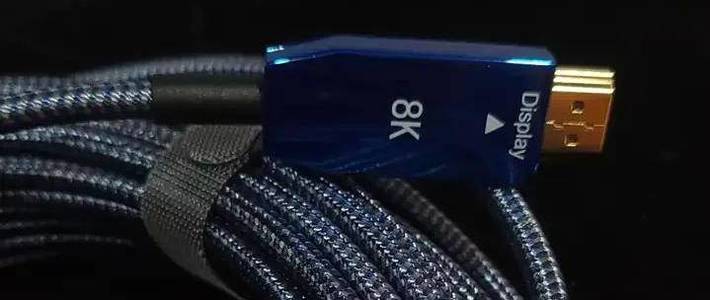
避坑注意事项:一是线缆选对,3米内4K@60Hz选DP 1.4铜缆,长距离或8K以上场景用光纤线;二是避免热插拔,虽支持但易伤接口;三是无信号时先查接口灰尘、线缆松动,再更新显卡驱动;四是多屏串联需确认显示器支持DP OUT口并开启MST模式。
按这套流程操作,基本能满负荷发挥DP线优势,不管办公还是游戏都能获得最佳显示效果~