











 深耕数码、AI兴趣领域














8
5
NAS 安装 CookieCloud,实现跨浏览器同步 Cookie
2025-01-31 12:02:42
4点赞
15收藏
2评论
Hello 大家好,我是 David
订阅我的频道 ,分享更多 NAS 教程和资讯 ~
CookieCloud:
一个和自架服务器同步浏览器 Cookie 和 LocalStorage 的小工具,支持端对端加密,可设定同步时间间隔。
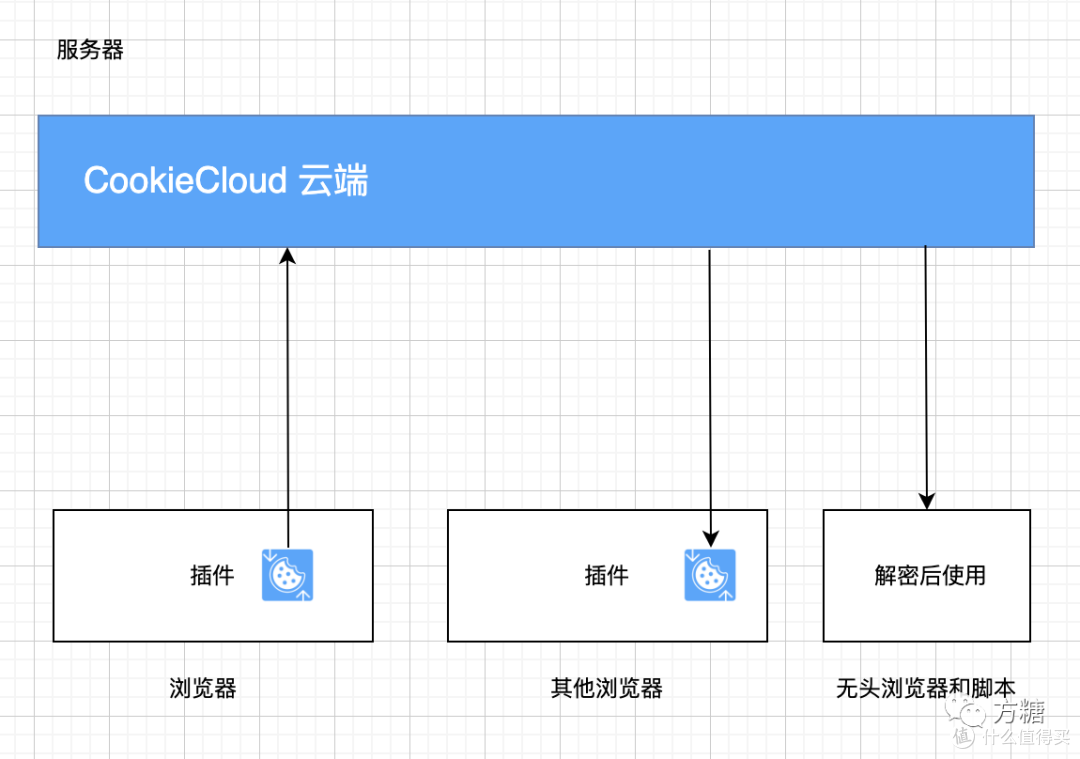
第三方提供的免费服务器端:
https://cookiecloud.ddsrem.com/
https://cookiecloud.d0zingcat.xyz/
安装
Docker Compose
services:
 cookiecloud:
  image: easychen/cookiecloud:latest
  container_name: cookiecloud
  ports:
   - "8088:8088"
使用
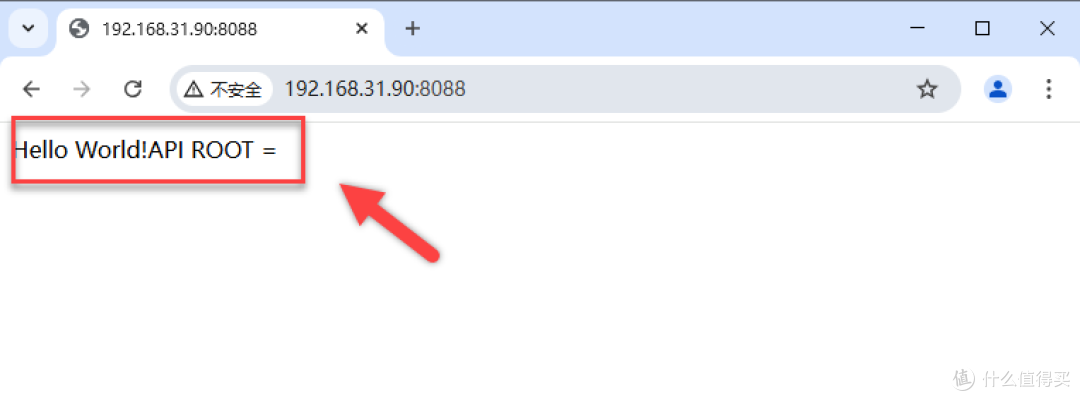
浏览器中输入 http://NAS的IP:8088 就能看到界面
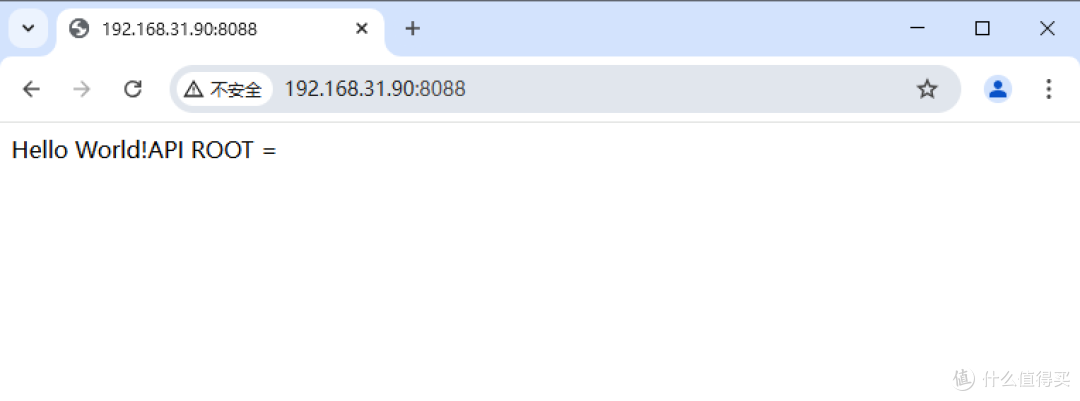
可以看到“Hello World”就表示运行正常了
下载安装浏览器插件
Microsoft Edge:
https://microsoftedge.microsoft.com/addons/search/CookieCloud

Google Chrome:
https://chrome.google.com/webstore/search/CookieCloud?hl=zh-CN
TIP:
这里需要两个设备(浏览器)才能正常使用,一边负责上传到服务器,另外一边是覆盖到浏览器,当然也可以随意切换。
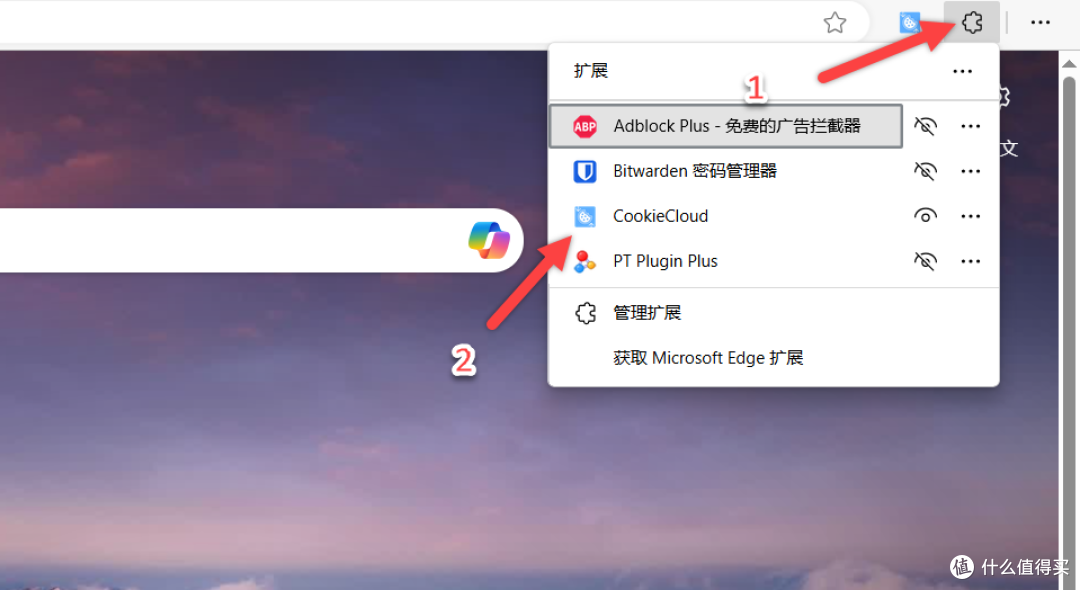
打开安装的插件
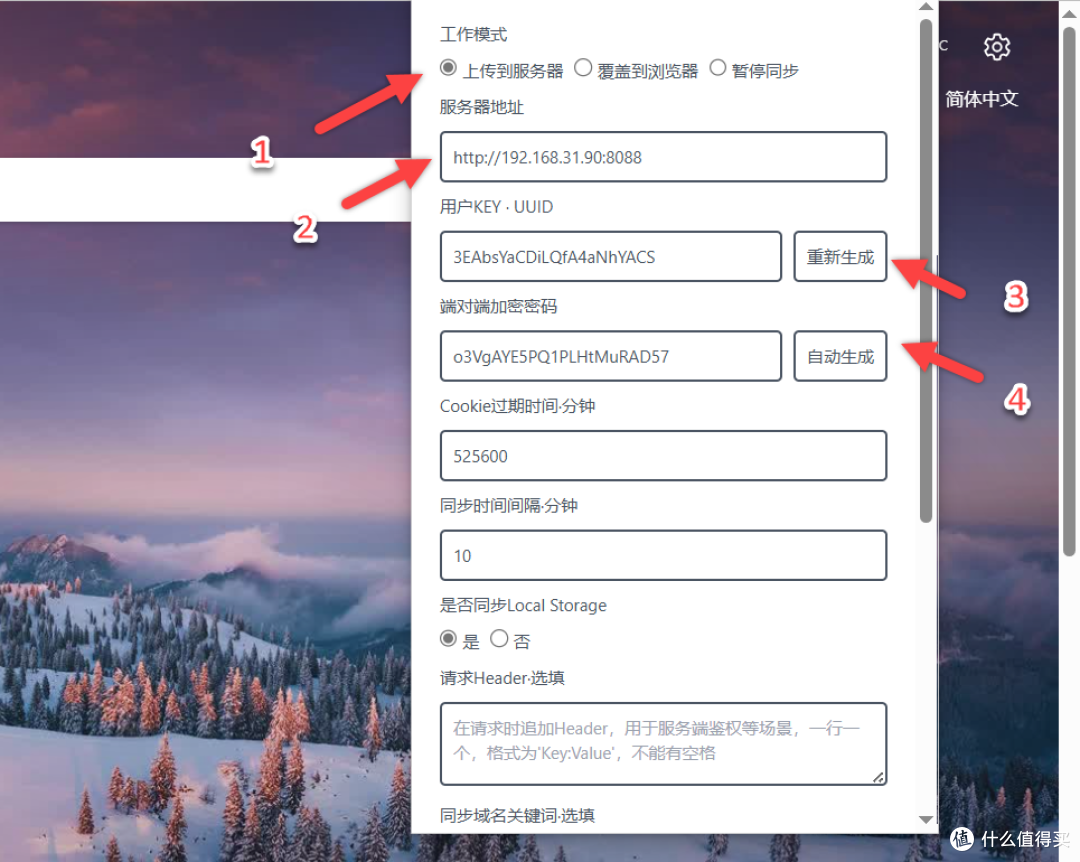
上传到服务器,按要求进行设置
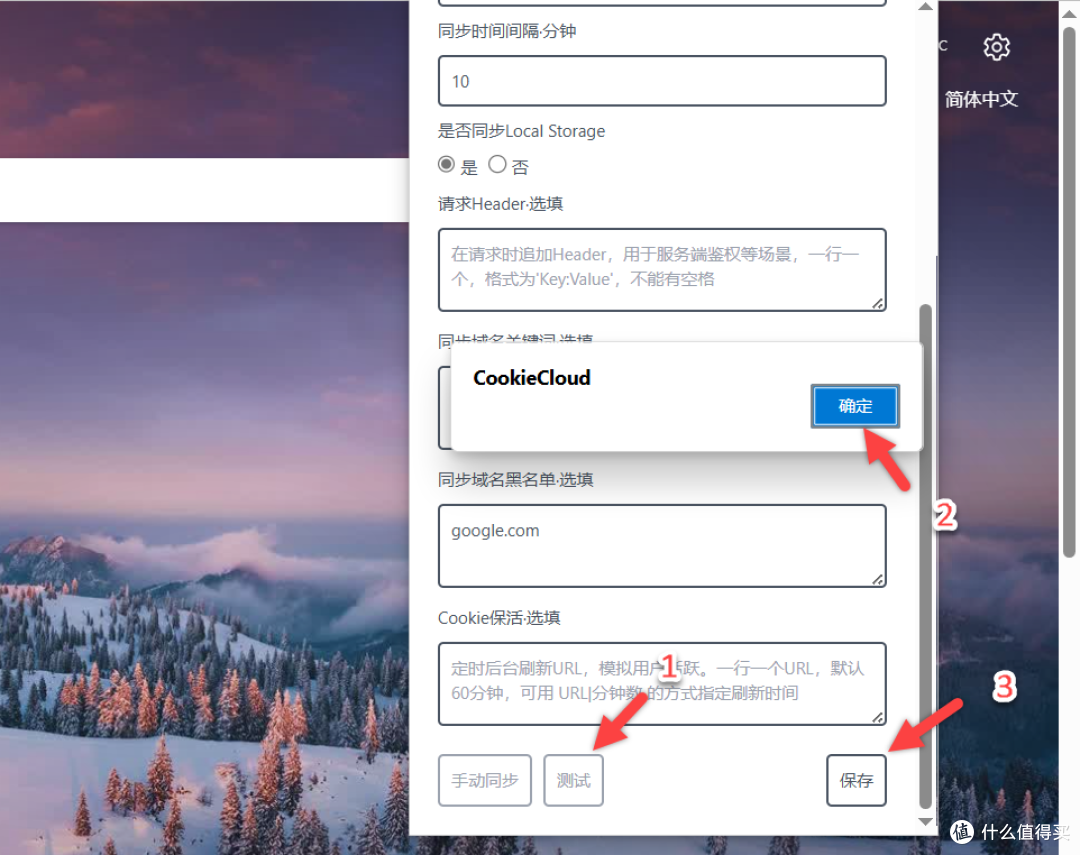
点击测试,没报错就是没问题,最后点击保存
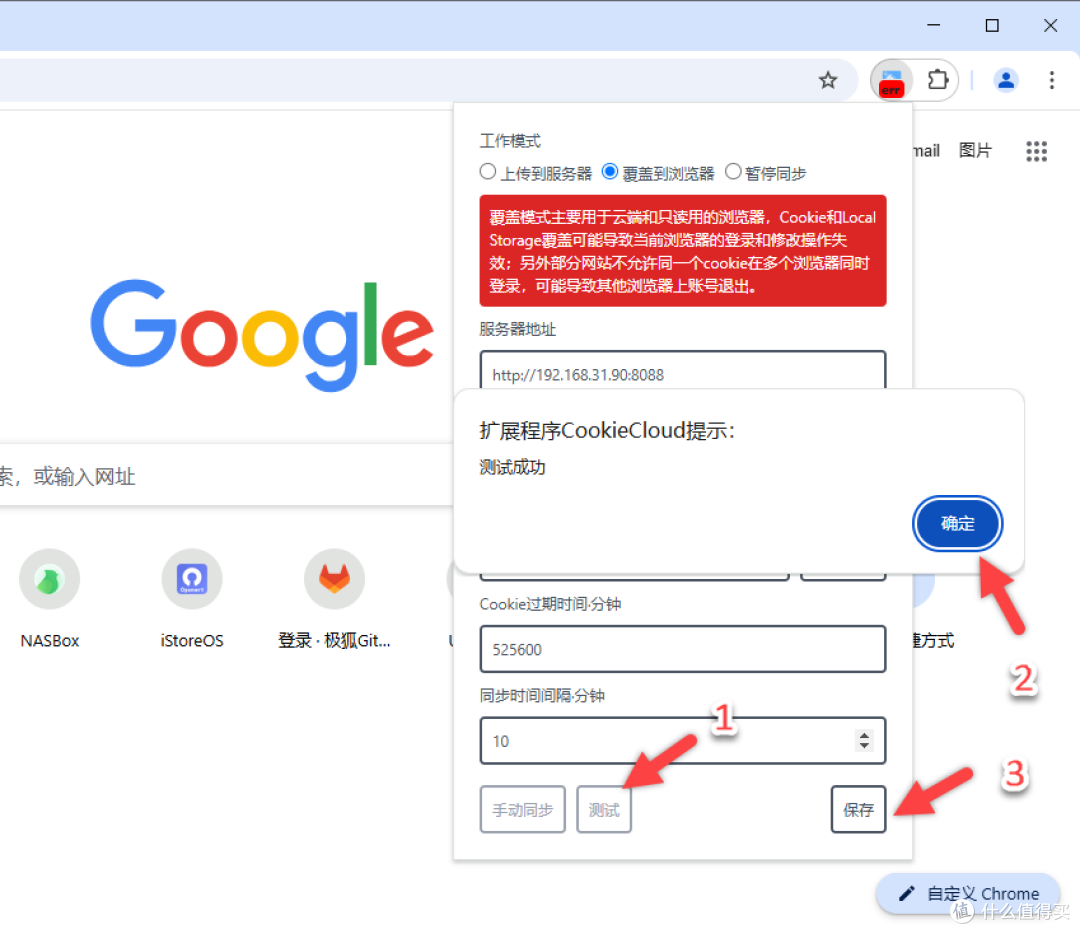
覆盖到浏览器,粘贴“上传到服务器”的信息,这样就完成简单设置了

点击“测试”,没问题就可以保存了
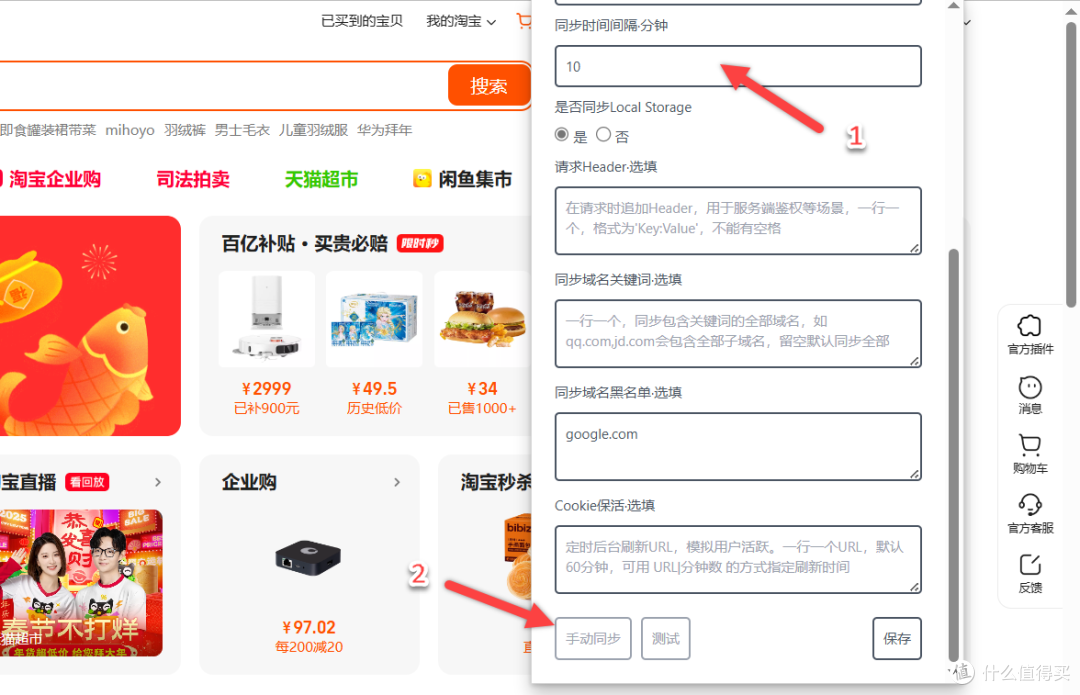
平时使用需要注意,同步时间间隔(可以直接点击手动立即同步)
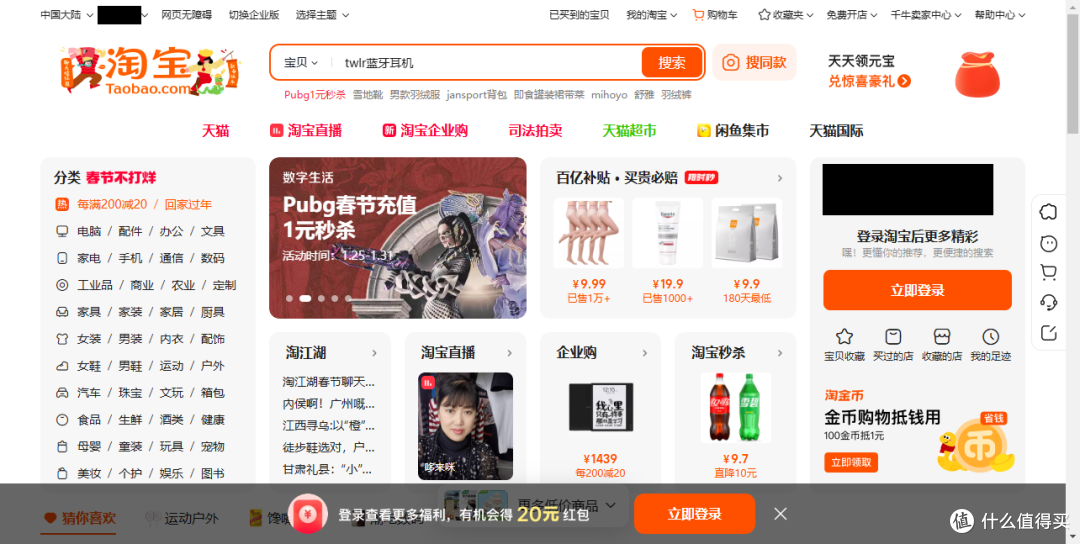
打开另外一个浏览器,可以看到是已经登录同一个账号的了
总结
个人觉得挺好用的,对于两台电脑(家和公司)办公的,确实很方便,一边登录过另外一边不用登录账号就可以正常使用了,但是一定要注意隐私安全。
综合推荐:⭐⭐⭐(看个人需要)
使用体验:⭐⭐⭐(挺好的)
部署难易:⭐(非常简单)︎






校验提示文案
校验提示文案
校验提示文案
校验提示文案