











8
5
松下笔记本SV7对比富士通笔记本U938
2022-08-01 11:20:01
41点赞
132收藏
75评论
写文理由
本文所写的对比,关于触摸板,我可以保证全网无一人写出。虽然很可能他们都知道。而写本文的原因,则是实在看不下去一堆人在那里评测笔记本,却只在乎参数,基本上都是给学生玩游戏或者视频编辑者使用,却忽略了文字工作者,教师也算。
本文主要写触摸板的使用。在几年前,我一直认为触摸板鸡肋,根本没法用,直到遇到松下SZ5。最近又入了一台富士通U938,看了下网上的评测,觉得有必要写一篇关于synaptics触摸板的使用攻略。顺带对比松下SV7和富士通U938,给要买的同学一个参考。
笔记本均咸鱼或者淘宝二手,我知道这个二手是怎么来的,所以这里略过。
购买理由
工作地点是机房,机房里上课(计算机基础)都用的极域电子教室,并且全部都是有线网连接。本来机房也有电脑,但是跟网吧差不多,键盘鼠标摸起来都是黏黏的,特别是夏天温度高的时候,不知道是上一位使用者的汗液还是啥。。。然后我不想用一上午4节课就要充电,或者带个充电器随身,因为机位的插线板在机箱后面,很不方便。既然充电器都不带了,鼠标呢?干脆也省掉算了。于是需求就来了:
必须自带有线网接口。
触摸板必须好用。
电脑续航必须满足5小时以上办公使用。
电脑必须轻巧,不超过1.1KG,1KG以下最好。
不管哪种途径入手,不能超过3000,且不能跟现有主流笔记本配置差距过大。
这里特别说下第一点,我知道现在笔记本都被苹果带坏了,什么都靠TYPE C转接,但是这样有两个问题,不美观和容易遗忘。之前见过一位语文老师用的suface pro,确实很漂亮,但是他要用U盘,于是插了个白色的做工很low的转接头,瞬间拉低了suface pro的颜值。而且,这个小小的转接头,如果出门忘了带,是不是今天就不上课了?所以我一直喜欢商务笔记本,就是因为接口全面,不仅仅日系,hp dell的商务笔记本都是如此。比如hp战66,dell latitude。
经过筛选,最后入手了松下SZ5,但是一次手贱导致SZ5凉凉,于是又入手了SV7,价格3000,还有富士通U938价格2800。松下毫无疑问可以满足需求,但是富士通的入手让我发现二者各有千秋。这里只讨论咸鱼二手,不讨论全新机。原因很简单,花五位数买个文书机?
下面首先写松下,因为用了一年,已经很熟悉了。然后是前几天买的富士通。对比穿插在其中。两台笔记本都满足上述5个要求,重量都在1KG以下。
配图和视频在文字下方。
外观展示-松下SV7
1. 松下的外壳全部是银色,类似工具箱。
银色有2个好处,划痕不易看见,看起来比黑色轻巧。这个顶盖说能承受100KG,实际上踩了一脚,确实可以。但是两条突起很容易跟包包里的其他物品摩擦导致磨损,因此推荐贴膜。
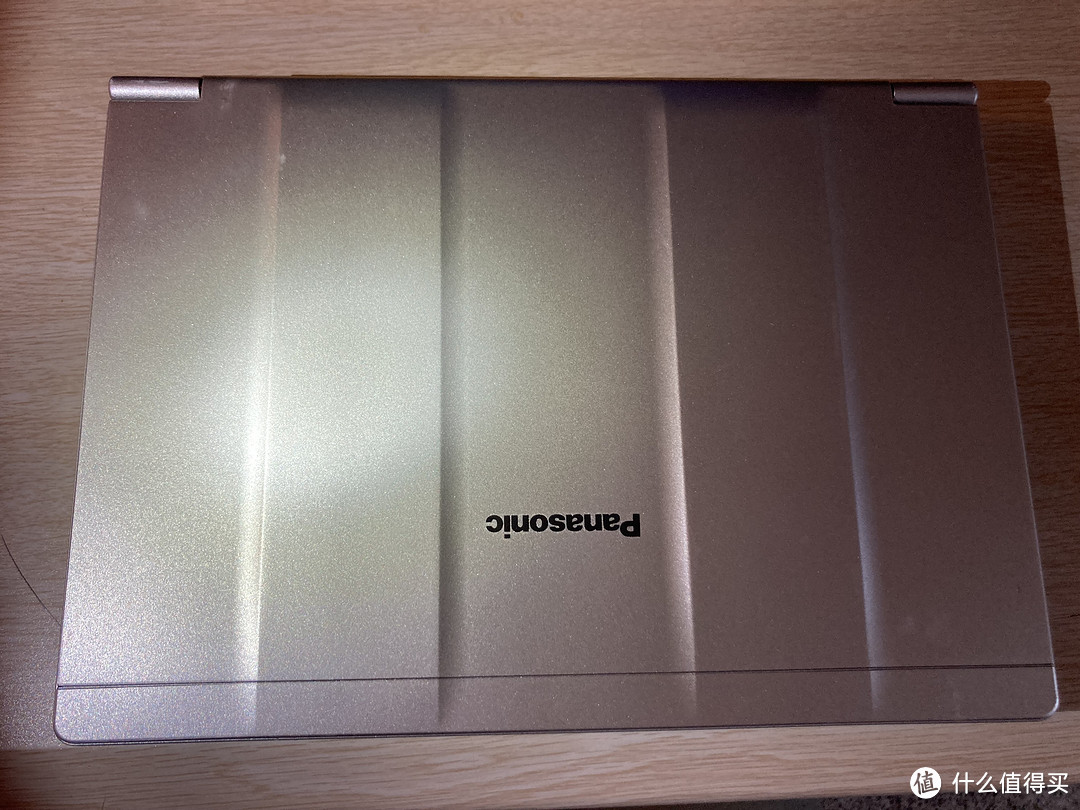 A面
A面2. D面最上方是入风口
最下面是全球唯一的采用18650电池的笔记本,其他都用锂电池了。能想到唯一的解释是,成本很低,因为松下就是吃这碗饭的。但是缺点非常明显,因为圆柱体电池不管怎么放,一定有大量空隙,而定制的方形锂电池就没这个问题。所以现在笔记本都可以做到1.2KG,50W电池,而松下只能是42W电池。松下的70W大电池很难买,买了也很难出手,我的SZ5大电池,买成300,卖成100,而且等了半年才卖掉。所以不推荐购买大电池。
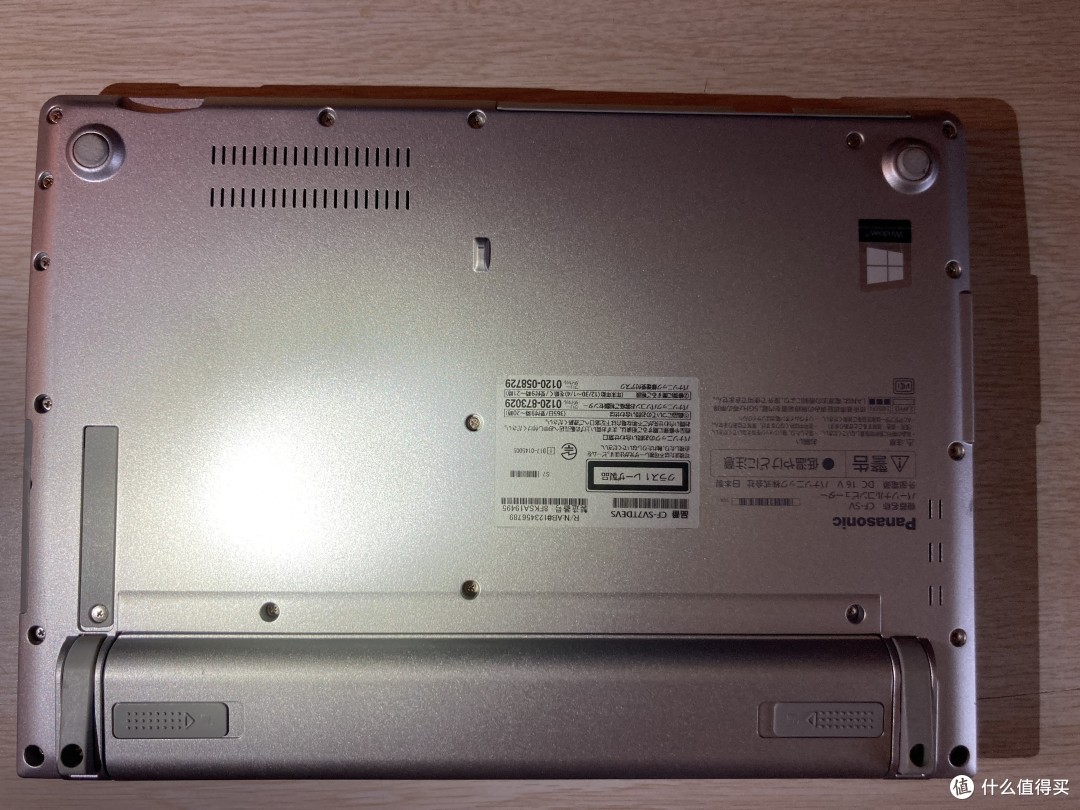 D面
D面有的买回来发现底座不平,很简单,把螺丝都松了,就平了。富士通也是一样,猜测可能是因为镁铝合金被过分挤压导致的。松下富士通这两款笔记本外壳都是镁铝合金。为了防止螺丝掉,可以加一点点螺丝紧固剂,323就足够了,上一个SZ5就是加多了导致螺丝出不来。
3. 左侧面接口是圆形充电口,出风口,HDMI, USB, WIFI开关。
有的有TYPE C口,我这个没有。因为我的使用场景都是在家里充电,所以用了SZ5留下来的PD诱骗线。这样一样可以用GAN 65W充电器,不需要使用原装充电器。但是如果需要校准电池,必须使用原装充电器。
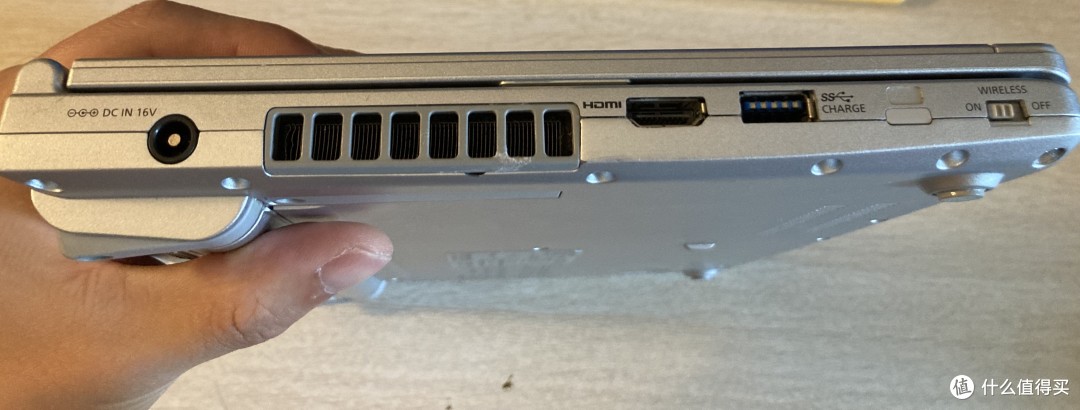 左侧面
左侧面可以看到D面有一点破损,好在壳子可以更换,等后面价格降了就可以换。
4. 右侧面是USBx2,VGA,RJ45网线接口。
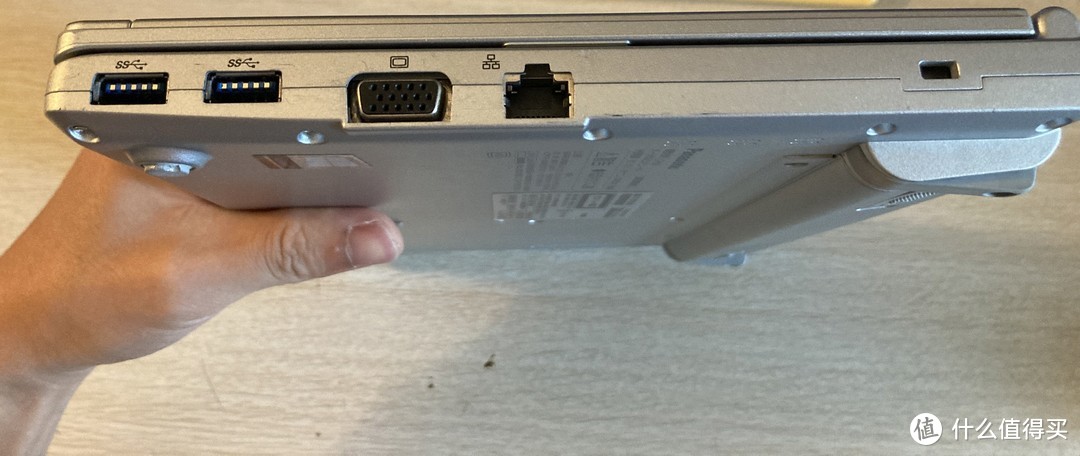 右侧面
右侧面这里必须鄙视联想X1C系列,X1也有网线接口,然而用的是MINI RJ45。请问哪家机房的网线会用MINI RJ45? MINI RJ45转标准RJ45头子只有联想有卖,100多一个。问题是,如果需要转接,为啥我不用TYPE C转RJ45?网上一大堆选择,还便宜。因为这个原因,联想全系不考虑。
5. 正面是左边开关,SD卡,耳机,指示灯,光驱。
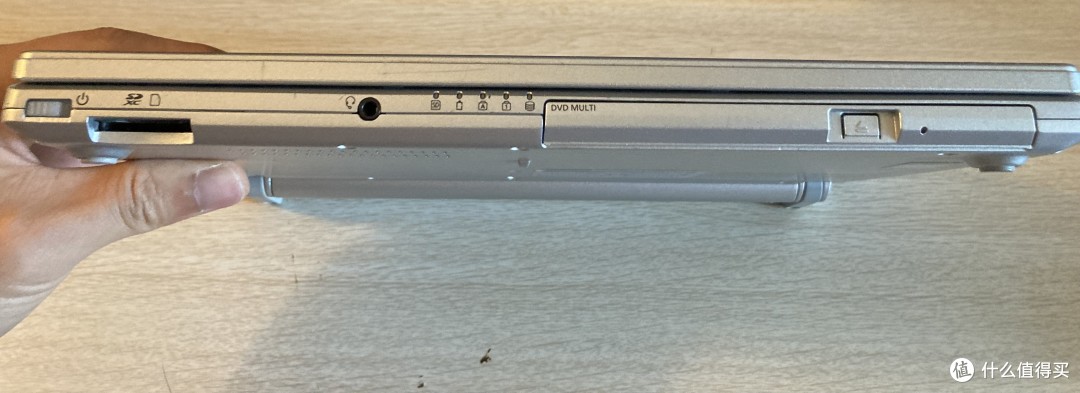 正面
正面这里可以看到A面盖子已经有不少划痕,但是不明显,整体更像工具箱了。
开关是滑动式,很有趣,跟小时候玩的四驱车一样。光驱这个我认为完全没必要,重量50g。https://www.bilibili.com/video/BV1Xr4y1L7xc?t=2.0
6. B面顶上是摄像头,支持windows hello。
边缘灰色是垫子,保持屏幕跟键盘有一定空隙,防止屏幕出现键盘印。
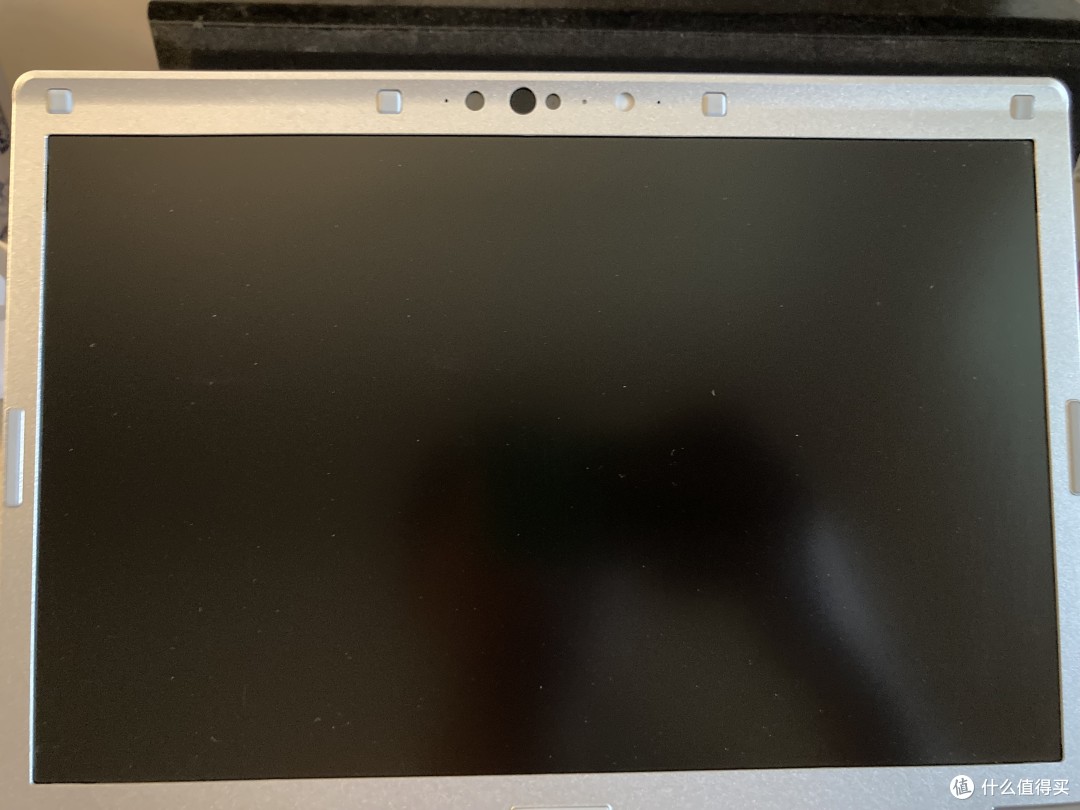 B面
B面有的笔记本为了好看,没有这些垫子,于是如果不用键盘膜,屏幕一定会出现印。好像MACBOOK就是,不过考虑到人家在美国校园的售价,根本就不是问题。
分辨率1920x1200,就是方形一点,没觉得有啥特别。有说法纵向可以多显示几行字。
屏幕是软屏。对,软屏,不是现在的IPS。可视角度不错,但是色彩就不可能ADOBE RGB了。所以叫文书机。12.1寸,用起来跟13寸没多大区别。
7. C面有扬声器,键盘,触摸板。
扬声器很小,人声清楚,其他频率能听个响。实话如果要追求效果,299的蓝牙音箱吊打。
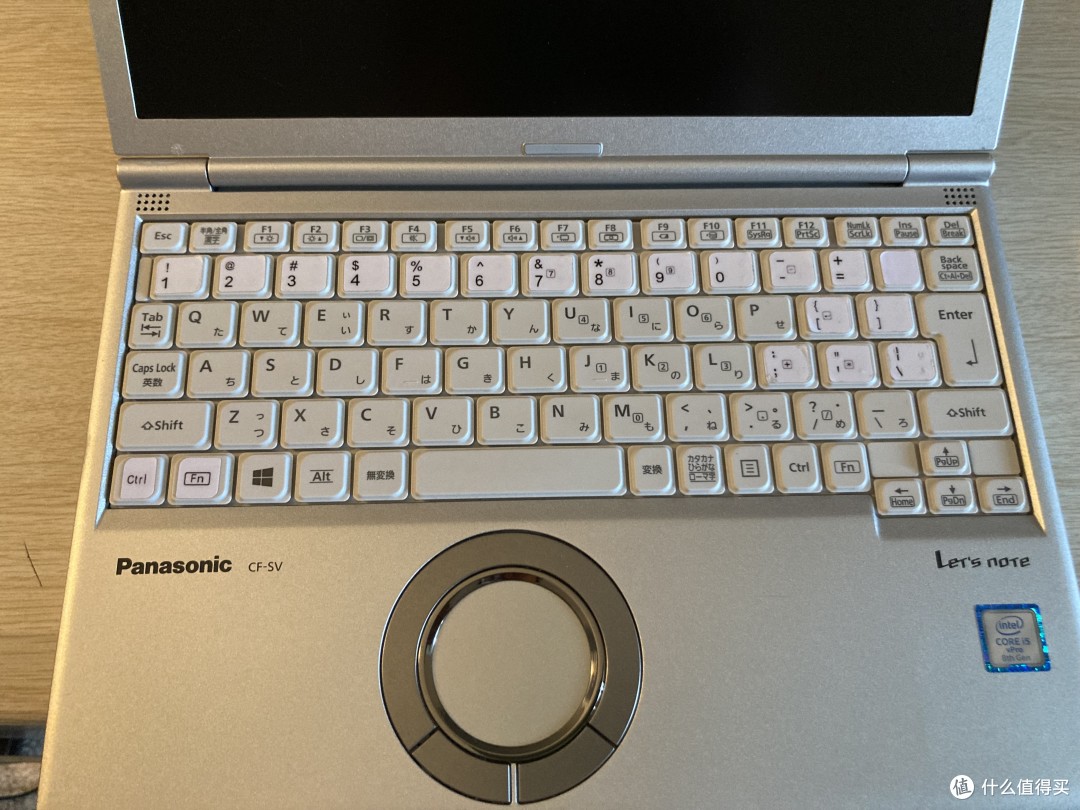 C面
C面日文键盘,十八弓那里有贴纸,贴了就行。键盘敲击手感很好,有一点段落感。段落感最好的是联想,之前买了7台笔记本对比过。因为笔记本很厚,所以没有敲铁板的感觉。用过同学的小米等等笔记本,基本上按触底就是铁板,没有一点缓冲。
这个键盘左右间距足够,但是上下间距小了点,后面富士通可以很清楚看出来。
键盘的方向键好评。四个按键大小一样,不像有的笔记本,四个按键放在一排上,会导致上方向键很难按。当然用的少也无所谓。
键盘有很多无用的按键,用keyboard shiled这个绿色软件可以更改部分。比如把空格键两边的按键也修改为空格。
触摸板很小,圆形。但是并不影响使用。后面会专门讲触摸板功能。材质就是塑料?不是磨砂玻璃就是了。
外观展示-富士通U938
1. A面整体为黑色,表面有上漆,花纹。
富士通LOGO在中间,居然也是黑色。
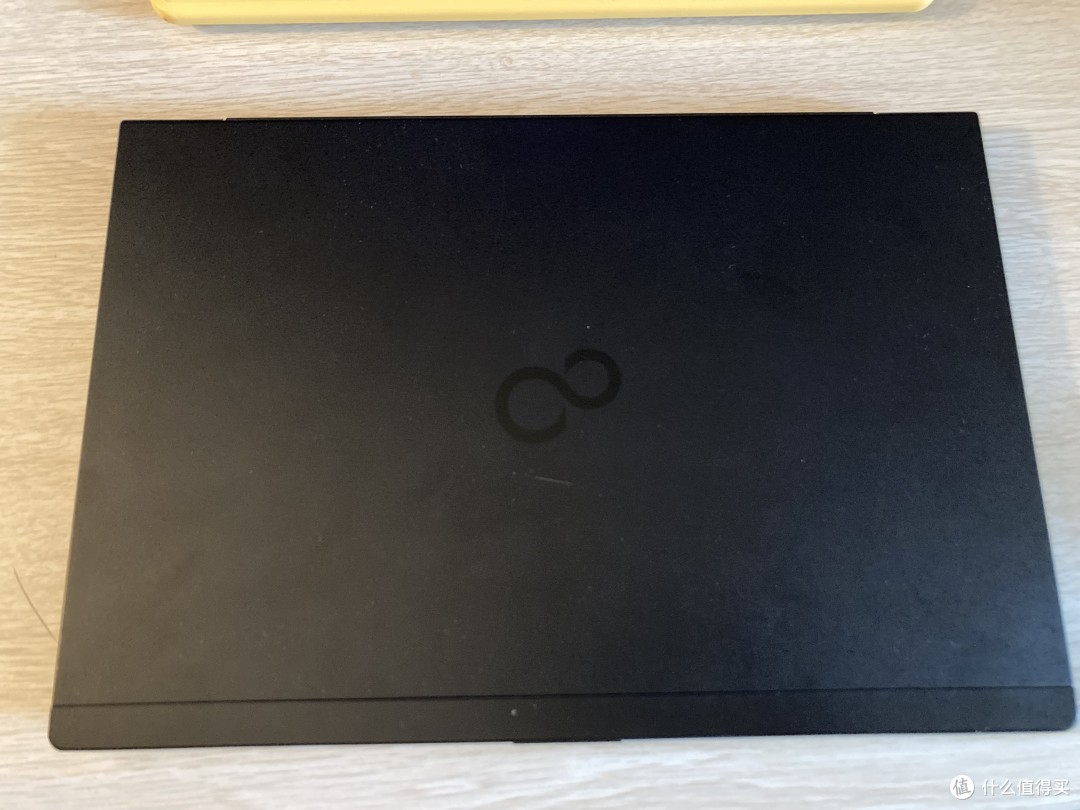 A面
A面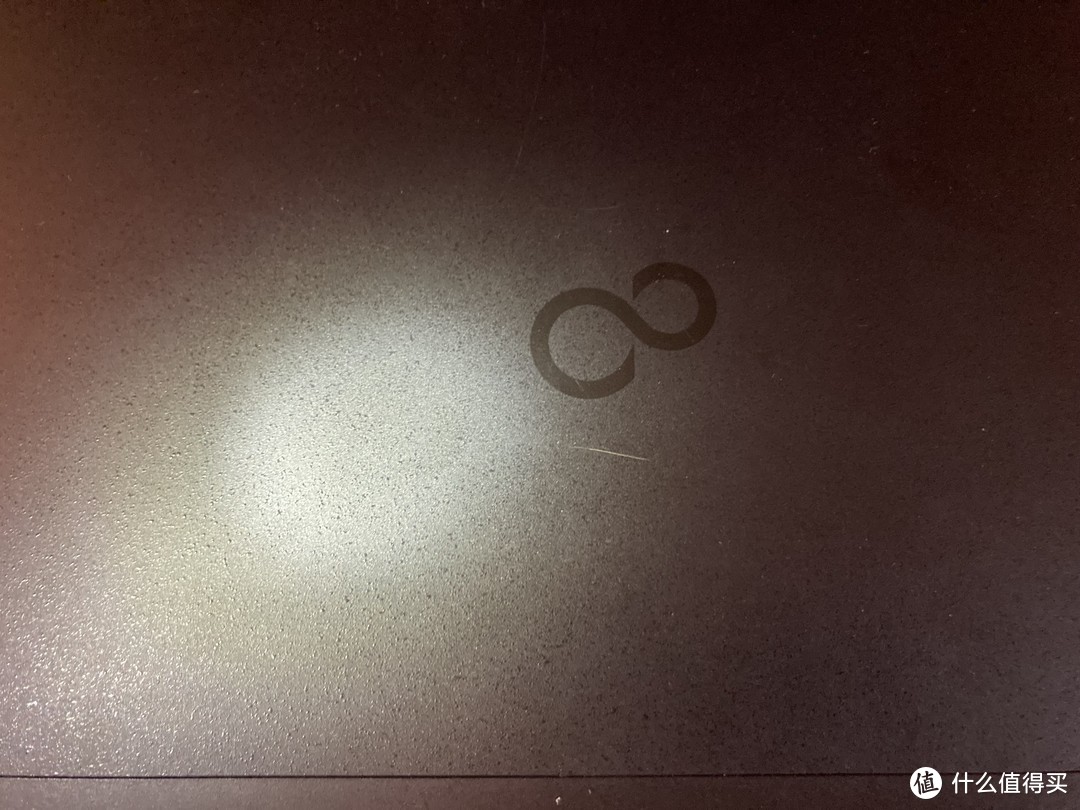 A面LOGO
这就看清楚了LOGO。
这里也能看到LOGO上方有很明显的一道划痕。黑色就是这样,一旦有划痕很容易看到,而且这个划痕是划到底面金属了,所以是白色。因此,如果两台电脑都不贴膜,肯定松下的外观好看,划痕不明显。但是如果贴膜,就完美遮盖了这个问题。因此黑色电脑都推荐贴膜。
2. D面右上方是入风口。
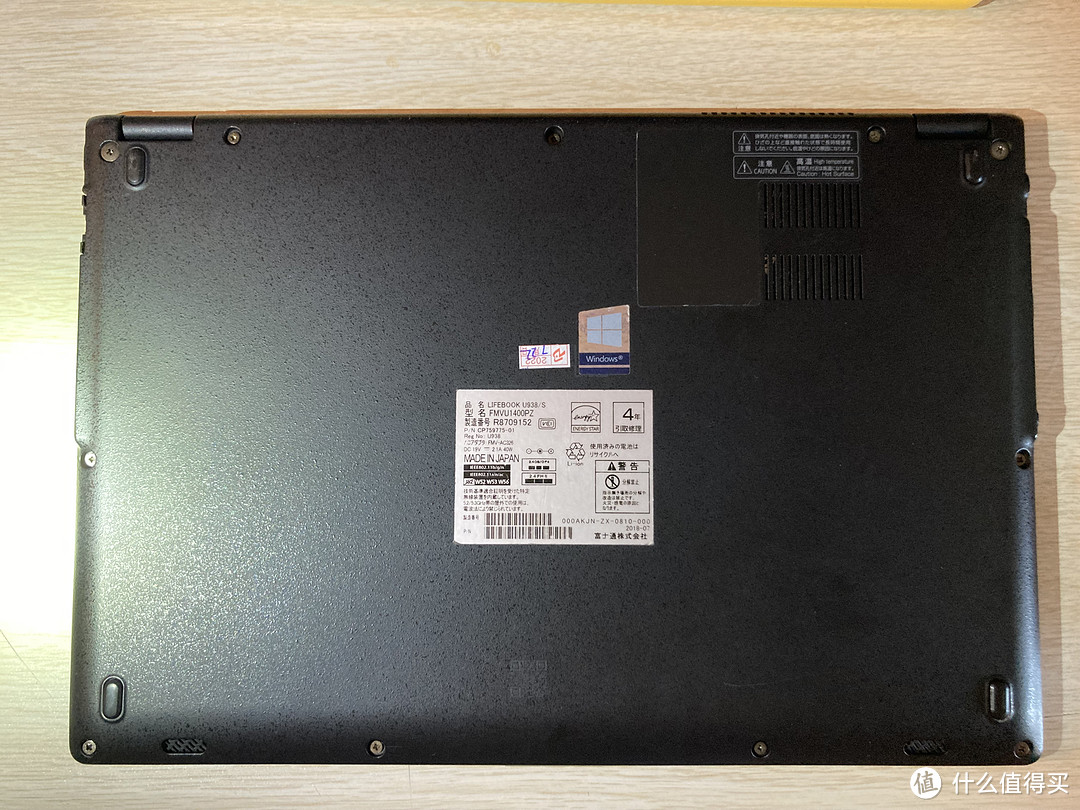 D面
D面螺丝都在空里,不会突出。DYNABOOK就会突出,看起来很low。
这里可以看到在手电的光照下,背面漆面是有纹路的感觉,A面也是一样的。至于好不好看,不好说。我自己是喜欢松下那种看起来雾面的感觉,实际上摸起来也不会滑。
使用时,出风口正对屏幕下方的塑料吹,考虑到它定位文书机,热量可以接受。
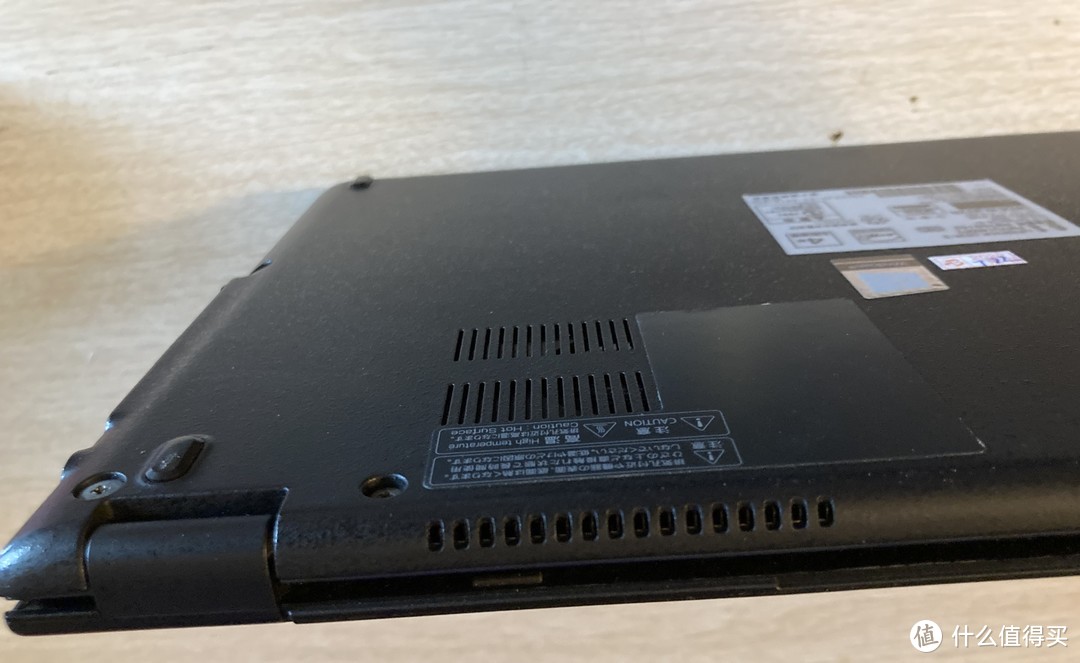 出风口
出风口3. 左侧接口,侧面是电源口,HDMI,TYPE C, USB, 耳机孔。
最右边应该还有接口,但是配置不同,我这个没有,可能是smart card。为了看清楚,图片我调整了颜色。
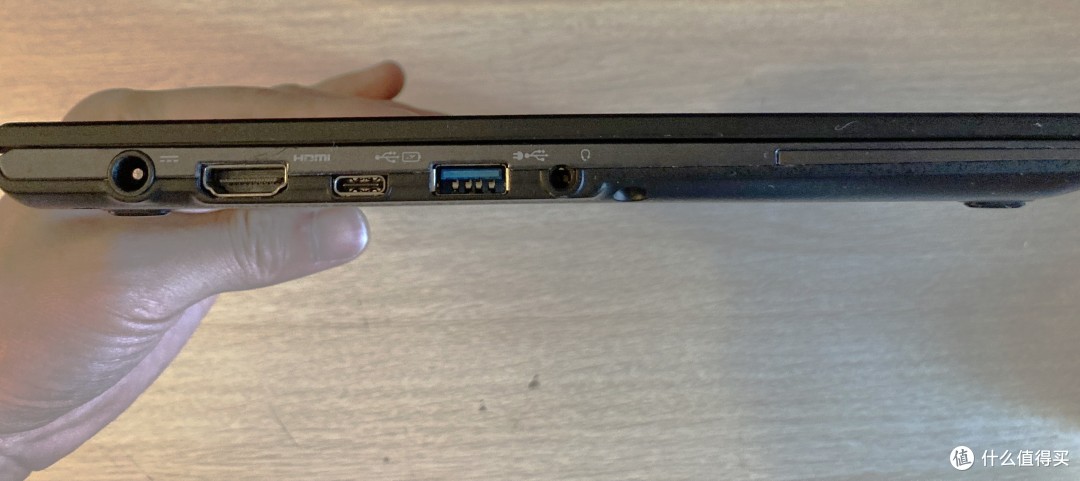 侧面接口
侧面接口4.右侧面是SD口,USB,网线接口。
最左边那个同样是个其他配置才有的接口,不清楚是什么。
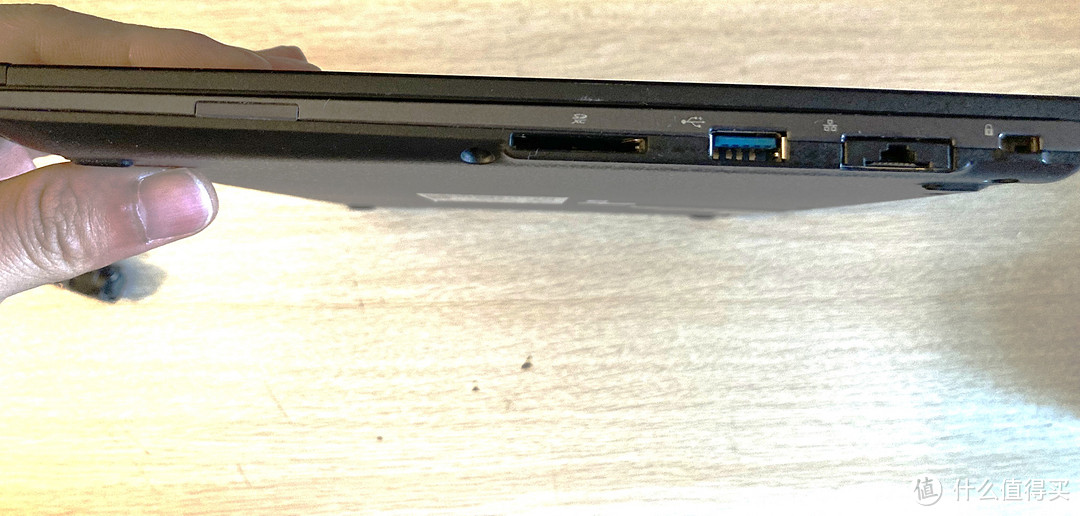 侧面接口
侧面接口富士通采用折叠网线口,因此可以在这么薄的机身内容纳标准RJ45网口。
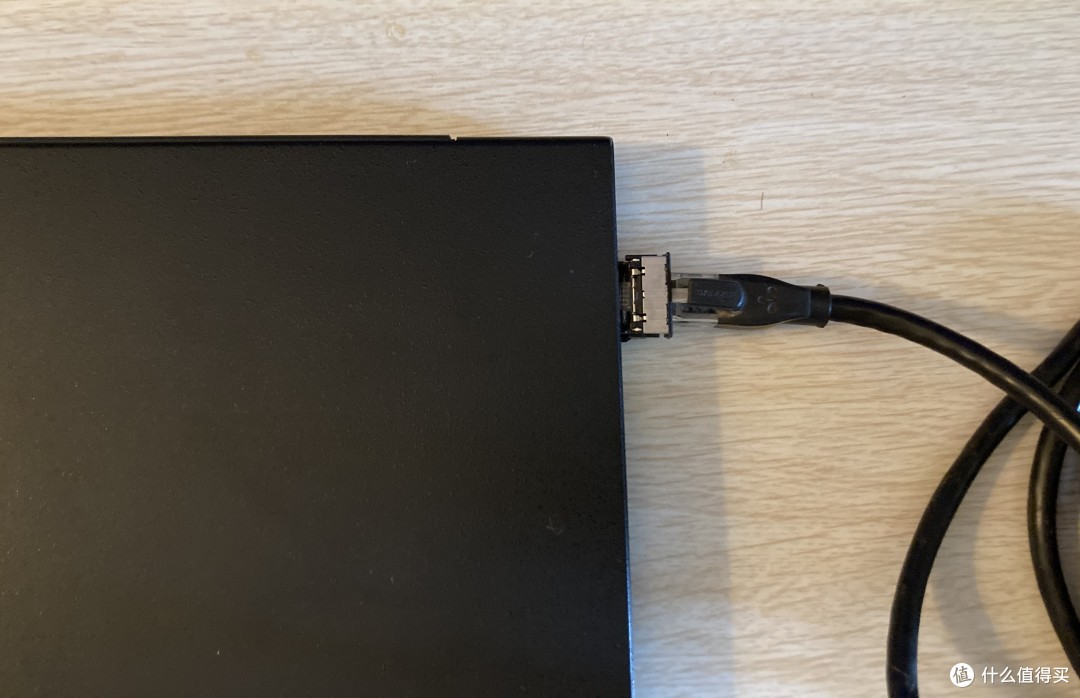 网线口
网线口以前的SONY笔记本同样有这个设计。至于这个接口稳固性和耐用度,肯定不及松下的固定式。我自己试了下,如果插上去不用力拉扯,晃动,没有问题。网线是工业标准,用网线是可以掉起一台中塔机箱装满配置的。但是如果这个网线口坏了,这个笔记本也就废了。
5. B面没有windows hello。
1920x1080,13寸, 日本IGZO屏幕。
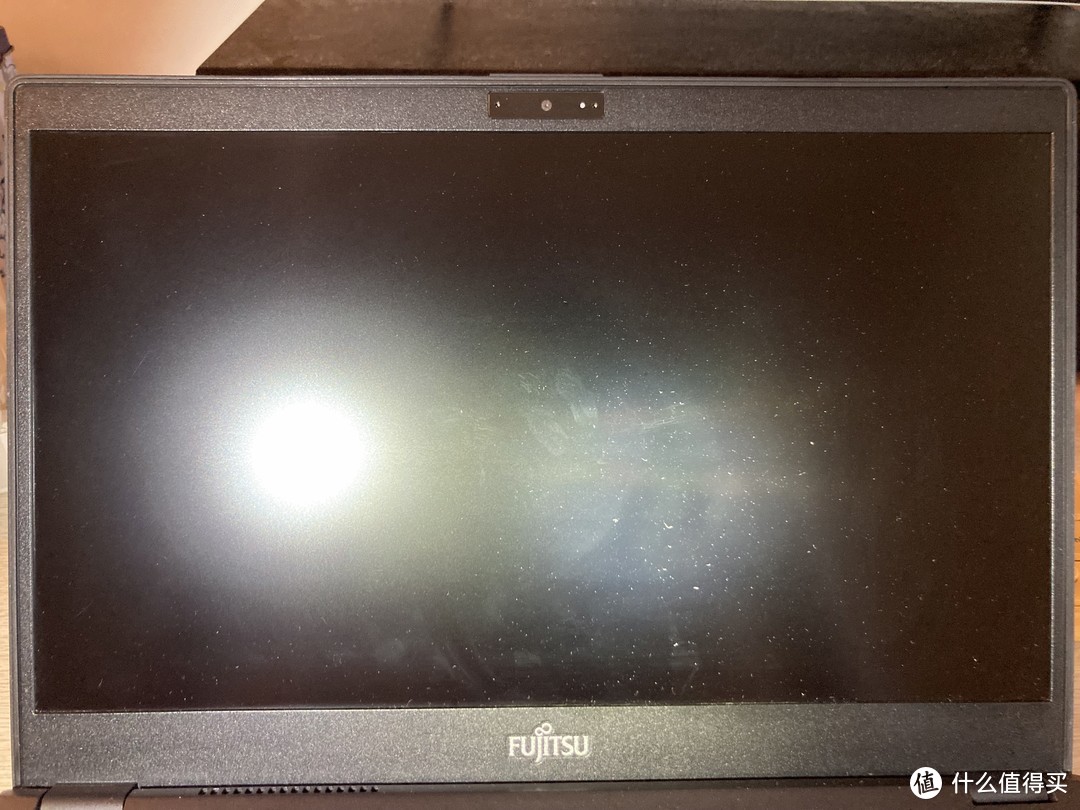 B面
B面亮度很不错,最低亮度比松下的亮,松下那个最低亮度基本上没用。而且调节亮度是连续均匀变化,松下的是一格一格阶梯变化。
可以看到四周有一圈胶,功能跟松下的一堆脚垫一样,防止键盘印。
6.C面指示灯两排,电源按键,键盘,触摸板,滑动指纹器。
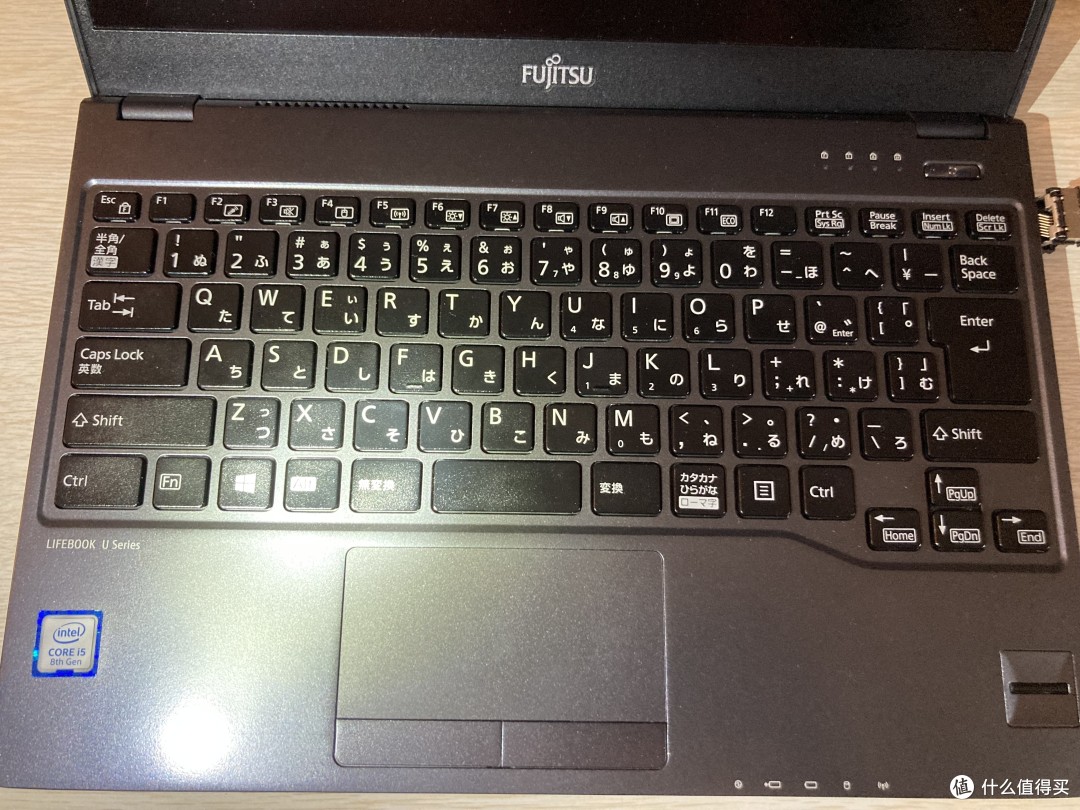 C面
C面最上面是大小写数字锁定键等指示灯,最下方是电脑状态指示灯。松下的则是都放在最下面。
右上方是电源按键,螺纹拉丝,没啥新意。
键盘是常见的普通键盘,使用软件回避空格键太短的问题。如果不这样做,问题就大了,左手按快捷键,很可能手掌会碰到触摸板。松下的是圆形,因此从物理上就完美避开了这个问题。
按键因为笔记本太薄,敲击到底明显感觉碰到铁板,虽然比小米之类的好些,但是完全赶不上松下。
按键很耐磨,可以看到没有油光,应该是最耐磨的了。松下的也不错,但是耐磨性差些,虽然也看不到油光,是因为白色按键回避了这个问题。
键盘除了功能键,都很扎实,但是功能键就有些晃动,对比非功能键就觉得差别很大了。松下的差异性很小。下面是https://www.bilibili.com/video/BV1Xa411U7KZ?t=2.
触摸板后面专门讲。
最右下方是滑动指纹识别器。我们现在的指纹识别都是按上去就行,手指不需要移动,参考苹果8的HOME按键。但是富士通这个是需要手指从上往下滑动才能识别。识别率很高,不像苹果,3次里就有1次失败。自己在使用中,还没遇到失败的情况。
二者厚度对比
 厚度对比
厚度对比虽然松下的很厚,但是也有好处。拿起来时,因为厚,所以给手的压力并不大。并且由于电池突起很大一块,刚好可以吊拿住,而富士通由于很薄,且没有突起,所以同样拿法下会右笔记本往下滑的感觉。用相机做比喻就类似单反的握持手感和卡片机的捏住手感。
 松下
松下 富士通
富士通所以虽然不好看,但是很实用。这也是为啥微单相机的手柄也开始接近单反手柄的原因。
 松下
松下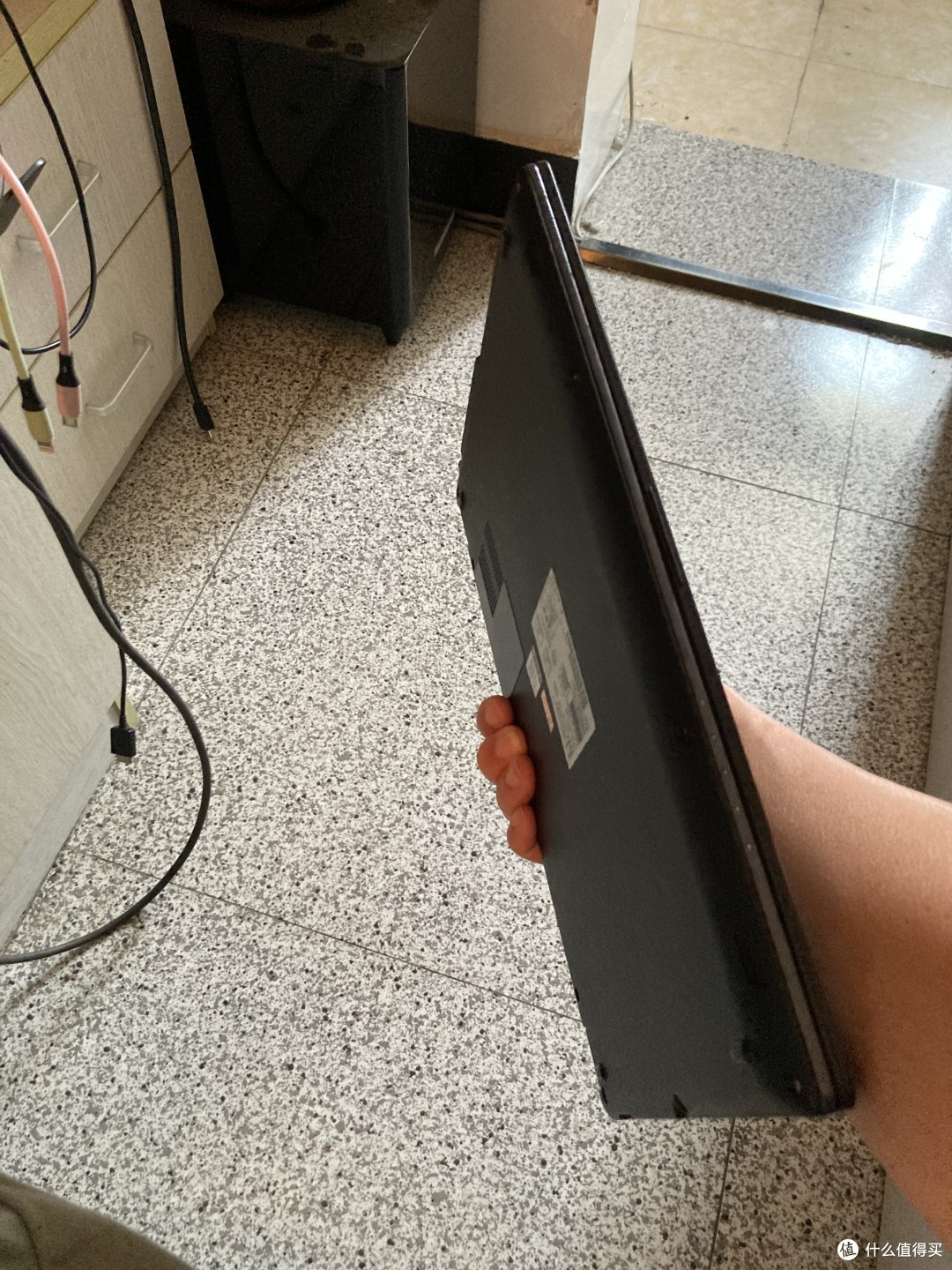 富士通
富士通 这种方式拿笔记本,松下的压手感要小些,也就是说压强小些。富士通的因为薄,有种拿菜刀感觉。
使用感受
这里开始就是对比。
1. 续航
松下S电池42W跟L电池70W,富士通S电池23W跟L电池51W。但是松下L电池0损耗全网只有一家再卖,而且很贵,富士通L电池卖的多,但是好像没看到0损耗。我这里目前松下是S电池,富士通是S电池。
进入WINDOWS11开启省电模式,待机,松下是19小时,富士通是9小时。如果富士通换成L电池,就持平松下了,至于松下L电池,因为太贵且很难买到,不考虑。
实际使用时间就是这个待机时间除以2.
笔记本上影响续航的有屏幕,风扇,固态硬盘。HP ZHAN系列采用1W低功耗屏幕,续航飙升。固态硬盘目前最省电的是金士顿NV1 250G,读和写都在1W上下。三星一般是5W左右。当然性能就差些了。所以日系很多至今采用SATA方式,就是这个电问题。
2. 重量
富士通如果用51W电池,比松下多50g不到,考虑到松下有个50g的光驱,可以认为二者重量一致。
但是看起来就不一致了,因为松下是银色,富士通黑色,浅色看起来比深色的要重,所以松下的银色外壳欺骗眼睛,让人以为它很轻。同样的办法在MACBOOK上也是一样。
松下厚度是富士通的2倍,所以看起来又觉得不轻,这跟银色视觉带来的轻巧矛盾,于是只能上手,哇,这么轻?这种意外导致大家觉得它真轻啊。
握持手感前面提过了。我自己喜欢松下的厚度,
说个题外话。有次我看到同学用的佳能600D搭配腾龙一镜走天下。我摸了下,这么重?我的富士XE3只有它一半重量。但是旅游时就发现不同了,二者拿起来反而觉得佳能的抓得住,不会让手很紧张,轻松挂着就行。相反富士XE3,因为卡片机造型,抓起来总觉得要掉,于是手很紧张。一路走下来,手要累的多。所以后来我给富士XE3也贴了一个手柄就好多了,但是仍然握持感不及600D。
3. 做工
富士通的好一些。松下特别是SZ系列,真是工具箱精度。
4. 屏幕
富士通的IGZO吊打松下的中华映管,只能说如果OFFICE,可以接受。但是网上说松下的屏幕很容易白斑,可能跟屏幕品控有很大关系。而我用了半年的SZ5,屏幕右侧出现了舞台灯效果。还好,淘宝有换的,388。不贵也不便宜。
5. 键盘
松下的更舒服。下面是对比视频。https://www.bilibili.com/video/BV18a411T7Jy?t=3.1
6. 风扇噪音
富士通的就是戴森吹风机,非常尖锐,Notebookcheck上也提到了,口哨声,而且从上一代就有。松下的就是树叶的莎莎声。
下面是对比视频https://www.bilibili.com/video/BV1Va411T71e?t=1.9
AIDA测试结束后,很快风扇就停止了。
https://www.bilibili.com/video/BV1Yd4y1D7Q6?t=2.4
不过,我的松下很奇怪,从开机就一直风扇在运转,以前用SZ5就不会,可能是windows11的问题?
富士通必须在主板里设置风扇策略为silent,否则这个口哨声让人崩溃。我这里已经设置为silent。
松下的可以在软件里设置,但是我这里似乎不起作用?
7. 触摸板
两家都采用了美国synaptics公司的产品,松下专利画圈动作就是基于synpatics的画圈改动了。
7.1 松下画圈。
https://www.bilibili.com/video/BV1ya411U729?t=2.0
富士通的类似。
我更喜欢单指手势,因为如果用上中指,会出现往上滑动时,中指指甲会碰到触摸板,发出难听的声音。在手机上滑动,如果单指就不会出现碰到的情况,但是如果用两根手指,一样会出现指甲碰到屏幕的问题。
不过我认为,怎么用是消费者的事情,由消费者来选择,而不是厂商帮我们选择。
松下笔记本安装好synaptics驱动后,会在通知栏出现图标
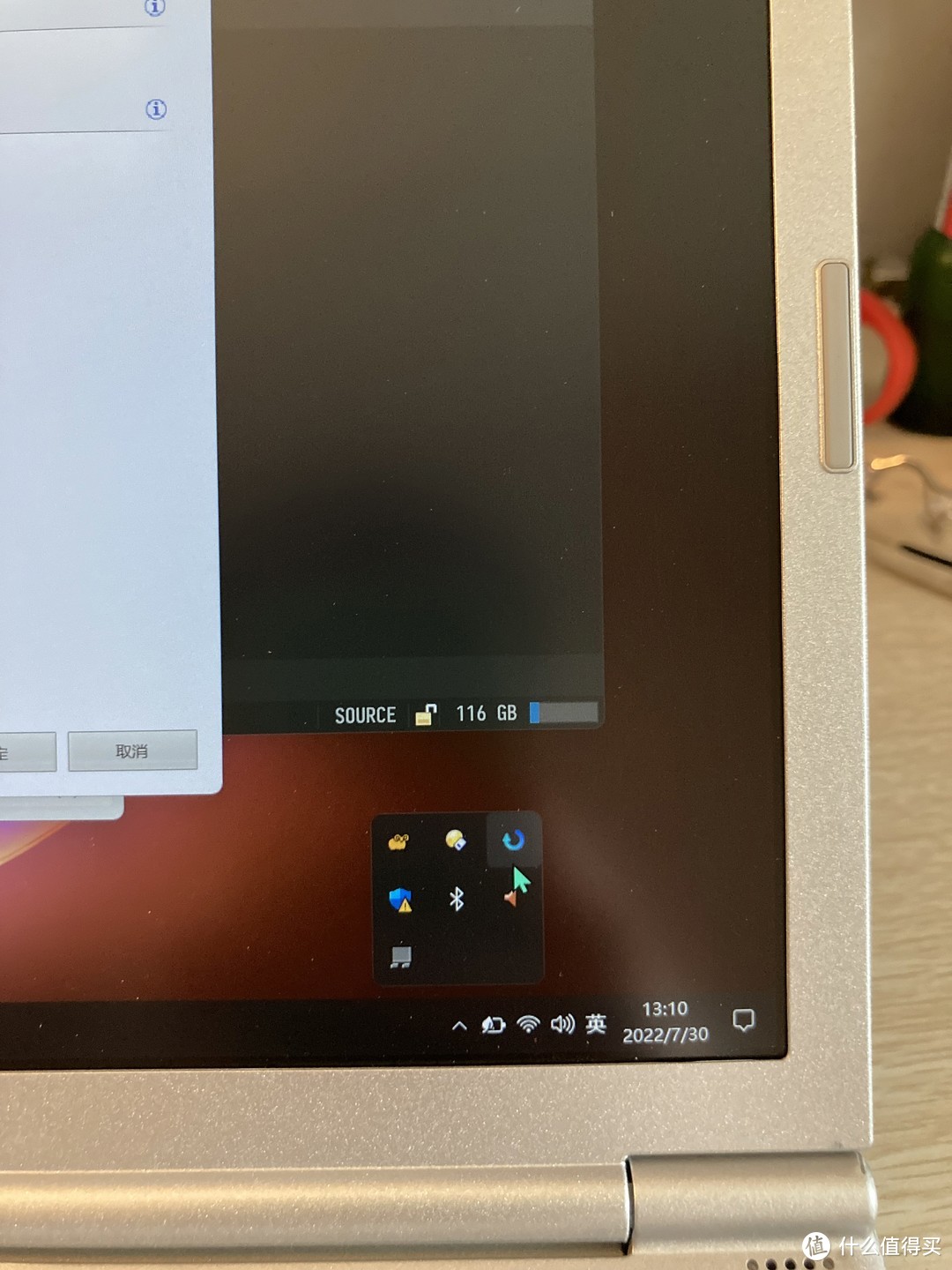 图标
图标最下面的的是synaptics驱动图标,箭头指的是安装松下pc软件后,自动出现的转圈功能的驱动图标。但是点击这里的synaptics图标,无法打开设定,在SZ5上是可以的。需要在下图位置中才能打开设定。
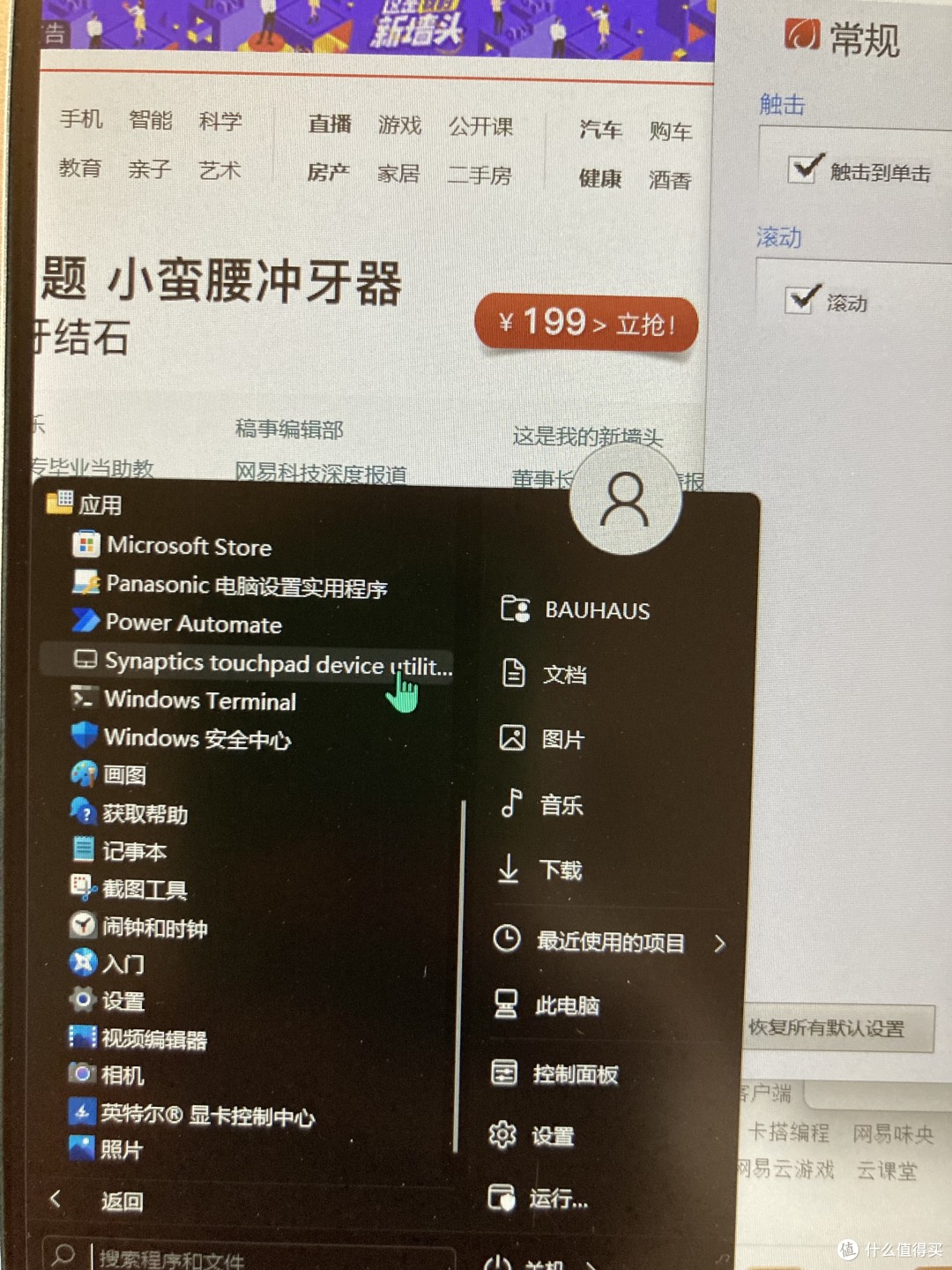 synaptics设定
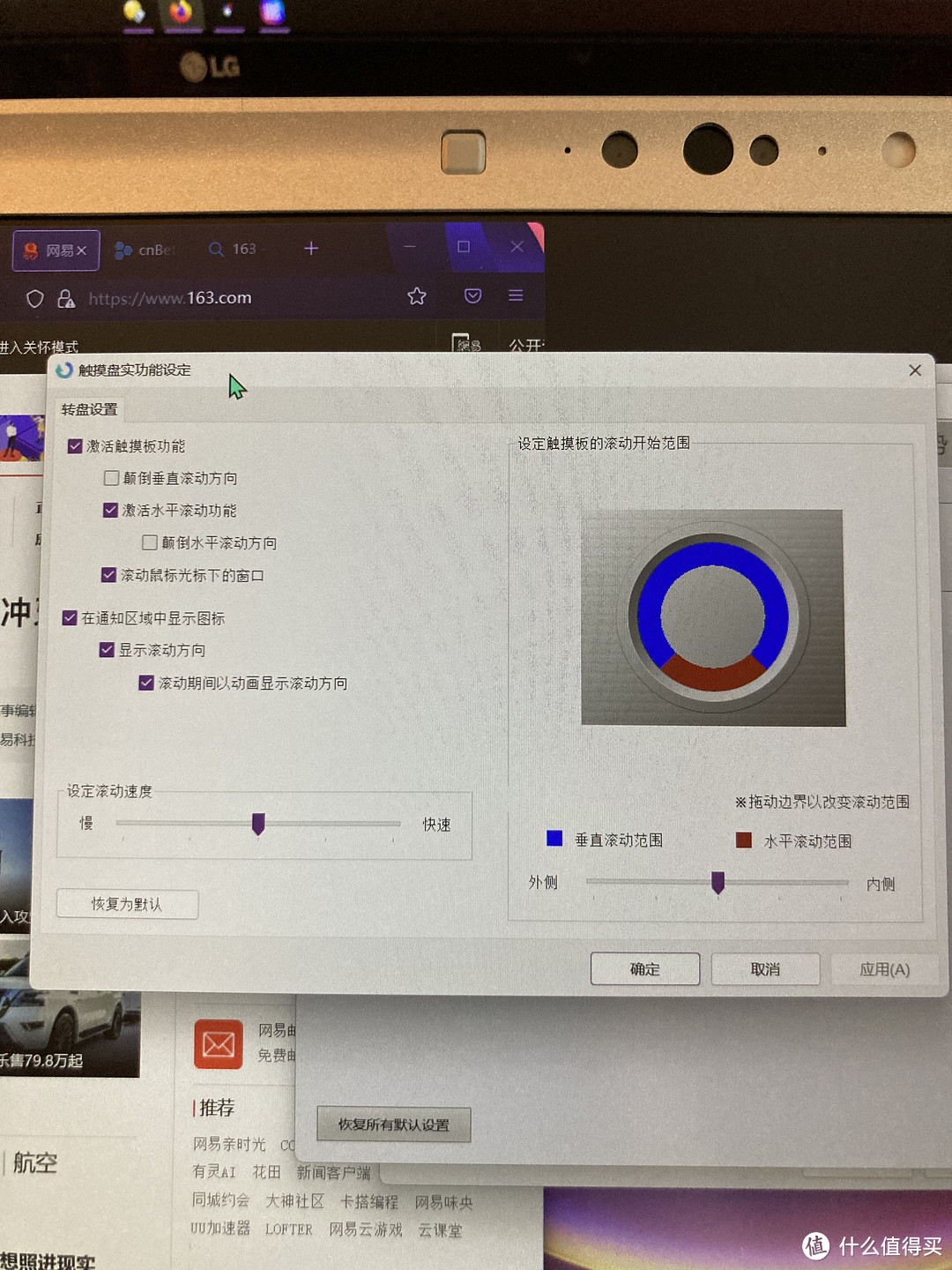 转圈设定
转圈设定这个是松下自己的专利,转圈。可以看到触摸板可以上下滑动,也可以左右滑动,这就是上面视频中的效果。至于这个滚动速度,在松下笔记本上,可以看到是正常的。但是在后面富士通的笔记本上,可以看到火狐浏览器不吃这一套,其他浏览器没问题。这就说明两家虽然用的都是synaptics触摸板和驱动,但是实现方式也不同。实际上,如果打开AIDA64的传感器项目,松下鼠标正常运作,但是富士通就卡死了,直到传感器的进度条走完才恢复运作。
在SZ5上,上图的转盘设置标签右边还有一项,这里消失了。那一项在富士通上存在,是关于触摸板四个角上可以设置快捷方式的设定。
下图是松下的synpatics驱动关于滚动的设置,同样有两种方式。利用触摸板右侧和下方的区域作为滚动条。同时也可以双指滚动。
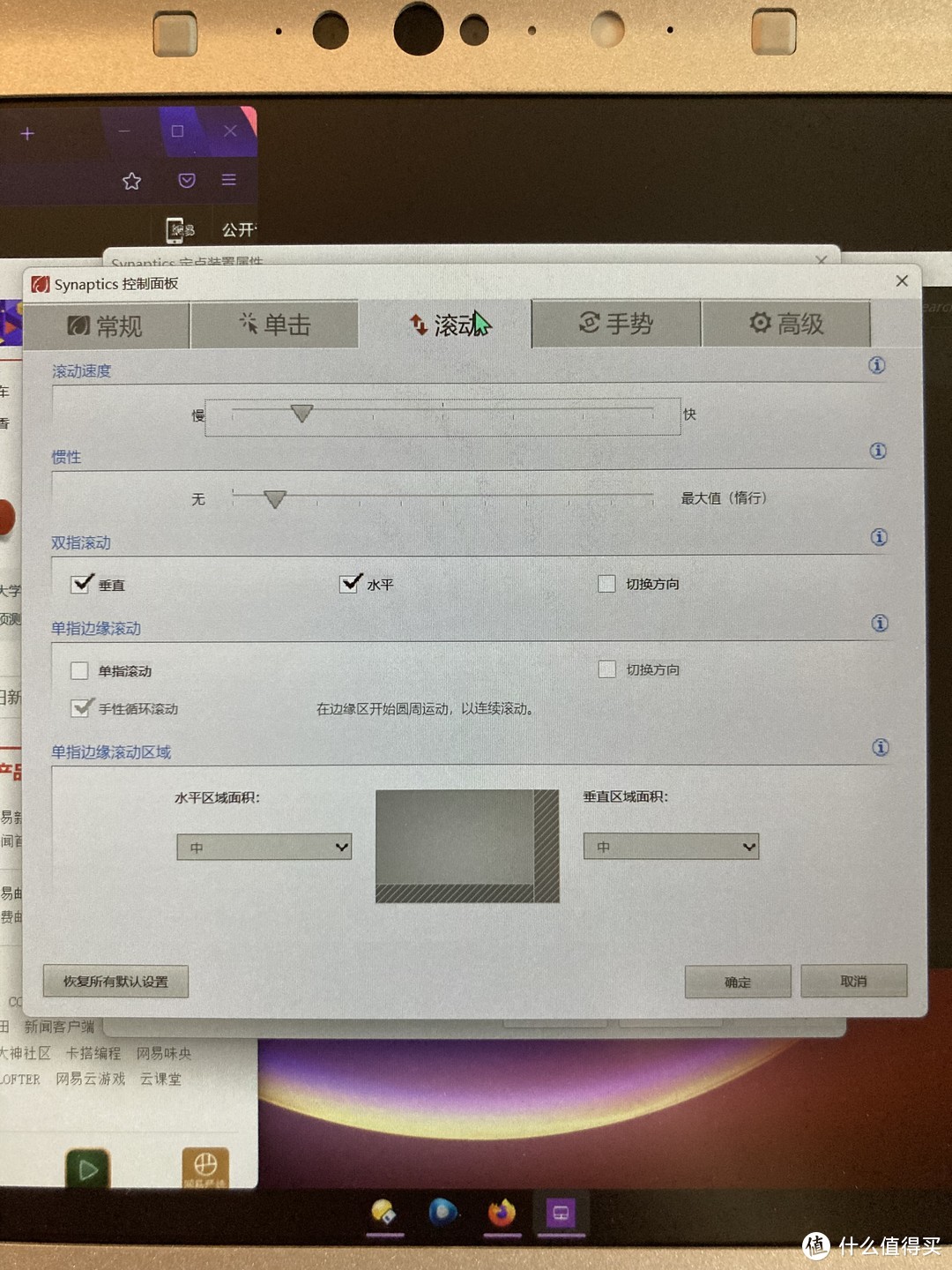 滚动设定
滚动设定下图是光标的动量功能。先看视频。https://www.bilibili.com/video/BV1pg41117BA?t=2.4
这个功能是synpatics公司自带的,但是很多笔记本厂商拿到触摸板后,缩水了这个功能。
有了这个功能,触摸板不需要做很大,并且对手指的损耗也更小。我试过DELL LATITUDE系列,结果用了一上午,指腹感觉都红了。只要摩擦够多,都会变红。在PC上用鼠标一样的,右手手腕突起的骨头,因为长期与桌面摩擦,就明显红。
所以当我用过这个动量功能后,就再也无法接受没有这个功能的触摸板。有趣的是,这个功能在DELL笔记本上13年是存在的,东芝笔记本也是那个时候存在,现在就都取消了。
松下SZ5的动量功能没有缩水,因此还有光标碰到屏幕边缘会自动反弹的效果,但是SV7没有了,富士通还保留着。
触摸板的edge motion功能是指选中某个文件后,手指在触摸板移动,文件同时向相同方向移动,手指移动到触摸板边缘后停止,文件继续移动。这就解决了触摸板不够大的问题。松下这个没有录制视频.SZ5上还可以调节移动速度,速度跟手指压力成正比。SV7取消了。
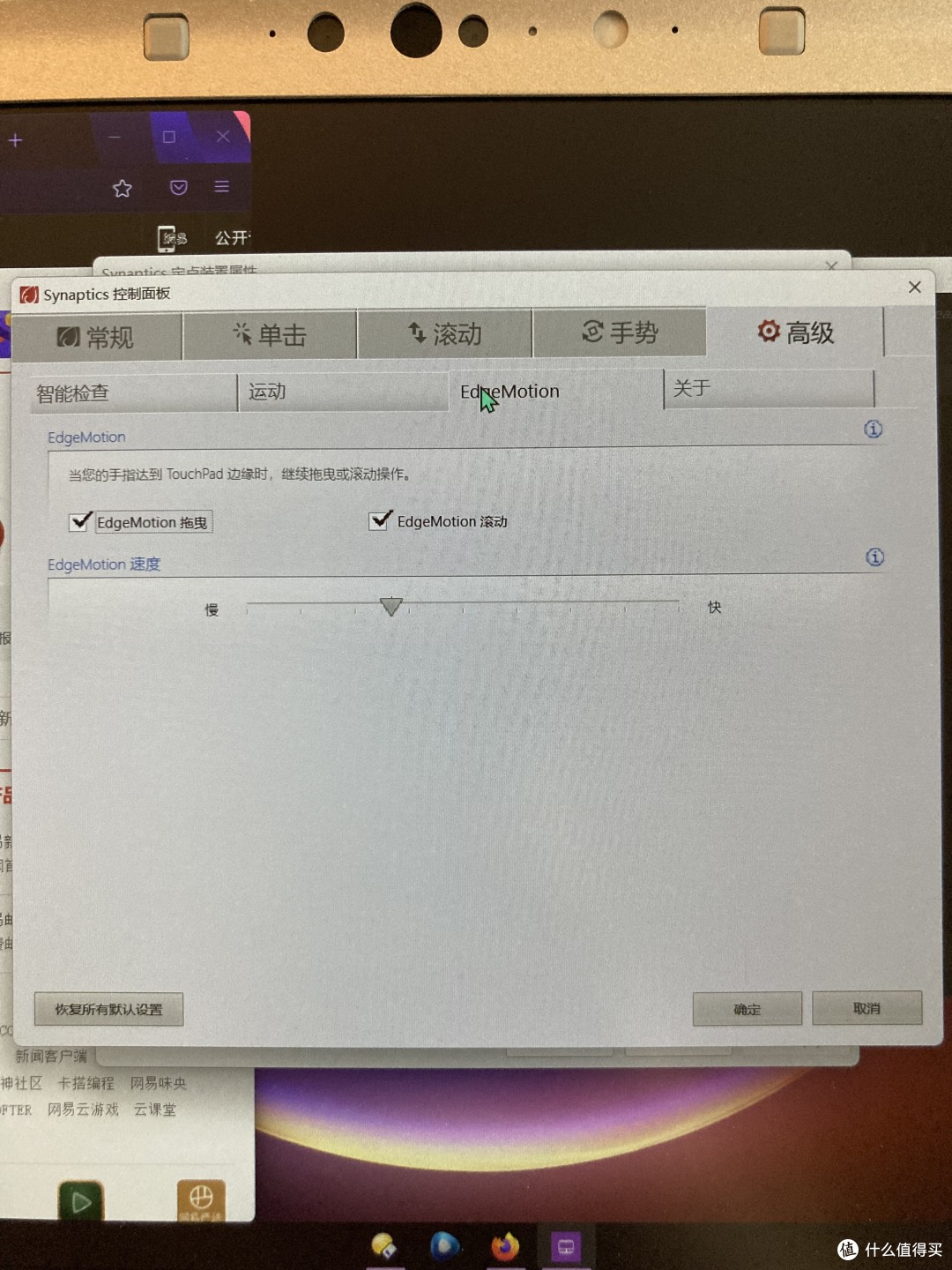 Edge motion设定
7.2 富士通的对比
先看富士通的视频https://www.bilibili.com/video/BV1NN4y1L7Hx?t=2.5
在视频中可以发现两点。网页移动速度比松下的慢很多,和画圈更随意。
第一点应该是触摸板的问题,说明跟松下的使用方式不同。而其他浏览器无此现象。前面已经提过。不再累述。
第二点,因为触摸板比松下的大,且没有松下触摸板边缘那圈银色限制圈,所以滑动更随意。
富士通笔记本的触摸板因为是方形的,所以还可以用触摸板画圈的第二种方式。下面是视频https://www.bilibili.com/video/BV1Lr4y1j7Q4?t=3.9
在这个视频中可以看到,可以类似手机那样的滚动。通过设置,还可以做到,手指下滑到触摸板底部不动,网页继续下滑的效果。
接下来是富士通的edge motion视频 https://www.bilibili.com/video/BV1FV4y1j7DY?t=7.7
视频好像不是很完整,如果手移动到触摸板右边边缘,停止不动,屏幕的文件会继续向右移动。这个速度可以是恒定,也可以设定为跟手的压力相关。
其他设定如下图。
如果需要鼠标精确定位,可以用慢动作,这样鼠标会移动很慢。
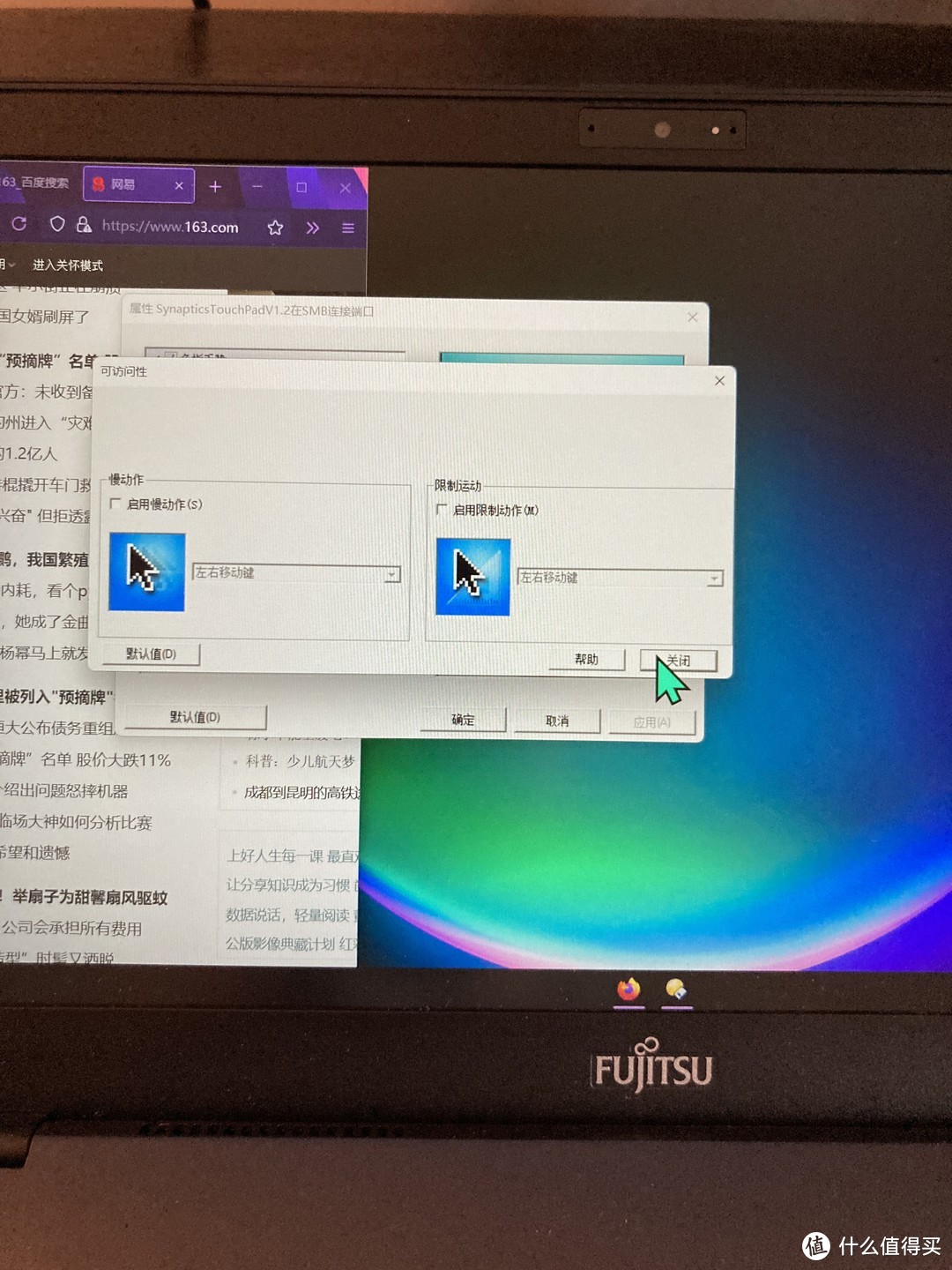 慢动作
慢动作smartsense就是误触的设定。比如打字时,不小心手腕碰到了触摸板,会导致光标移动,这里就是设定这个数值的。现在大多数笔记本应该都标配了。因为触摸板越大,这种问题出现概率就越大。
限制指向区域,指的是在触摸板四周可以设定一个真空地带,手指移动到上面,光标是无反应的,不会滑动。这个功能默认打开,以至于我一直认为触摸板坏了,周边有3mm左右无法使用。
限制点击区域,指的是在哪个区域中手指的点击无效。估计也是为了防止误触。
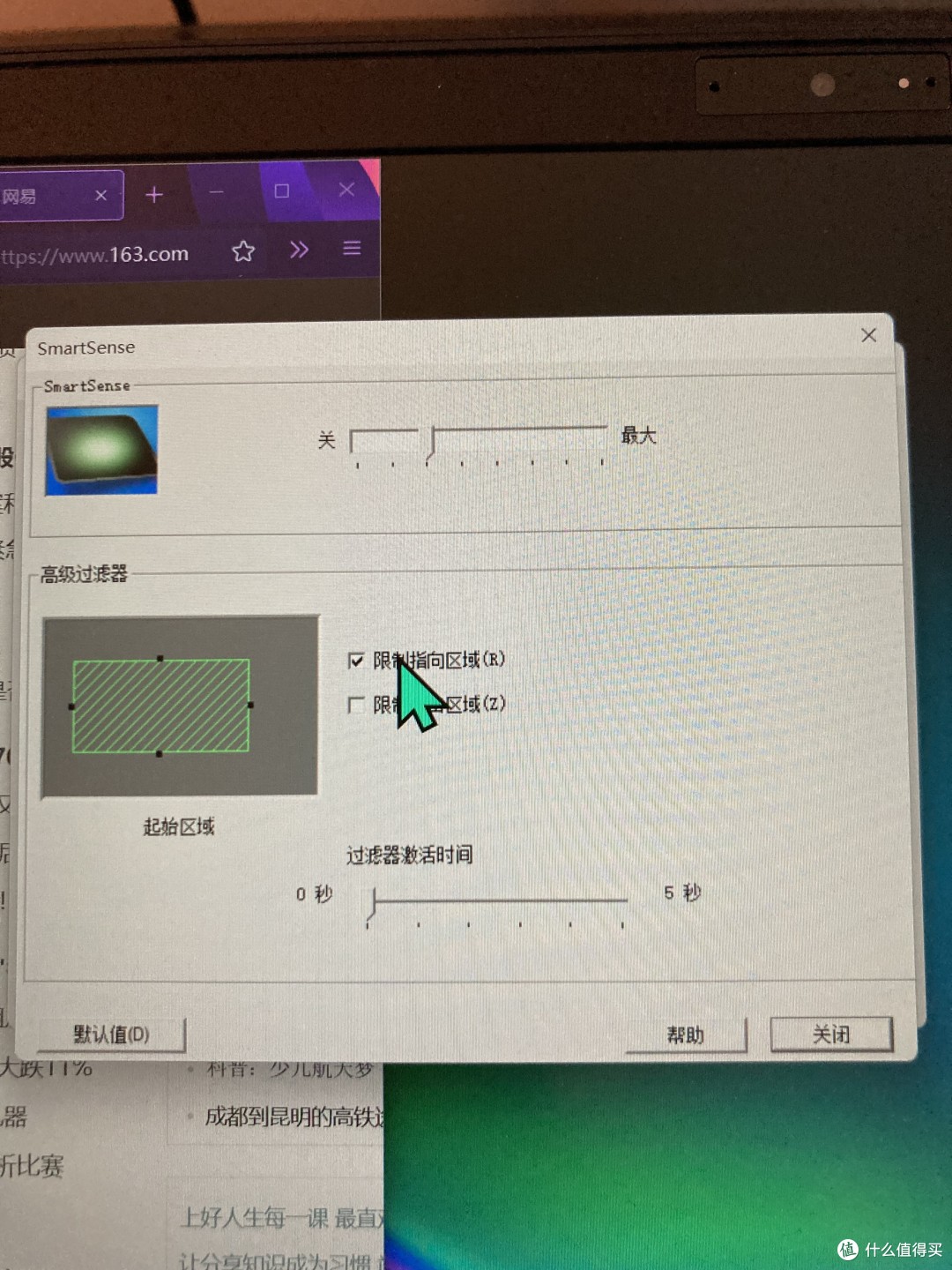 生效区域
生效区域快捷方式区域设定,在松下上有,但是因为触摸板实在太小,考虑到手指接触面,这个区域设定没啥意义。在富士通的方形触摸板上,这个就有意义了,四个角的区域可以设定为类似快捷方式。
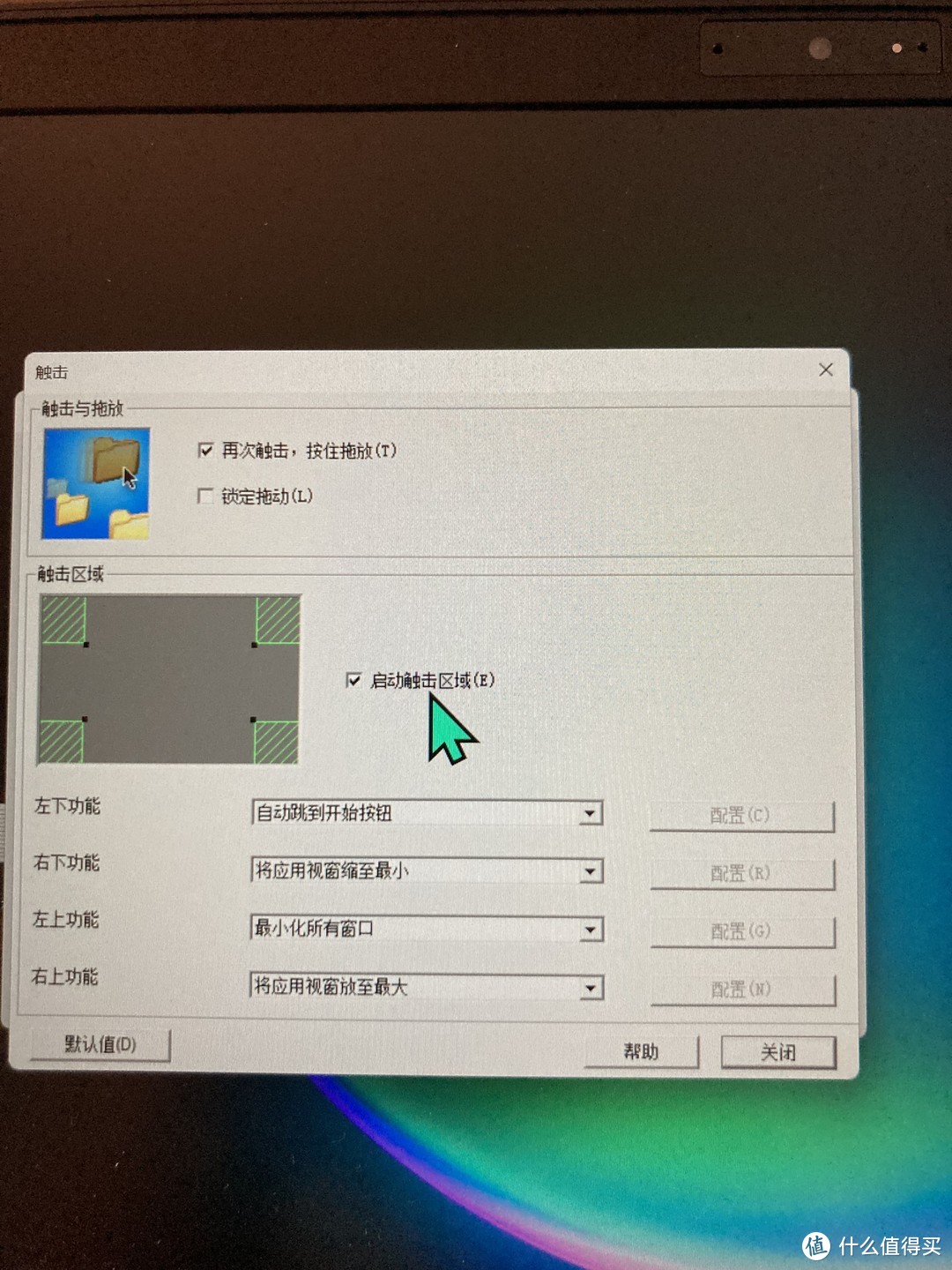 快捷方式区域
总结
至此,花了一上午时间总算把触摸板这个问题解释完了。
从设定中来看,美国synaptics公司不愧是触摸板老大,所有设定都一应俱全。alp触摸板据说也有类似功能。不过当笔记本厂商在整合触摸板时,不知道因为什么原因,几乎都取消了触摸板本身的设定,全部采用windows系统那一套。而触摸板本身的设定功能非常丰富,相比下,windows系统的触摸板设定只能说聊胜于无,把快捷键用手势代替了而已。触摸板本身的设定很多都是无法用快捷键达到相同效果。
有了这些功能,我最终能够完全丢弃鼠标去机房上课,并且效率不会差到哪里去。而里面最重要的就是动量和滚动功能。
许多咸鱼淘宝卖家都说富士通和松下笔记本懂的都懂,但是具体懂在哪里,并不知道。而唯一在知乎发帖的汕头松下卖家,也只是从外壳讲了下,对于这个滚轮功能根本就是一知半解。而我在第一次购买他的笔记本不满意退货补贴发货运费后,也被他拉黑了。他最后一句话是我喜欢卖,不喜欢退。
最后总结这两台笔记本。
松下:
外观银色,非常少见。
接口齐全,相比其他非商用本,齐全太多。无需小尾巴。
电池可靠,日本原厂,至今无法破解,但是也造成全新价格太高,全网只有一家不定期有货,42W 500元,70W 800元,同比LG 80W电池250元售后更换,且LG二手有无发票均可以更换。
主板可靠,通电时间无法破解串改
键盘手感不错。比富士通好。但是纵向间距小了一点。
圆形触摸板特色。买东西就是要特色,不然为啥大家不穿一样的校服?
二手价格3000,且外观受损。
特色是光驱,但是光驱取消后空位怎么办?如果能加上电池就好了。联想也有过机身内置电池加外电池的笔记本,X260?
富士通:
黑色和红色,但是黑色最多。幸好A面平面,可以贴各种膜,松下无。
厚度跟如今主流笔记本一样,且内置更多接口,无需小尾巴。
电池采用主流锂电池,目前暂无国内生产。但是随着联想的大趋势,电池迟早会采用比亚迪等国内电池。DYNABOOK卖给富士康后,电池就采用了比亚迪,非常便宜,淘宝200-300元全新。
配置多,我这台是滑动指纹,但是还有静脉识别的。不过我因为戴手套,静脉识别无效。
触摸板保留synaptics公司全部功能,无缩水。但是因为比松下的大,并无物理防误触功能。
网口要注意,耐用性肯定不如松下的固定式。一旦坏了就整机报废。
风扇声音高转速口哨声非常明显,堪比戴森吹风机,唯一办法是不要运行大任务量的软件。
二手价格2800,换51W电池损耗10加100。如果换全新的,大概也要300多元,自行安装。
最后还有一个选择VAIO,新款也采用50W锂电池。但是尚无3000以内的二手出售。 据说主板问题多?电脑稳定性很重要,所以二手我只选择当时的旗舰。
所以最后看出来,为什么选择日系笔记本,是因为二手便宜,和触摸板特色功能。如果又不便宜,触摸板也没特色,一大堆笔记本可以选择,为什么非要日系?dell latitude配置就很好,hp zhan系列也很不错。
本文很长,希望能给选择松下和富士通这类日系笔记本用户一个参考。有不明确的留言即可。我有空看到了会回复。
2023.11
用了几年松下,发现sz的触摸板功能有问题。例如在WORD365的字体选择里,画圈滚动会导致字体列表下拉停不下来。在EXCEL365里,左右画圈滚动会导致单元格停不下来。有的软件不支持画圈滚动,例如安装office的office tool软件,但是系统定义的双指上下滑动是支持的。
有时候会出现掉驱动,导致触摸板无法使用,实体按键也失效,只能重启。不清楚是LTSC的问题,还是咸鱼购海力士硬盘的问题。
作者声明本文无利益相关,欢迎值友理性交流,和谐讨论~












校验提示文案
校验提示文案
校验提示文案
校验提示文案
校验提示文案
校验提示文案
校验提示文案
校验提示文案
校验提示文案
校验提示文案
校验提示文案
考虑到闲鱼有换板载内存的,松下收费400,富士通300.全新电池SZ松下200,SV松下500,富士通937-939的都是350上下。这俩个机器的7代和8代差价就分别达到了一倍。不再建议购买1500以上的。因为配件贵,且不一定有。
校验提示文案
校验提示文案
校验提示文案
校验提示文案
校验提示文案
校验提示文案
校验提示文案
校验提示文案
校验提示文案
校验提示文案
校验提示文案
校验提示文案
校验提示文案
校验提示文案
校验提示文案
校验提示文案
校验提示文案
校验提示文案
校验提示文案
校验提示文案
校验提示文案
校验提示文案
校验提示文案
校验提示文案
校验提示文案
校验提示文案
考虑到闲鱼有换板载内存的,松下收费400,富士通300.全新电池SZ松下200,SV松下500,富士通937-939的都是350上下。这俩个机器的7代和8代差价就分别达到了一倍。不再建议购买1500以上的。因为配件贵,且不一定有。
校验提示文案
校验提示文案
校验提示文案