


















 深耕数码、游戏兴趣领域





15
27
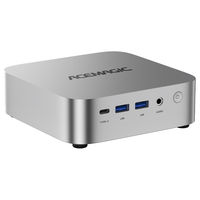
零刻SEi12 Pro破解荣耀多屏协同,高性能小主机方便又好用
2023-02-27 18:59:04
12点赞
17收藏
13评论
大家好,我是毒蘑菇~
自从去年开始就被站内各式各样的小主机种草,绝对不是因为水瓶座意志力薄弱,控制不住自己的购买欲,只是因为总被种草导致心心念念不买不行。再加上雷军发布会上的i5-1240P处理器小米迷你主机,对比之下零刻SEi12 Pro更加突出的性价比,实在让我没法淡定,那还等啥?买它!

喏,就是这个……小米小主机发布之前它是现货,结果有了“友商”的助攻,从我12月份下单开始就变成了预定状态,上次遇到这么火爆的数码产品还是小米需要抢购的时候……想必零刻的老板也是非常感谢雷布斯的。
毕竟SEi12 Pro和小米迷你主机(英特尔NUC12华尔街峡谷)属于相同的芯片方案(Core i5-1240P),不过价格更香,再加上原机DDR5-4800内存性能更强——小米是3200MHz,差了一个等级去了,保修还多了两年……
开箱
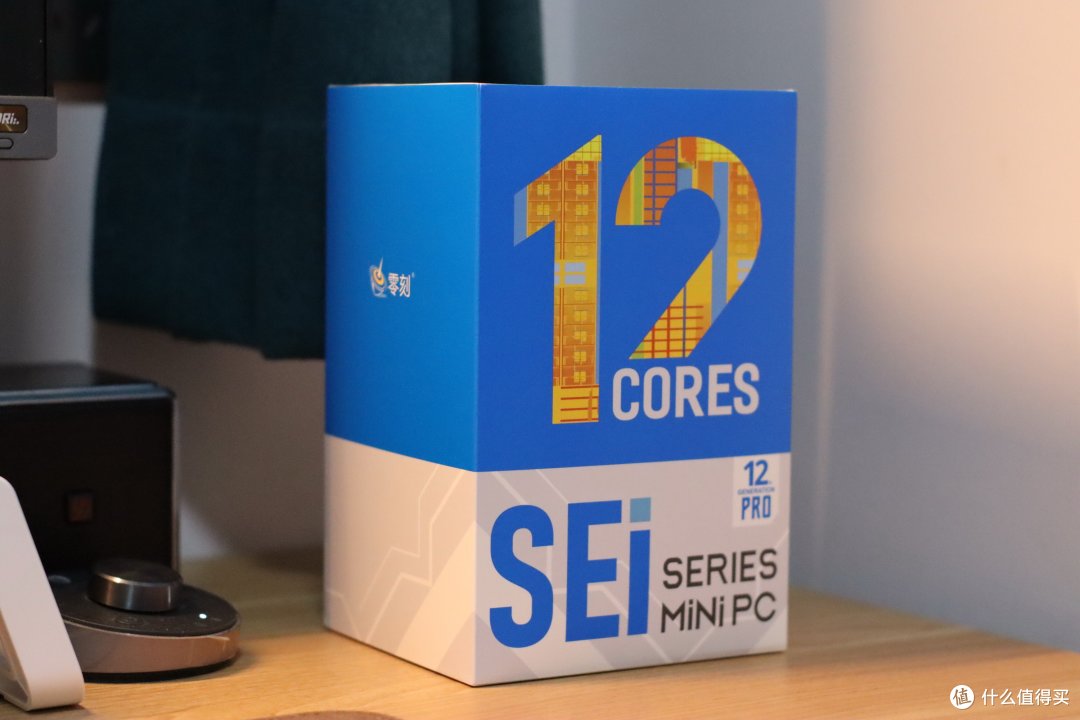
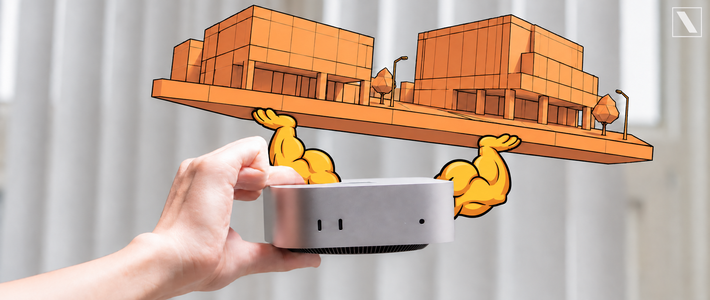
漫长的等待之后——其实就等了一个礼拜,但是咱花了钱就想立马拿到手不是?到货发现这真是……主机小盒子也小,我台式机的电源盒子都比它大!其实当时下单前也考虑过AMD版本,思前想后还是Intel更适合我日常码字+轻度娱乐需求。
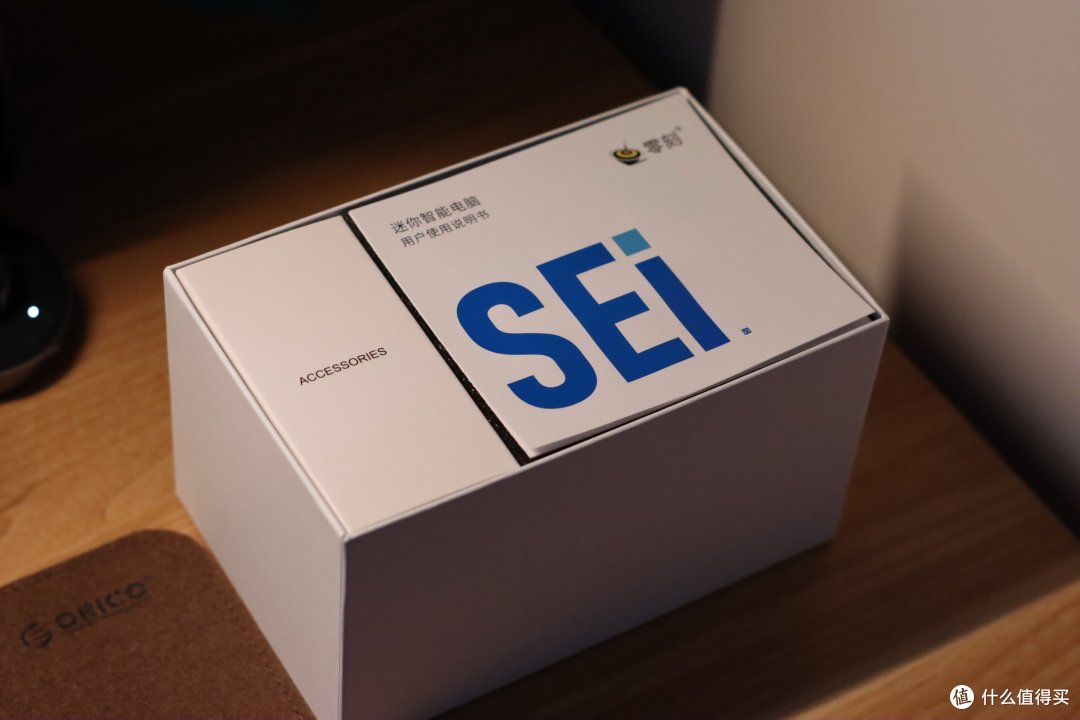
我估计零刻在Intel那边也拿了补贴,不然设计元素怎么这么Intel呢?除了包装盒最外层大大的12代酷睿字样,连说明书都是标准的Intel蓝白配色。

我下单早,所以标配的是这种和笔记本电源差不多大小的“大号”电源,功率为120W,是不是冗余有点大了?这要点赞,另外还有一个铝合金材质的VESA Mount壁挂支架(塑料袋里)以及螺丝若干,还有一长一短两根HDMI线。
对了,现在已经升级到了体积更小的氮化镓电源,不过暂时缺货;不需要等小电源,直接下单就可以,后期老用户可以免费更换,良心!

“精美的包装”,哈哈,主机是塑料保护膜裹起来的,这像不像某些高端手机的封装方式?
产品细节

SEi12 Pro的机身尺寸只有126*113*42mm,比我的软路由还小一点,说是巴掌大也毫不过分。机身和顶盖有点“撞色”、“拼接”的味道,顶盖材质为塑料+织物面料包裹,更有利于热量散发,除了顶盖以外均为铝合金材质;底部则有长条的橡胶脚垫,起到防滑减震的作用——这里提个建议,橡胶脚垫可以尺寸再厚一点,这样在一些材质较差的桌面上更加不易出现运行震动噪音。
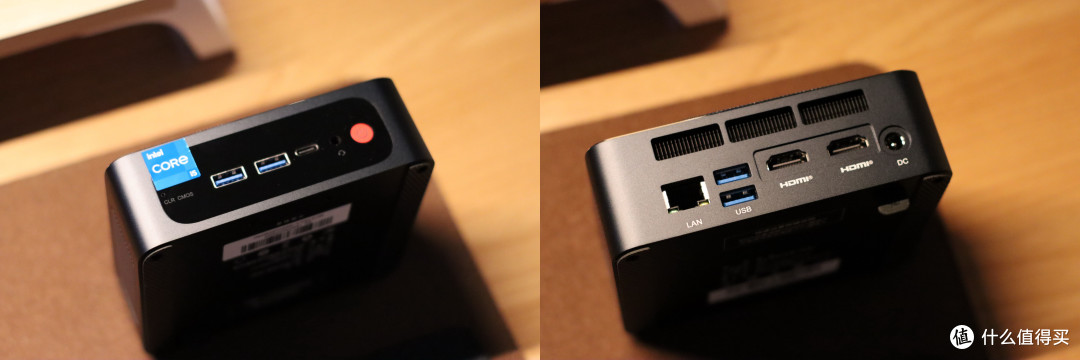
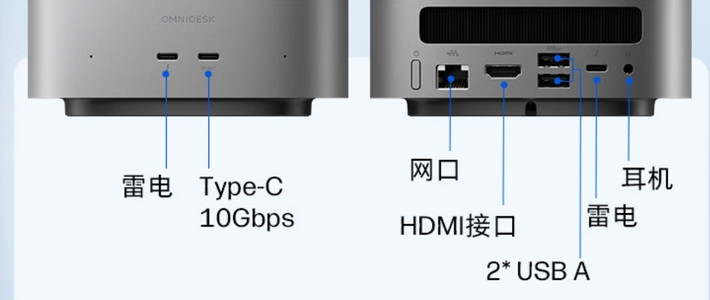
零刻SEi12 Pro的正面接口分别是两个USB3.2 Gen2(10G带宽Type-A),一个带雷电4接口(40G带宽,Type-C,支持8K/60Hz视频输出和100W PD供电,支持显卡扩展坞),以及3.5mm音频接口,隐藏在Intel Core贴纸下方还有1个CMOS的清除孔。开机键是红色橡胶材质,开启后会亮起白色灯光。
背面则是两个USB3.2 Gen2接口(10G带宽Type-A),两个HDMI 2.0接口,一个2.5G有线网口和一个5.5mm DC电源接口。毕竟主机太小巧了一些,像我之前在台式机上接了键盘、鼠标、屏幕挂灯和USB音箱,所以另购了一个USB3.0分线器来扩展,我选择的是奥睿科AH-A13,挺好用的。
拆机
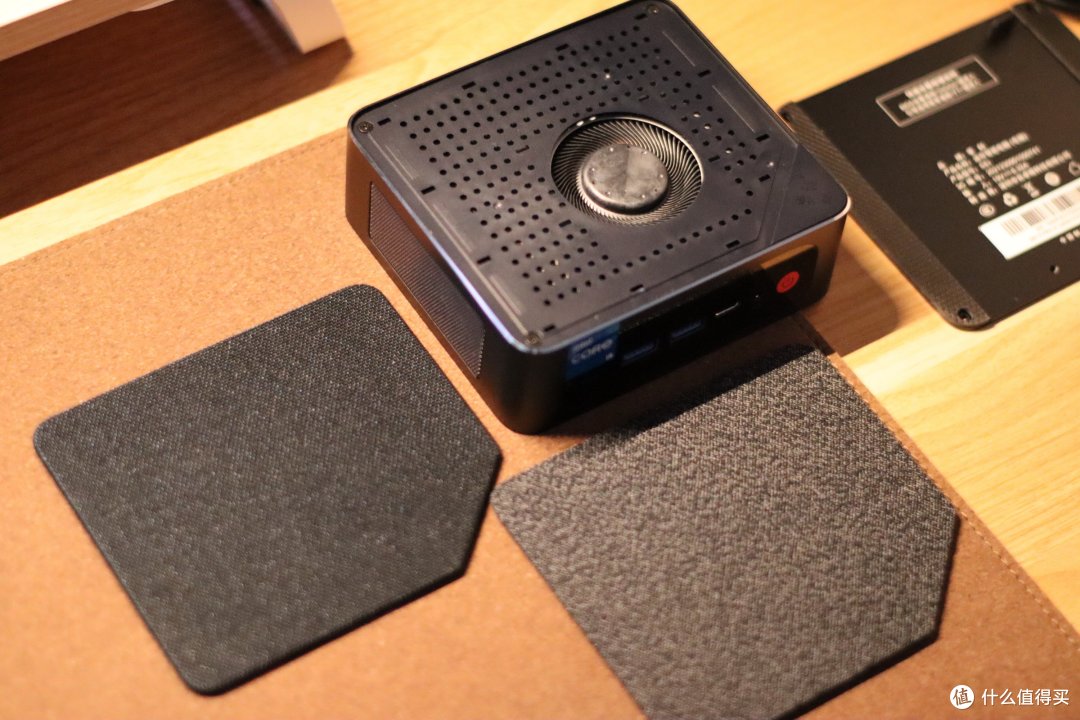
主机顶盖一共有深蓝色和一个深灰色两个,可以根据喜欢替换。蓝色那个是条纹的,灰色那个是麻面的。徒手就可以抠下来,隐藏在顶盖之下则是CPU涡轮风扇,兼顾散热效果和静音,实测进行压力测试也没多大噪音。

背面拧开四颗螺丝就可以看到SATA硬盘扩展位,扩展位下方还有一个辅助M.2硬盘散热的小风扇。这里建议大家装越来越便宜的固态硬盘,尽量不要用HDD,一来这个盘位是给7mm薄盘设计的;二来机械盘运行是有震动的,就像开头我说的,要是桌面不太好的话,会有共振……我就是用了机械硬盘一个月,就又换了个固态SATA盘。
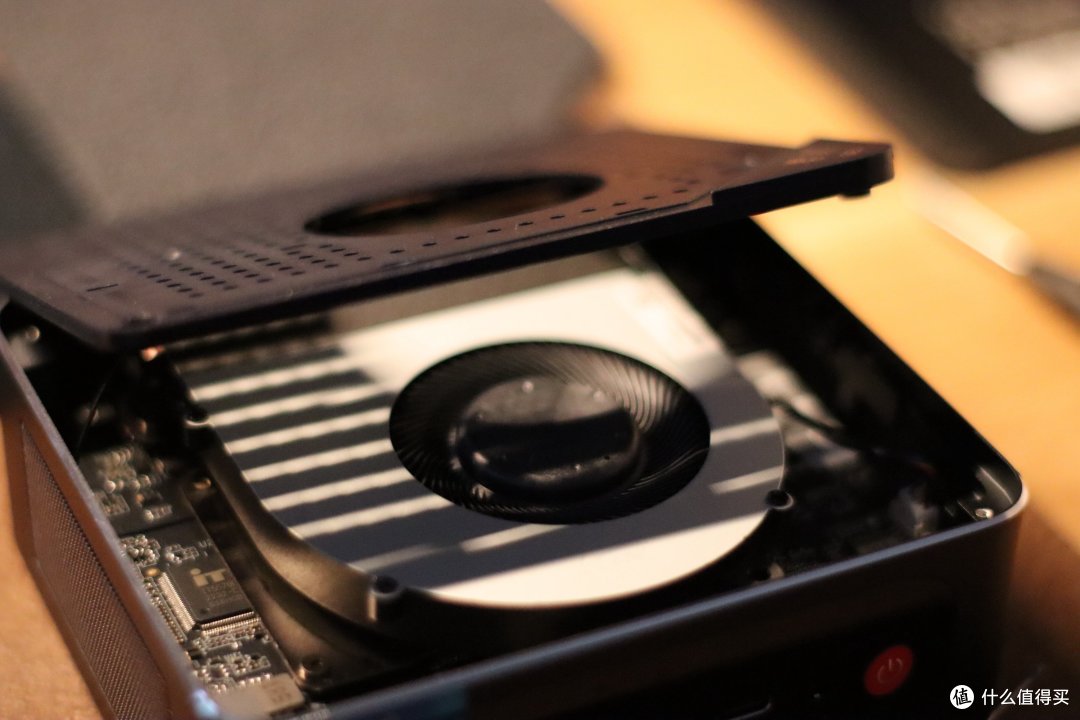
零刻SEi12 Pro小主机设计的非常巧妙,想拆解得从正反两面都拧下固定螺栓,打开顶盖可以看到FDB轴承风扇是朝后吹的。
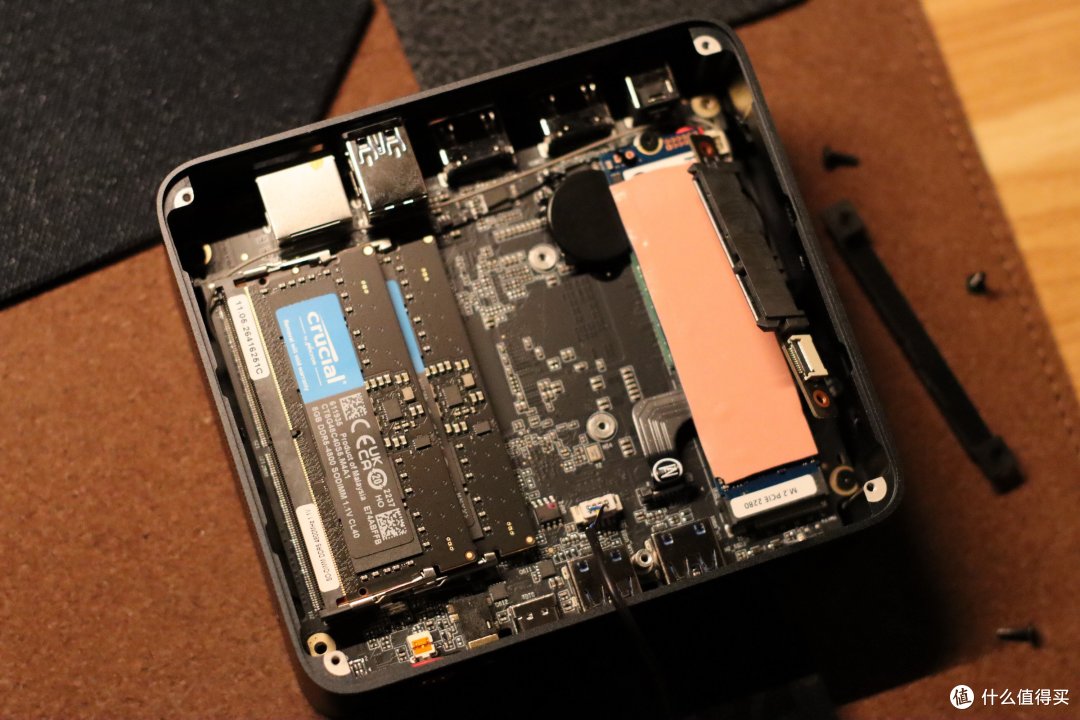
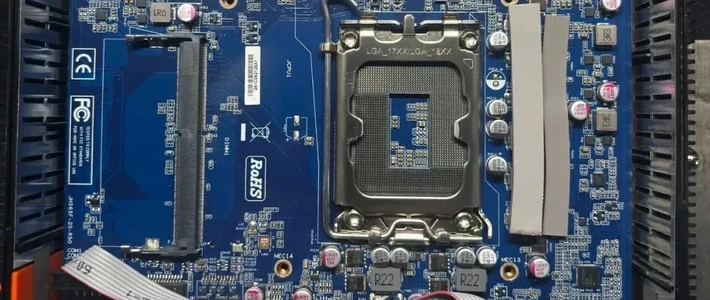
而另外一面,拆下SATA硬盘架之后就可以看到内存和M.2硬盘了,内存为英睿达DDR5-4800MHz 8G一对,硬盘则是金士顿NV2 500G,都是一线大厂产品,质量有保证。藏在M.2硬盘下面的是Intel AX201无线网卡,支持WiFi6,后续可以自己更换更好的AX211。
使用体验

感觉现在Windows11部分细节上还是有点“糙”,某些设置还是英文的。

默认驱动已经全部安装完毕了。要不怎么说阿三做的系统太糙,1T的阿斯加特愣是被认成了七彩虹SL300。对了,后续如果重装系统,完全可以在零刻官网下载SEi12 Pro的驱动包,我下了一份,里面驱动虽然不是最新的,不过胜在齐全:
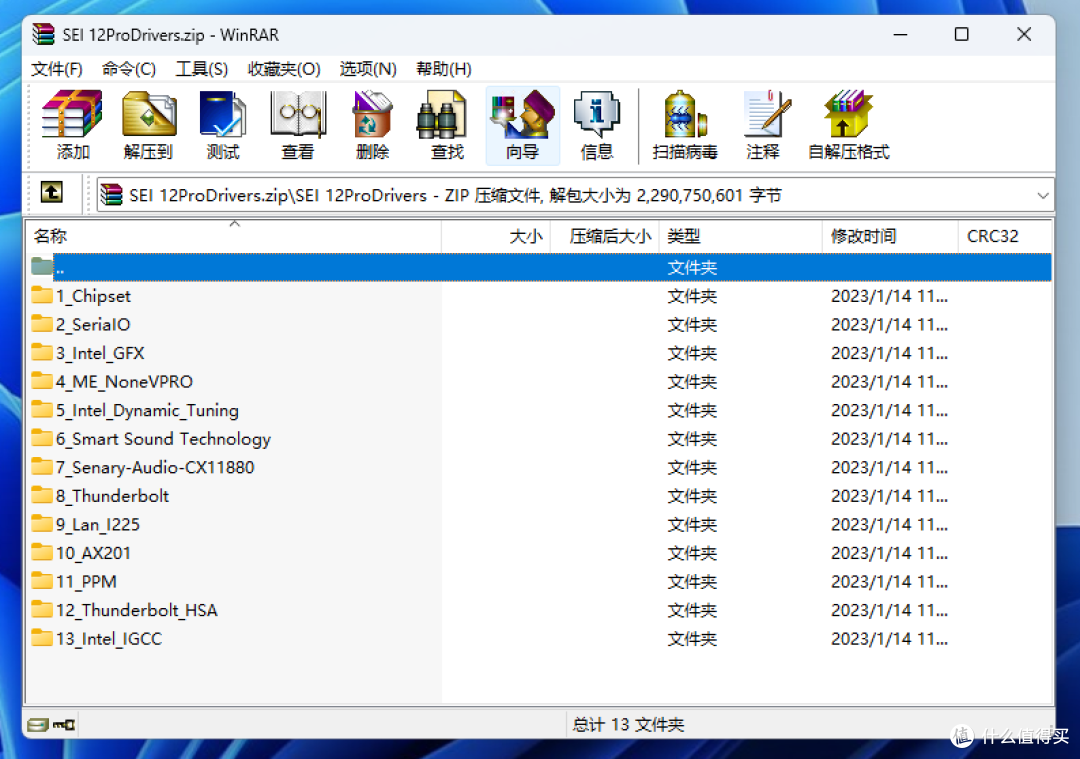
自己更新驱动的时候,Intel那个锐炬Xe的管理软件别装……它和显卡驱动是分开的;安装时别勾选就行,而且最新版的锐炬Xe显卡驱动(23/1/24)有bug,我玩穿越火线黑屏过两次了……

拥有12个核心(4个P核,8个E核)的i5 1240P真的很强,这颗基础功耗35W,最大睿频功耗64W的移动版处理器,性能基本打平了台式机i7-10700,要知道10700的单烤FPU功耗可是能达到170W了!

在CINEBENCH R23中,多核跑到了9483分,单核跑到了1600分,可以直观的看出,这颗i5 1240P直接爆锤上代i7-1165G7。

用3DMARK测试一下cpu性能,弱于桌面级AMD R5-5600,还是刚刚说的,这处理器只有35W。

TIME SPY分数达到1471分,按照天梯图来看,性能介于GTX880M和GTX960M之间,毕竟是核心显卡,不过无论日常办公,还是玩穿越火线、英雄联盟之类的网游都没问题,就算日常剪辑一下视频也是轻轻松松。
关键是它还有雷电4接口,要是想体验更好的显示性能,可以直接外接显卡扩展坞,各种游戏通吃的快乐唾手可得……所以我又起了心思想买个扩展坞和RTX3060显卡,不行不行不行,真没钱了……
安装荣耀电脑管家
非荣耀笔记本是无法直接安装荣耀电脑管家的,更别说零刻SEi12 Pro连笔记本都不是……不过咱们可以曲线啊,而且有大佬做出了安装工具,不必自己去修改文件了。
注意,如果想安装荣耀/华为电脑管家,必须保证网卡是AX200/201/210/211等型号,太老的没驱动,就算装上也用不了互联功能。

首先我们要去荣耀官网下载电脑管家安装包,路径——荣耀官网——服务与支持——笔记本——电脑管家及驱动下载,产品类型选笔记本(没别的可选,只有笔记本),产品系列随意,如果是选择了V系列,那就能下载最新的荣耀管家17,不过智慧互联功能没法用;所以直接下载X系列或者数字系列,安装荣耀管家16就可以了。

之后就去B站大佬“空降猫咪”那里下载PCManagerInstaller工具包,最新版本为Ver1.2。软件是免费的,感谢大佬的无私奉献!
选择安装包,然后点击安装即可,左下角的NFC标签区是写入荣耀一碰连用的,电子标签很便宜,在某多多5块钱能买俩。
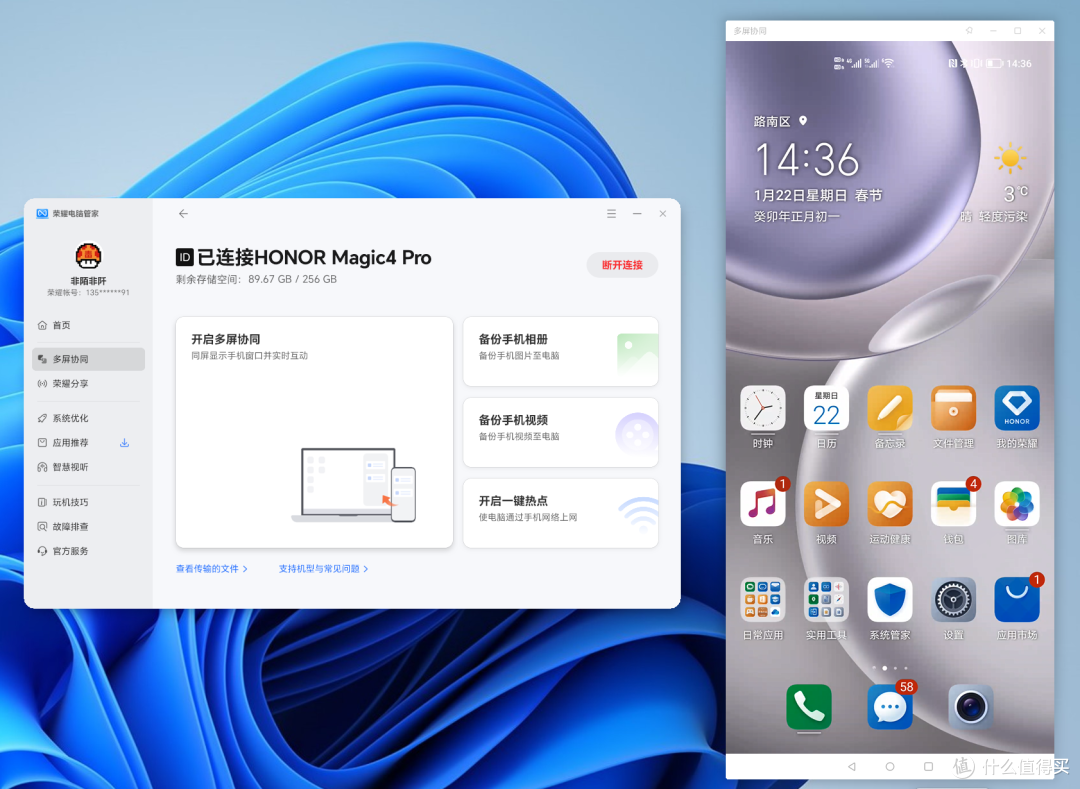
安装完可以试试效果。通过一碰传,MagicUI 6.1的荣耀Magic4 Pro可以直接连接零刻SEi12 Pro,如果用MagicOS 7.0设备(比如荣耀80),是无法直接用一碰传的,会连接超时,第一次连接需要用扫码,从电脑上信任手机之后再连接就可以一碰传了。

荣耀互联也是可以正常使用的,文件传输速度飞快,基本上可以告别数据线连接。
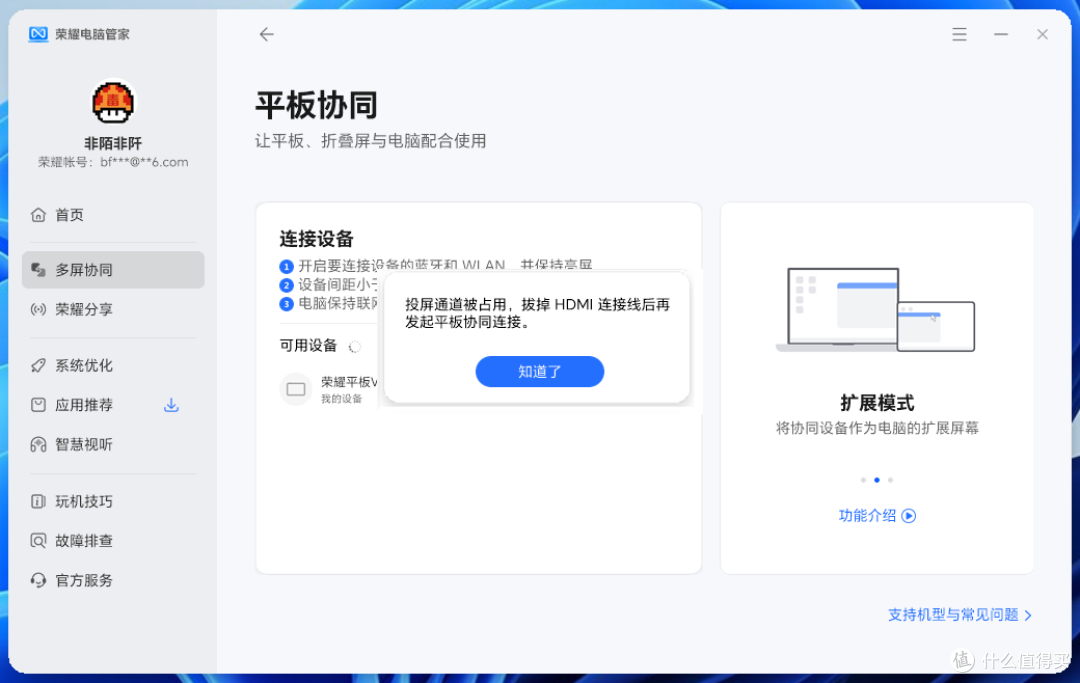
不过平板协同不太行,会提示投屏通道被占用,毕竟咱们是小主机而不是真正的笔记本,拔了HDMI接口就没显示啦。
写在最后
这台零刻SEi12 Pro小主机我已经用了大约一个多月的时间,就使用情况来看,日常码字、Photoshop修图、看电影/电视剧,这些负载不高情况下,主机基本不会出现什么声音;剪辑视频、玩大三亿,这些负载较高的情况下,主机风扇有点动静但是要远远比笔记本声音小,使用起来非常满意。关键是这款国产小主机,提供了三年质保、30天无理由退换、30天保价,简直是业内良心,这售后服务令友商汗颜有木有~

不过主机只有巴掌大,存储扩展性略差,可以通过NAS挂网络文件夹,或者干脆趁着现在固态硬盘价格极其低廉,自己安装大容量SATA SSD解决,具体用什么方案解决扩展存储,那就看哪个方案更符合自己的使用习惯或者需求了。
好了,这篇零刻SEi12 Pro体验,以及安装荣耀多屏协同的使用方法,基本上就分享到这吧,如果有什么想问的,可以留言讨论,我们下次见~










校验提示文案
校验提示文案
校验提示文案
校验提示文案
校验提示文案
校验提示文案
校验提示文案
校验提示文案
校验提示文案
校验提示文案
校验提示文案
校验提示文案
校验提示文案
校验提示文案
校验提示文案
校验提示文案
校验提示文案
校验提示文案
校验提示文案
校验提示文案