

































3
2
从零开始的all in one之pve再安装及优化设置
2022-10-29 21:57:05
28点赞
325收藏
37评论
缘起
上回历经千辛万苦终于是在盲操作下安装好了pve,下来后总是觉得不完美,强迫症犯了,于是非要找到一个正常的安装方法不可。其实在上次安装的过程中也是搜索了对应的解决方法的,不过试了下提到的方法都是不行的,无奈下只得盲操作安装了,由于当时已经很晚了也没有细细研究,大概知道是由于工控主板上有LVDS屏幕接口且开启了这个功能导致pve将LVDS屏幕认作主屏幕,其他接口认作副屏幕就显示一片白了,按照这个逻辑,关掉LVDS屏幕是最直接有效的方法,于是我开始了尝试,且成功正常安装了pve,接下来是我的心路历程。
折腾
工控主板关掉LVDS以解决安装pve时白屏
按照上面的思路,我首先尝试了软件关闭的方式,在主板的BIOS里倒是找到了LVDS的设置选项,不过我尝试disenable LVDS重新加载安装界面会卡死,然后各个选项瞎设置了一通,发现只要是LVDS不正常pve安装界面就会卡死…哔了狗,遂放弃这个方案。
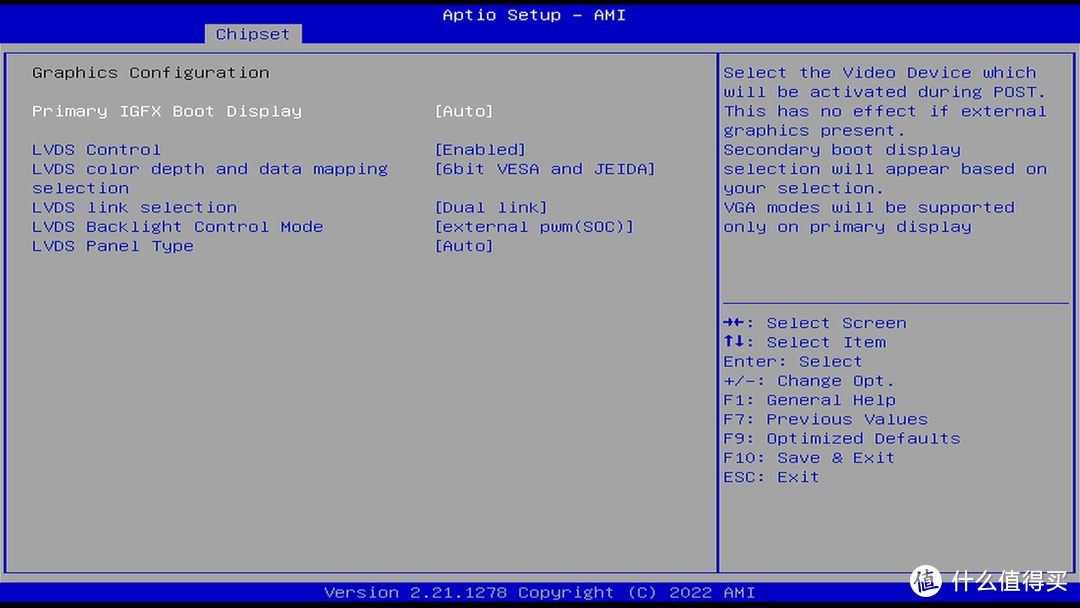
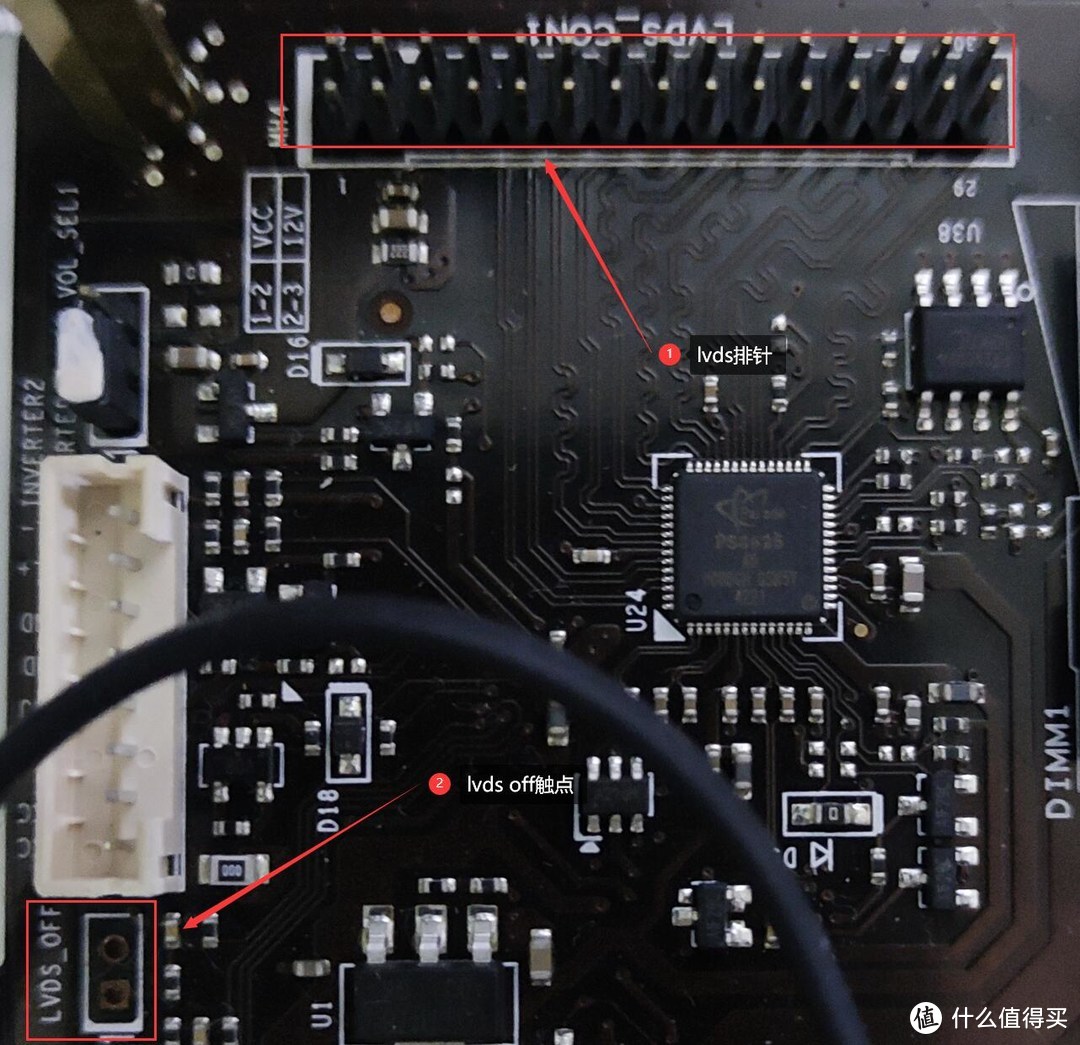
随后我又通过pve的debug模式打开命令行,试图用xrandr命令来关掉LVDS屏幕,结果返回一句找不到屏幕,也不行。最后我想起有的主板通过跳帽的方式来从硬件上切换功能,兴许也有切换屏幕的针脚。这下方向对了,在LVDS排针的旁边还真有一个关闭LVDS的针脚,只不过没有引出来只有两个焊点,直接镊子怼上去,成功实现屏幕切换。
pve的安装
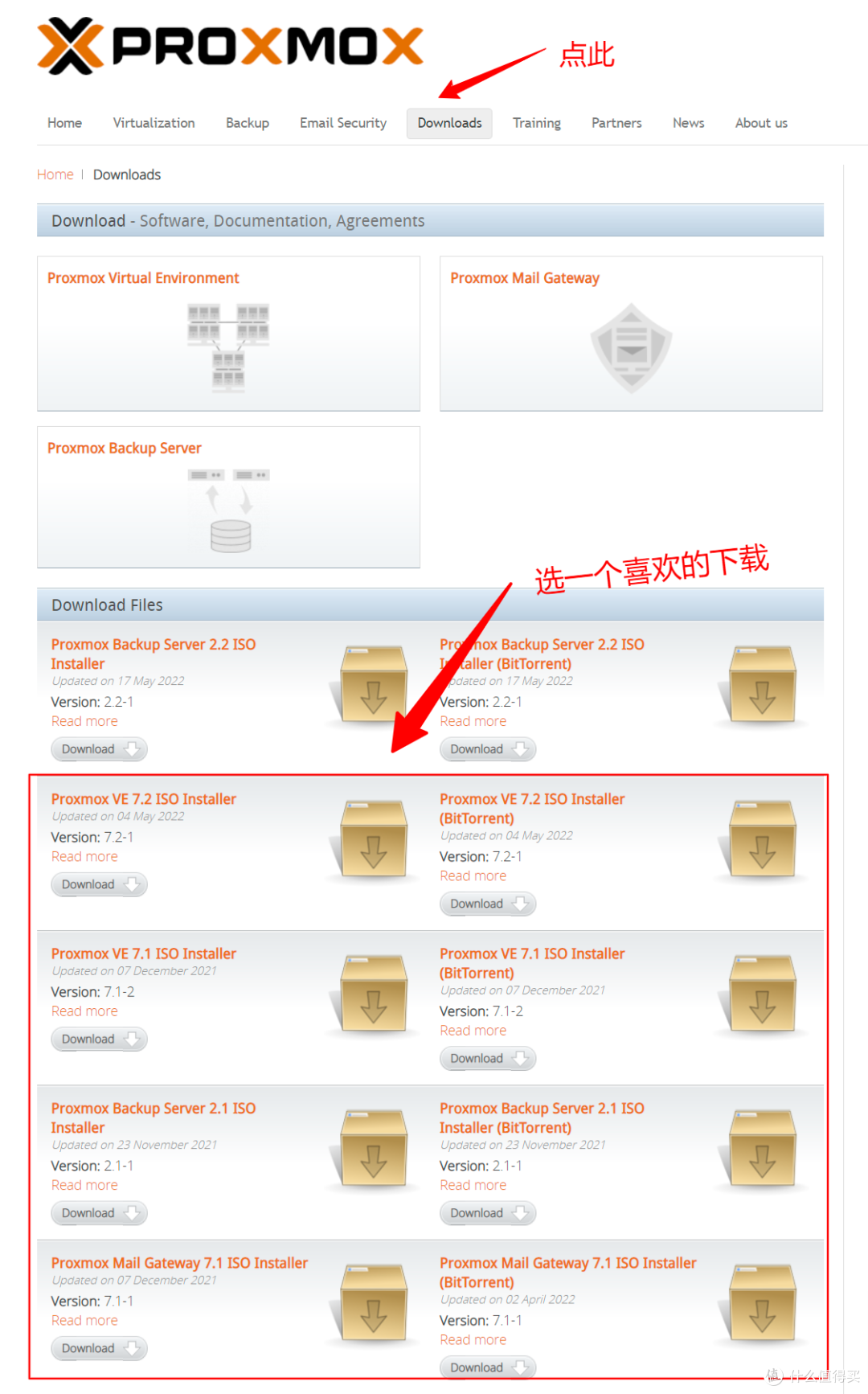
重复一下之前的过程,不过这下是有图有真相了。安装pve首先要去其官网下载镜像,官网地址www.proxmox.com,打开官网后,按照图示切换到“Downloads”页面,滑到下面一点的页面,找一个自己喜欢的版本,下载下来备用,我这里就用最新版演示了,不过有些情况不一定版本越新越好,按照自己的需求下载就行。

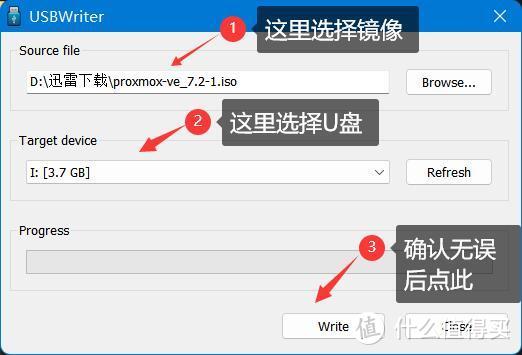
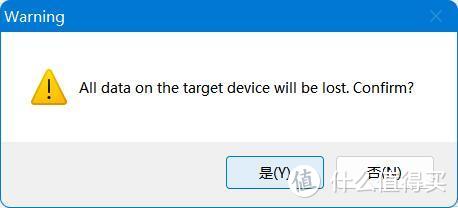
下载好镜像后,需要将镜像烧录到U盘里,也可以拷贝到带pe系统的U盘直接从pe启动镜像,不过还是直接烧录到U盘简单一些,就介绍烧录的方法,会用pe盘的应该都会启动镜像操作。首先打开烧录软件,这里推荐几个好用的,比如:Etcher、Rufus、USBWriter等等,随便选一个即可,这里用USBWriter做演示,几个软件使用方法都是差不多的。把U盘插入电脑,打开USBWriter,按图示选择镜像位置和U盘,点击“写入”后会提示此操作会清空U盘,这时一定要确认U盘没有重要资料,数据无价。等待进度条走完出现成功的提示就可以拔下U盘了。这样启动盘就制作好了。
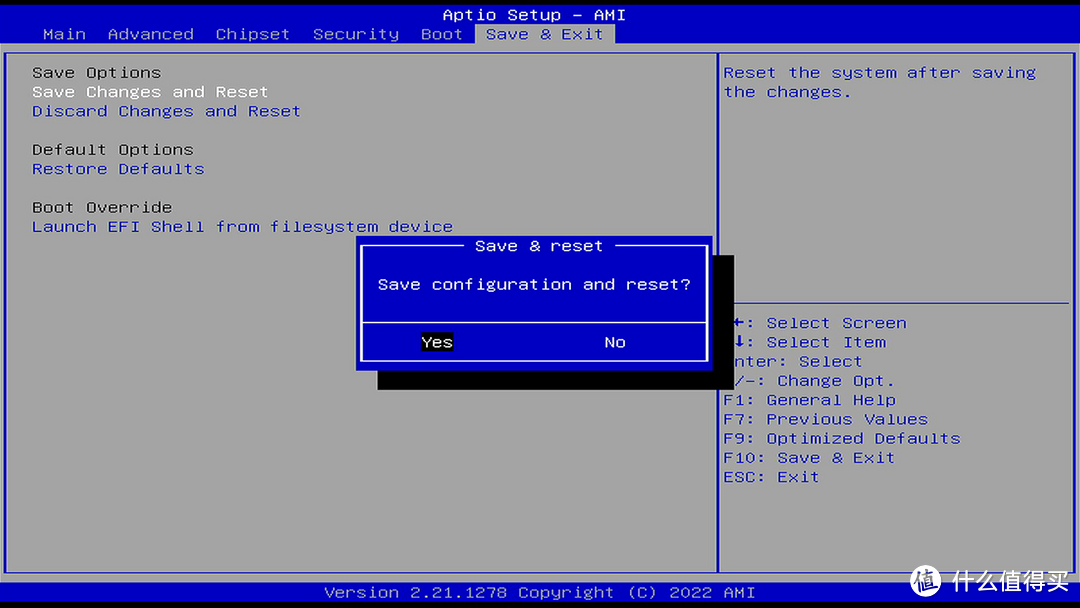
制作好启动U盘后,接下来需要进到BIOS进行一些设置。首先需要设置启动项为U盘,然后需要打开虚拟化技术,这里各个主板的设置方法不同,需要自己寻找方法,不过大部分的主板设置方法都差不多。启动项设置一般在“boot”选项里面设置,虚拟化一般在Configuration选项里面设置。设置好后保存并重启,重启后就能进入pve的安装界面了。

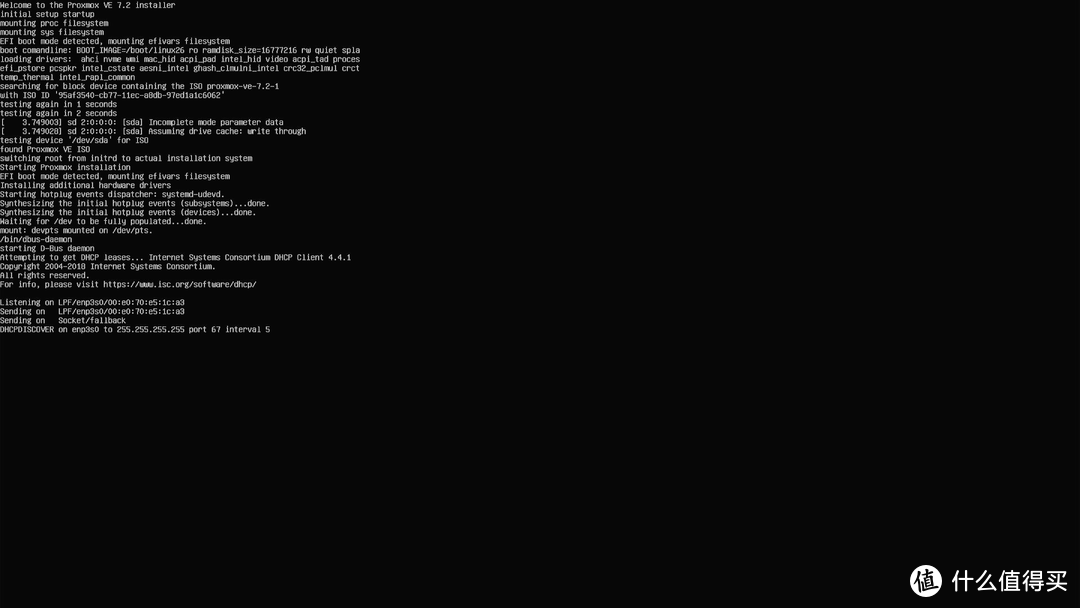
在安装之前最好把网线插上,我的板子不插网线安装完成后网口异常,应该是网卡设置错了,插上网线安装就没问题。安装的第一个界面我们选择“Install Proxmox VE”回车进入安装流程。这时候界面上会开始跑代码,耐心等待它跑完重新进入到图形界面,继续下一步操作。
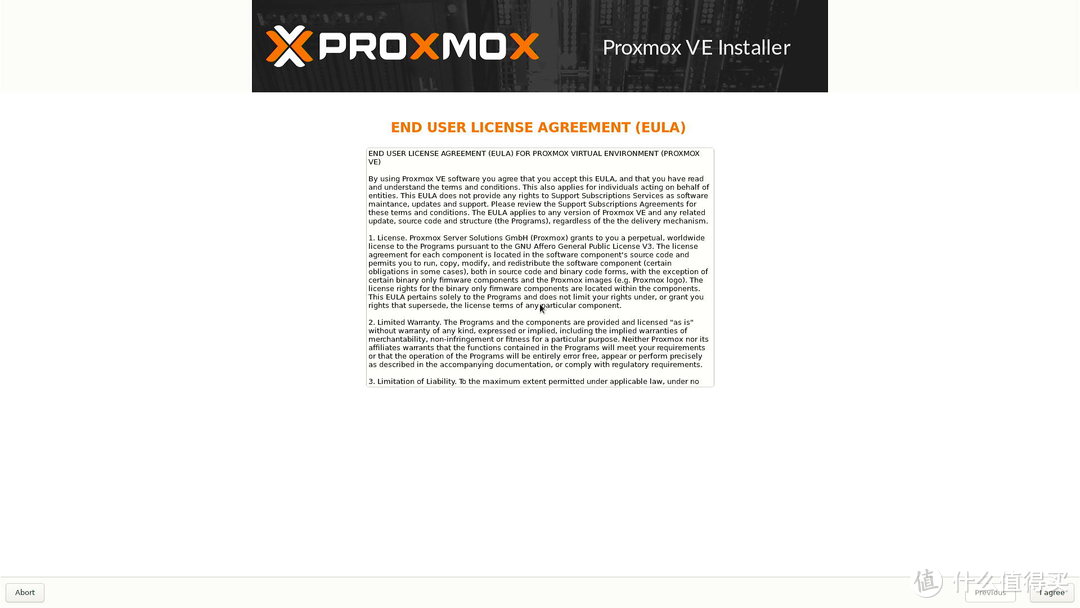
首先出现的是用户协议,这个肯定是要同意的啦,点击右下角的“i agree”就可以到下一步了。
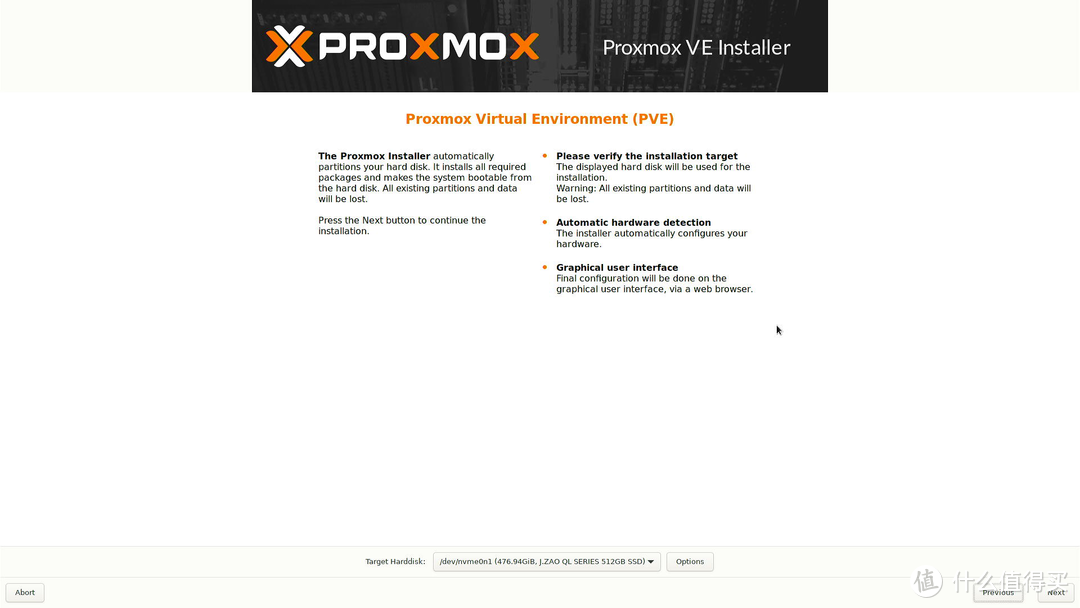
接下来的界面是选择安装硬盘,在下拉框中选择要安装pve的硬盘然后点右下角“next”即可,一些进阶的配置可以打开“Options”选项设置。
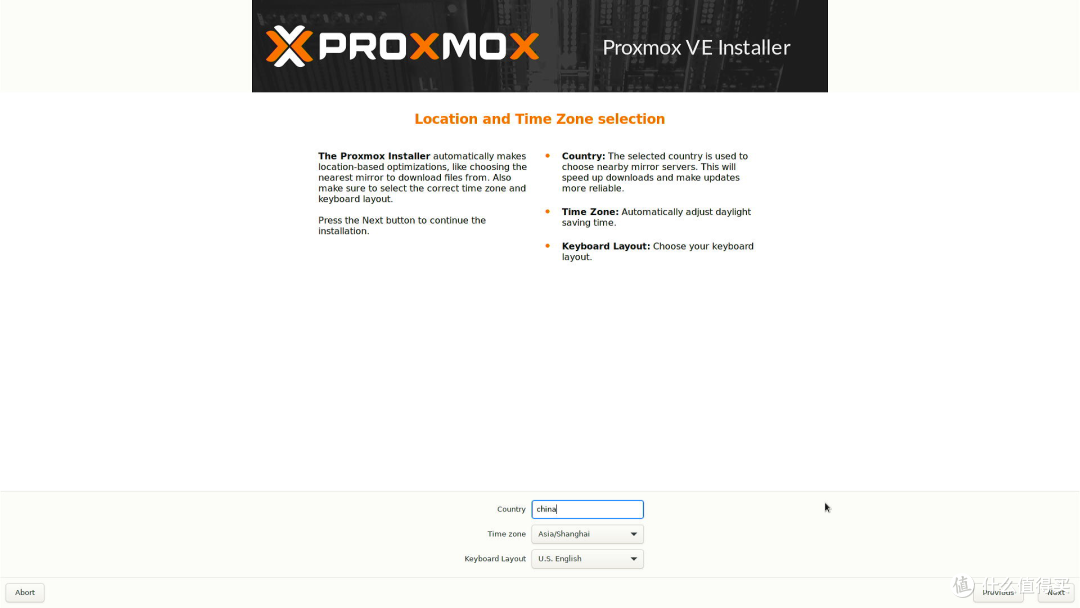
然后是设置时区和密码,在“country”选项中输入“China”即可自动设置时区,点击“next”到设置密码界面,键入密码,然后邮箱可以随意填一个,确认无误后点击“next“到下一步设置网络。
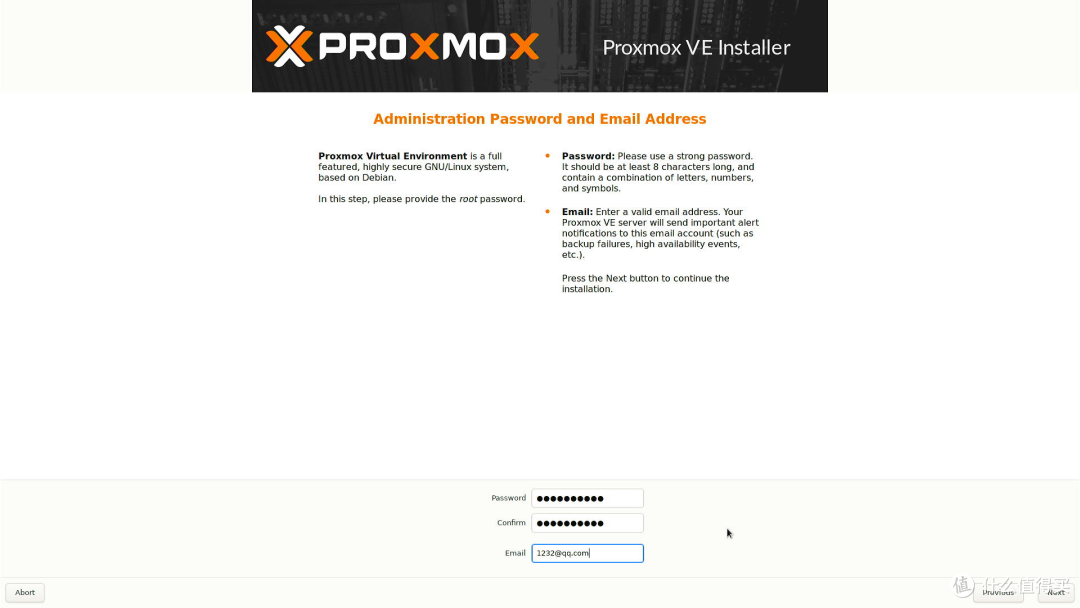
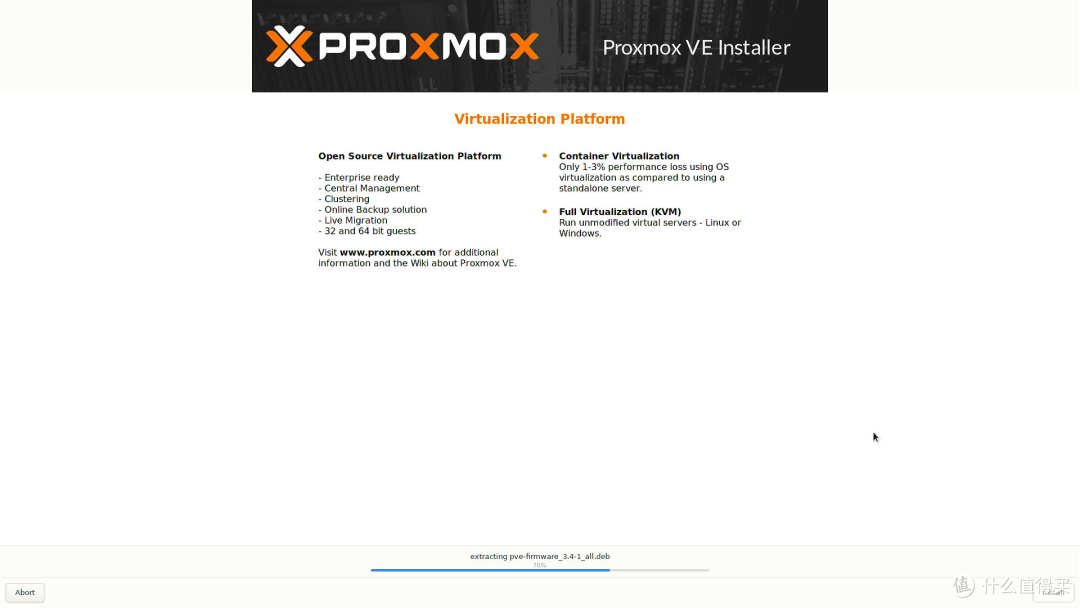
如果要在pve搭软路由系统,在这里就可以规划网段了,可以把网关和dns服务器设置为主路由的地址,不过这些后期都是可以更改的,如果插上网线且有网络的话,这里会有默认数值,这样直接下一步即可,网络配置可以后期更改。设置完这些后,最后会出现一个信息汇总界面,确认无误后点击右下角的“install”就开始自动安装了,安装完后会出现一个地址,在浏览器中输入后就可以访问到pve的web管理页面了。

pve优化设置
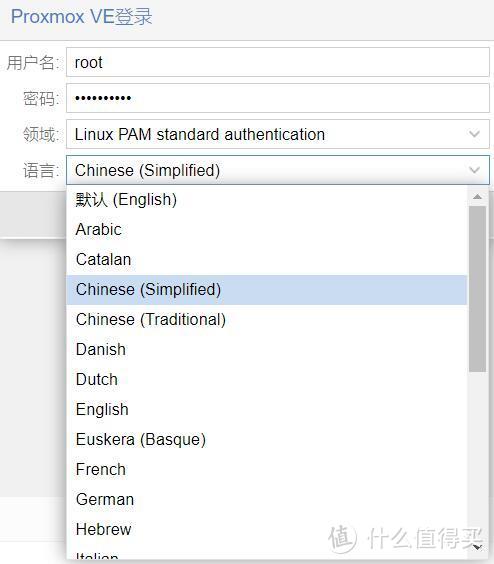
首先在登录界面可以先把语言设置成简体中文,输入用户名和密码登录,用户名为root,密码就是安装时设置的密码。
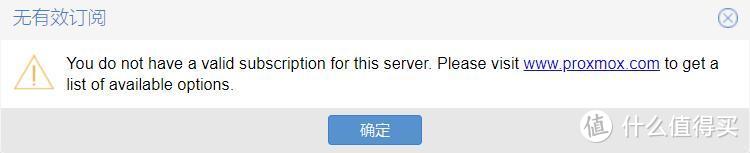
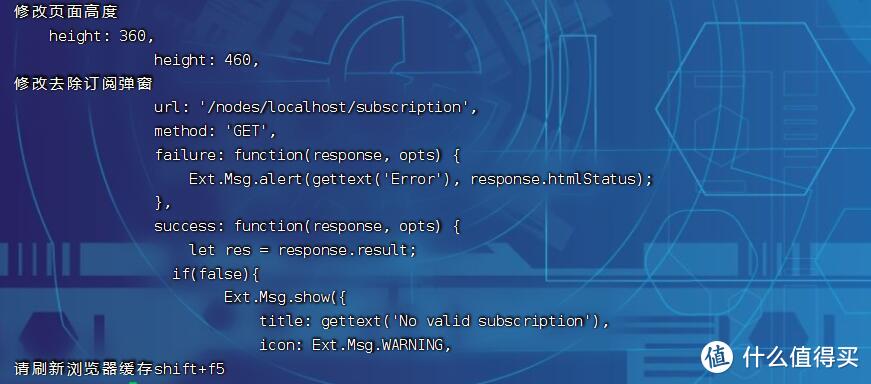
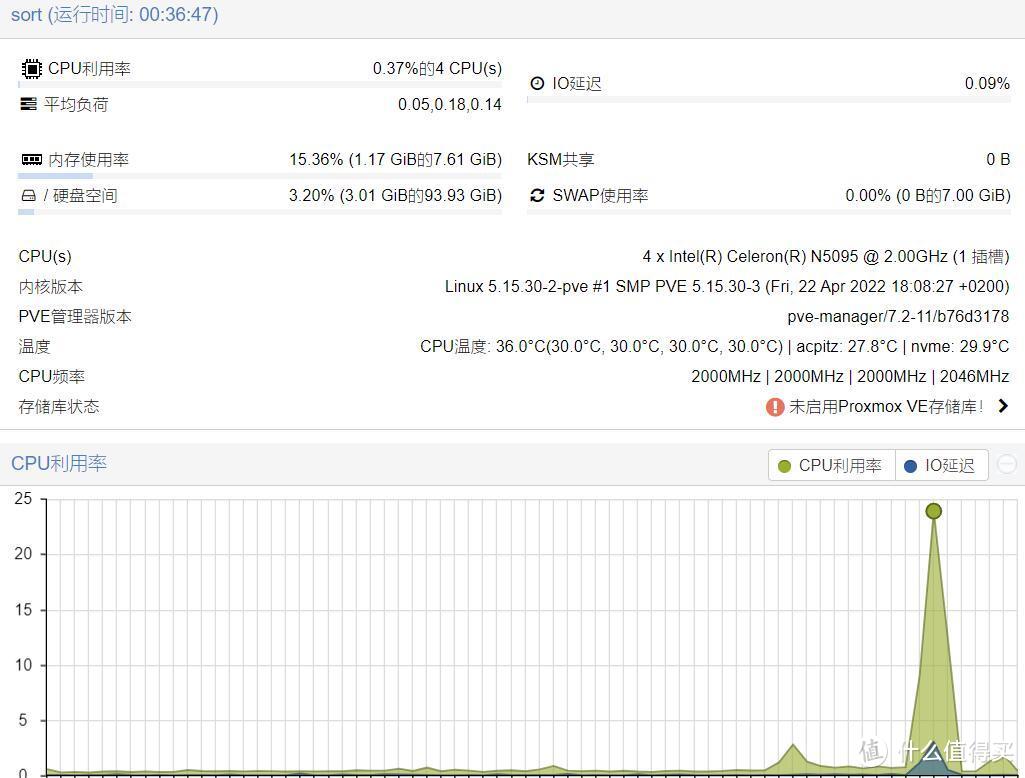
登陆后会弹出一个恼人的提示,不会有什么影响但是每次登录都弹窗也是很烦的,还有在概要里面看不到CPU的温度也很不方便,接下来用恩山大佬的一个脚本来解决这两个问题。

首先需要将脚本下载下来,可以去我的导航站里的网盘找到要用的文件dh。fengcun。top,将文件下载下来后解压会得到一个sh后缀的脚本文件,可以改一个短点的名字,执行起来方便些。

用winscp连接上pve,然后将脚本文件传送到根目录下。
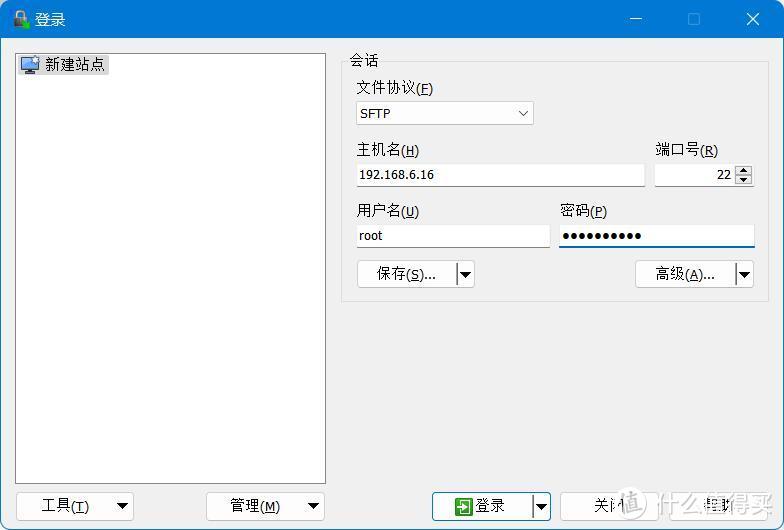

顺便修改下pve的软件源,更新软件会快点。进入到/etc/apt目录,修改“sources.list”文件,将原来的内容删掉或者注释掉,添加如下内容:
`deb https://mirrors.tuna.tsinghua.edu.cn/debian/ bullseye main contrib non-free
#deb-src https://mirrors.tuna.tsinghua.edu.cn/debian/ bullseye main contrib non-free
deb https://mirrors.tuna.tsinghua.edu.cn/debian/ bullseye-updates main contrib non-free
#deb-src https://mirrors.tuna.tsinghua.edu.cn/debian/ bullseye-updates main contrib non-free
deb https://mirrors.tuna.tsinghua.edu.cn/debian/ bullseye-backports main contrib non-free
#deb-src https://mirrors.tuna.tsinghua.edu.cn/debian/ bullseye-backports main contrib non-free
deb https://mirrors.tuna.tsinghua.edu.cn/debian-security bullseye-security main contrib non-free
#deb-src https://mirrors.tuna.tsinghua.edu.cn/debian-security bullseye-security main contrib non-free
`
然后关掉页面会提示你保存,点“是”即可。
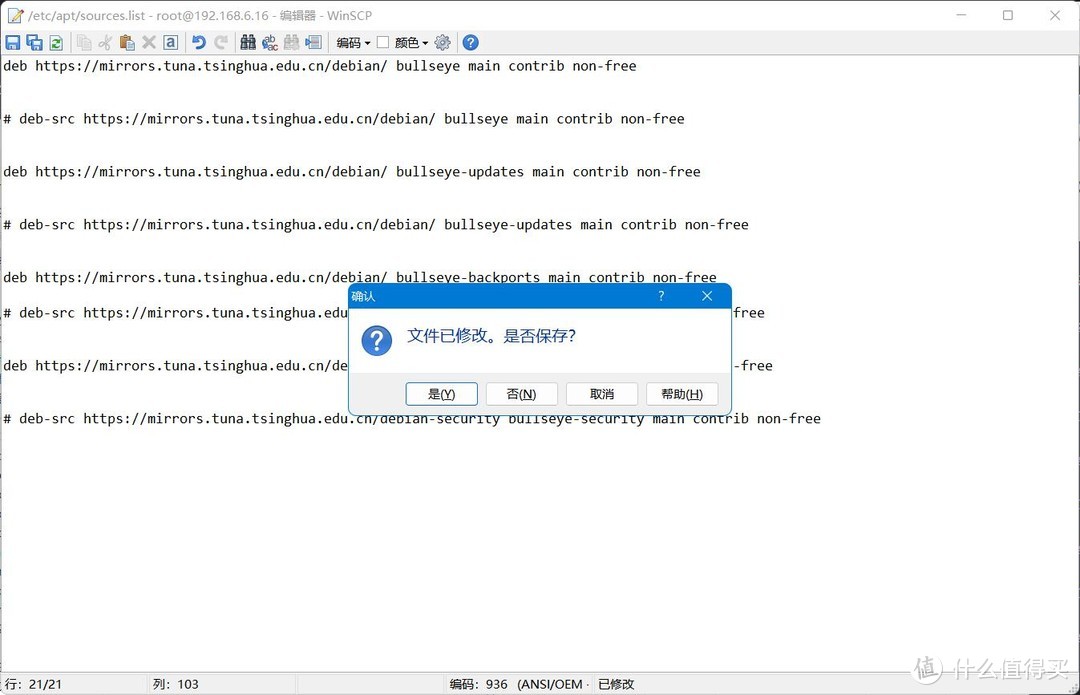
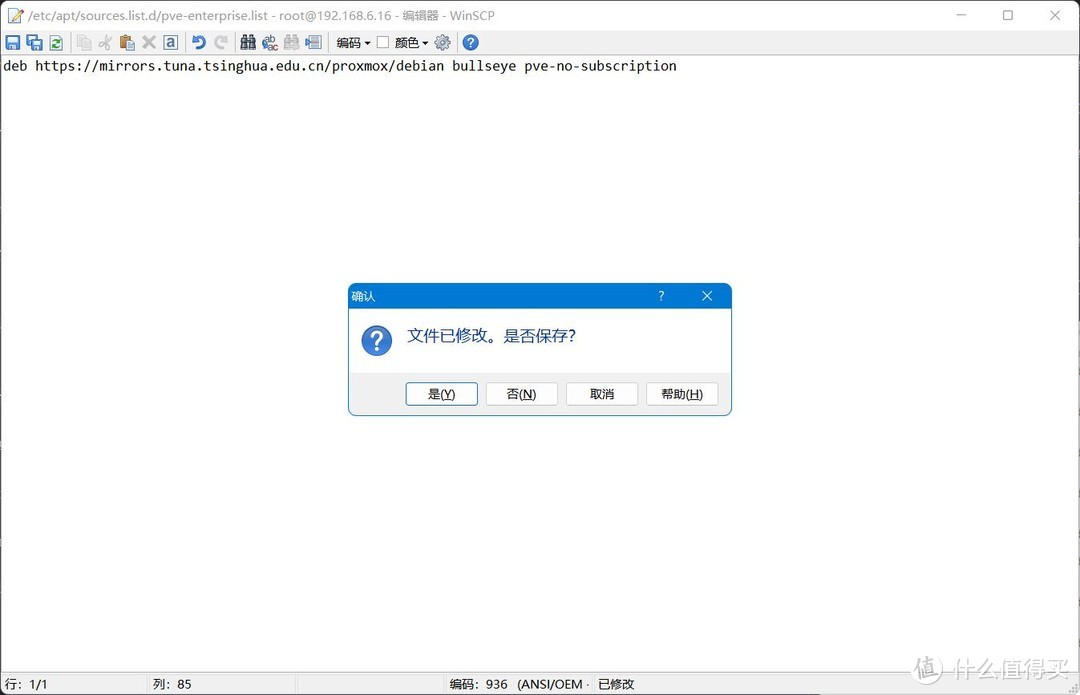
再来到/etc/apt/sources.list.d目录下,同样的方法修改“pve-enterprise.list”文件:
deb https://mirrors.tuna.tsinghua.edu.cn/proxmox/debian bullseye pve-no-subscription
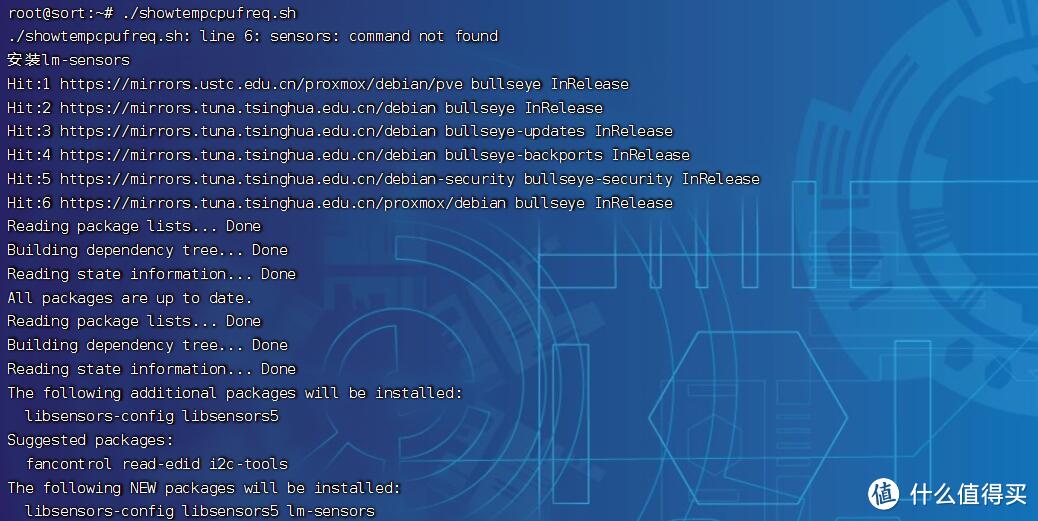
关掉winscp软件,使用ssh工具连接到pve,在命令行输入“apt update”更新软件。这个过程可能要花点时间,耐心等待下。
更新完软件后直接运行刚才上传的脚本,输入./showtempcpufreq.sh回车执行脚本,如果改了脚本名字的就输入“./脚本名.sh”运行。脚本执行完后会提示你刷新浏览器页面,刷新页面后就可以看到CPU等硬件的温度了,注销重新登录后也不会弹窗了。
总结
pve安装白屏,这个问题困扰了我很久,不过遇到这个问题应该是少数工控机用户,一般买工控机的小伙伴,折腾能力还是在线的,不管是盲操作还是啥的应该都不是问题。pve的web管理界面还是稍稍有点不好用,需要自己优化一下下,对于略微强迫症的我来说,文中的弹窗和cup温度是安装完后必要优化的第一件事,希望能给小伙伴们一点参考。









校验提示文案
请指点迷津哟
校验提示文案
校验提示文案
校验提示文案
校验提示文案
校验提示文案
校验提示文案
校验提示文案
校验提示文案
校验提示文案
另外N100 PVE下跑ltsc版本的win11还是win10比较流畅?!@
校验提示文案
另外N100 PVE下跑ltsc版本的win11还是win10比较流畅?!@
校验提示文案
校验提示文案
校验提示文案
校验提示文案
校验提示文案
校验提示文案
校验提示文案
校验提示文案
请指点迷津哟
校验提示文案
校验提示文案
校验提示文案