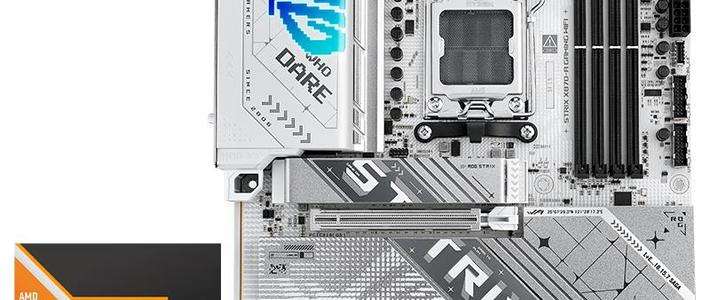
面对应用和游戏对内核DMA保护的强制要求,许多华硕主板用户发现系统功能依旧显示关闭。这通常是因为BIOS中的相关选项未正确配置。以下内容将针对AMD与Intel平台,提供详尽的BIOS设置步骤,帮助用户彻底解决内核DMA保护无法启用的问题,确保系统安全合规。
 智能速览
智能速览
内核DMA保护是游戏和应用的安全新要求。
华硕主板需在BIOS中手动开启此功能。
AMD平台需在CBS菜单中启用IOMMU及相关选项。
Intel平台需在System Agent中启用IOMMU选项。
设置完成后重启即可在系统信息中验证成功。
 精华内容
精华内容
要成功启用内核DMA保护,关键在于进入主板的BIOS进行深度设置。不同平台的CPU,其BIOS内的路径和选项名称也略有差异,但核心原理都是启用IOMMU功能。
为何需要设置
即使在Windows系统的内核隔离功能中已开启了内存完整性,内核DMA保护状态仍可能显示为关闭。这是因为该功能依赖于主板的硬件支持和BIOS的正确配置。在华硕主板的默认BIOS设置下,IOMMU(输入输出内存管理单元)及相关保护选项通常处于Auto或关闭状态,导致操作系统层面无法激活此安全特性。因此,必须进入BIOS手动开启,尤其对于ROG STRIX系列等高端主板,该设置步骤是必要的。
AMD平台设置
以ROG STRIX X870-A GAMING WIFI为例,开机按DEL键进入BIOS,按F7切换至高级模式。依次进入Advanced(高级)→ AMD CBS菜单。首先,将顶部的IOMMU选项由Auto改为Enabled。
启用后,下方的NBIO Common Options菜单中会新增两个选项:Pre-boot DMA Protection和Kernel DMA Protection Indicator。将这两项的默认设置Auto全部改为Enabled。
最后,按F10保存设置并重启电脑。进入系统后再次查看系统信息,内核DMA保护状态将显示为启用。
Intel平台设置
对于Intel平台,以ROG STRIX Z790-A GAMING WIFI为例,操作路径有所不同。同样进入BIOS高级模式后,需要找到Advanced(高级)→ System Agent (SA) Configuration菜单。
在此菜单中,定位到名为Control Iommu Pre-boot Behavior的选项。将其默认设置修改为Enable IOMMU During Boot,即可在启动过程中强制启用IOMMU。
完成设置后,保存并退出BIOS。重启系统后,内核DMA保护功能便能被成功识别并开启,从而满足游戏或应用的安全校验需求。
通过以上BIOS设置,即可在华硕主板上顺利开启内核DMA保护,满足各类应用和游戏的安全校验需求。这一操作不仅解决了系统的安全提示,也为电脑构建了更坚固的防护屏障。下次遇到类似安全功能提示时,不妨先进入BIOS探寻一番。