面对40%配列键盘按键稀少的挑战,如何通过合理的层设布局,实现高效的打字与数字输入?这篇分享提供了一个兼顾Mac与Windows系统的实用方案,展示了如何用低成本打造满足日常办公需求的个性化键盘,值得小键盘爱好者参考。
 智能速览
智能速览
40%键盘通过层设可满足日常打字与填表需求。
将Caps Lock与Fn互换,避免误触切换层级。
专门设置数字输入层,并集成计算器与媒体控制。
侧刻数字用铅笔手写,是低成本替代方案。
结合12键小键盘,补充复制粘贴等高频操作。
 精华内容
精华内容
40%键盘的精髓在于层设,下面将详细拆解如何为不同使用场景规划专属按键布局,实现真正的高效输入。
基础层优化
针对Mac系统的使用习惯,将Win键与Alt键功能互换,确保操作逻辑的一致性。同时,考虑到打字时容易误触Fn组合键导致层级切换,将Caps Lock键与模式切换键(Fn)位置对调。这一改动对于英文输入不频繁的用户而言,能有效减少操作失误,提升打字流畅度。
此外,为了适应个人手感,将逗号和句号从默认位置调整至更顺手的N键和M键上,减少了寻找标点符号的时间。
数字与功能层
专为数字输入场景设计的第2层是提升效率的关键。左手区集成了方向键与删除键,方便表格填写;右手区则布置了完整的数字排,并搭配+、-、*、/运算符,模拟实体小键盘的计算器体验。回车键被设置在左上角,便于解锁电脑。
媒体控制键则集中在左下角,实现音量与播放的快捷操控。最重要的是,此层必须设置一个返回主层的按键,避免操作后无法退出。
扩展与备用层
第3层保留为F区,虽然暂未高频使用,但为未来可能的功能扩展预留了空间。为减少记忆负担,第2层与第3层返回主层的按键被设置为同一个,降低了学习成本。
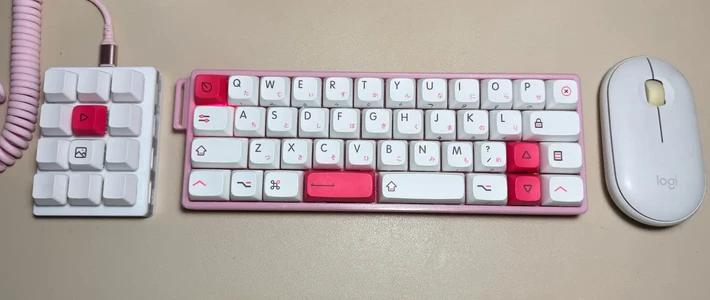
此外,通过搭配一个12键的小键盘,专门设置了复制、粘贴等常用快捷键,与40%键盘形成互补,进一步完善了工作流,尤其适合有特定高频操作需求的用户。
低成本个性化
在硬件个性化上,选择了一套带有苹果系统图标的键帽,美观且贴合使用生态。对于侧刻数字的需求,没有购买价格相对较高的成品贴纸,而是选择用铅笔在键盘侧面手写标记。
这种近乎零成本的方式,同样解决了盲打时定位数字键的问题,体现了实用的DIY精神,让个性化定制不再受预算限制。
这套方案证明了40%键盘通过精心的层设与搭配,完全能胜任日常办公。它不仅是键盘布局的调整,更是一种追求效率与个性的工作方式探索。你的键盘,是否也能挖掘出更多潜能?
 关键评论
关键评论
有网友认为,对于部分用户场景,数字输入层可能并非必需。
有玩家建议,将方向键设置在ESDF上可能比WASD更具人体工程学优势。
不少用户表示被这种个性化的键盘配置所吸引,产生了尝试的兴趣。