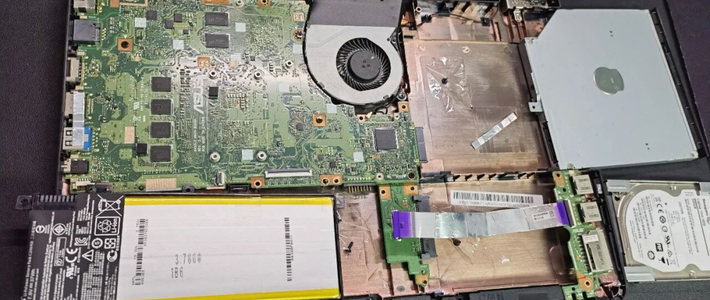
当手机照片堆积如山,昂贵的NAS并非唯一解。本文展示了一种极具性价比的方案:将一台十年笔记本改造为家庭数据中枢。仅需约228元,通过升级固态硬盘、内存并安装专用系统,即可让老设备焕发新生,轻松搞定照片、文件的集中存储与备份。
 智能速览
智能速览
改造一台家庭NAS的总成本仅为228元。
核心升级包括120G固态硬盘和8G内存,确保系统流畅运行。
利用光驱位加装第二块机械硬盘,最大化存储空间。
选择飞牛OS系统,安装过程简便,并提供命令行教程。
将原装硬盘装入硬盘盒,可变身移动硬盘用于冷备份。
 精华内容
精华内容
将废弃的电子产品变为实用的家庭工具,不仅是环保的选择,更是一次充满创造性的实践。下面将拆解这台旧笔记本的重生过程,看看低成本如何实现高价值。
硬件升级清单
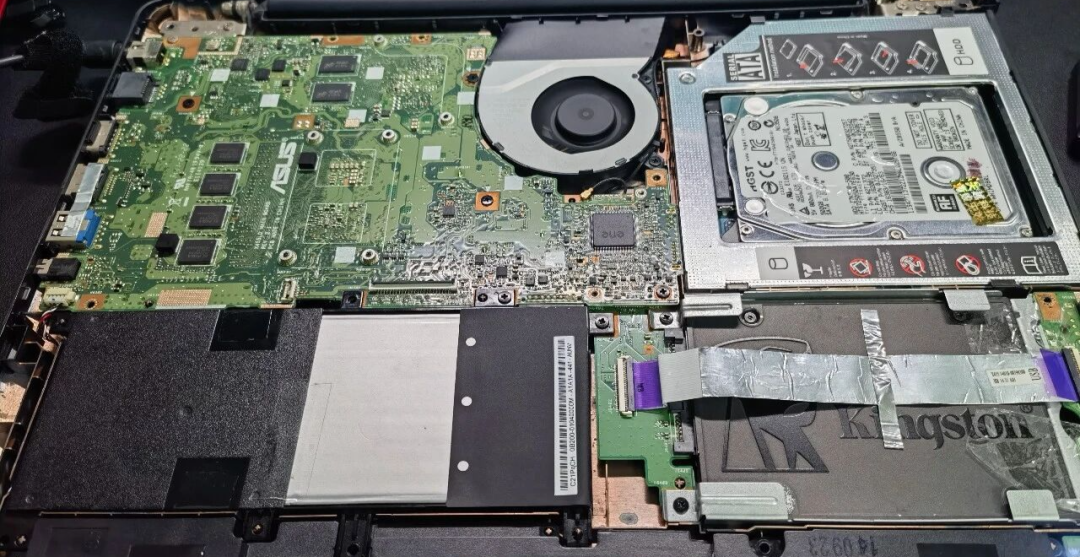
此次改造的核心是硬件升级,总花费控制在228元内。系统盘选用了一块120GB的金士顿固态硬盘,花费69.9元,这是保证系统响应速度的关键。内存方面,增加了一条4GB三星DDR3L内存条,与原装4GB组成8GB双通道,成本45元,足以流畅运行NAS系统。
为了最大化存储空间,利用了闲置的光驱位。购买8.5元的光驱位硬盘托架,加装了一块93元的500GB日立机械硬盘作为数据存储盘。最后,将拆下的原装500GB机械硬盘装入11.5元的移动硬盘盒,变身为一台移动存储设备,可用于冷备份,实现了物尽其用。
动手安装要点
笔记本硬件更换相对直接,但需细心操作。第一步是完全断电,务必先拔掉电池排线,这是避免短路风险的关键。随后,依次卸下后盖螺丝,更换固态硬盘和内存条。
最具技巧性的是光驱位的改造。拧下固定光驱的螺丝后,将其取出,装入硬盘托架和新机械硬盘,再装回原位。整个过程注意力度,避免损坏排线。安装完成后,先连接所有硬盘,最后再装上电池并扣上排线,确保万无一失。
系统配置详解
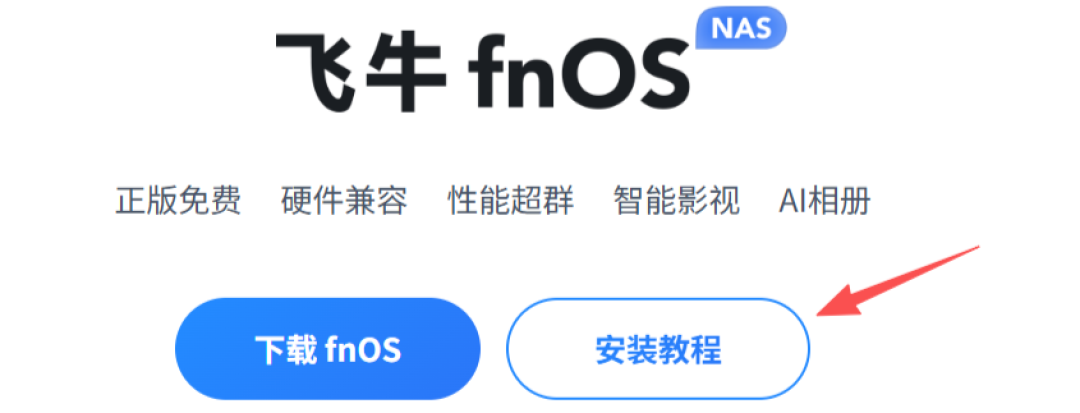
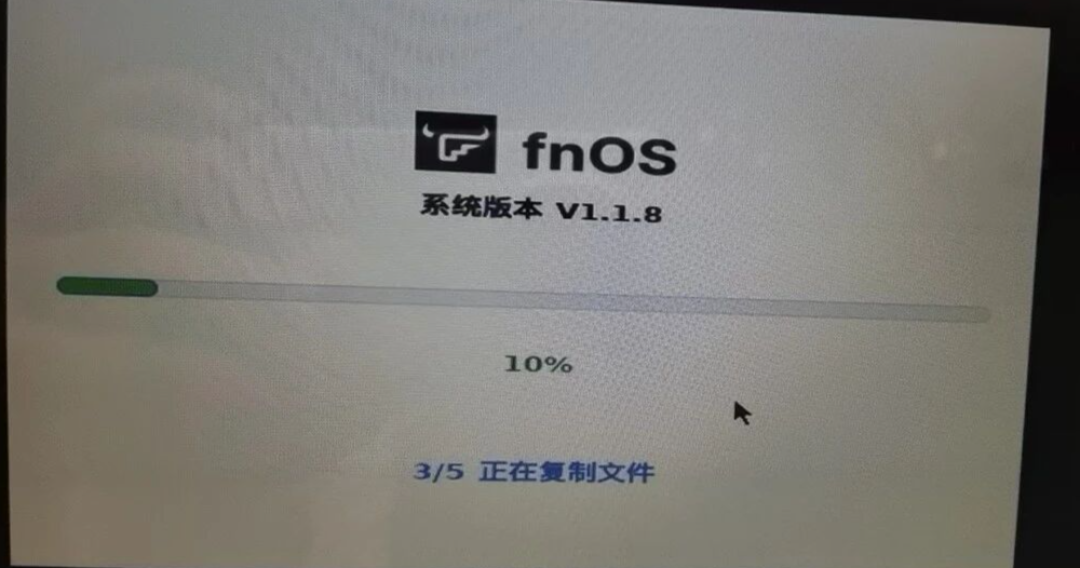
系统选择了对新手友好的飞牛OS,安装过程按照官网教程进行,全程需保持网线连接以自动配置网络。安装完成后,首要任务是通过命令行切换到Wi-Fi连接。使用 `nmcli device wifi list` 命令扫描网络,再用 `nmcli device wifi connect “Wi-Fi名称” password “密码”` 即可完成连接。
针对笔记本的便携特性,设置了合盖不休眠。通过 `sudo vim /etc/systemd/logind.conf` 命令编辑配置文件,将 `HandleLidSwitch` 的值由 `suspend` 改为 `ignore`,保存并重启后即可实现合盖运行,完美契合作为家庭NAS的使用场景。
成本与价值
整个项目总支出为228元,相较于购买成品NAS,这笔开销极具吸引力。这不仅是一次节省成本的成功实践,更是对旧物价值的深度挖掘。通过亲手操作,不仅解决了数据存储的实际问题,还掌握了硬件更换和系统配置的实用技能。
值得一提的是,无论是自制还是购买成品NAS,数据安全永远是第一位的。务必遵守3-2-1备份原则:至少三份数据副本,存储在两种不同介质上,并确保有一份异地备份。这才是对珍贵数字资产最负责任的态度。
通过不到230元的投入,一台十年前的旧笔记本成功转型为功能完备的家庭数据中心,证明了“折腾”背后蕴含的巨大价值与乐趣。这次改造不仅解决了存储焦虑,更是一次宝贵的学习经历。你的抽屉里是否也有一台等待唤醒的老设备?或许,它也能成为你数字生活中的得力助手。













校验提示文案
校验提示文案