



























28
37
为电脑桌面量身定制的生产力神器,EHOMEWEI X2Max双屏显示器评测
2025-01-17 18:59:39
0点赞
4收藏
0评论
在满屏玩游戏或者工作的时候,经常需要频繁的切换桌面,所以我觉得需要一个扩展屏,以便于放一些固定窗口!
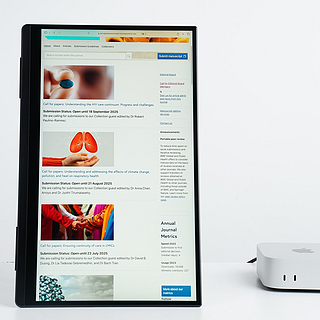
因为桌子不大,所以我更倾向于纵向的副屏搭配,这样不仅好看还节省桌面空间。但问题是20寸以上的显示器在纵向旋转时,上方的内容需要抬头才看得到,这样对脖子很不友好。
所以我把目光转向便携屏,15.6寸到18寸之间的尺寸刚好合适。但我想看看还有没有更好的选择,于是就找到了这个18.5寸的EHOMEWEI X2Max双屏显示器。

之前有看过联想的YogaBook 9i双屏电脑,确实很香,配置高、能折叠、能扩展、能触控、颜值在线。但是接近两万的价格,直接就把我吓退了。

是偶然间发现双屏电脑还有类似的替代品,也就是双屏显示器。除了没有内置系统之外,其余的功能基本一样。对比下来,EHOMEWEI X2Max简直良心,不到三千的价格,功能不输YogaBook 9i,随便接上笔记本或者主机就能多出两个屏幕,妥妥的性价比之选。
一、开箱体验
双18.5寸的大屏
这款显示器的亮点之一就是它的18.5寸QLED屏幕,比常见的便携屏大了一圈,我都觉得这双屏的组合,都可以直接当主屏来用了。

两个屏幕叠加起来的高度跟主屏的高度基本一致,不高也不低,视线内很合适。因为是便携屏,所以还可以往前或者向后移动,调整最佳的副屏视角。

两块屏幕之间是通过铰链连接,支持360°自由翻转。强力的阻尼作用可以让上屏悬停在任意一个角度,可以平放、竖屏、对向折叠,满足不同场景的需求。
外壳是CNC合金工艺,表面光滑,边缘圆弧,配一体式折叠支架。这个支架在90°以内都可以调整,支撑力很强,各个角度都能稳稳的放置。

这就不得不说一下YogaBook 9i的塑料皮套支架了,看上去一点都不稳。

接口丰富
EHOMEWEI X2Max的接口配置可以说是很贴心了:两个Mini HDMI和三个全功能Type-C接口,Type-C或者HDMI都能一线显示双屏,如果是win系统的Type-C接口,还可以一线扩展两个屏幕。

比如我有时候连接笔记本,直接用Type-C接上就能扩展成三屏,用来处理图片、赶方案都很方便。

配件丰富
EHOMEWEI X2Max一共配了六根线材,包括两根全功能Type-C线、两根mini转HDMI线、一根供电USB-C线、一根辅助USB-C线。

除线材外,其他的配件还有30W的充电头、一支手写笔和笔尖、一个清洁布等。

手写笔是支持4096压感的微软电容笔,内置电池,可通过USB-C口充电使用。
QLED量子点画质
这款屏幕不仅大,画质也绝对在线,采用的是QLED量子点屏幕,1080P分辨率,100Hz刷新率,115%sRGB色域,屏幕色彩显示真实准确,属于中上水准。
作为副屏来说,这款屏幕的画质参数完全足够使用,刷新率也够高,有时候用来玩一下游戏,觉得还挺不错。

二、使用分享
如果把EHOMEWEI X2Max当成一款普通的显示器,那你就错了。因为它有非常丰富且有趣的交互功能,不仅支持四种显示模式,而且还能触控、使用手写笔,甚至还内置了虚拟键盘,把下屏当成键盘使用。换句话来说,你可以把它当成没有系统的YogaBook 9i。
四种显示模式体验
EHOMEWEI X2Max支持四种使用模式,可以根据需求随时切换:

同屏模式:上下两个屏幕显示相同内容,特别适合开会或者做展示时使用,比如跟客户交流的时候。因为上屏支持自动旋转画面,你只需要把上屏翻过去,画面也会同时翻转360°,这时就可以使用触控或者手写笔来演示分享视频或者文档。
扩展模式:上下屏可以分别显示不同内容,适合多任务处理。扩展模式只支持Type-C接口的Windows电脑,可以一根线直接扩展两个屏幕,比如上屏开文档,下屏查资料,效率直接拉满。如果你的笔记本不是Windows系统,那可以使用瀑布模式。
瀑布模式:两块屏幕合并成长屏,浏览Excel表格或者长文档特别爽,适合所有系统,用一根Type-C连接或者一根HDMI线连接都能使用这个模式。适合像我这样需要经常看表格、写方案的人,把数据放在副屏上面使用瀑布模式,清晰一目了然,再也不用频繁缩放或者切换桌面了。
独立模式:两屏可以单独连接不同设备,也可以同时连接一个设备,一根供电线就行。当设备不支持扩展模式时想要扩展两个屏幕,可以使用两根线分别单独连接,然后使用单独模式也能达到扩展双屏的效果。而且可以连接两个不同的主机设备分别使用,有时候我想要玩PS5游戏,就会接其中一个屏,然后切换信号源。

这些模式切换很方便,通过触控屏幕的OSD菜单点一下就搞定,完全没有使用门槛。
触控+手写
EHOMEWEI X2Max两个屏幕都支持触控操作和手写笔操作,如果是Type-C连接,一根线就能直接触屏,如果是HDMI连接,就要多接一根USB辅助线连接主机才能触屏。触屏反馈非常快,尤其是Windows系统,它可以直接把鼠标箭头瞬移到你想要的位置,这点对找不到鼠标箭头的电脑用户简直是太香了。
除了手触之外,自带的4096级压感手写笔可以直接使用,可以在屏幕上自由的标注、签字或者画草图。我试了一下,用手写笔在PS上P图操作非常顺手,直接甩鼠标几条街。

这对于设计师或者教育工作者简直就是神器,可以用来画图或者教学。
虚拟键盘
虚拟键盘也是这个屏幕一大亮点,在使用这款屏幕之前,我还没见过那个显示器是内置虚拟键盘的功能,可能是用不上吧。但这款屏幕是配置了虚拟键盘,真的非常实用,唤醒屏幕后就可以直接触屏打开,八根手指打开,两根手指关闭,很简单。

虚拟键盘可以用来做一些比较简单的文字或者密码操作,尤其是迷你主机。迷你主机如果设置了开机密码,在开机的时候就必须需要用到键盘辅助,这个虚拟键盘就解决了这个痛点,直接触屏通过虚拟键盘输入密码开机,在紧急的情况下相当好用。
总结:生产力神器
EHOMEWEI X2Max双屏显示器就是一款针对办公族和桌搭爱好者量身定制的生产力工具,不仅设计优秀、功能全面,而且还有一套成熟完善的使用逻辑,是一款不可多得的好产品。
如果你也像我一样需要一个副屏来提高生产力,不妨试试这款双屏显示器,绝对会让你爱不释手!
好了,以上就是这款大屏双屏神器的评测,大家还有什么想了解的,欢迎留言告诉我,咱们下期见!










