






















 深耕数码、游戏兴趣领域













7
5
安卓系统遥控电脑教程
2019-10-17 01:43:58
7点赞
43收藏
5评论
创作立场声明:很简单的教程,只要照着练都能会 最近N4200各种翻车,NAS还是100块钱的J1900板子稳当
图吧小白教程
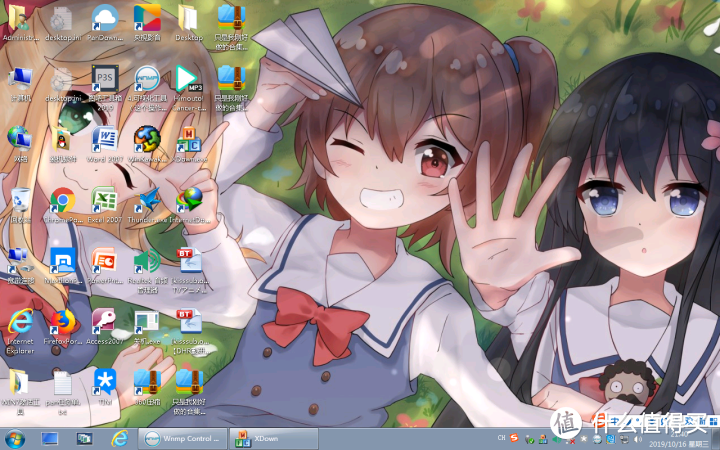
大伙在之前咱的【图吧小白教程】60元自制NAS(下) 里面可能看到了这样的事:只要软件配置得当,任何基于WINDOWS的电脑都能够实现远程桌面,也就是遥控的操作。原则上只需要两台电脑之间有网络连接,遥控进行任何操作都很容易做得到。甚至通过串流遥控另一台电脑玩游戏。(这个教程我们以后会出)
当时咱说过,WINDOWS下只要开始菜单 运行 输入MSTSC 再输入被访问的设备IP地址(咱直接输入的是局域网IP)再输入账号密码就完了,今天咱就教各位如何在安卓环境下使用软件连接直接遥控咱的图吧NAS(适用于任何WIN系统的下位机)
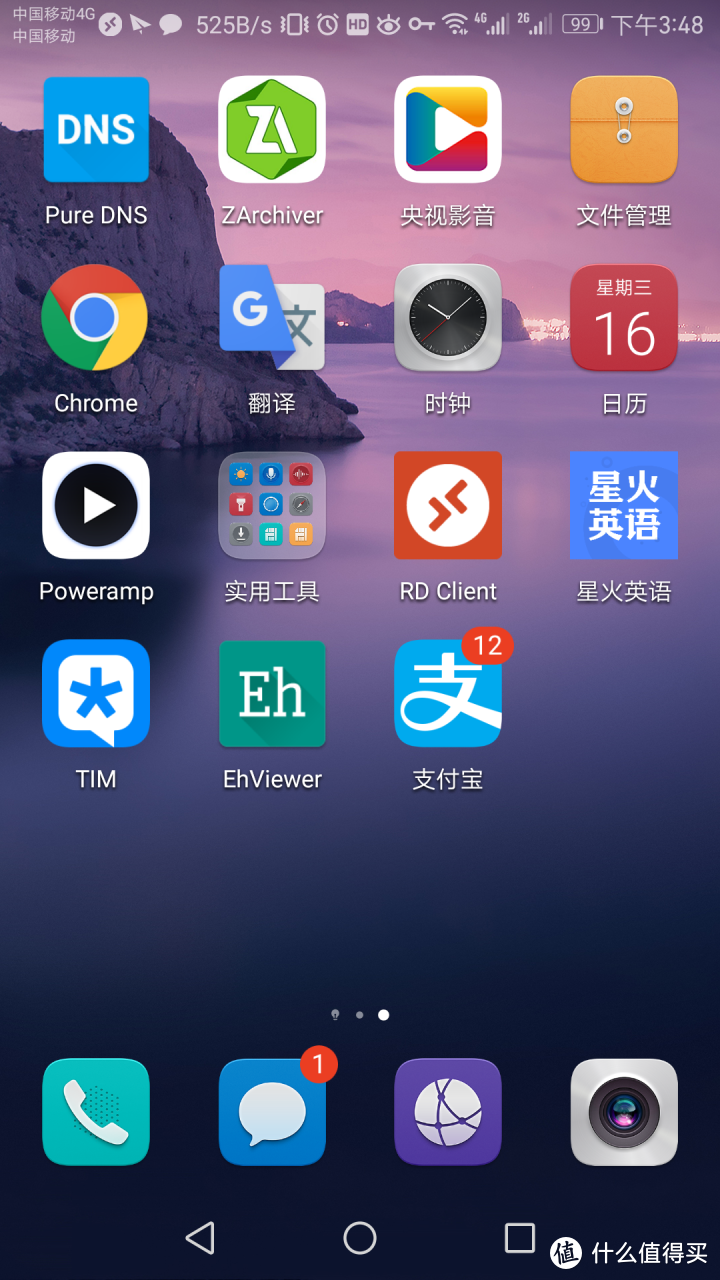
首先咱需要打开MICROSOFT REMOTE DESKTOP,也就是RD CILENT,这个软件一般应用商店都会有,即使手机没有应用商店,网上也应该找得到。
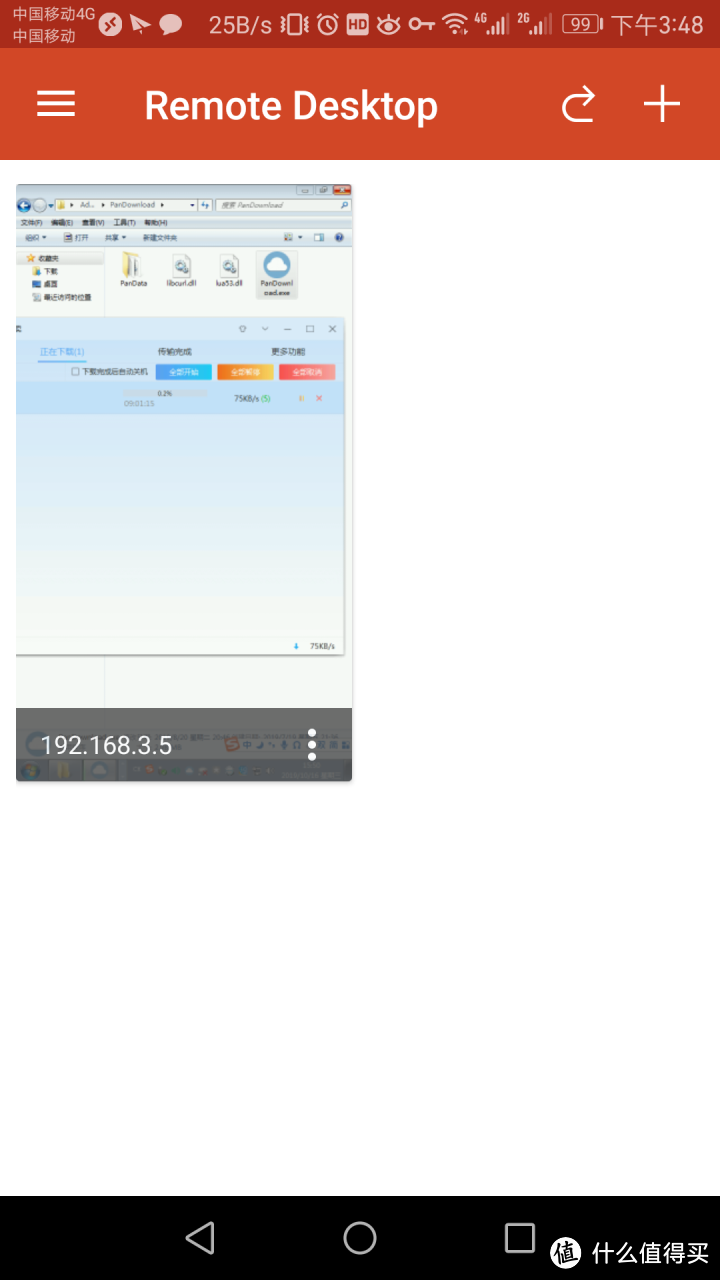
然后打开应用,一开始是一片空白
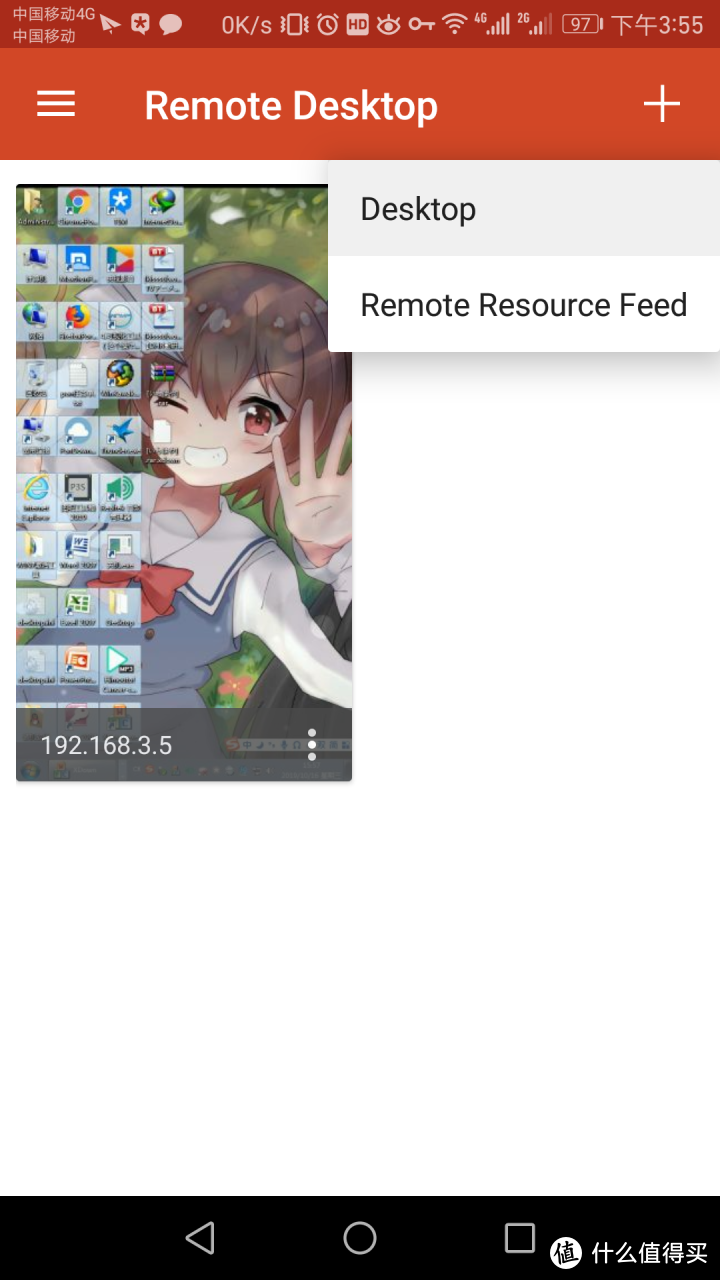

咱需要点上面的加号然后输入图吧NAS的IP地址(更换路由器后已变更)
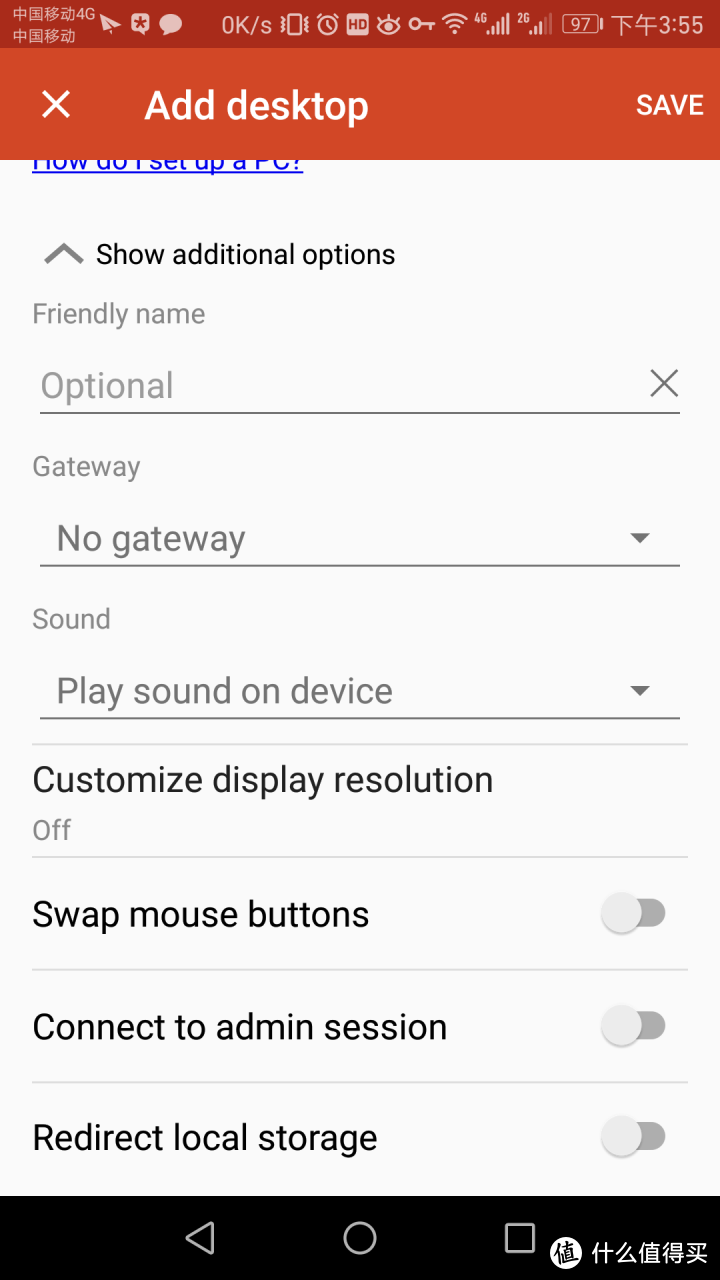
高级选项不用动
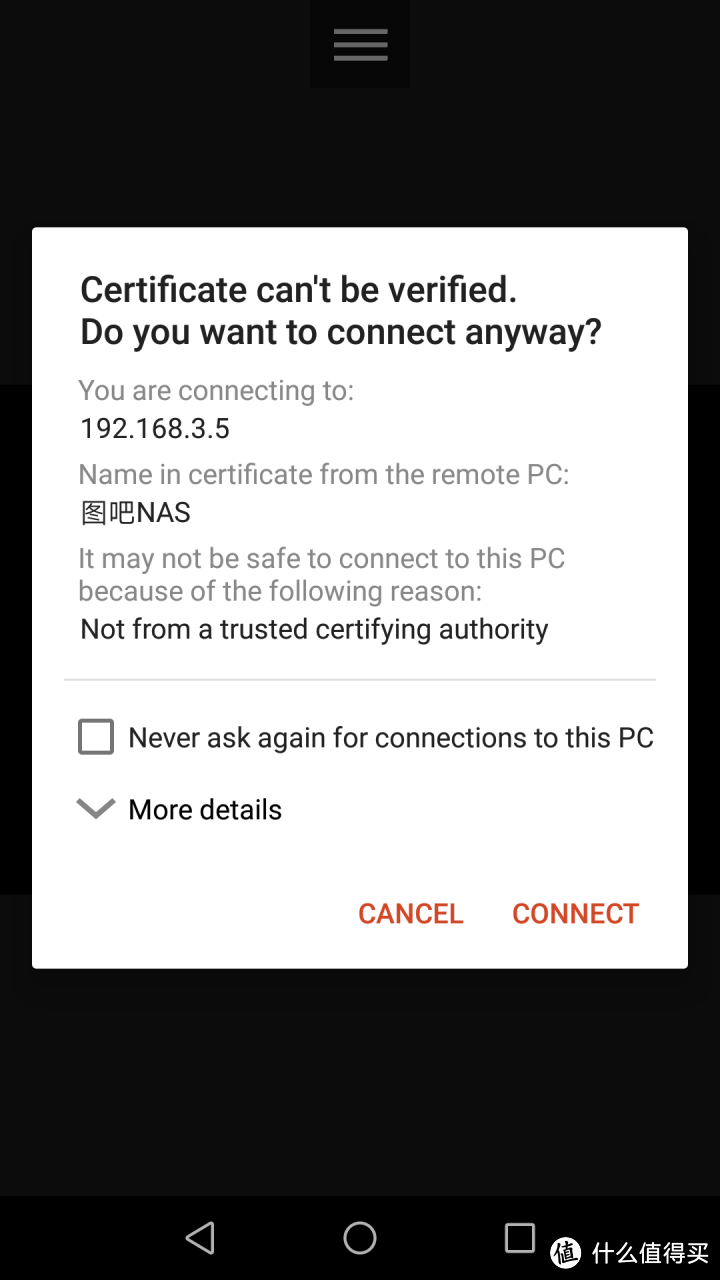
基本使用方法和WIN下是一样的
勾挂上,点connect
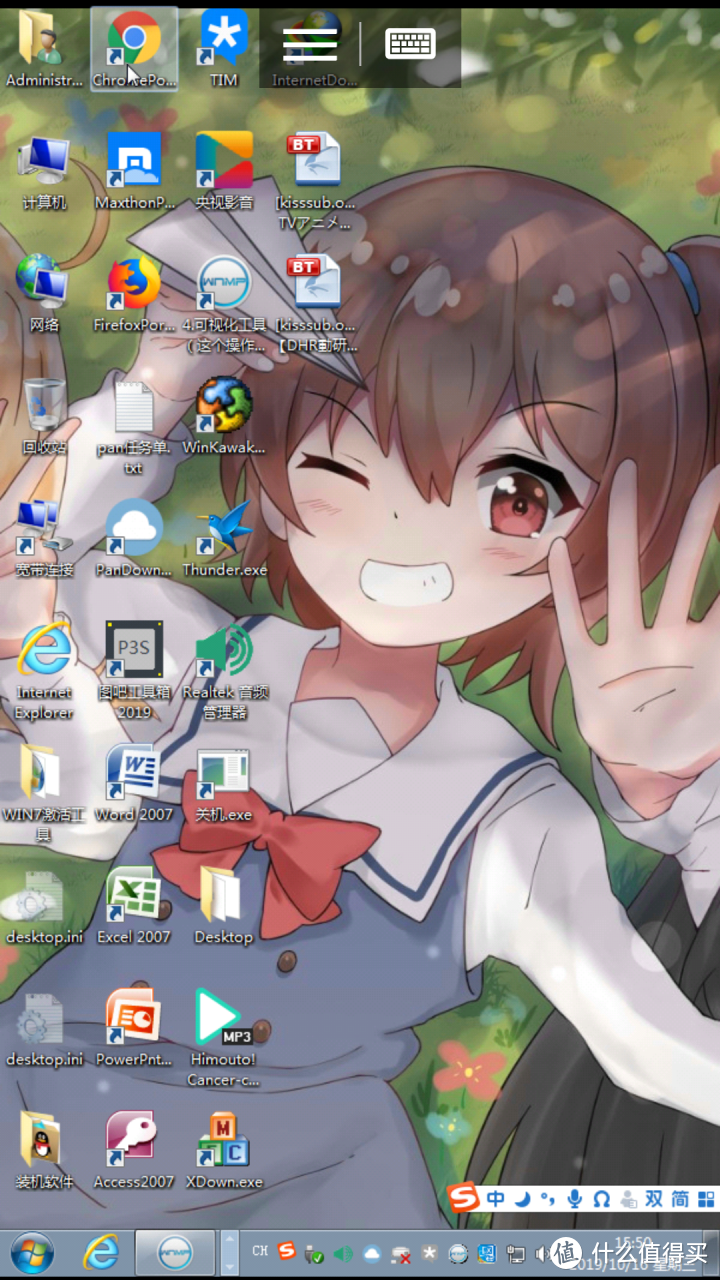
然后就能看到图吧NAS上的WINDOWS桌面了,是不是很方便?
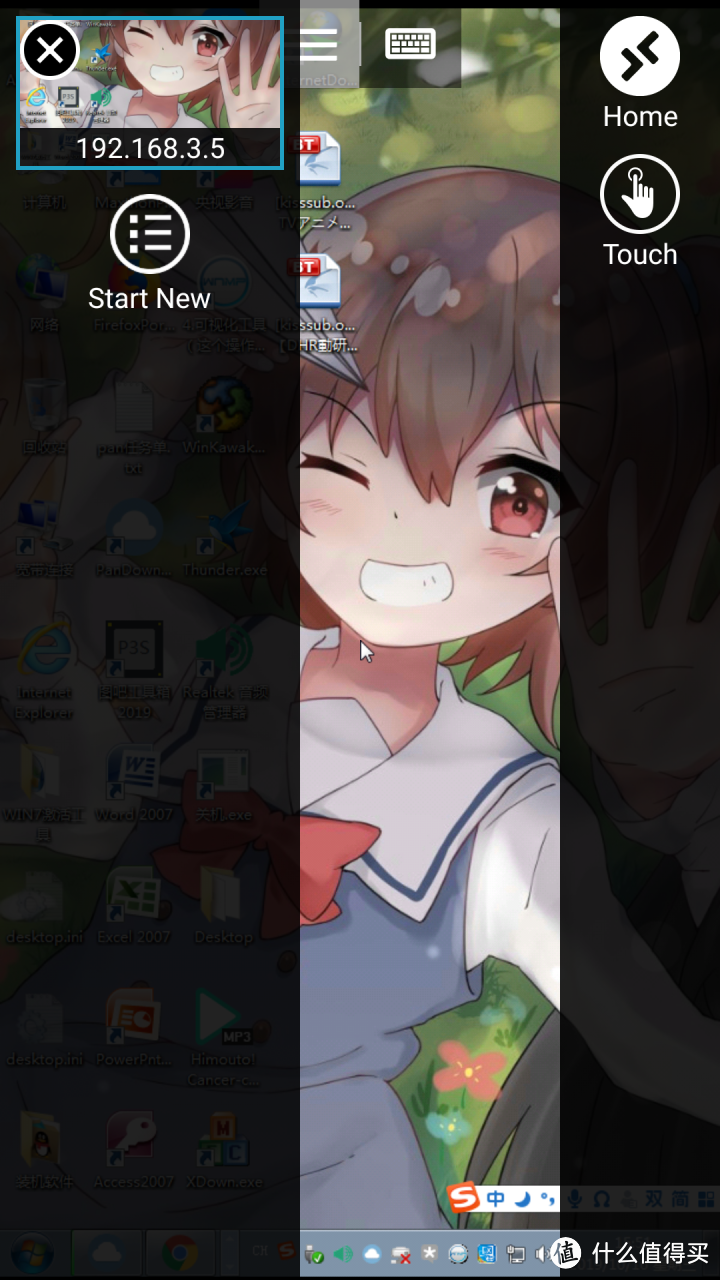
请注意,为了保证操作精度,各大平台的MICROSOFT REMOTE DESKTOP操作逻辑都是不同于安卓本身的触屏的,触屏只能通过划动控制鼠标,无法直接通过触屏改变鼠标的位置,相当于整个手机屏幕变成了一个触控板
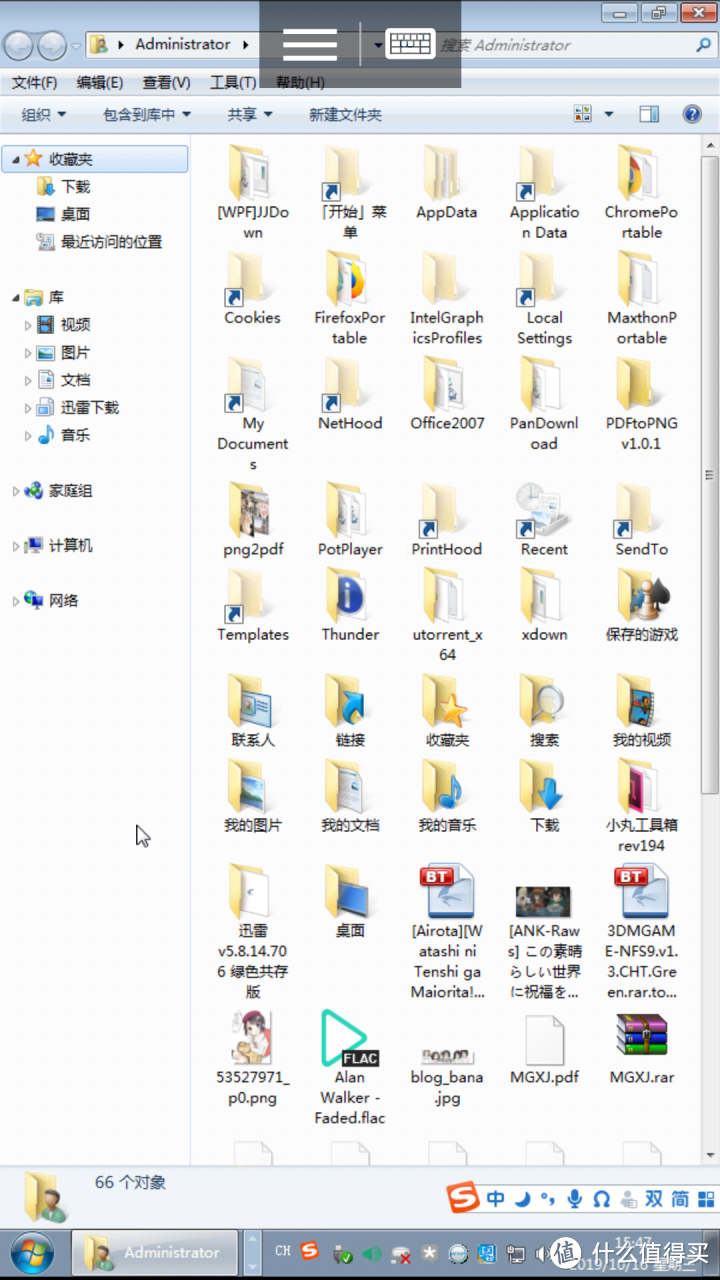
这里咱演示的是使用PD+pan.baidusu.com 组合下载网盘文件的操作
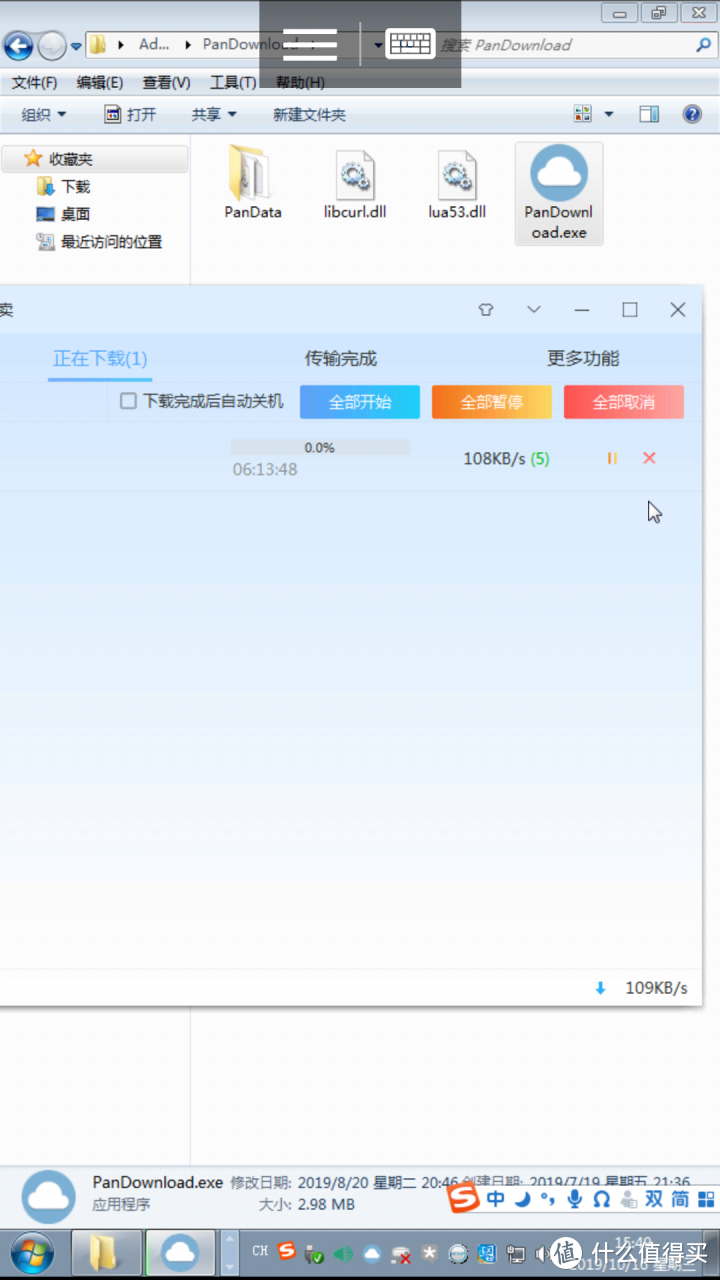
PD最近很容易丢速度

没关系,咱还有别的办法
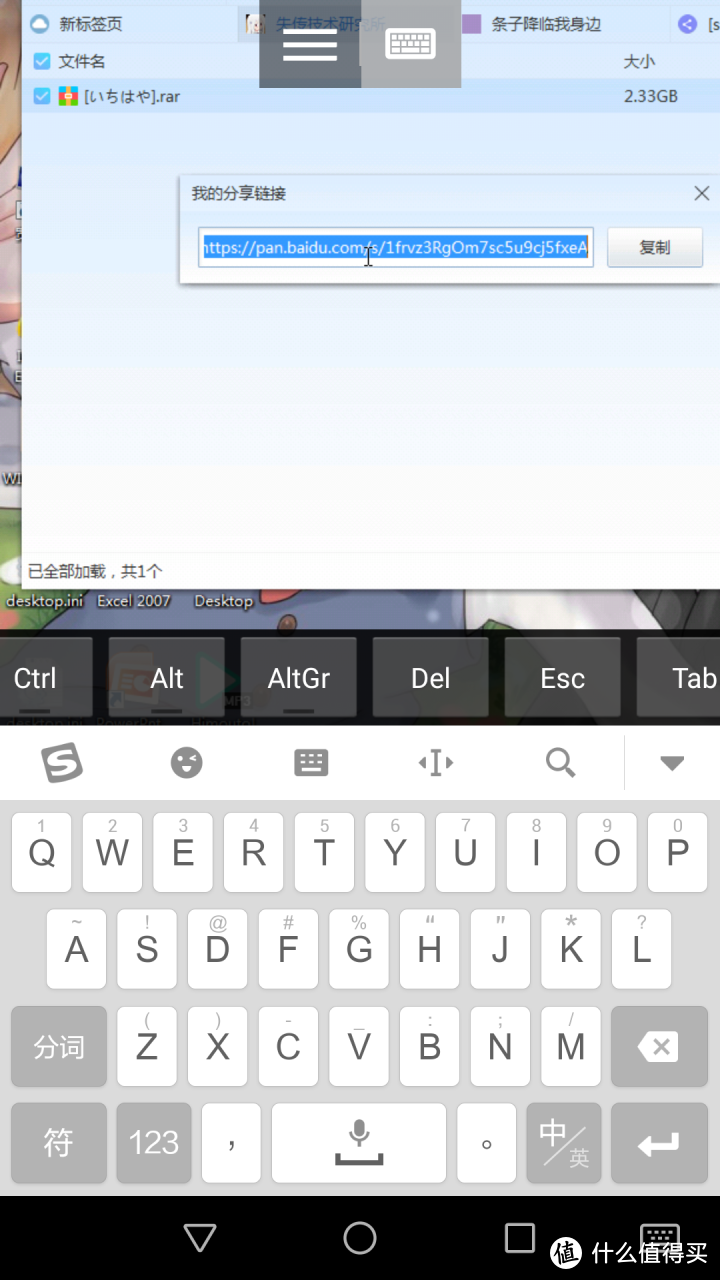
直接做分享链接,长按屏幕
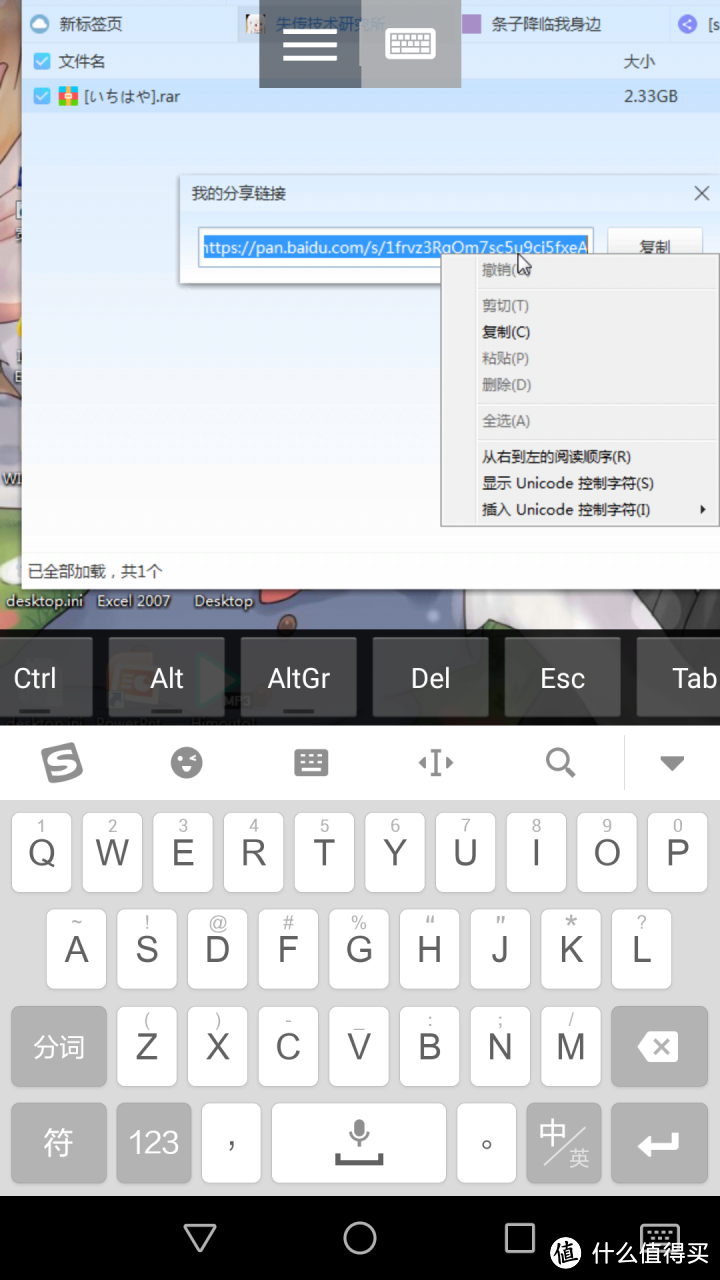
复制后输入解析网站
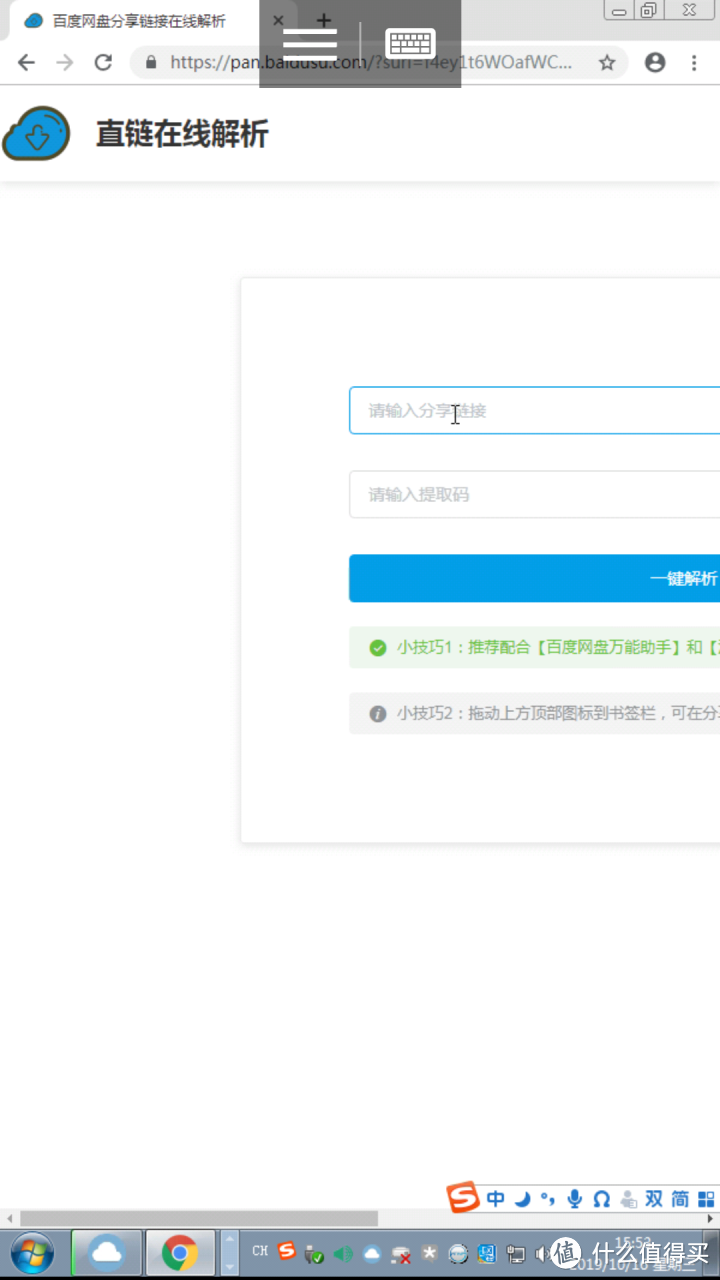
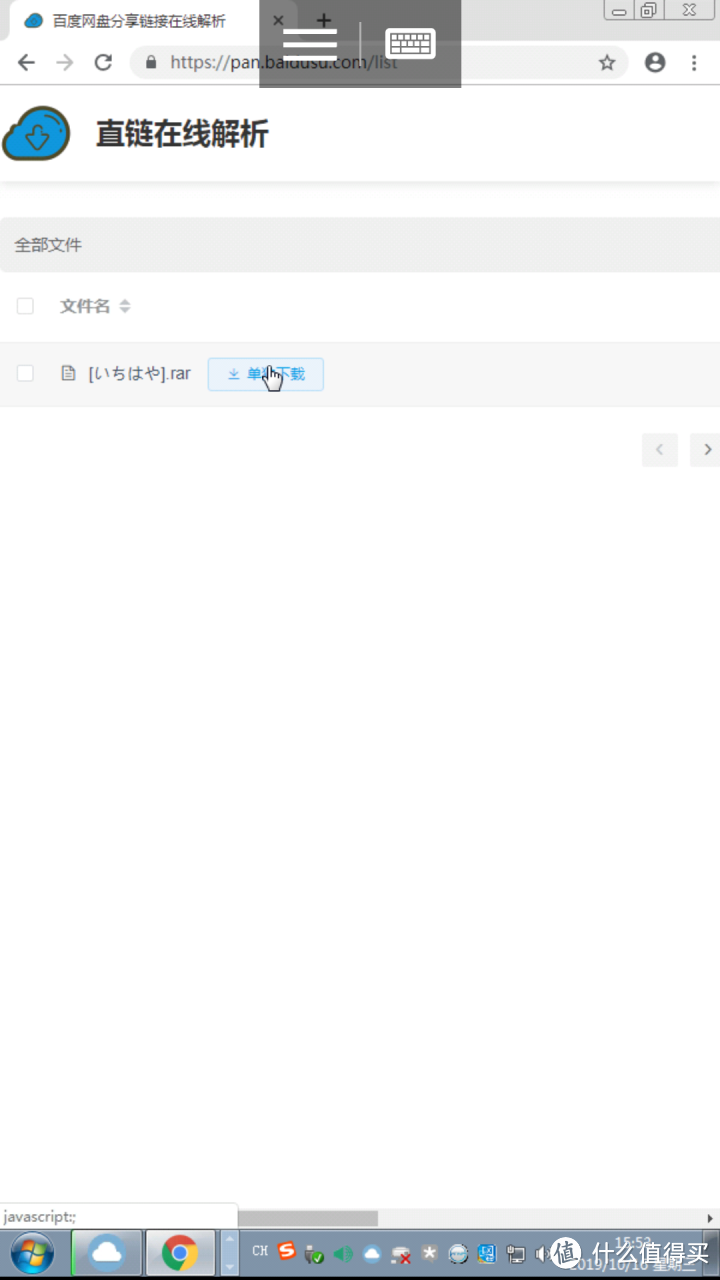
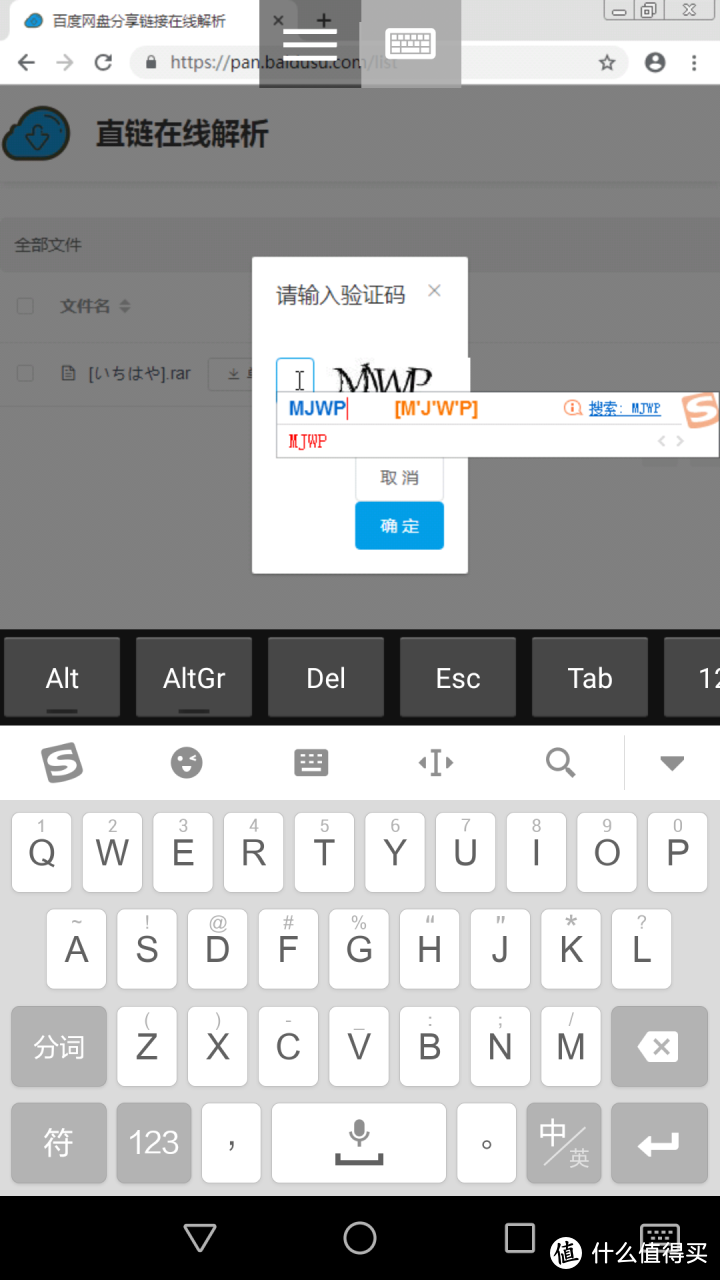
输入验证码即可获取下载链接
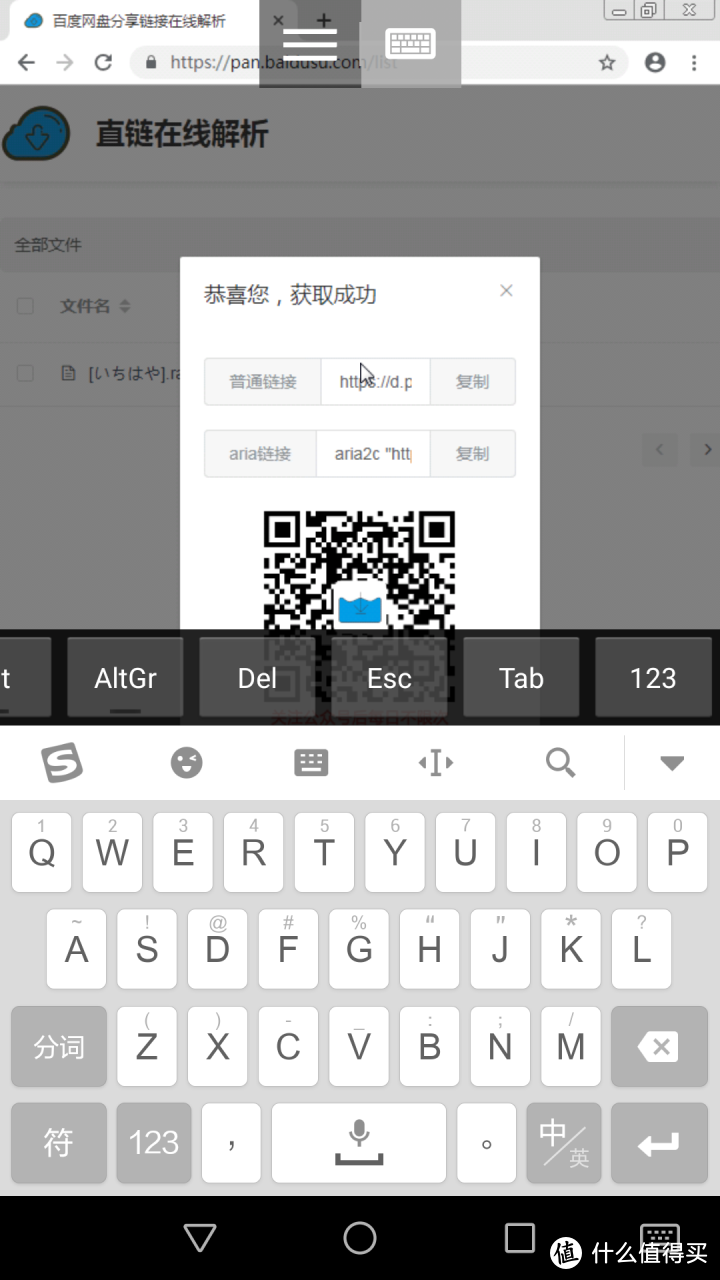
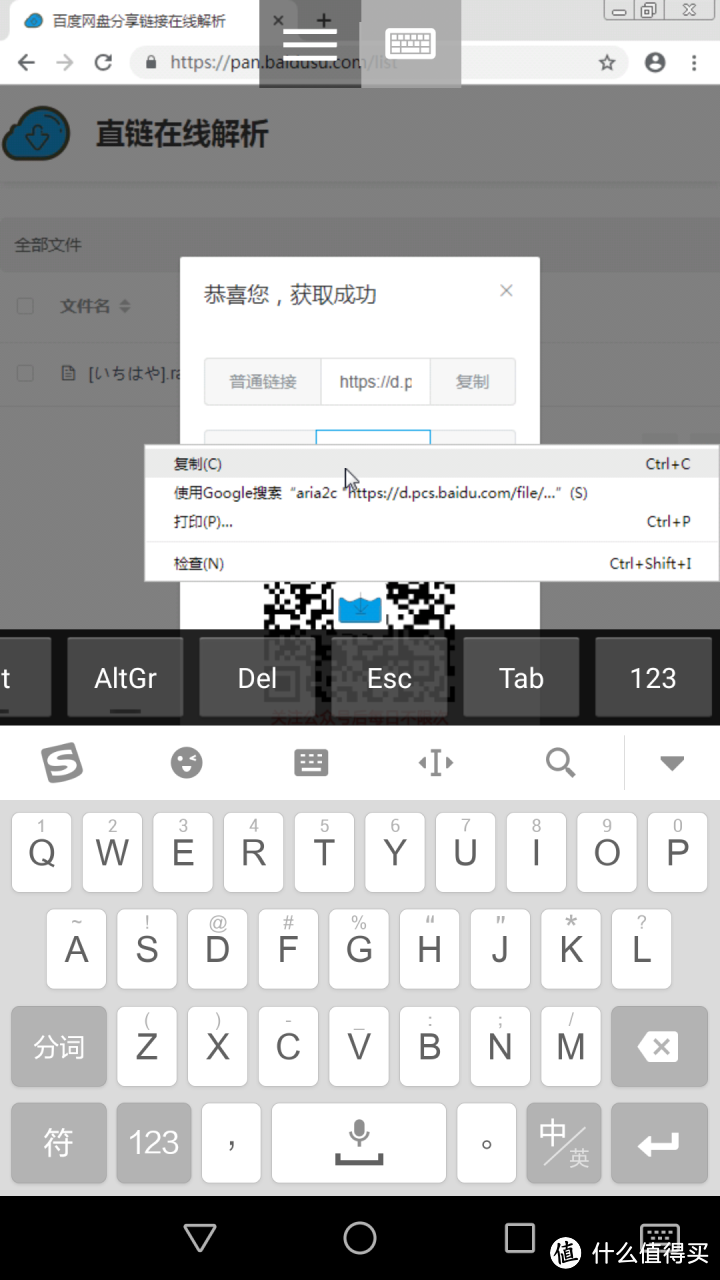
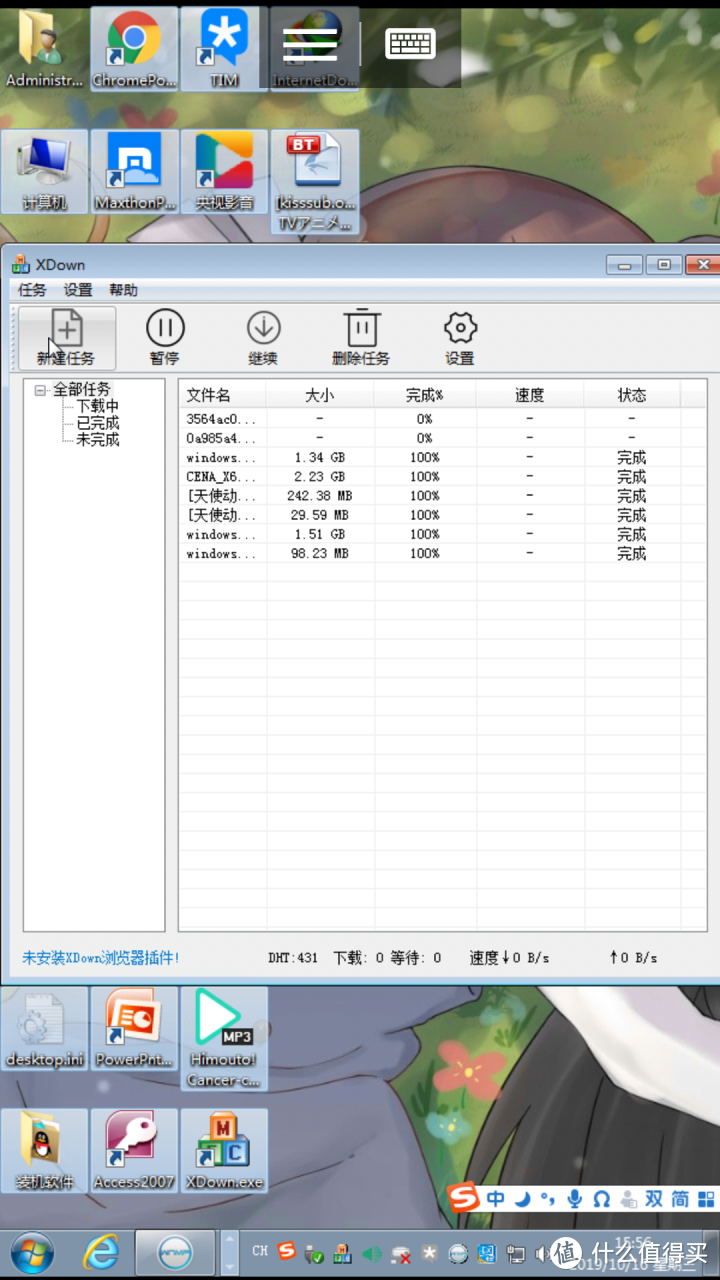
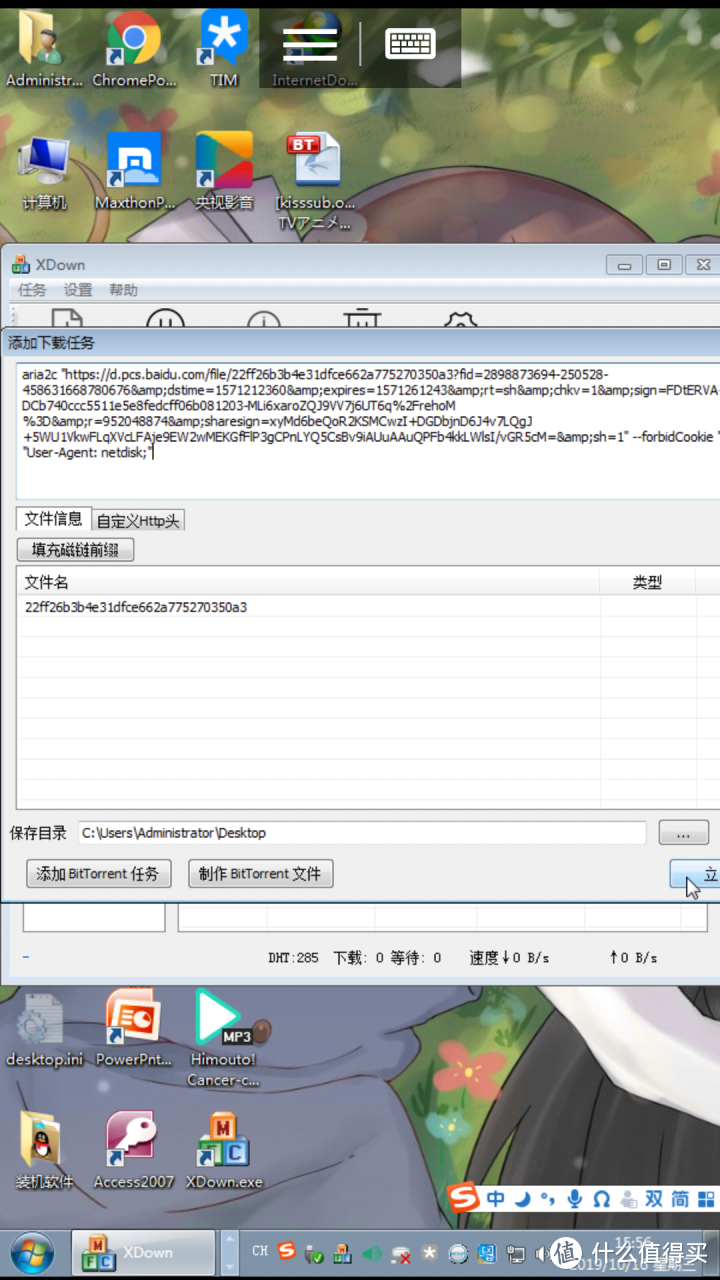
复制 到xdown
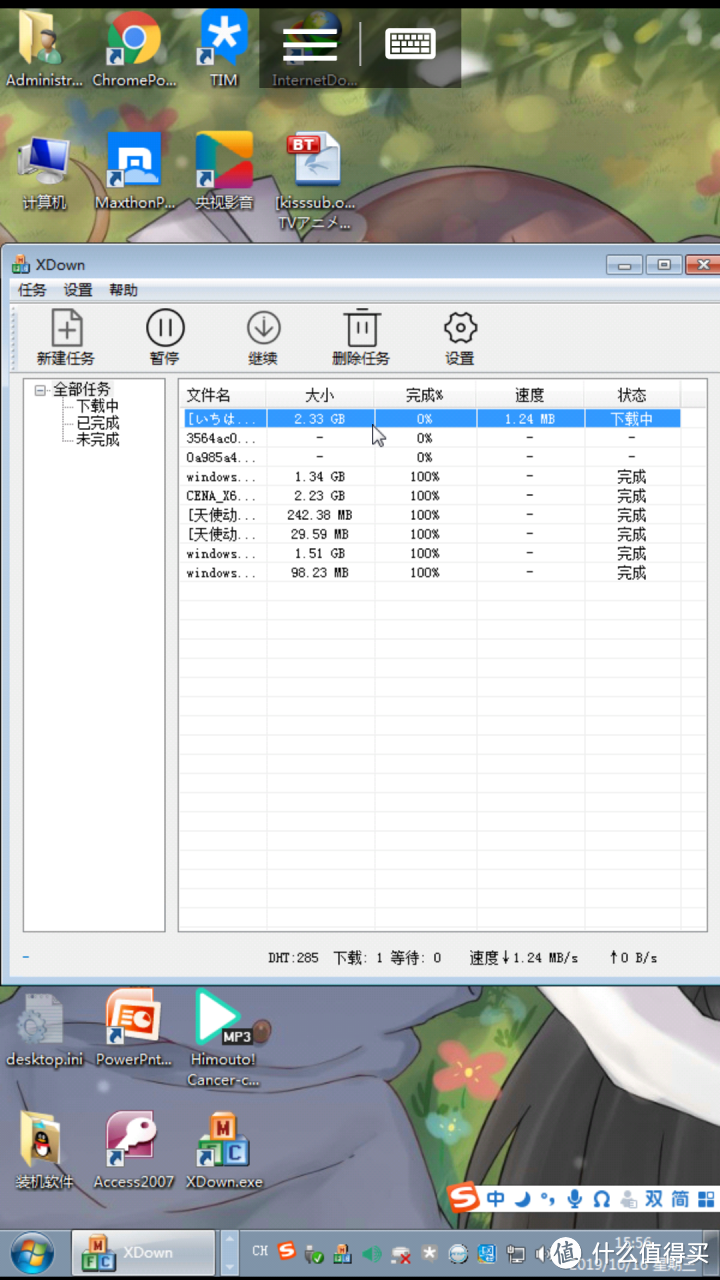
下载1M速
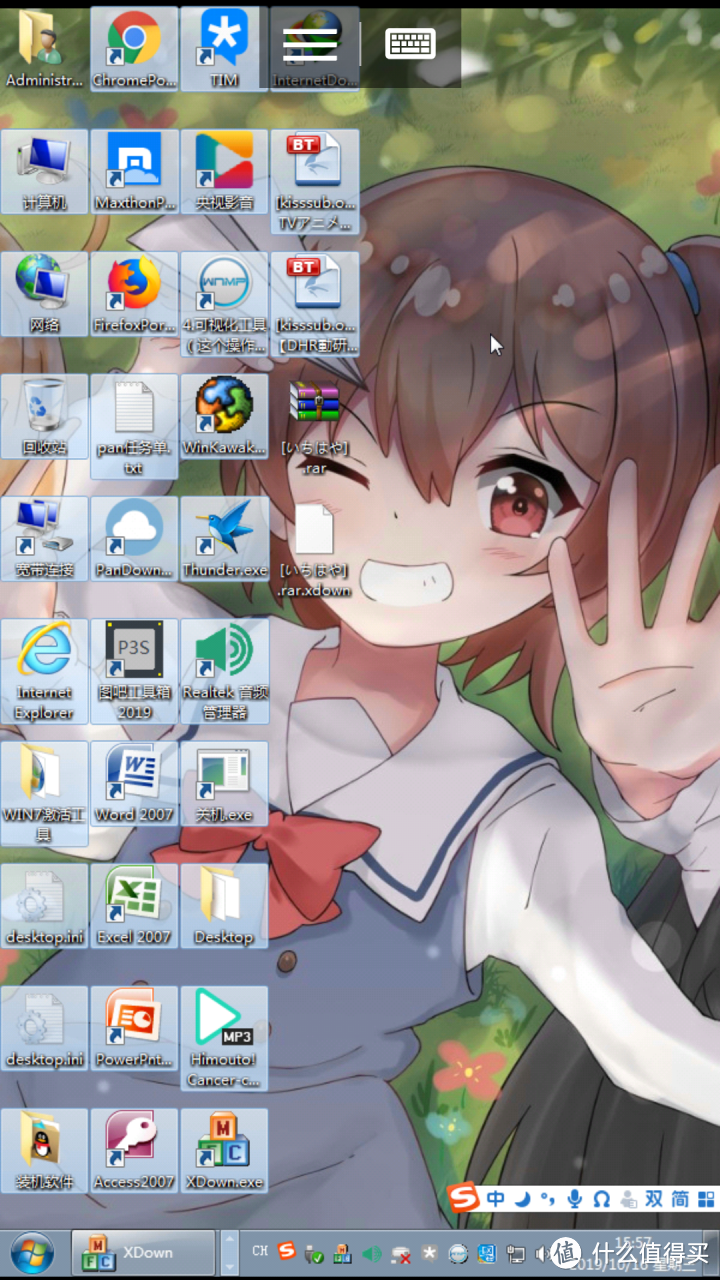
完活,手机可以断开连接,过会儿直接通过文件管理器访问NAS盘即可查收













校验提示文案
校验提示文案
校验提示文案
校验提示文案