


















































6
4
简单几步实现Windows下“文件内容”搜索
2020-01-19 16:47:03
6点赞
45收藏
2评论
相信很多人会遇到同样的问题: 明明记得电脑里存着相关文件,却无论如何想不起文件名。 文件一多,找起来更加是个麻烦事。
其实Windows10 已经实现了按文件内容搜索功能,不需要再使用第三方工具就可以实现。
方法一: 建立文件库
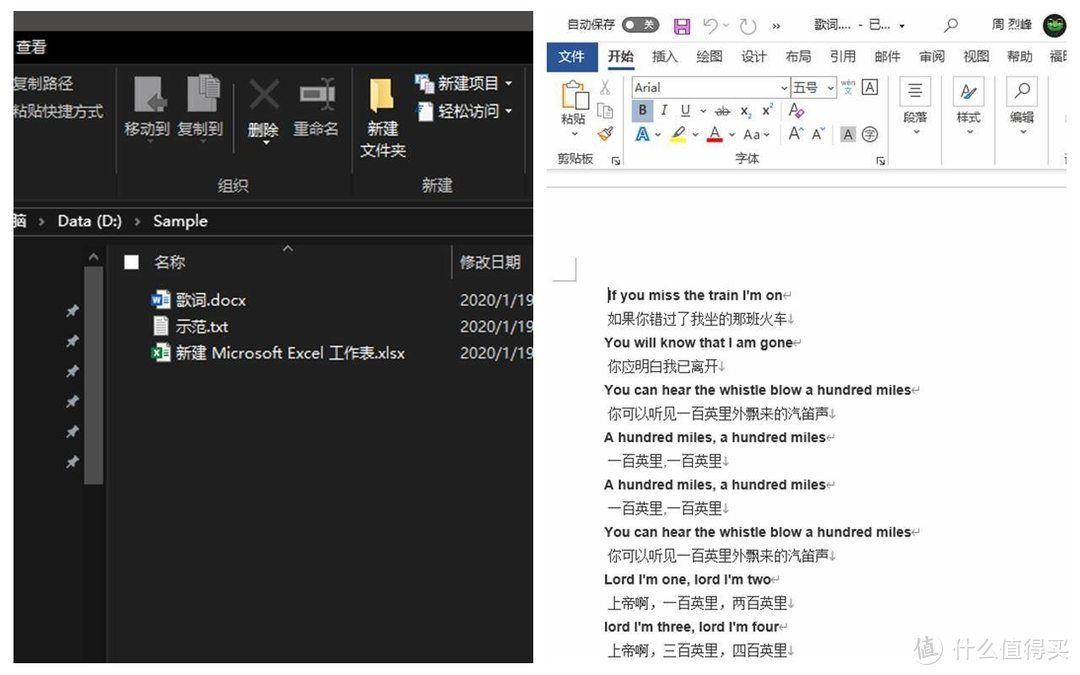
三个文件均填了相同内容,但文件名不同。
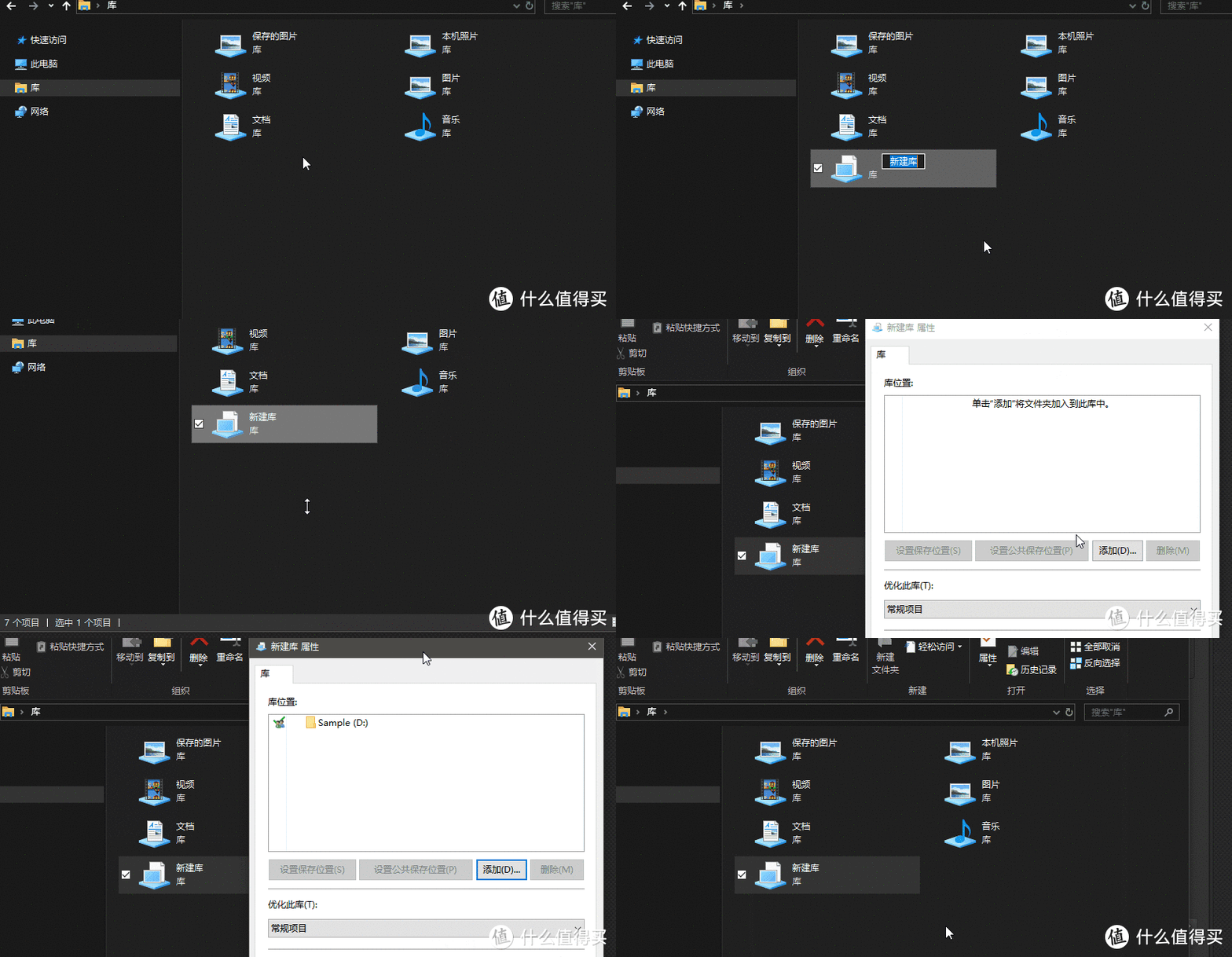
步骤如下:
进入Windows -- 库 文件夹
新建库
右键--属性
添加对应文件夹位置
确定
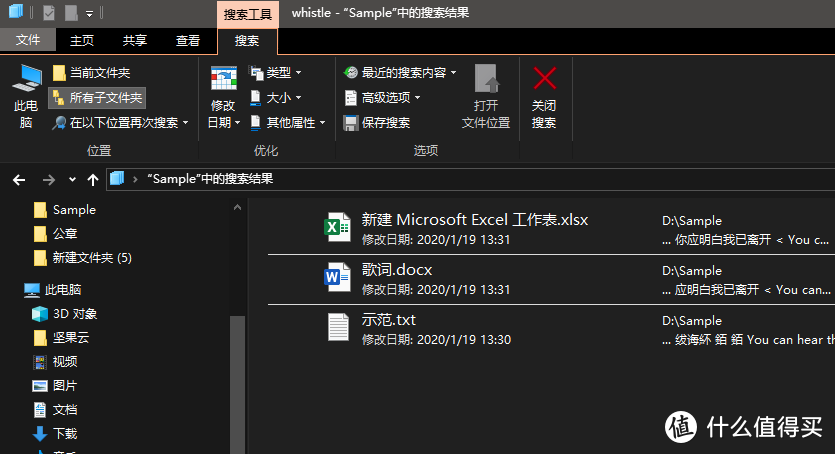
设置完成后,windows就可以搜索到对应文件夹内的文件内容了。 除了常见了docx,doc等Word格式,Windows还可以搜索PDF, EXCEL,PPT等各种格式的内容。
方法二: Onedrive搜索
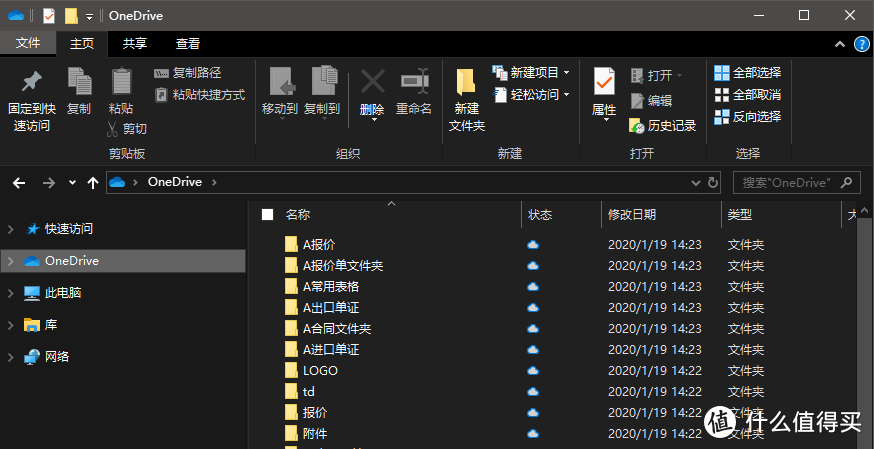
如果你正在使用微软自带的OneDrive网盘功能,而且恰好把重要的文件都放在这个文件夹内,那么你就可以放弃Windows自带的搜索功能了。
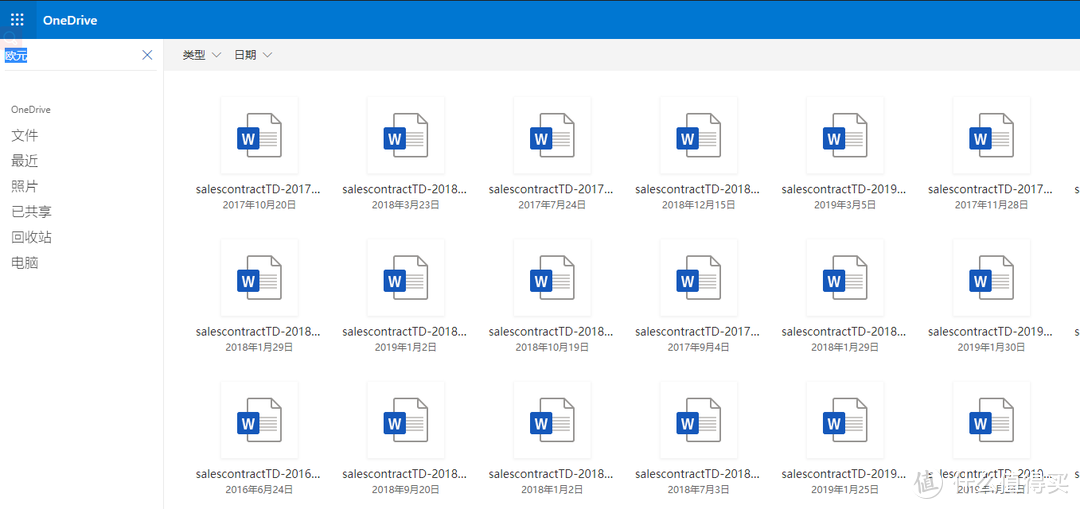
Onedrive 提供了本地端,网页端和移动APP端搜索功能,除了按文件名搜索,系统默认也会显示文件内容查找。 只要你的网速够快,显示结果几乎是秒开的。
此外,Onedrive甚至还支持图片格式的文字检索。
方法三: Filelocator
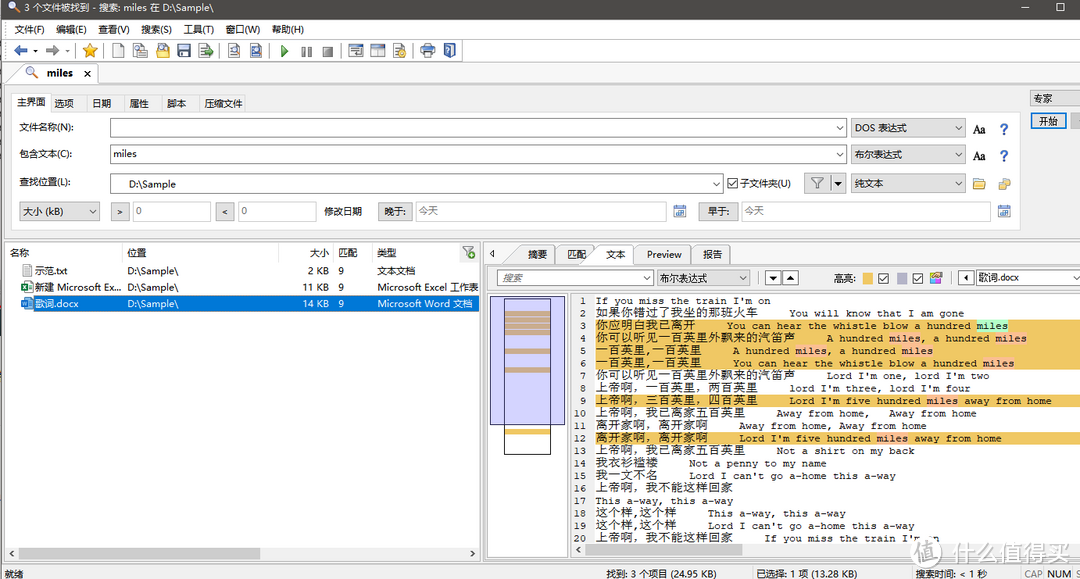
Filelocator是非常强大的文件搜索软件, 除了对文件名,文件内容的搜索外,它还可以显示对文件文本的预览以及匹配位置等信息。
区别于Windows自带的搜索功能,Filelocator就不受文件夹位置的限制了。不过全盘搜索的速度比较慢。
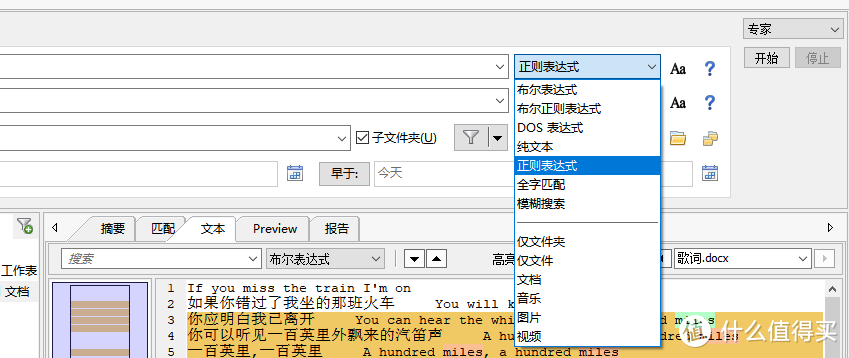
另外Filelocator支持多种搜索模式,甚至可检索EXE程序内容以及模糊查找功能。















校验提示文案
校验提示文案