


















































14
23
都9102了还在玩超频?这次我们来玩玩XTU降压吧!
2019-12-02 11:30:27
39点赞
123收藏
53评论
前段因为计划配新电脑的加了不少群,群内每天的话题基本上离不开“超5G”、“温度压不压得住”、“选什么散热器”。有句话叫生命在于折腾不假,但通过超频的方式来压榨电脑性能,伴随而来的是cpu寿命的缩短、发热增加、风扇噪音提高等副作用,再把更多的成本花在换更好的散热器、更静音的散热风扇上,可谓是得不偿失。
其实对大部分使用者来说,在电脑配置够用的前提下,超频是一件可有可无的事,今天我来跟大家分享一个在保证cpu原有性能的前提下,通过降低cpu工作电压的方式,从而降低cpu工作发热量及散热风扇噪音的方法——XTU降压。
在分享之前先说明一下,XTU是英特尔®的一款极限调试软件,AMD也有类似的软件叫AMD ryzen master,操作方式大同小异,感兴趣的朋友可以去了解一下。因为手上没有AMD的主机无法再水一篇真是遗憾呀
XTU给CPU降压的好处
使用xtu给cpu降压的最显著的好处能降低cpu在工作时的发热量,在这里要引用一个电压和能耗的公式:
P=CV²f
其中C可以理解为一个常数,而V则是电压,f为cpu工作频率,可以很简单地看出,cpu的功耗和电压是二次方的关系,可谓影响甚大。而cpu功耗影响了cpu的发热量、散热风扇转速、散热风扇噪音等等。总的来说,使用xtu给cpu降压,可以让你得到一台发热更低、正常工作时更静音的电脑。
下载安装xtu
xtu可以直接搜索“intel xtu”进入intel官网下载,在官方下载页面会提示适用的cpu,全是带K的。其实不在名单内也不要紧,下载安装也可以用。当然,可能有部分cpu不可用,例如我的7700t es,直接到其他地方找一个低版本的xtu安装就可以了。
配置XTU
可能英特尔为了凸显xtu是一个高大上的软件,一直没有中文版,不过也不碍事,设置和调试的过程很简单,下面会说到。

运行xtu的时候会有一个提示,主要意思就是使用这个软件会对你的电脑和系统有影响,不用管,直接点继续就可以了。

进入主界面,可以看到各种参数显示和可调参数,这里就不一一阐述解释了,有兴趣的朋友可以自行搜索研究。今天主要讲的是降压,只需要调Core Voltage Offset(核心电压补偿)这个参数就可以了,拖动向左是降压、向右是加压,因为每个cpu的体质不同,所以不建议一开始就降压太多,个人建议可以从-0.05V开始,慢慢调试往下降。设置好降低的电压后,右下方的“Apply(应用)”按钮变黄,点击,准备进入CPU烤鸡测试。

选择进入Stress Test(压力测试)页面,单选CPU Stress Test(CPU压力测试),选择测试的时间(个人建议至少20分钟),点击下方的Start Testing(开始测试)进入CPU单烤测试。如果CPU降压太多,最明显的就是直接在烤鸡甚至是在点击应用的时候电脑直接蓝屏,不过没关系,自动重启后一切会恢复原状,并不会对电脑照成影响。单烤测试没问题后可以一点一点往下降压,直到到调整到最低的稳定工作电压。最后点击右下角的Save(保存),就完成了整个XTU降压的配置,这个时候电脑会以刚刚设置的电压运行。
实现开机加载
开机每次都要手动打开xtu软件开启降压是个很麻烦的事情,我们可以通过设置让它开机自动加载。
加载文件设置
在C盘根目录下新建一个文本文档,写入以下内容保存,把文件扩展名txt修改为vbs,文件名j建议改成纯英文:
createobject ("wscript.shell").run "C:xtu.bat",0

vbs程序调用文件设置
在C盘根目录下新建一个文本文档,写入以下内容保存,把文件扩展名txt修改为bat,文件名j建议改成纯英文,最后的-150是我自己设置的降低电压150毫伏,对应的是-0.15V,设置时请改成你们之前调试好的降低电压:
@echo off
ping 127.0.0.1 -n "30">nul
set fw=XTU3SERVICE
net start | find "%fw%" >nul && net stop "%fw%" || net start "%fw%"
ping 127.0.0.1 -n "3">nul
cd "C:Program Files (x86)IntelIntel(R) Extreme Tuning UtilityClient"
XTUCli.exe -t -id 34 -v -150

XTU3SERVICE开机自启设置
①打开任务管理器-服务,拉到最下面找到XTU3SERVICE,右键打开服务。
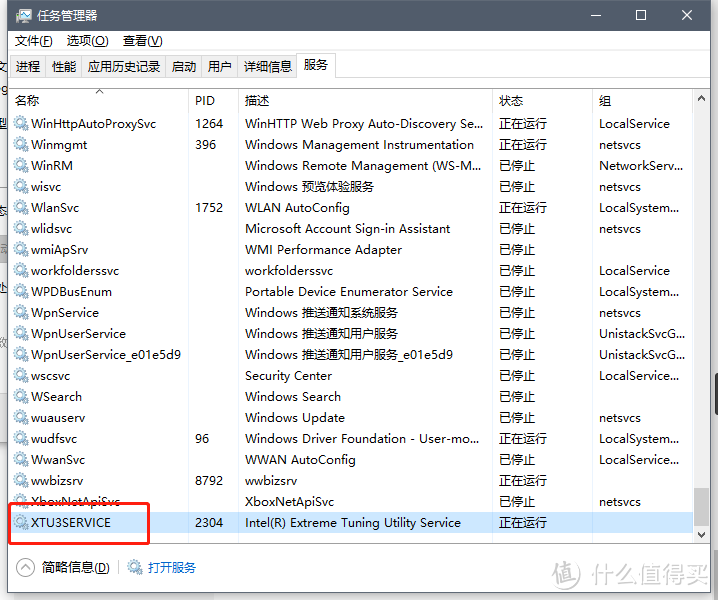
②在服务列表内找到服务Intel(R) Extreme Tuning Utility Service,右键点击属性

③把Intel(R) Extreme Tuning Utility Service服务设置为自动
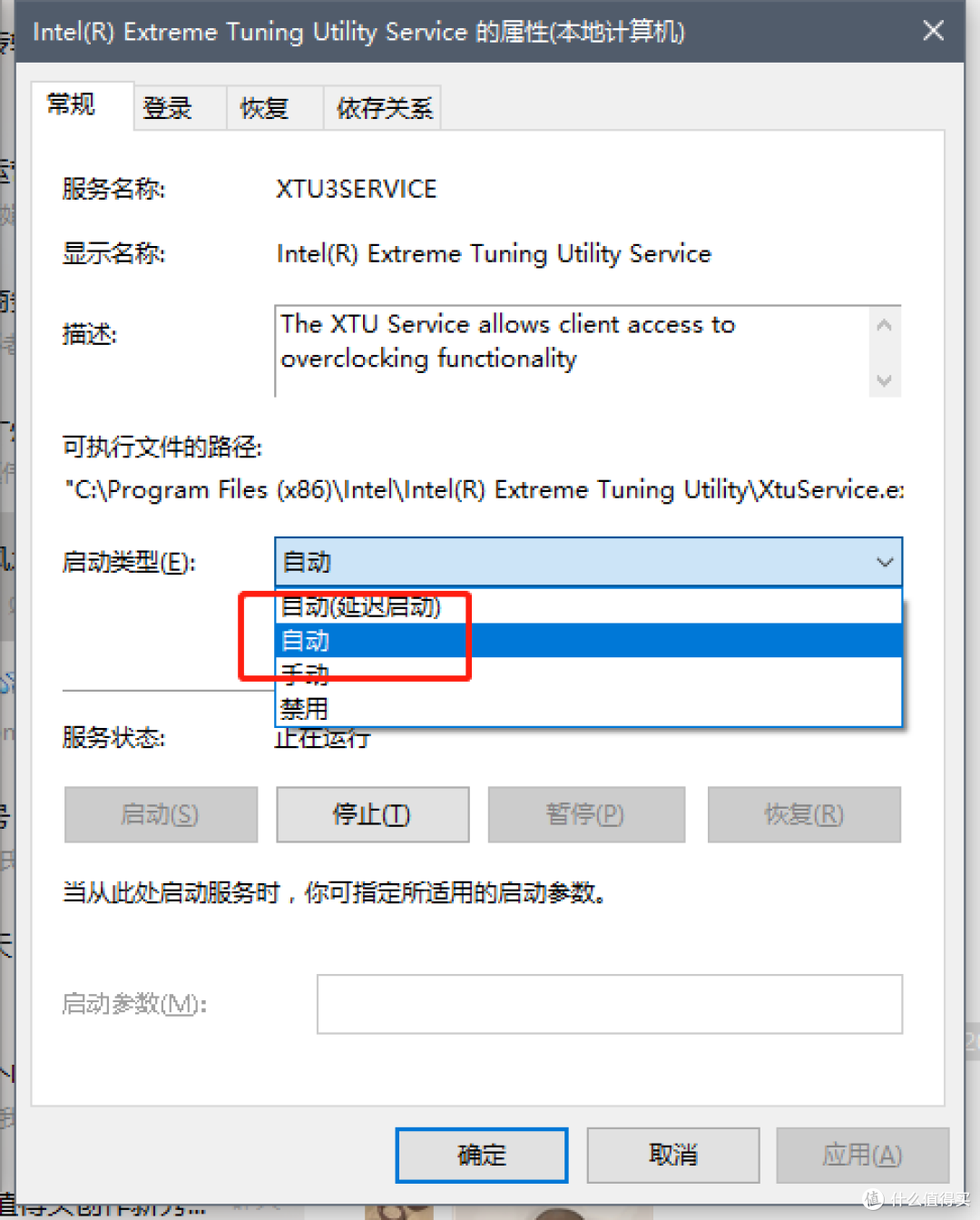
如果在任务管理器内找不到XTU3SERVICE,可以直接快捷键win+r,运行services.msc打开服务列表,找到Intel(R) Extreme Tuning Utility Service,从第二步开始。
创建配置开机计划任务
快捷键win+r,运行compmgmt.msc打开计算机管理,点击左侧任务计划程序,点击创建任务

进入“创建任务”界面,输入任务名称,记得勾选下方的“选择最高权限运行”

点击进入“触发器”界面,选择新建,开始任务一项选择“登陆时”。

点击进入“操作”界面,选择新建,在脚本或程序里选择之前在C盘创建的vbs文件。

如果是使用笔记本,点击进入“条件”界面,取消“只有在计算机使用交流电源时才启动此任务”,点击确定保存。

此时已经设置完成,可以重启电脑,开机30秒后到C盘查看是否会生成XTU记录文件夹XTU_xmlFiles,文件夹内可看到参数设置记录文件,如果加载失败则不显示。

XTU降压后体验
文章虽长,其实设置下来如果去掉测试稳定性的时间,也就不过几分钟搞定的事情,下面跟简单大家分享一下降压后的使用感受。
我使用的cpu是i7 7700t es,在室温24度的情况下,降压之前待机45°C日常使用50°C,烤鸡接近70°C,现在持续在使用的是-0.15V电压,待机35°C,日常使用45°C以下,烤鸡60°C,可以说降温是非常明显的,随之而来的散热风扇噪音也有所降低。下面顺便上一张张之前测试随手截的跑分图,第一张是-0.14V,第二张是降压前的,其实用起来也差不多,没什么参考价值。


写在最后
XTU降压不像超频,除了测试的时候可能会蓝屏之外,并不会对电脑造成任何负面的影响,而且CPU在更低的温度下运行也能更好的发挥出它的性能(例如降低撞温度墙的几率),是一项很值得普及的小技巧。本文只是对XTU这款软件的一个小应用,更多的用途例如降压超频、睿频参数设置等等大家也可以去尝试下。
文章写得不好,但是还是希望大家看完之后点赞收藏关注打赏分享五连谢谢















校验提示文案
校验提示文案
那不如去买i3
校验提示文案
校验提示文案
校验提示文案
校验提示文案
校验提示文案
校验提示文案
校验提示文案
校验提示文案
校验提示文案
校验提示文案
校验提示文案
校验提示文案
校验提示文案
校验提示文案
校验提示文案
校验提示文案
校验提示文案
校验提示文案
校验提示文案
校验提示文案
校验提示文案
校验提示文案
校验提示文案
校验提示文案
校验提示文案
校验提示文案
校验提示文案
校验提示文案
校验提示文案
那不如去买i3
校验提示文案
校验提示文案
校验提示文案
校验提示文案
校验提示文案
校验提示文案
校验提示文案
校验提示文案
校验提示文案