























24
31
使用Clover安装macOS入门指南
2020-07-05 23:25:32
143点赞
1492收藏
102评论
一、为什么要在PC上安装macOS:
为什么要在PC上安装macOS呢?对于这个问题,不同的朋友可能会有不同的答案。譬如:
我想要使用特定的应用软件,如:Final Cut Pro、Xcode等,而我却只有一台PC,没有苹果电脑;
我已厌倦了Windows10自动更新给我带来的各种新bug和工作打扰,想要一个简单高效稳定的操作系统体验;
我是电脑DIY爱好者,只是纯粹地想折腾一下……
但不论为何,存在即合理。在PC上安装macOS的朋友不仅有,而且人数还越来越多。在苹果将旗下电脑产品全部转换到ARM处理器之前,在PC上安装macOS的热潮是不会轻易消退的。
二、安装macOS前准备:
在正式安装macOS之前,我们需要做一些前期准备。首先,要准备一个容量至少8G的U盘。为了缩短系统安装的时间,可以选择具备USB3.0接口,读写速度较快的U盘产品。
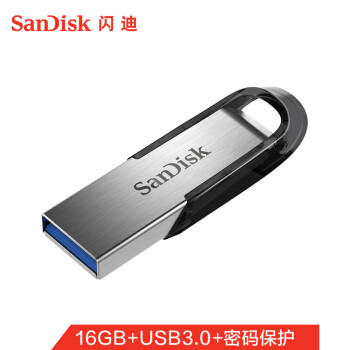
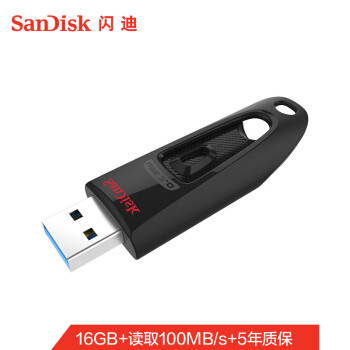
这个U盘用于制作macOS的引导安装盘。
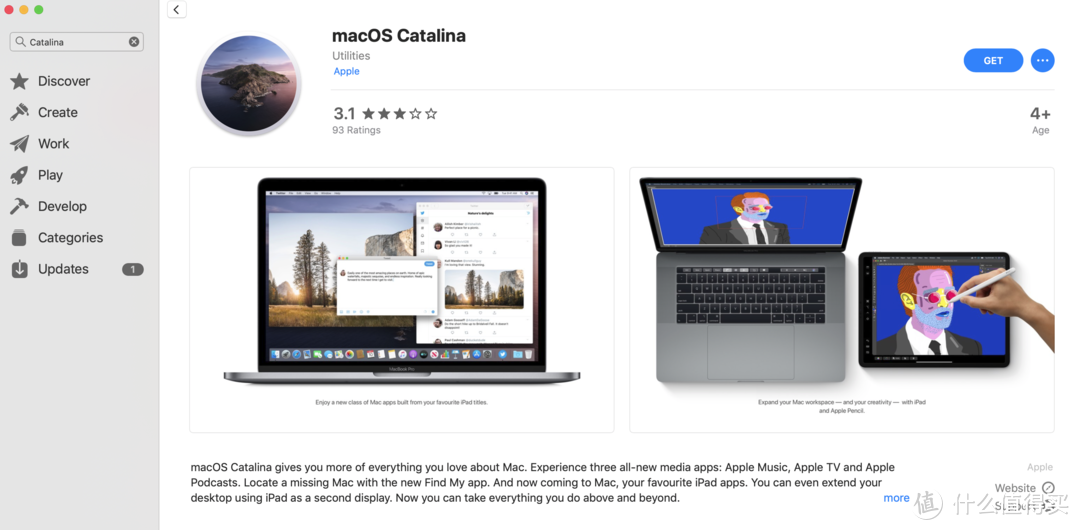
然后,我们还要登陆App Store,下载好macOS系统的安装程序。
要在PC上安装macOS,单有macOS系统的安装程序还不够,还需要“制作可在PC上引导macOS安装U盘”的工具软件——UniBeast。不同版本的UniBeast支持的macOS版本不一样。最新的UniBeast10.3可以支持macOS Catalina 10.15安装U盘的制作。
另外,还需要再下载一款叫MultiBeast的软件,用于macOS安装好后,对硬件驱动的补充。MultiBeast当前最新的版本为12.3.0。
将以上软件下载下来。macOS的安装程序默认是存放在苹果电脑系统盘上applications文件夹内的,就让它躺在applications文件夹里就行了。
然后插入U盘,双击UniBeast程序,运行之:
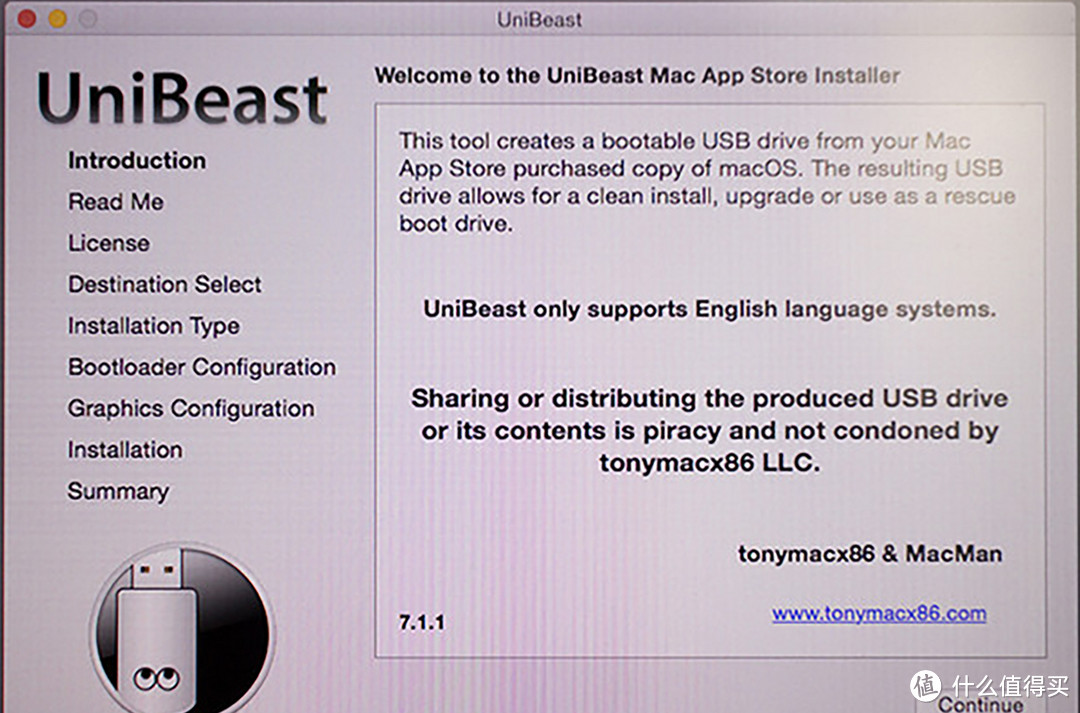
可以看到如上的程序界面。软件程序是国外程序员大牛开发的,所以通篇英文。个别英文看不明白不要紧,看到“Continue”的按钮直接点下去就可以了。
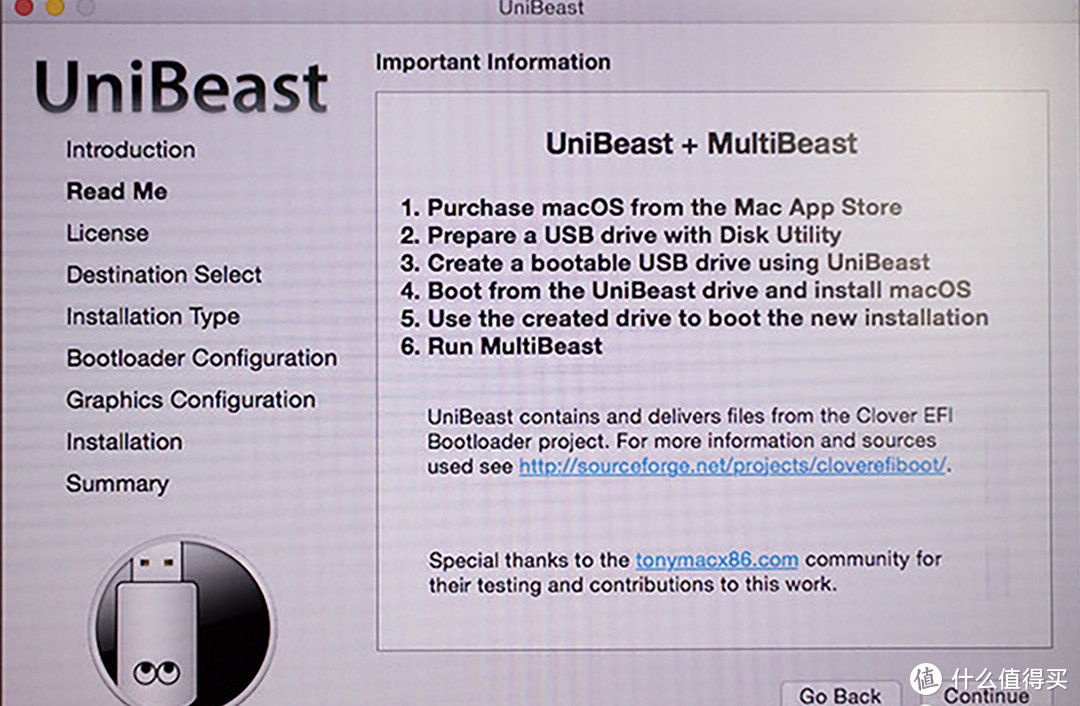
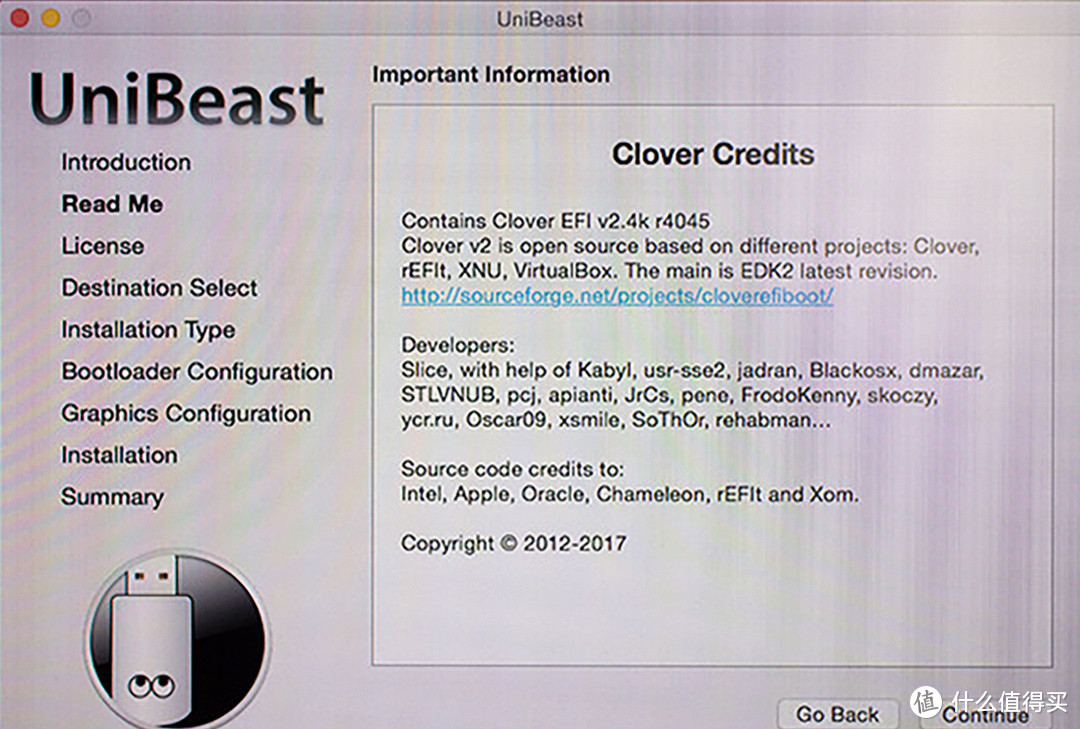
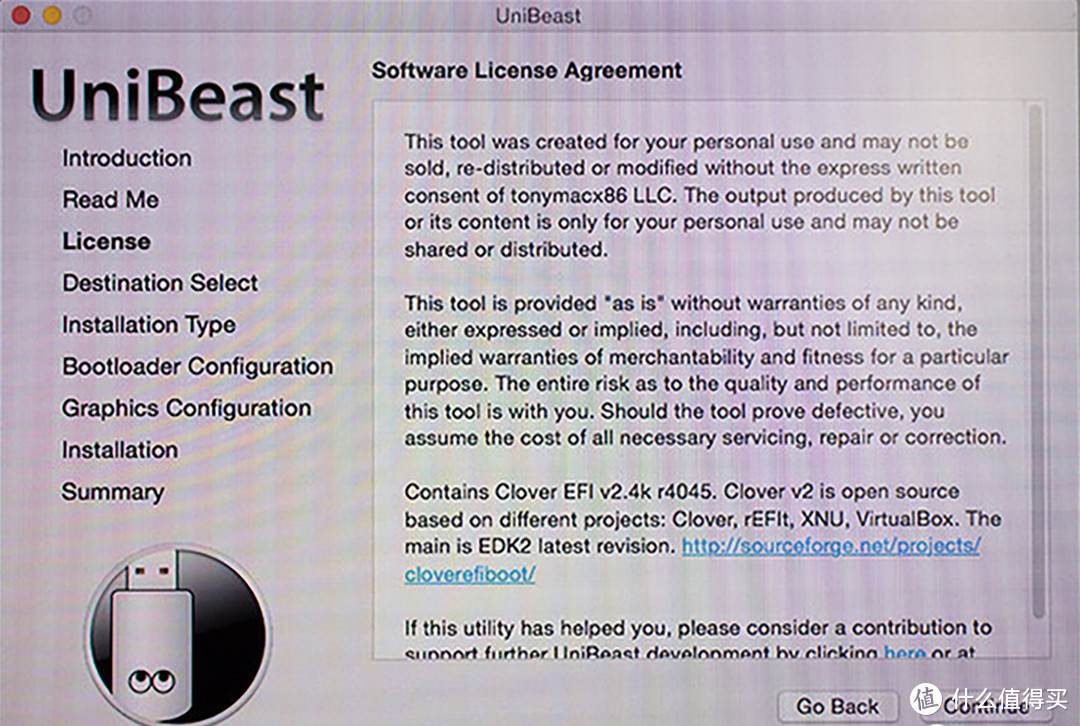
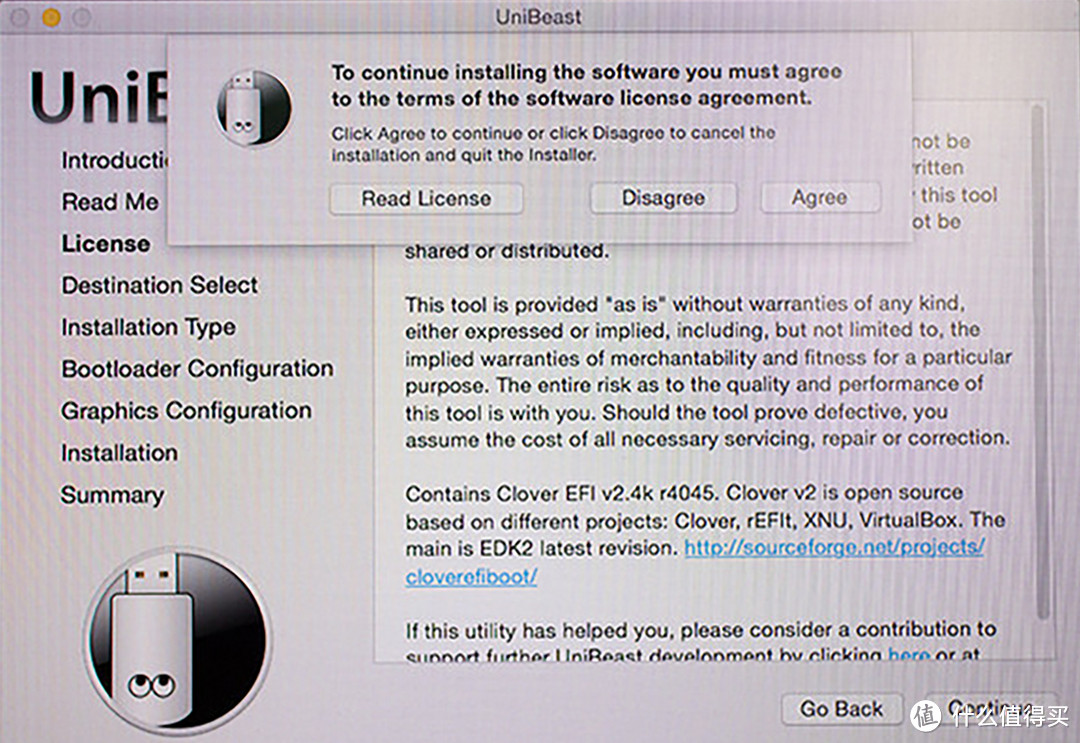
当看到“license”授权许可询问窗口弹出来的时候,我们点选“Agree”确认即可。
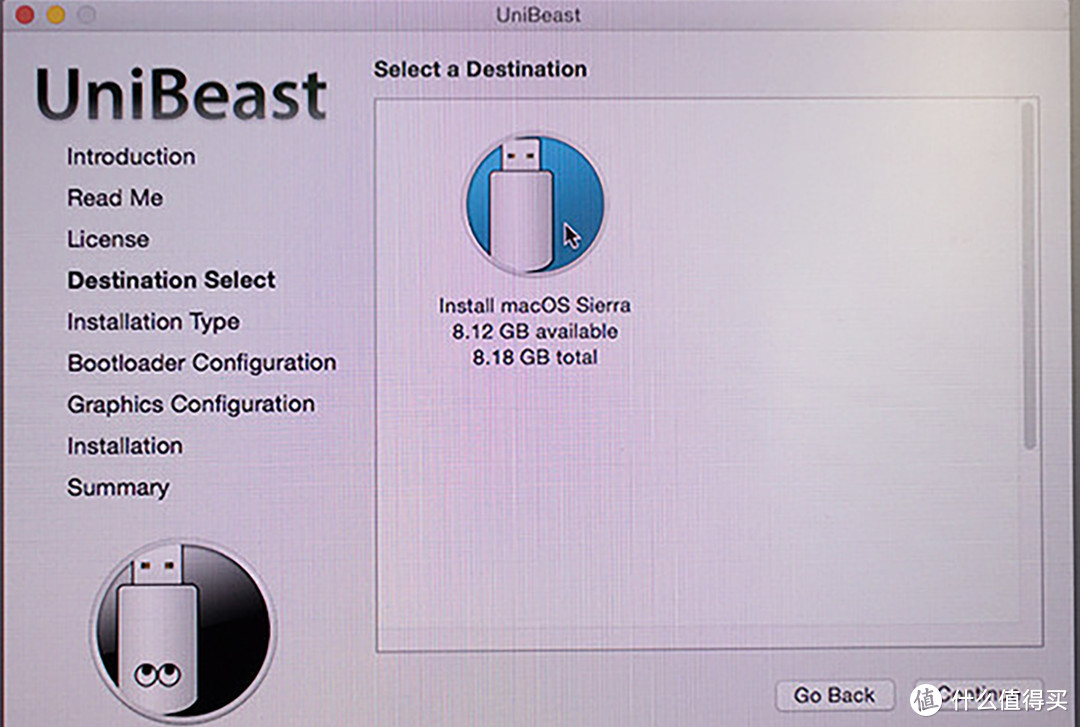
然后,程序会读取已连接到电脑上的U盘,并将所有可用的U盘显示出来。选择我们需要制作macOS安装盘的U盘,然后点击“Continue”进入下一步操作。
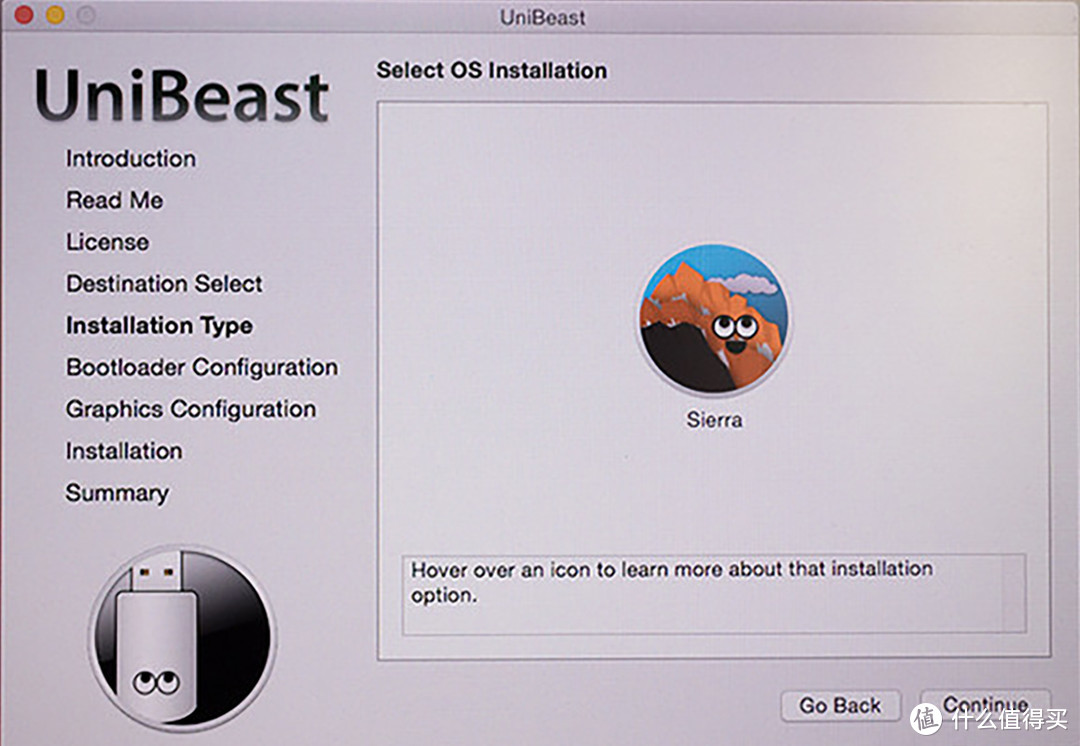
此时,软件会搜索电脑硬盘上的macOS的安装程序,并将搜索结果显示出来。确认过已选定的macOS版本为我们想要安装的版本后,点击“Continue”进入下一步操作。
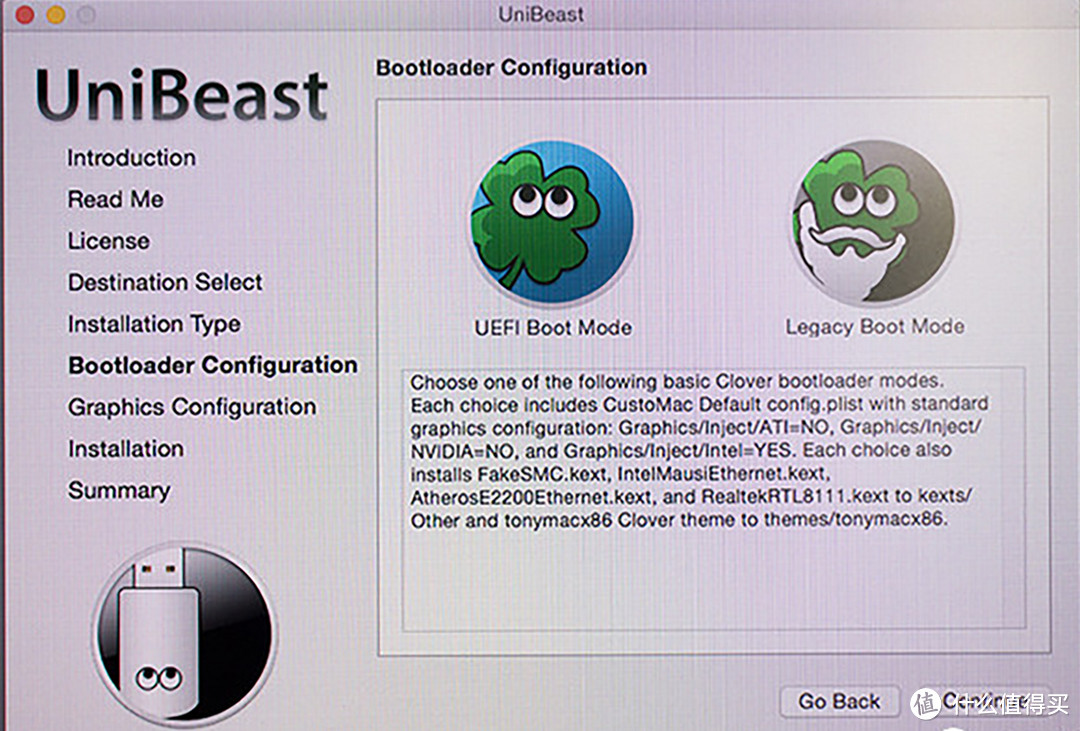
接下来,软件让用户设置“Bootloader Configuration”。新主板基本上都是采用UEFI引导的,选择UEFI Boot Mode即可。旧式电脑不支持UEFI引导的,则选择Legacy Boot Mode。
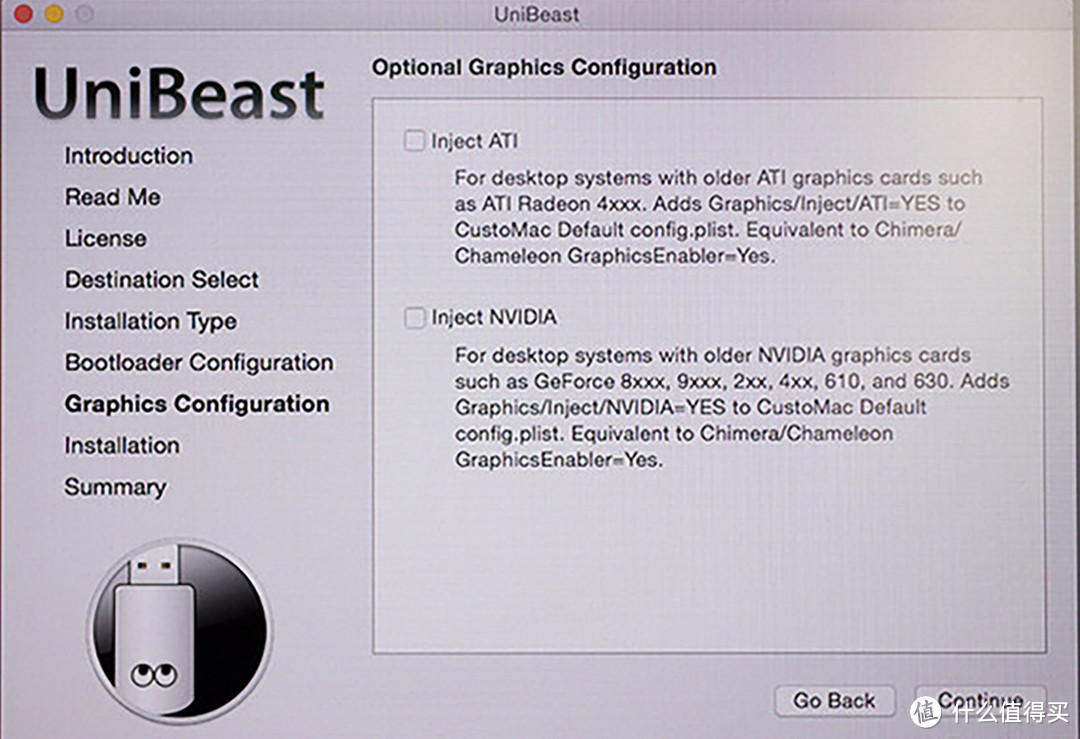
对于使用ATI Radeon 4XXX系列显卡和GeForce8xxx、9xxx、2xx、4xx、610、630系列显卡的朋友,可能需要勾选一下Inject ATI和Inject NVIDIA。如果没有相应显卡产品的,忽略这些选项即可。
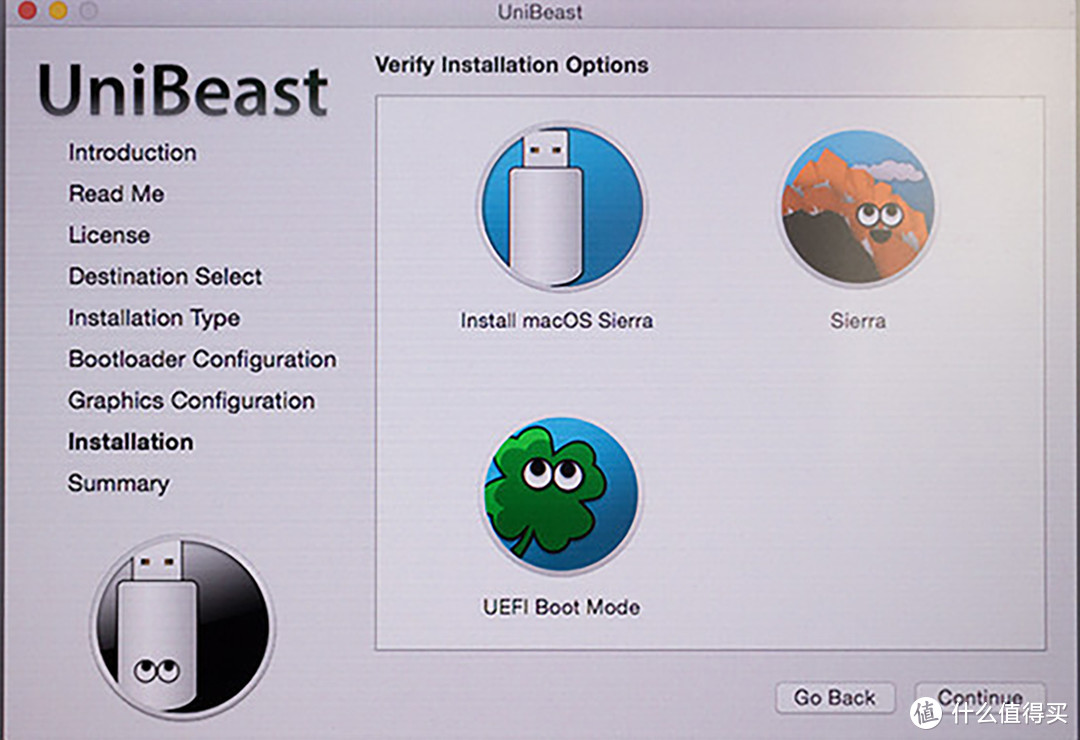
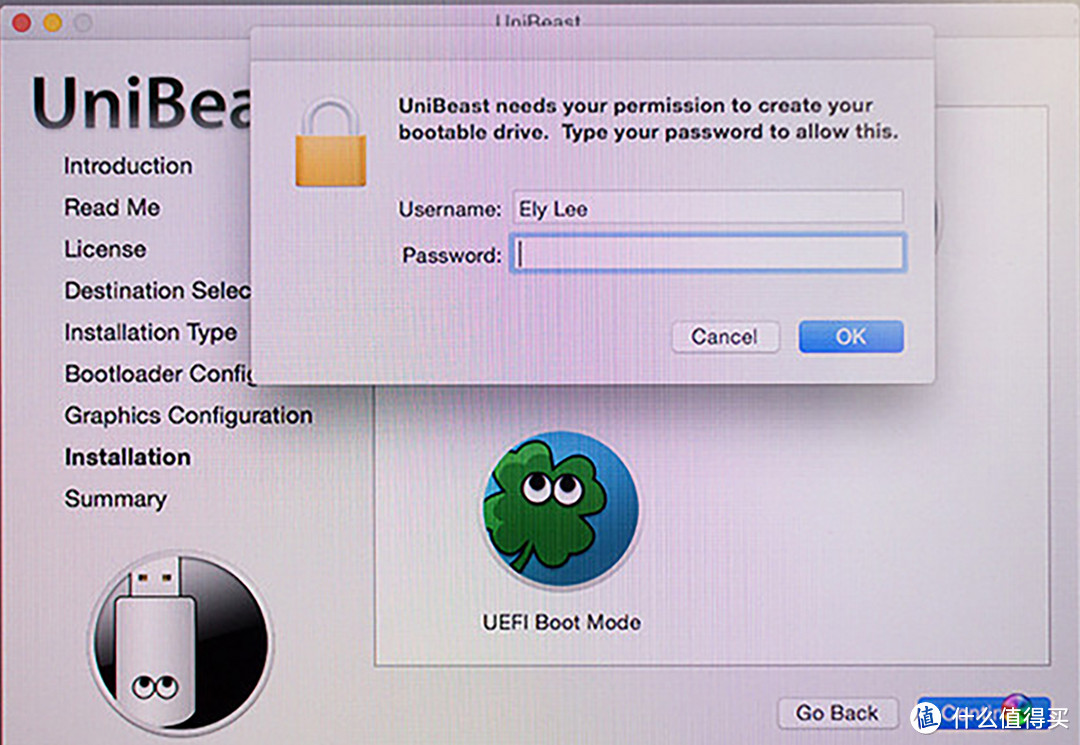
在开始往U盘写入数据前,UniBeast会要求用户输入用户密码。输入密码之后点击“OK”。之后,我们可以去泡壶茶或者冲杯咖啡,等待安装U盘数据写入完成。
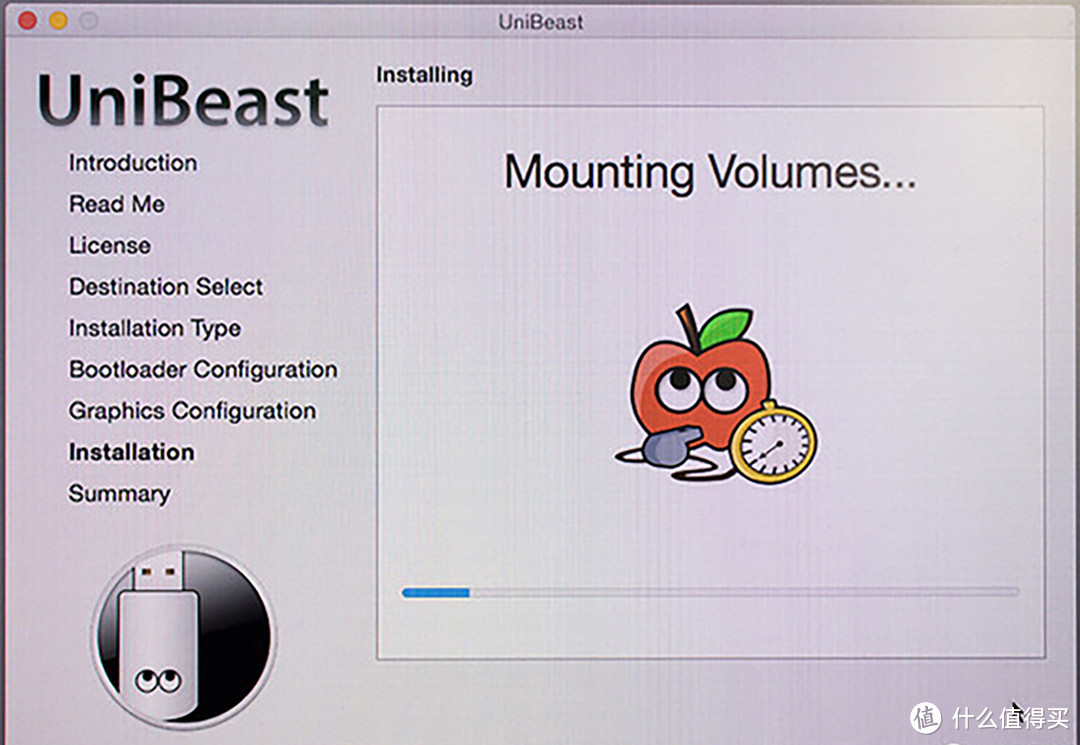
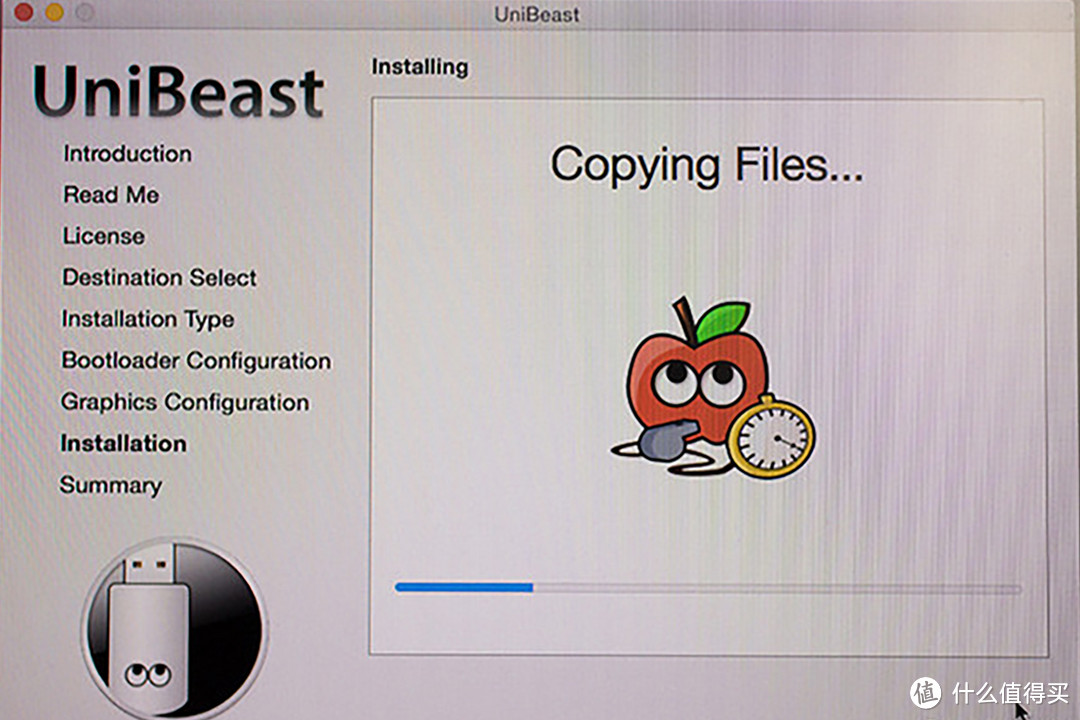
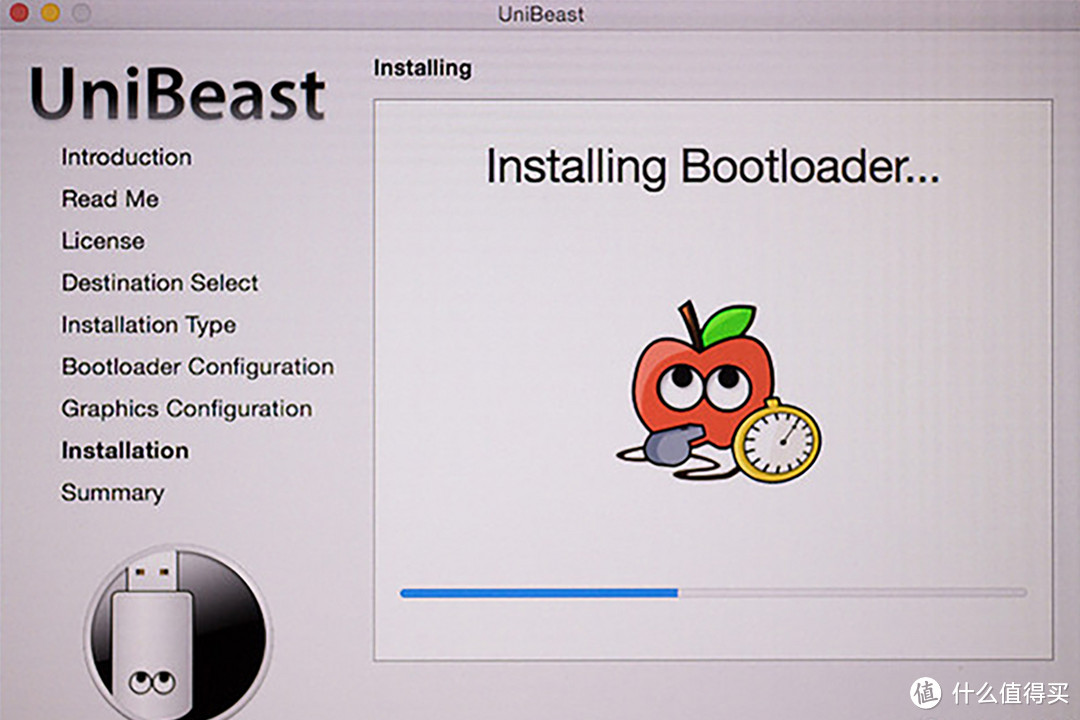
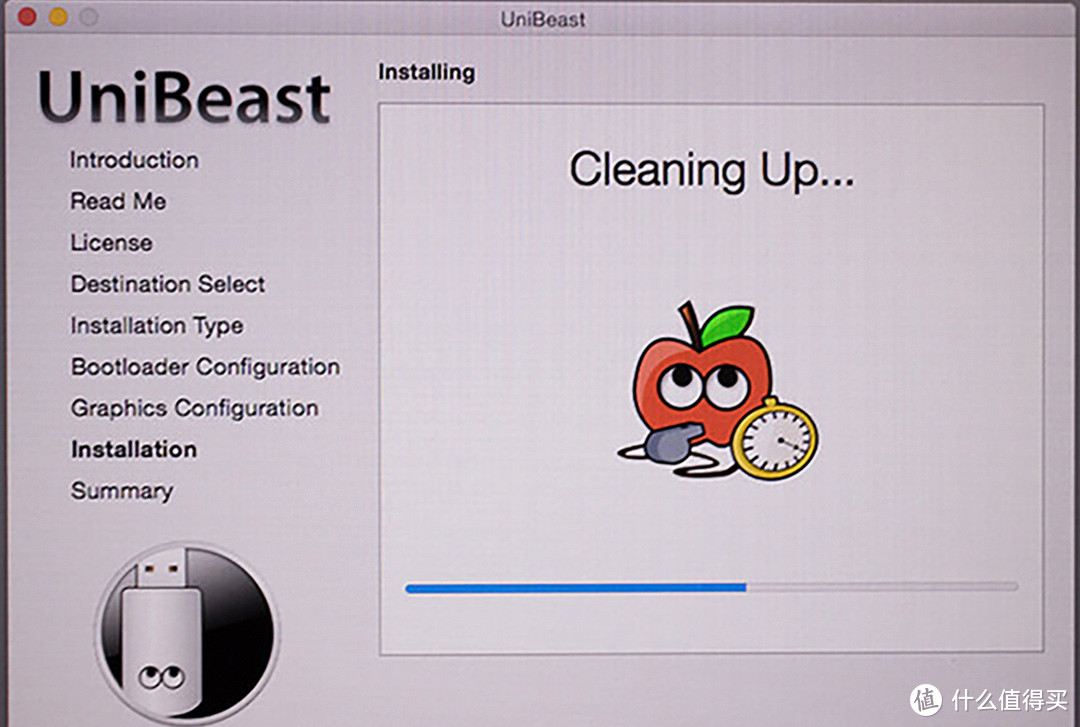
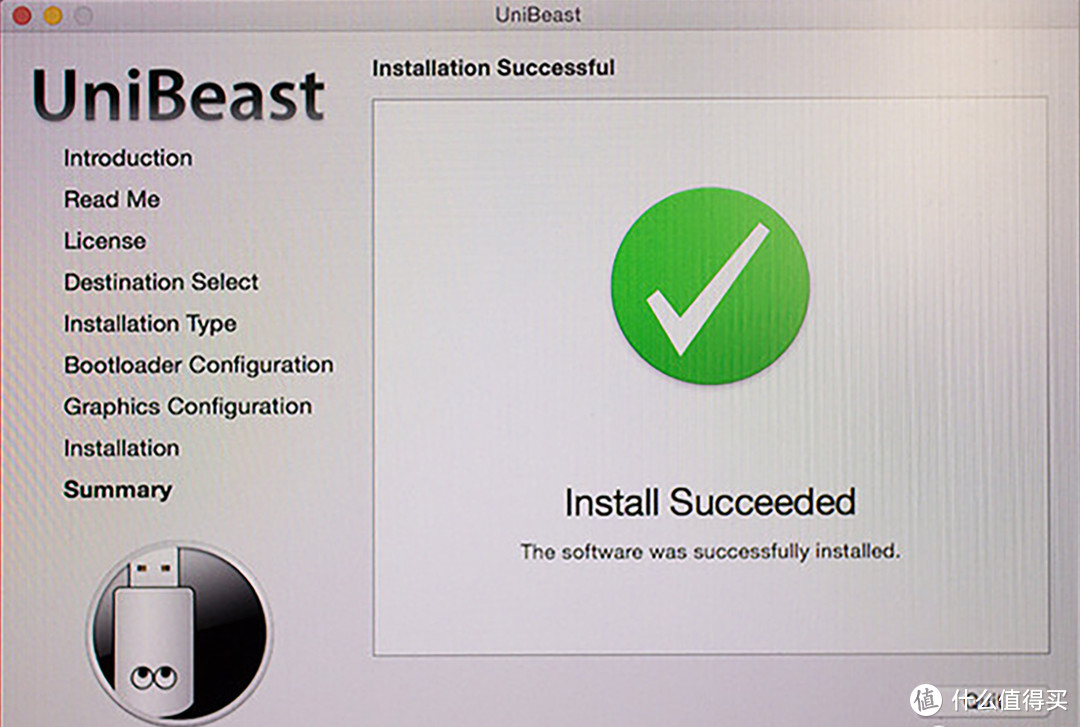
数据写入所需要的时间,视U盘的写入速度而定。一般USB2.0的U盘可能要写上半小时到1小时。数据写入完成后,我们可以看到“Install Succeeded”的制作成功提示信息。
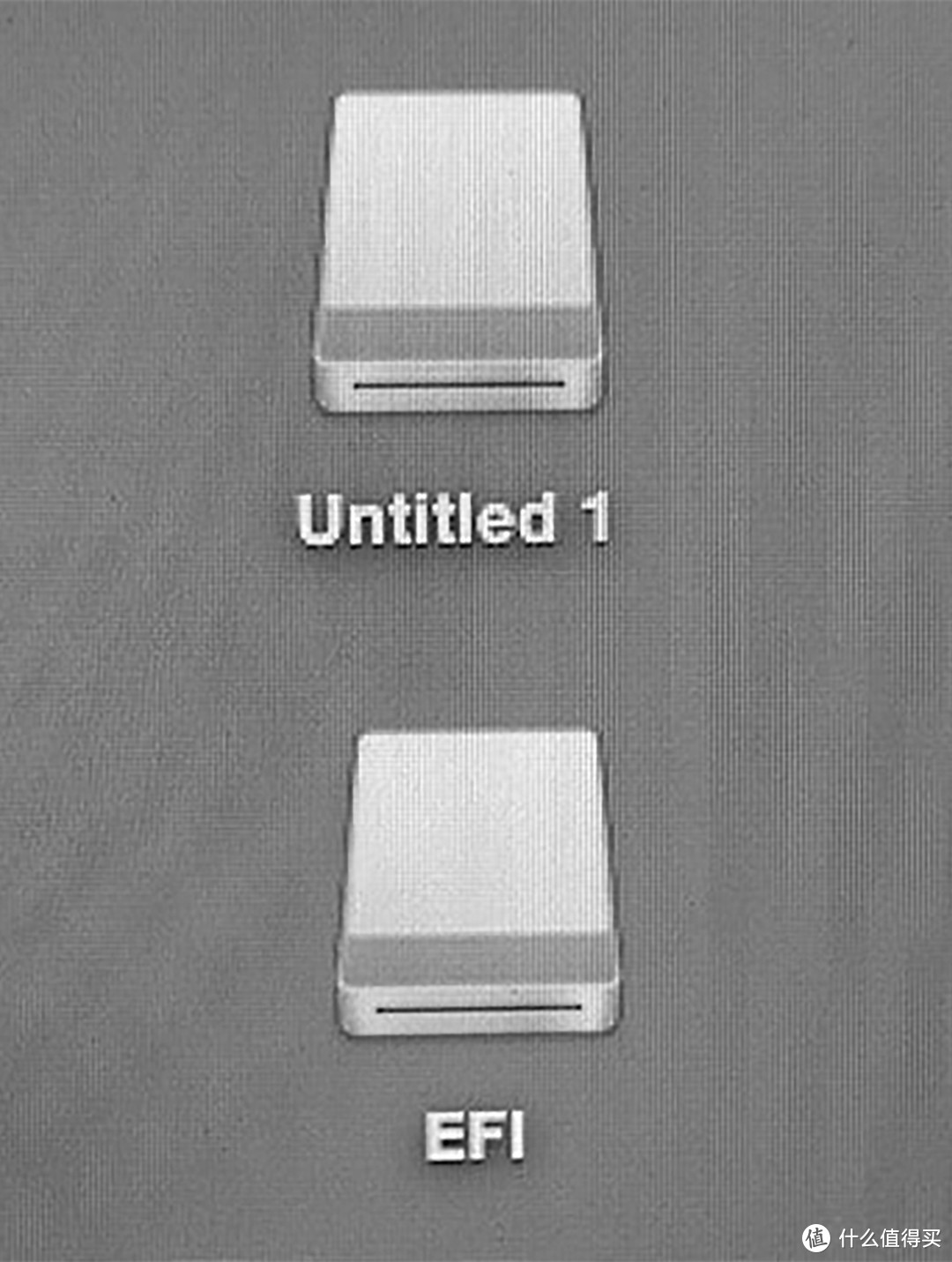
用于PC上安装macOS的U盘会被自动分区成两个磁盘。一个是负责硬件引导的EFI磁盘,里面放了clover的引导文件。另一个磁盘放有macOS的安装数据。
我们将MultiBeast备份到安装U盘里面后,即可安全弹出U盘。
三、以Clover引导安装macOS:
将安装U盘连接到PC的USB接口上,启动PC。
进入BIOS中打开CSM支持。
并设置电脑从U盘引导启动。
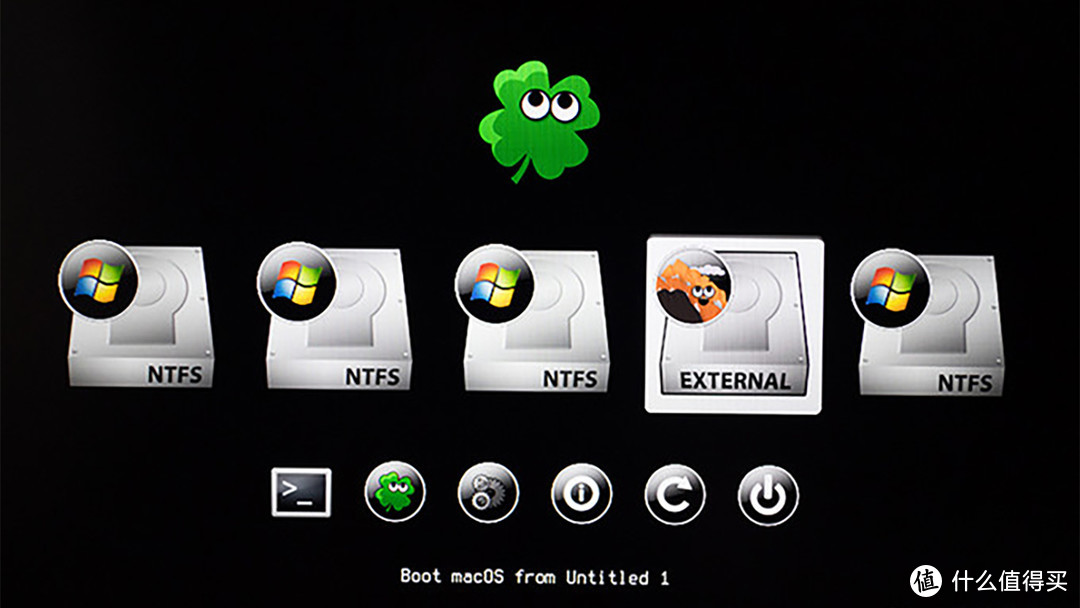
成功由安装U盘引导PC启动后,我们可以看到clover的启动引导界面,如上图。一般默认的启动项会自动选择在U盘。直接点击回车键进入即可。对于使用Intel核显的朋友而言,随后在U盘读取的时候可能会出现程序出错现象。
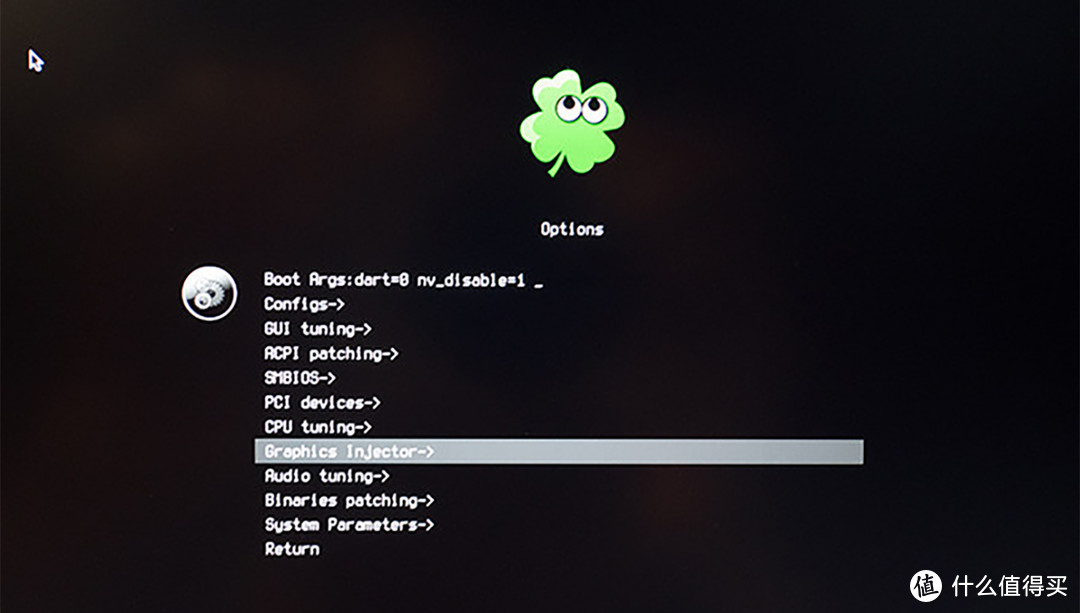
遇到这种情况,我们在clover的启动引导界面中,应先选择“Option”项,然后在列表中找到“Graphics Injector”项目,如上图,点击进入。
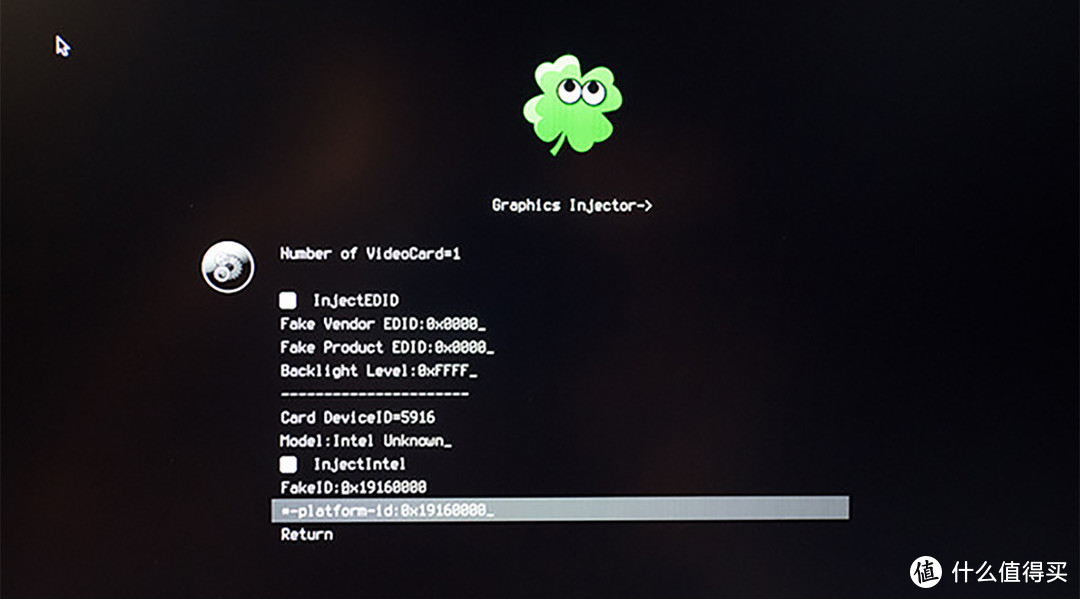
然后手动设定FakeID和platform-id均为0x12345678。然后再返回进行安装。
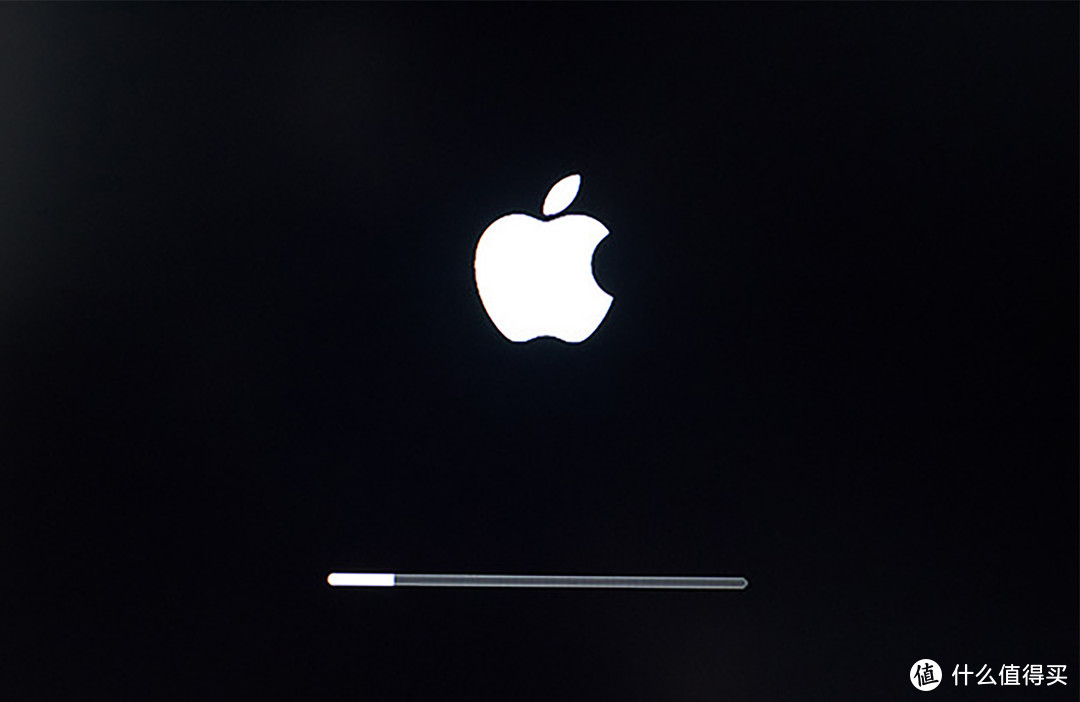
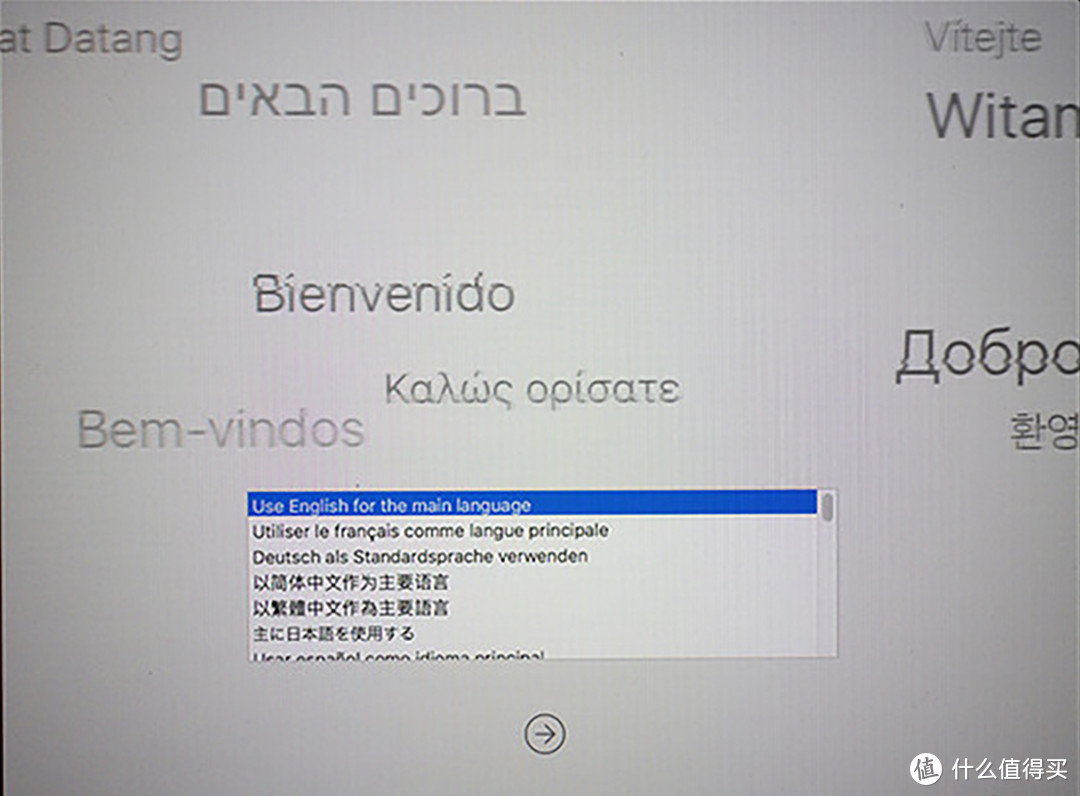
短暂读盘之后,会弹出语言选择界面。这里选择不同语言,决定了随后安装的macOS所使用的语言。例如,我们在这里选择了中文,则随后安装的macOS为中文版,如果我们想要安装英文版的macOS,这里就应该选择英文语言。
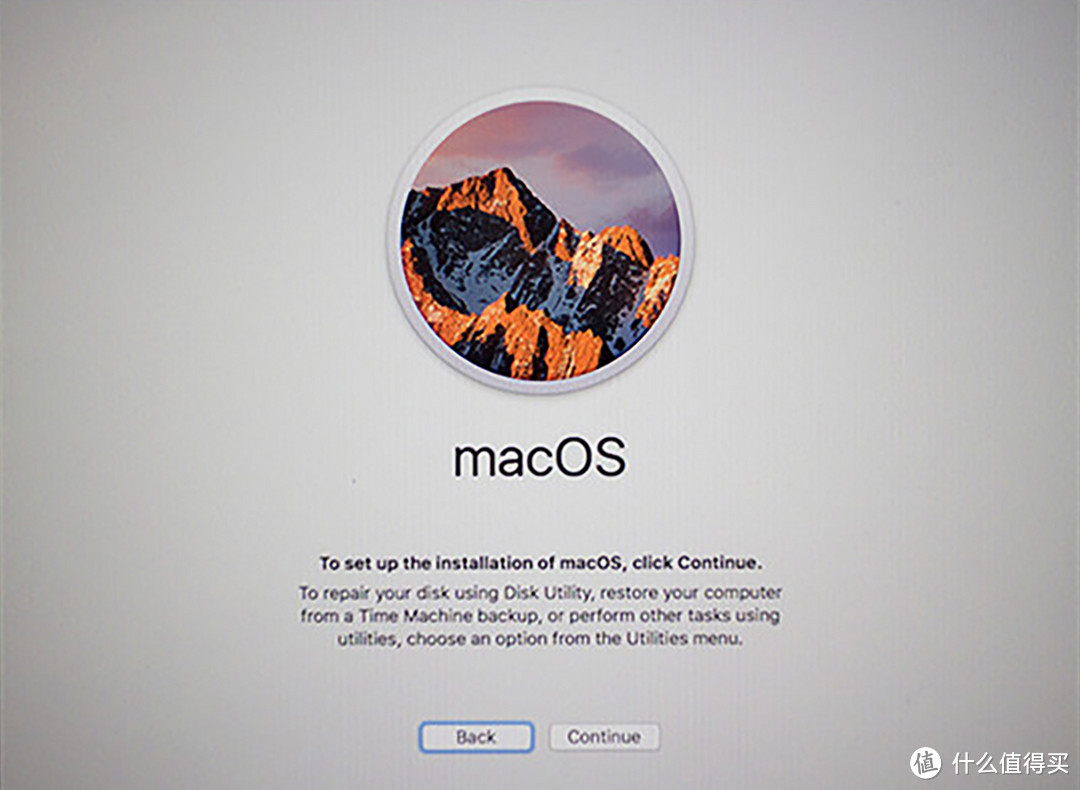
选定好语言(我想要安装英文版的macOS,故选择了英文)后,macOS的安装界面会显示出来,如上图。点击“Continue”开始macOS的安装。
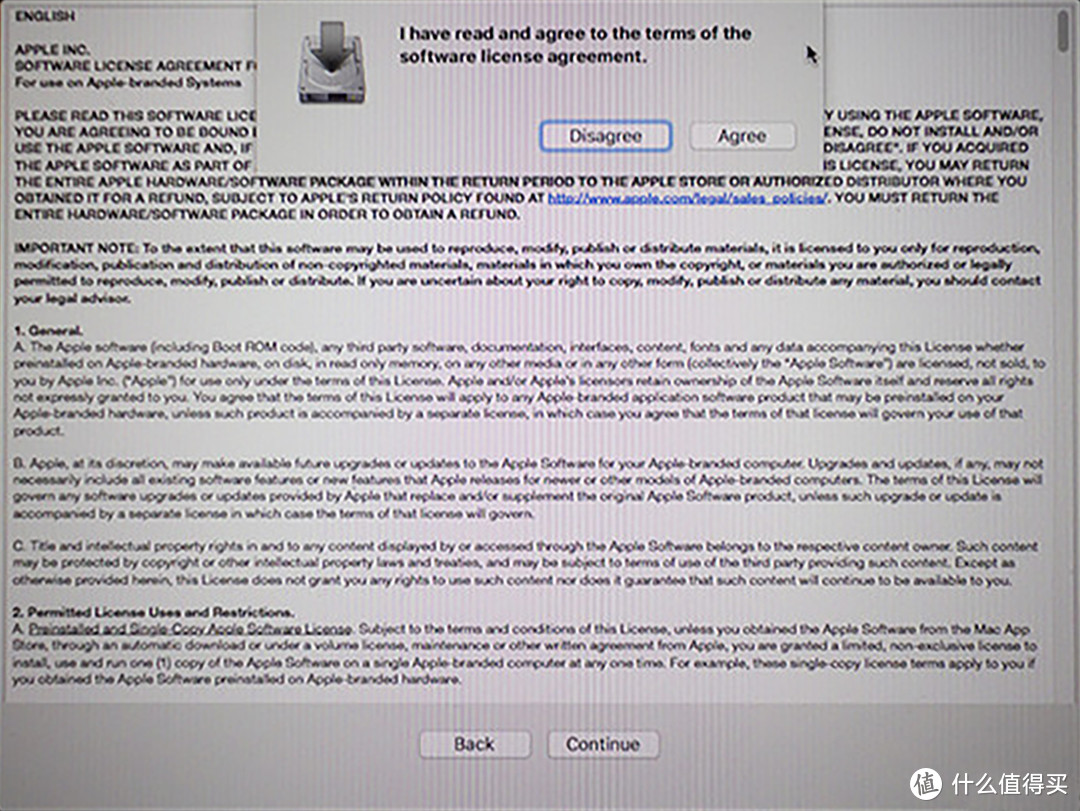
首先要确认一下软件安装使用的授权,点“Agree”即可。
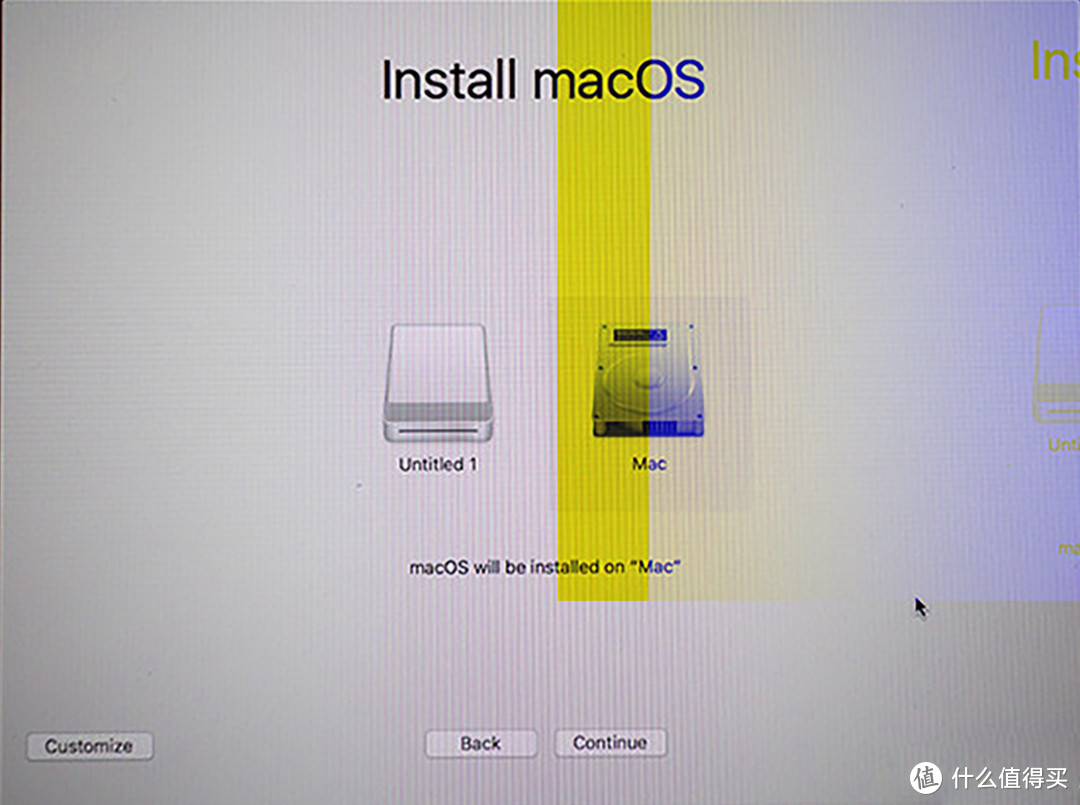
然后,选择macOS所要安装到的磁盘分区。点击“Continue”进入下一步操作。
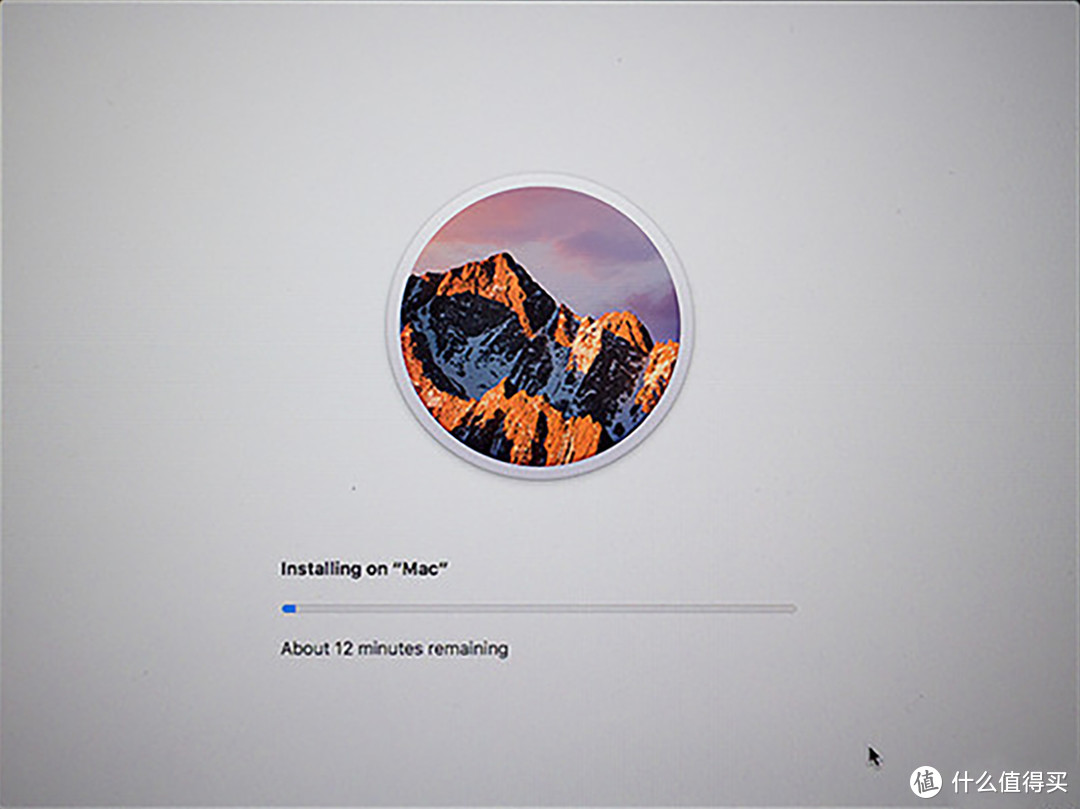
此时,macOS系统的数据开始从U盘拷贝到电脑硬盘中。
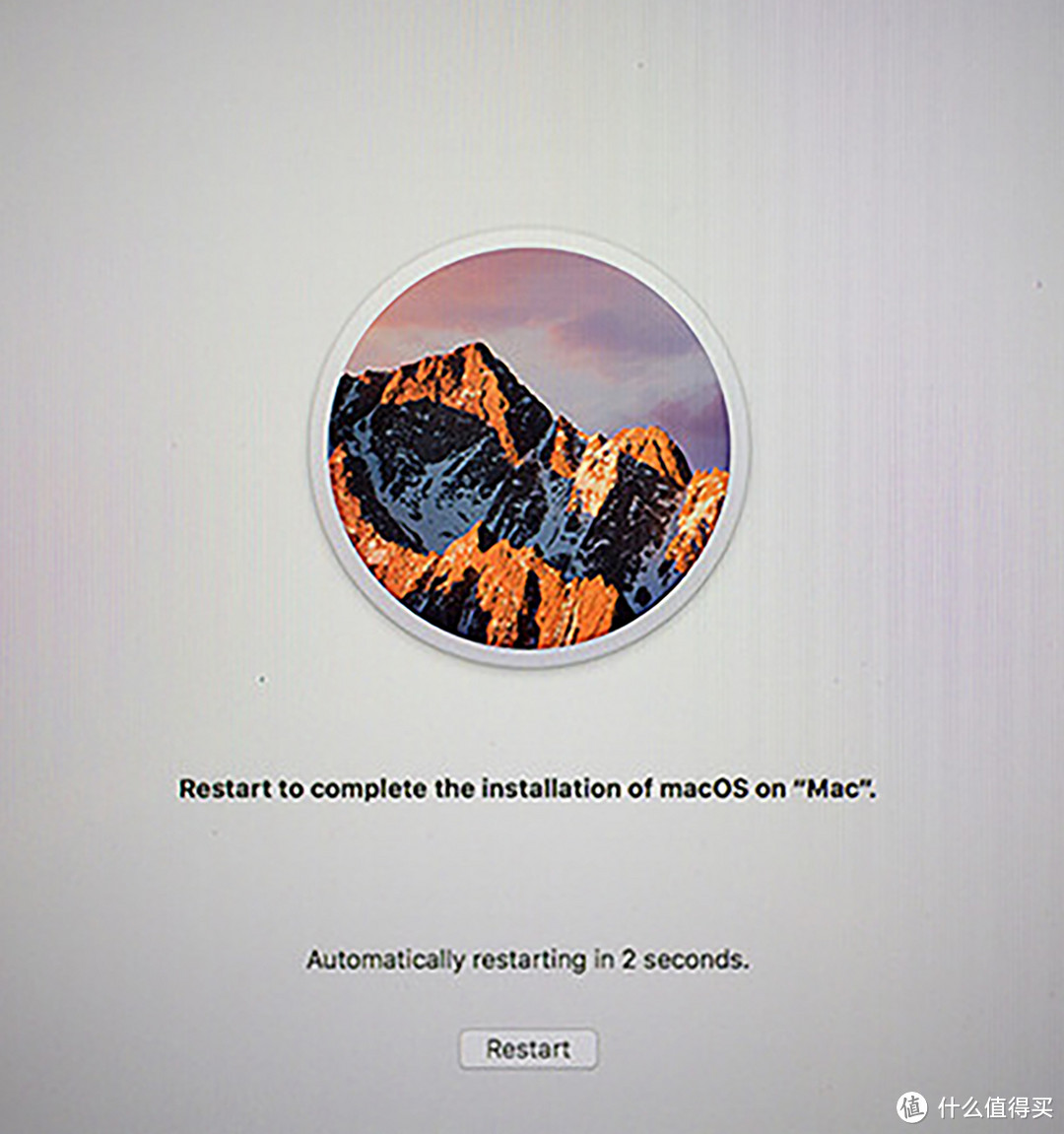
数据拷贝完成后,程序会要求重启电脑,并进入电脑重启倒计时。
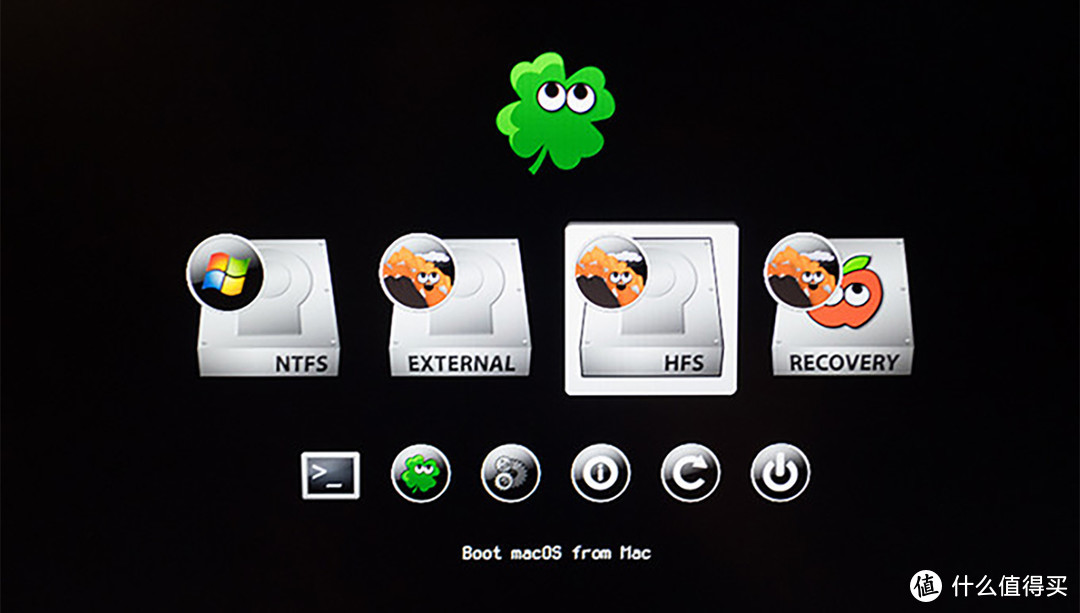
电脑重启后,依然是从U盘引导的,但clover的启动引导界面中出现了刚刚安装好的macOS磁盘分区,并且默认已被选中,我们点击回车键直接进入。
注意,在Clover引导界面中对config.plist作的所有修改都是不作保存的,像前面提过的FakeID修改,重启后必须重复再修改一次才有效果。
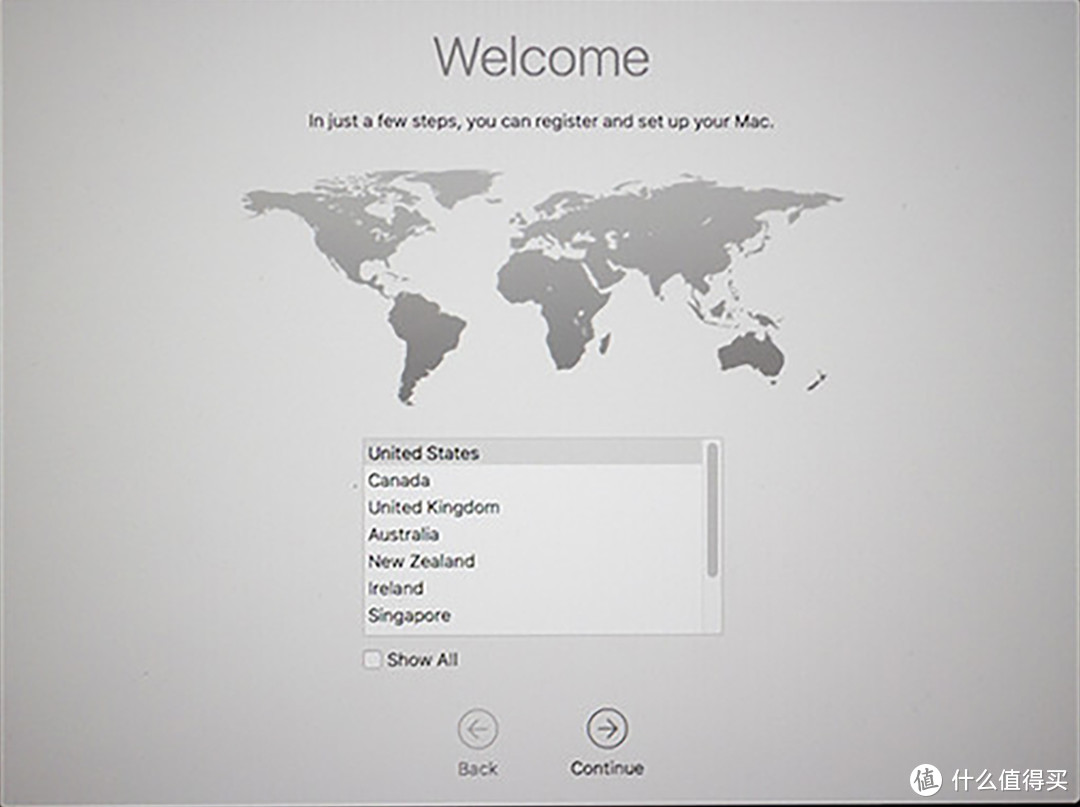
接下来,我们看到了macOS安装的一些用户设定项,首先是选择用户所在的地域。
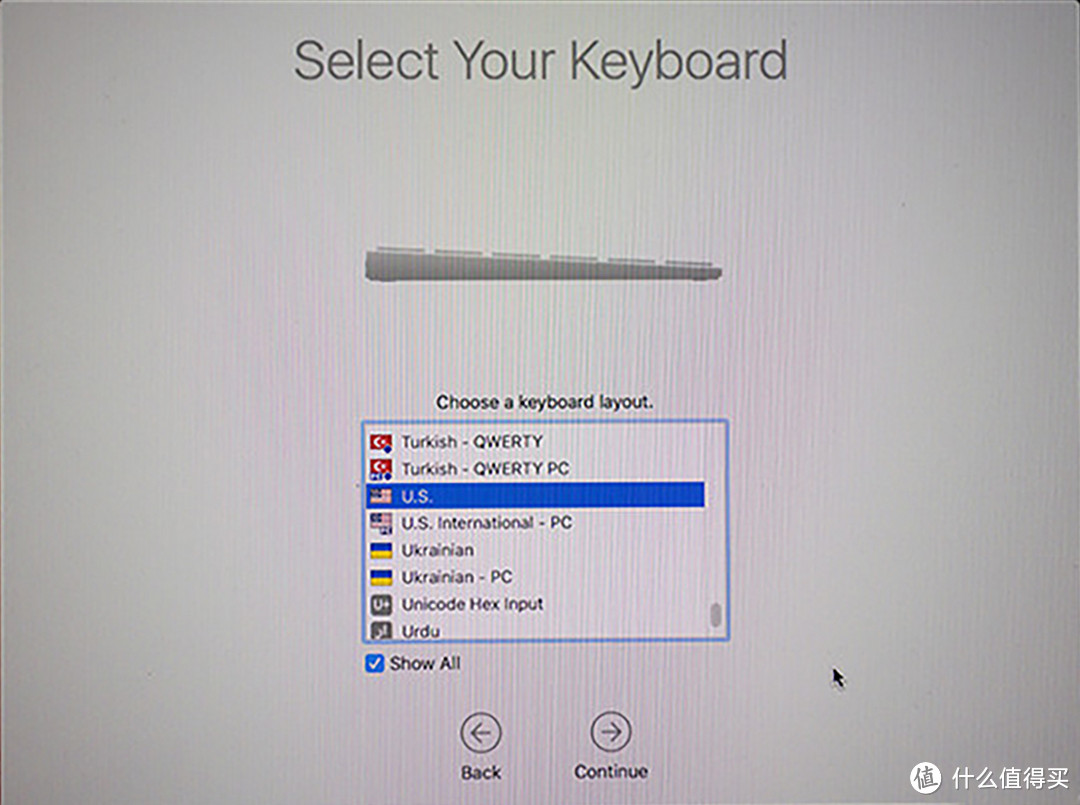
然后选择所用键盘的类型和输入法。
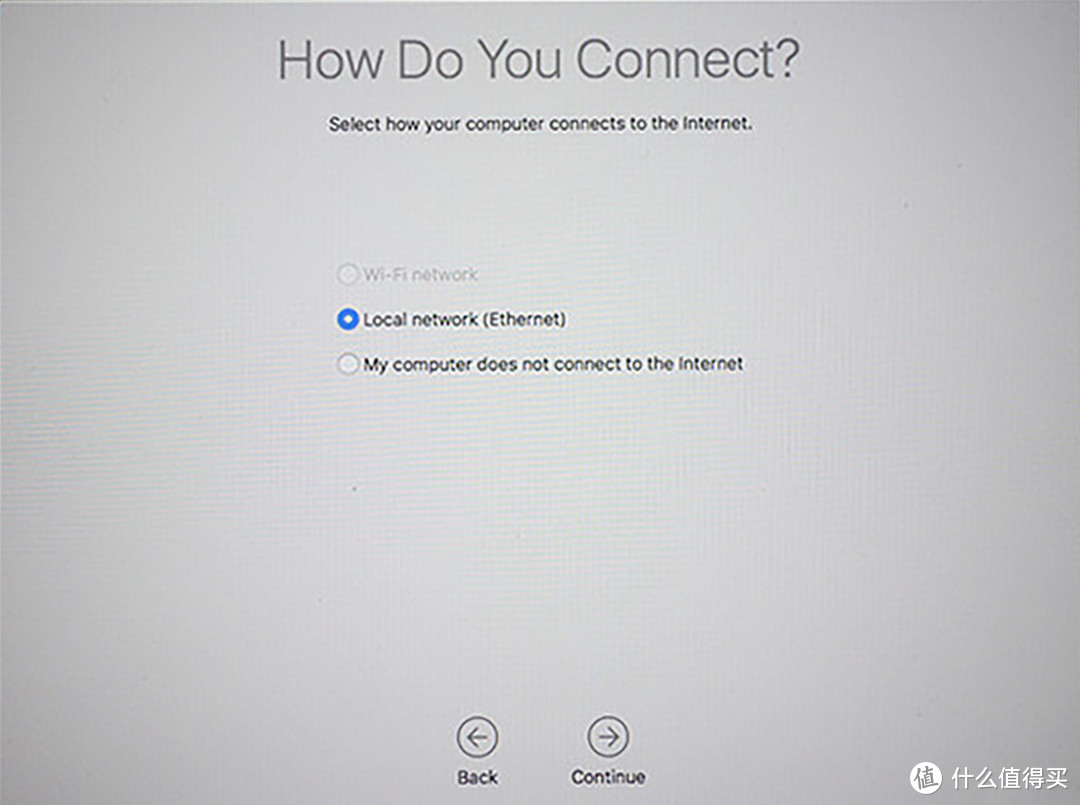
接下来,系统会提示进行internet连接。我们可以设定互联网连接,如果PC暂时不具备连接internet的条件,我们可以选择最后一项“My computer does not connect to the internet”,以跳过联网设置。
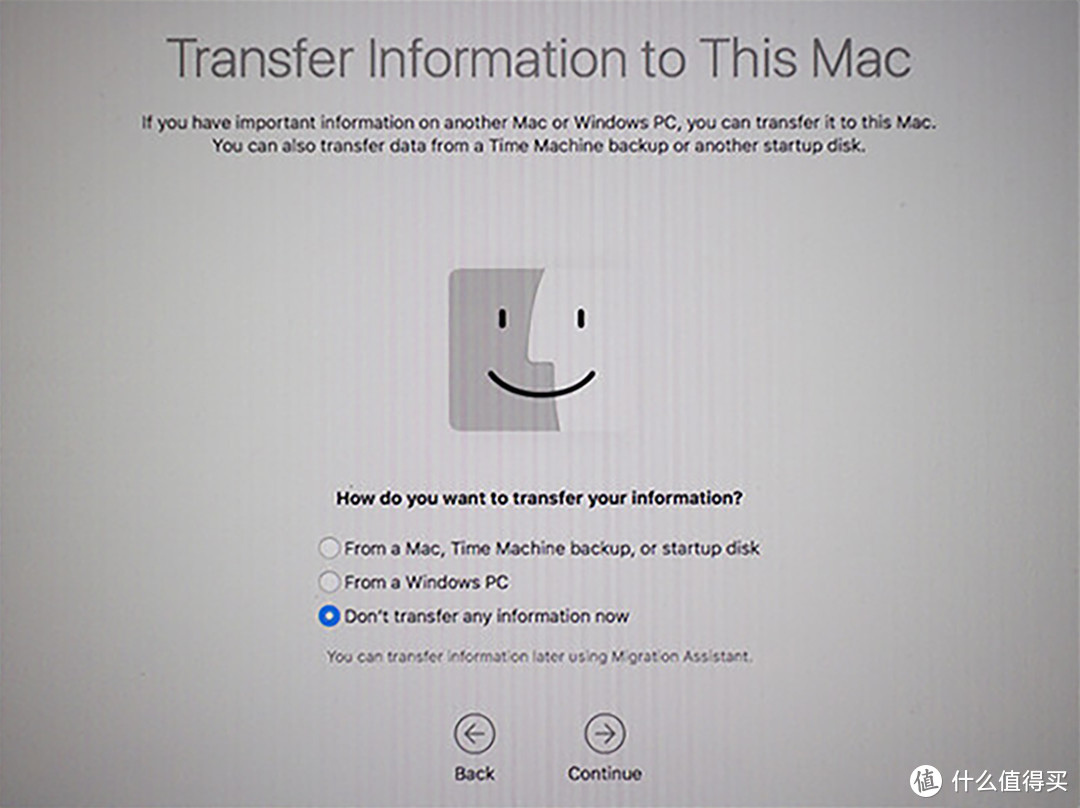
然后,系统会询问用户是否将旧电脑上的资料备份进来。对于在PC上新安装的macOS,我们没有任何旧电脑资料需要拷贝进来,所以选择最后一项“Don't transfer any information now”。
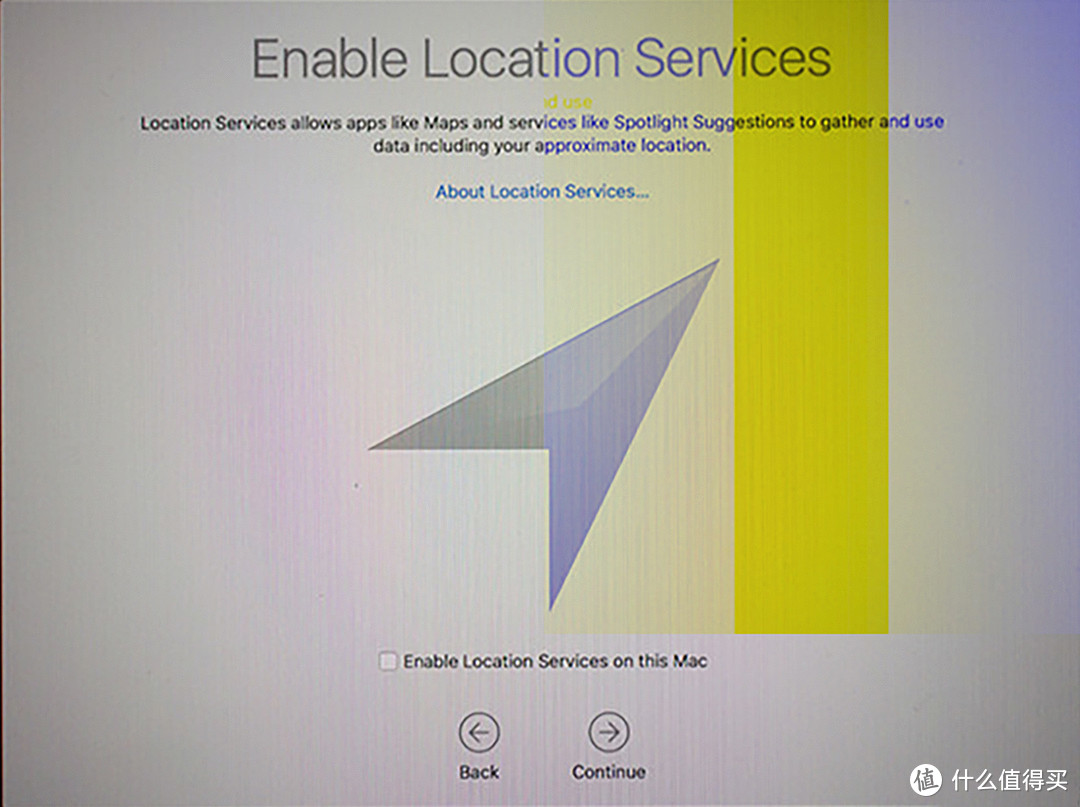
接下来,系统询问是否打开网络定位服务。
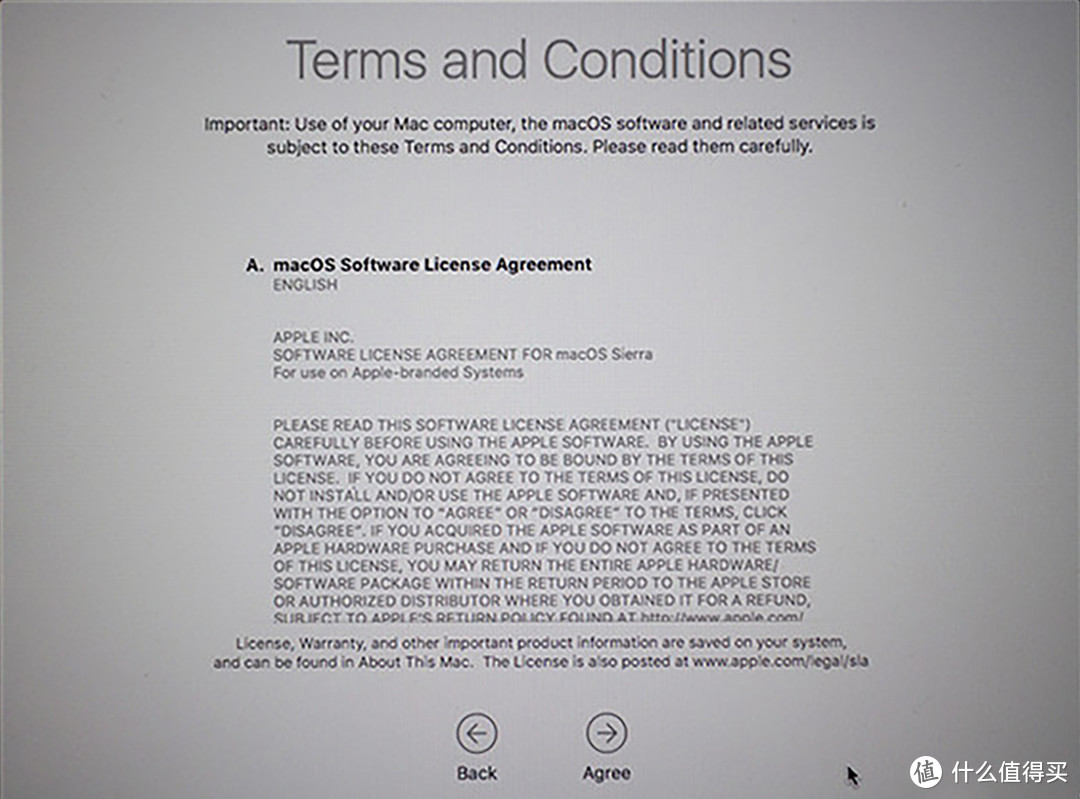
然后,系统询问用户再一次确认用户使用协议。点击“Agree”,进入下一步。
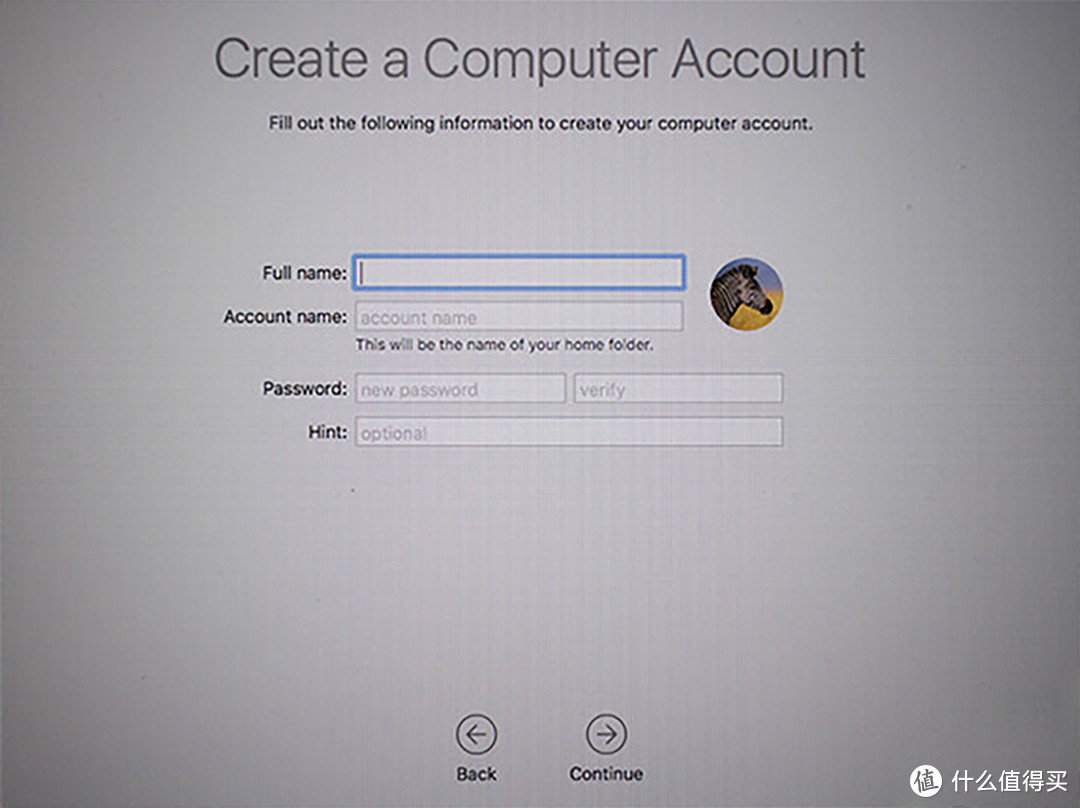
这里,我们可以创建一个账户,并设置账户登陆密码。
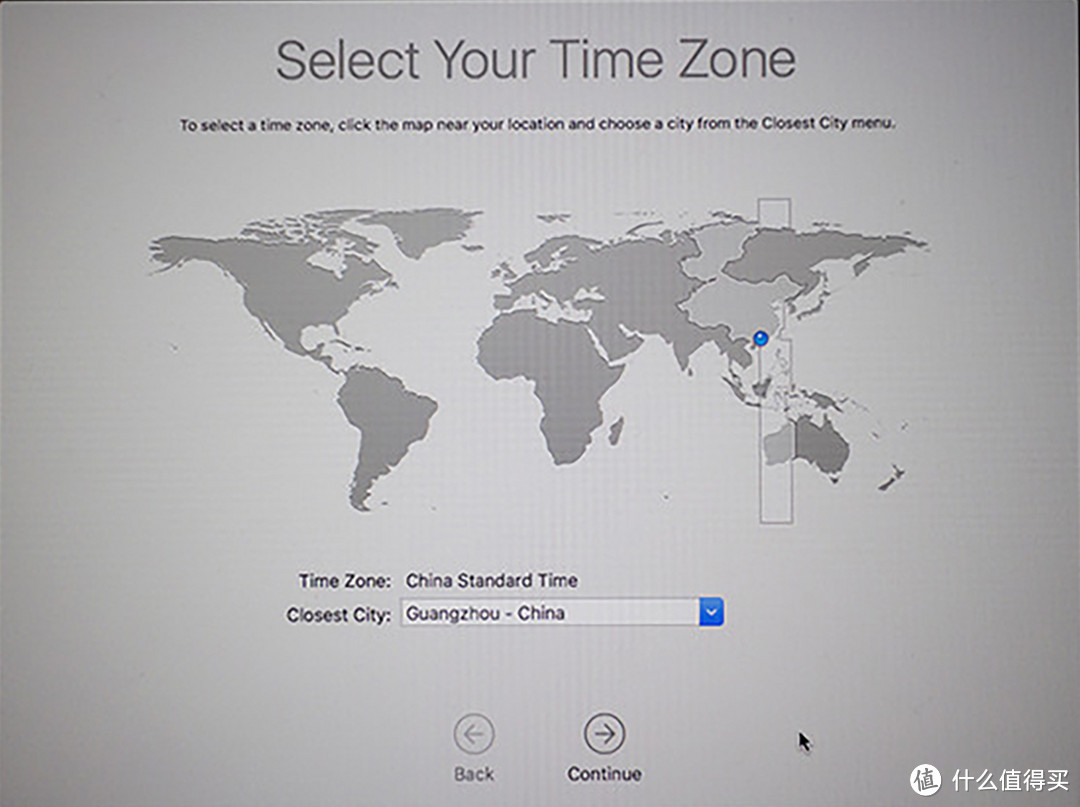
创建好账户后,我们需要选择电脑所处的时区。
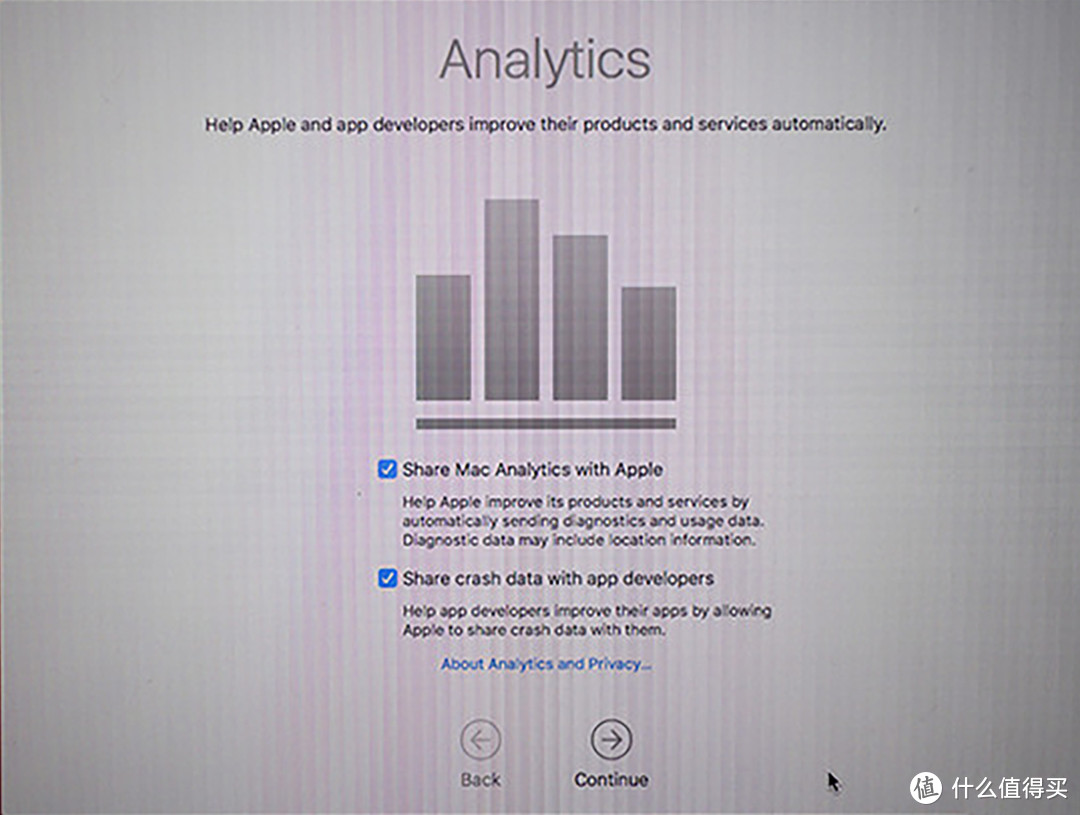
最后,系统会征询用户是否和苹果公司共享用户使用分析数据。我一般都是选择不共享的。哈哈!点击“Continue”进入下一步。
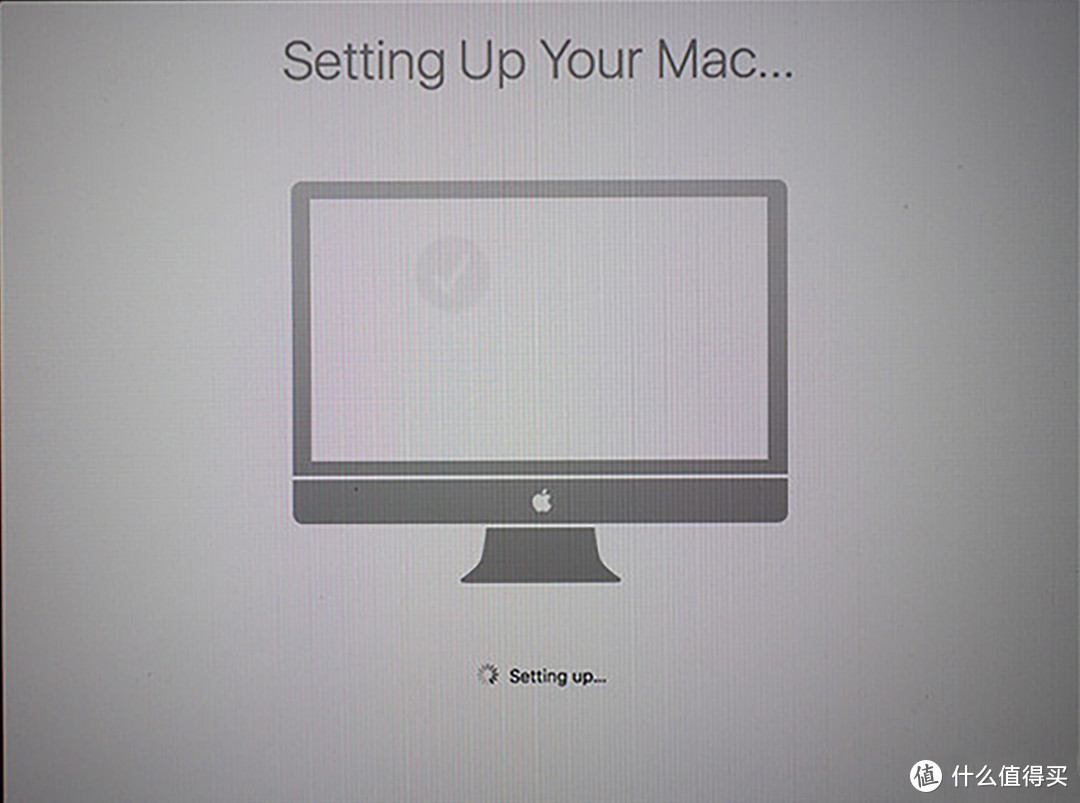
此时,电脑会自动设定好余下的内容。
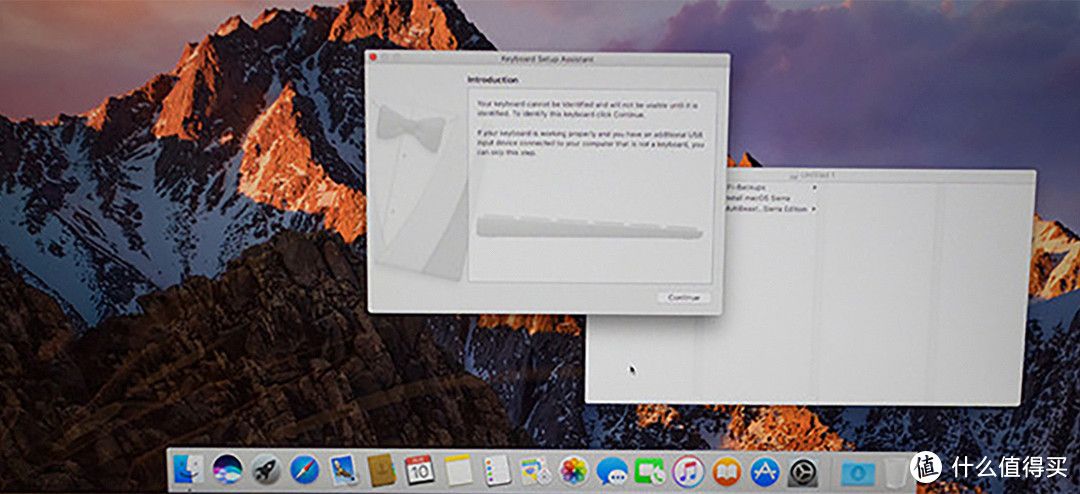
设置完成后,macOS的桌面就会显现出来。同时第一次进入macOS的时候,系统或许会弹出键盘识别窗口。我们直接关闭键盘识窗口即可。
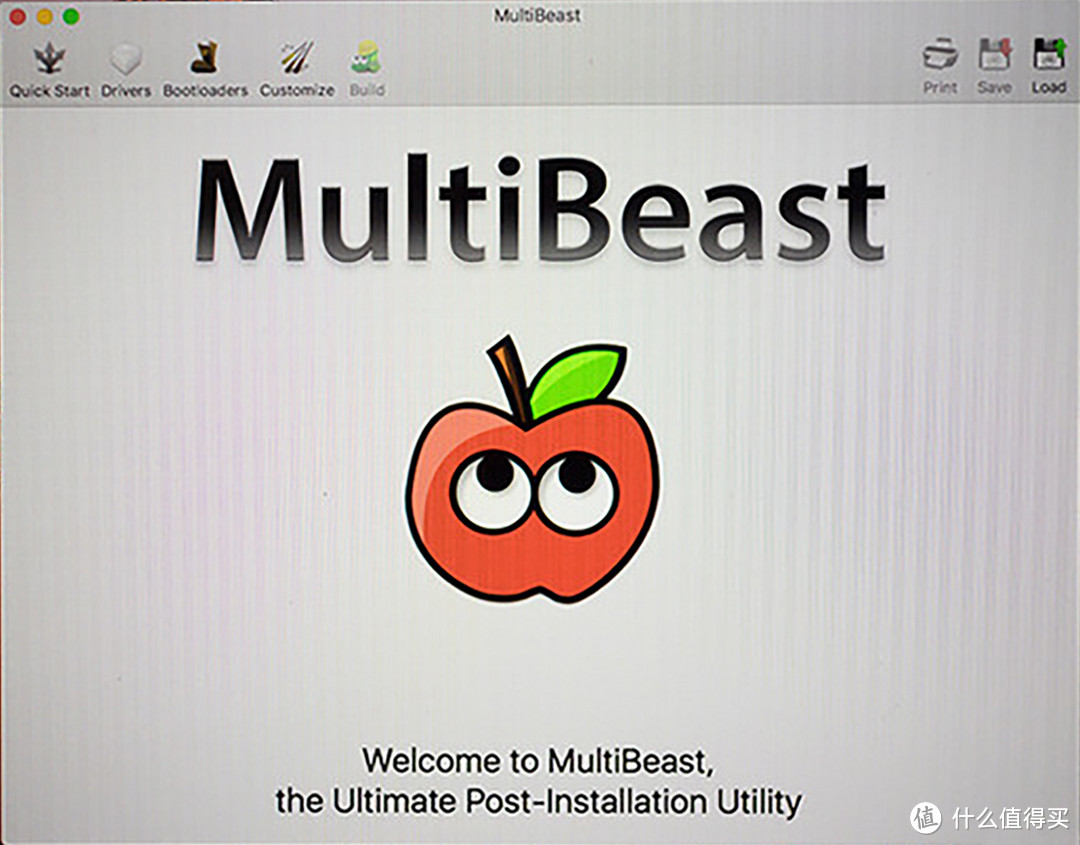
成功进入MacOS的桌面,只是安装成功了一半。将电脑的所有硬件驱动起来,才算是完成安装。这时候,就要使用MultiBeast软件了。双击打开MultiBeast,看到如上图的界面。
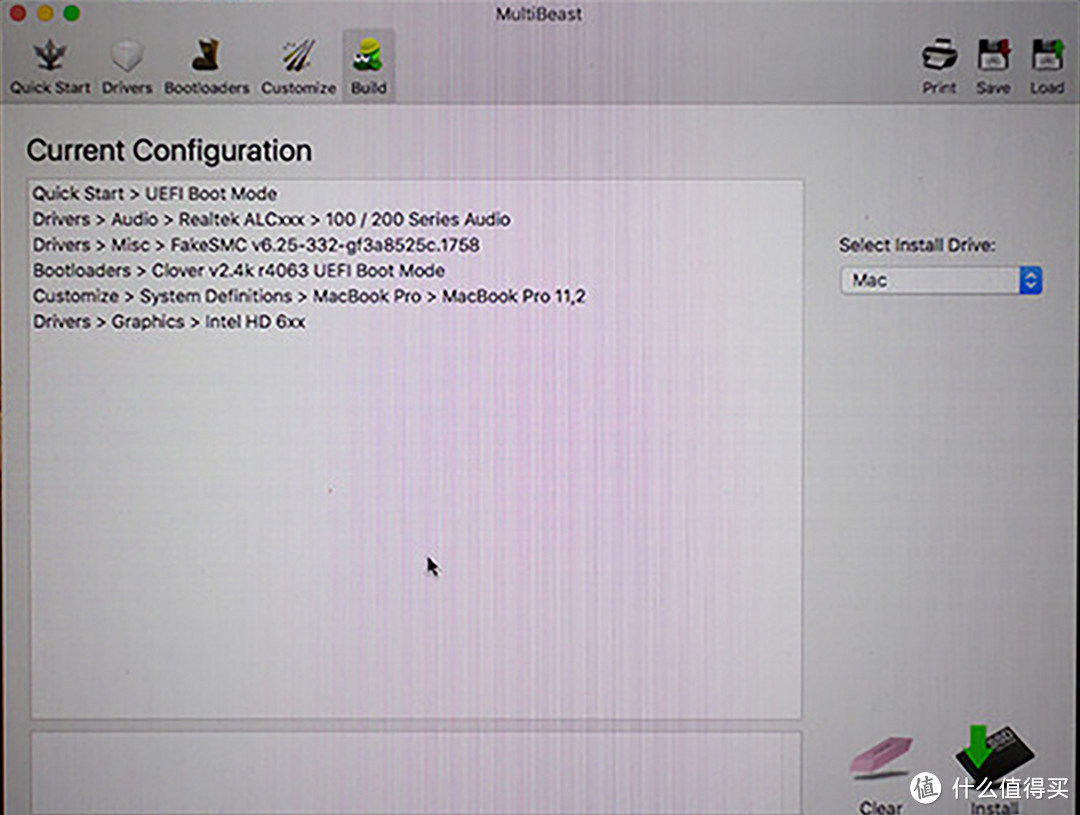
MultiBeast是集驱动安装、bootloader安装和硬件补丁安装为一体的软件。刚刚装好的MacOS暂时只能通过U盘的EFI磁盘引导启动Clover,再从本地磁盘引导MacOS。MultiBeast会将引导系统所需的文件安装到本地磁盘中,从而实现直接从本地磁盘引导MacOS的目的。
同时,MultiBeast还可以为硬件安装相关驱动程序,为系统添加硬件的兼容补丁。软件里面的选项不多,大家根据自己的电脑配置进行相应选择就可以了。
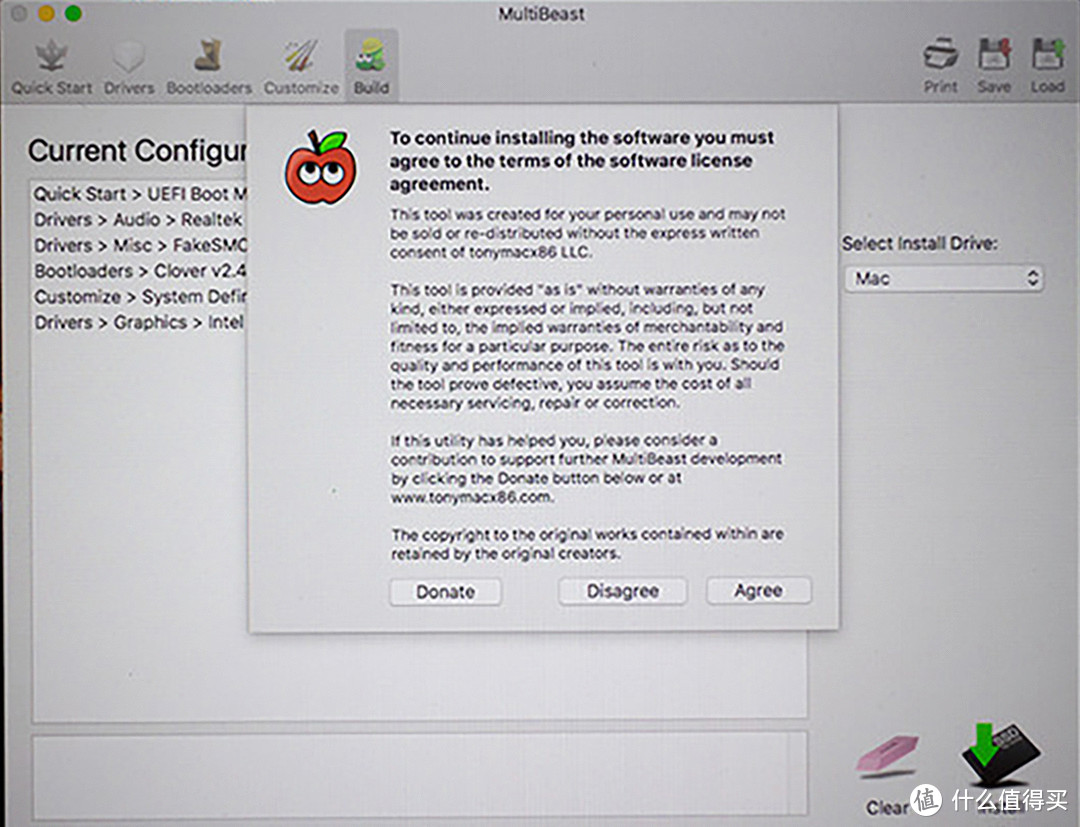
将选项选择好之后,点击右下角的“Install”按钮,会弹出授权许可窗口,点击Agree开始安装。
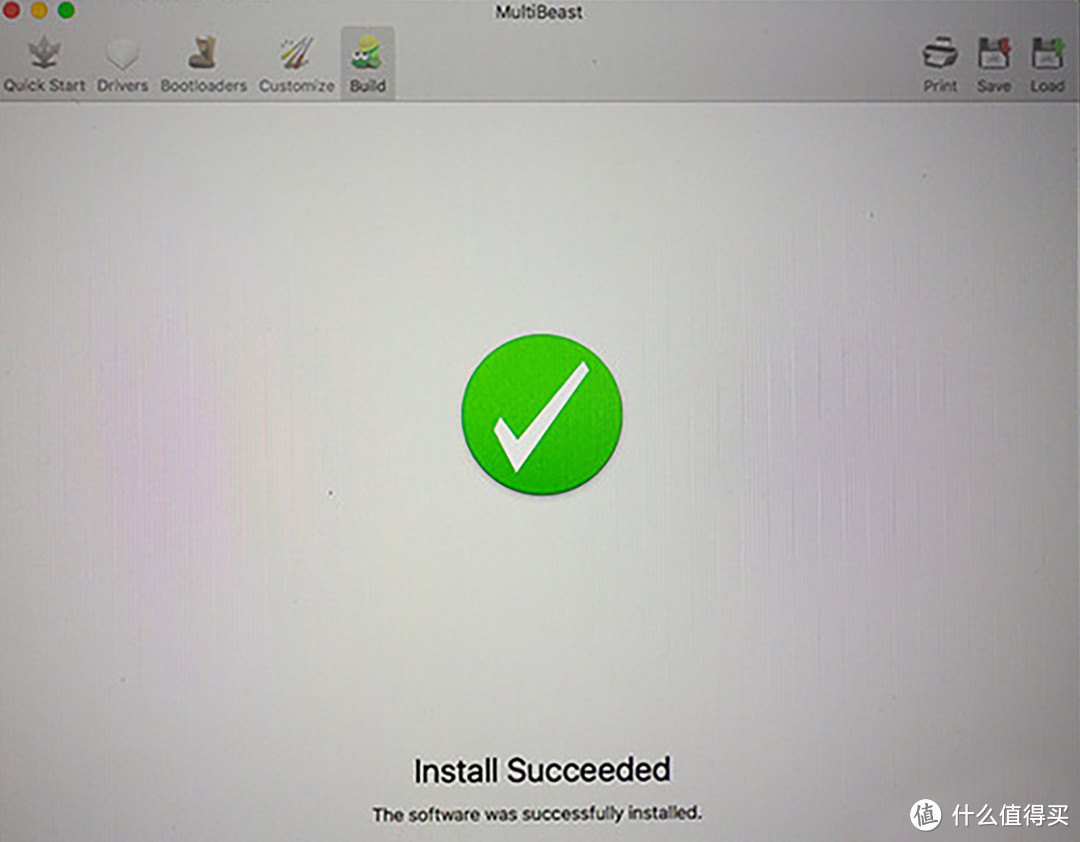
安装成功之后,拔掉系统安装U盘,重启电脑。电脑顺利从硬盘引导启动并进入桌面,至此,以Clover引导安装macOS便算完成了。
四、结语:
macOS安装完成后,对于不同配置的电脑,还会涉及到一些硬件驱动小问题的修补。不同硬件配置需要修补的问题各有不同,需要具体问题具体分析,这里就不展开论述了。有兴趣进行相关讨论的值友可以为本文留言,大家一起探讨。
我是爱游戏,懂拍照,数码电脑DIYer,什么值得买奋发向上的生活家Fad李。欢迎就各种摄影、电脑数码硬件、新游戏推荐相关疑问留言评论。欢迎关注、点赞、收藏。感谢您的收看!






校验提示文案
校验提示文案
校验提示文案
校验提示文案
校验提示文案
校验提示文案
校验提示文案
校验提示文案
校验提示文案
校验提示文案
校验提示文案
校验提示文案
校验提示文案
校验提示文案
校验提示文案
校验提示文案
校验提示文案
校验提示文案
校验提示文案
校验提示文案
校验提示文案
校验提示文案
校验提示文案
校验提示文案
校验提示文案
校验提示文案
校验提示文案
校验提示文案
校验提示文案
校验提示文案
校验提示文案
校验提示文案
校验提示文案
校验提示文案
校验提示文案
校验提示文案
校验提示文案
校验提示文案
校验提示文案
校验提示文案