双11下单的新本到了,拆开、开机、Ctrl+C——按下去的是Fn。
这不是你手残,是ThinkPad真的改了。
发生了什么
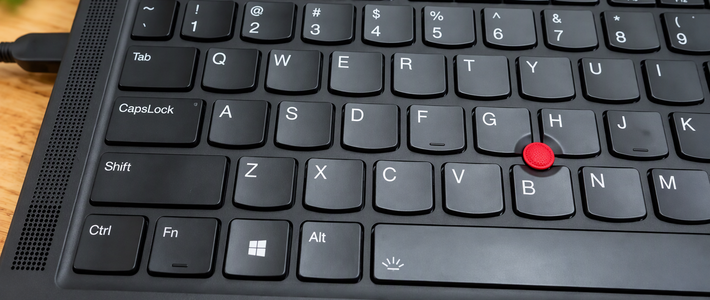
新款ThinkPad的键盘左下角,从Fn换成了Ctrl,Fn挪到它右边。也就是说,小黑终于跟全世界其他笔记本长一个样了。

这事联想自己知道,ThinkPad官方账号2024年9月发过一条视频,标题第一个问句就是「Ctrl和Fn的新布局,变成了你不认识的样子」。官方给的解法就两步,等于承认布局确实变了,但你可以自己调回去。哔哩哔哩
为什么老用户炸了
B站UP主“贪吃的耙耳朵”今年6月发了条吐槽视频,28.8万播放、598条评论,标题后半句就是他自己的解法:「还好把BIOS改了,直接换键帽」。小红书有个帖子叫「谁还记得这地狱级设计」,2407赞、227收藏,把两种布局摊开讲:ThinkPad是Fn最左、Ctrl在它右边,绝大多数笔记本反过来。帖子特意点了一句,前一种布局用久了会形成肌肉记忆;评论区249赞那条来自Mac和Windows双持的人,说每次复制粘贴都得切换手指。哔哩哔哩小红书

两派吵得挺凶
一派觉得ThinkPad终于认错了,「其实Ctrl在边角才是主流,边角FN属于ThinkPad的历史问题」这条评论拿了1256赞。另一派是老小黑的肌肉记忆在抗议,有人在小红书发帖「求fn在左下角的键盘」,说用了十年的工作机退役后,换了两个键盘都用不习惯。两边其实都对,只是他们的手不一样。哔哩哔哩小红书
点赞最高的那条评论(1337赞)倒是把这事的荒诞说透了:「当年在贴吧和论坛狂喷fn放左下角的时候,从来没想过某一天会有人来吐槽ctrl在左下角」。哔哩哔哩
这事可以改,而且不止一种改法
联想这回没让你二选一,而是把选择权还给了用户。
改BIOS(软件层面对调):开机狂按F1进BIOS → Config → Keyboard/Mouse → Fn and Ctrl Swap → 选On → 关机重启,这是有用户在ThinkPad T14p上跑通的完整路径。小红书哔哩哔哩

Win10/Win11下按F1进不去,是快速启动在拦路:先按住Shift不松手,点开始菜单里的“关机”,彻底关机后再开机按F1。怕在BIOS里乱点,联想官方还有个网页版BIOS模拟器(download.lenovo.com/bsco),可以先在浏览器里点一遍。{{{CUSTOM_HTML_TAG_8}}}
换键帽(物理层面也对调):新款把Fn和Ctrl做成了同样大小,键帽能直接抠下来对调,视觉和手感就一致了,不至于按对键但看错字;取法是用镊子或薄撬棒从键帽右侧中间插入。小红书哔哩哔哩
不想自己动手:有用户反馈,找联想售后直接通过软件调整即可,几分钟搞定,不用拆键盘壳,改完贴个键帽贴做标记就行。小红书
一个必须提醒的风险
键帽底下是塑料卡扣和蝶式支架,硬掰会断。小红书上就有人一时冲动拆开,结果键帽和里面的蝶式装置一起掉了。B站专门的拆装教程,标题里也明写着是“用于解决Thinkpad键帽卡扣断开掉出”。没把握就只改BIOS,键帽交给售后,或者先贴个标记贴过渡两周。小红书哔哩哔哩
双11这波,该怎么看
说句实在的,这次改动是可逆的,不该成为买不买的理由。真正值得提前想清楚的是两件事。
一是这台机器谁在用。公司统一发的新机,IT一般不会替你改BIOS,你得自己动那一下;家里两三口人共用,改之前先开个家庭会议。
二是买新机还是老机。这次双11在售的X1 Carbon Aura AI 2026、X14 AI 2026、X9 15p这批新模具机型基本都跟着改了(以你手上这台开机看一眼为准)。反倒是二手市场那些老ThinkPad,还留着Fn在最左的老布局——对“只习惯第一种”的人来说,二手老机可能是最后的舒适区。哔哩哔哩

Fn为什么在角落,社区吵了很多年,官方侧自己都做过一期《ThinkPad的Fn键为什么放在角落》讲这里面的“设计巧思”。而现在这套“两个键一样大、BIOS能换、键帽能抠”的方案,大概是它最不得罪人的答案。哔哩哔哩
手指的记忆比脑子固执。但至少这次,你可以自己选。