

你有没有干过这事儿?在 AI 对话框里聊了半天,镜头改了三轮,连「最后半秒让画面停一停」都说好了。真到要做视频,又打开另一个网站,上传同一张图,把刚说的那堆要求重新打一遍。
PixTV MCP 能省掉这次搬运。你在 WorkBuddy 或 Codex 里把镜头聊清楚,选好参考图,就能在同一个对话里让 Agent 调用 PixTV 生成画面、跟踪任务。接下来用一张雨夜咖啡馆的图,跑一遍从授权到拿到预览的完整流程。
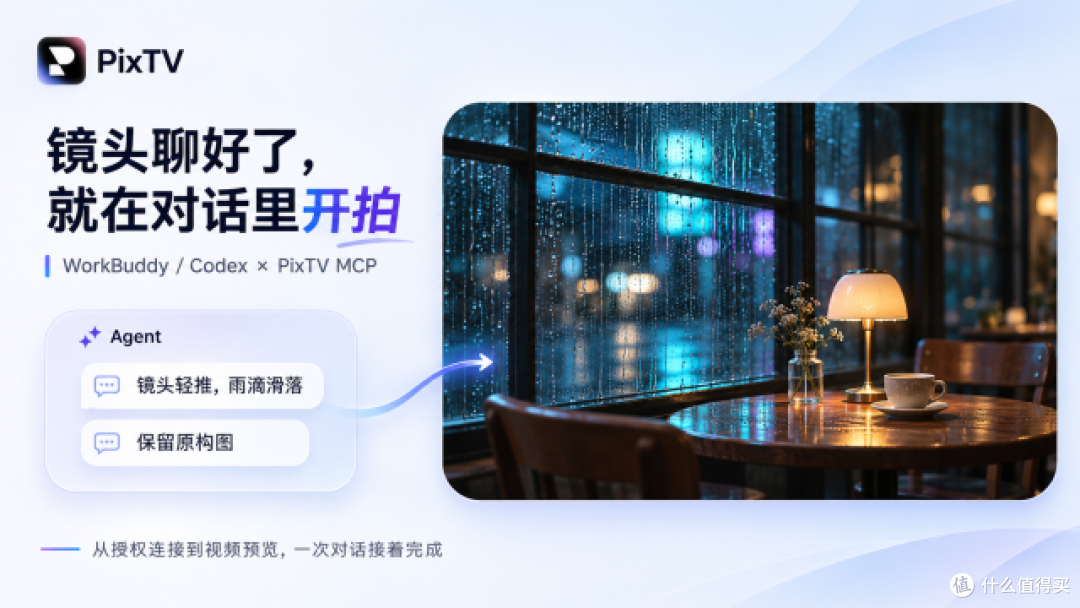
01 两边用同一个 PixTV MCP 端点
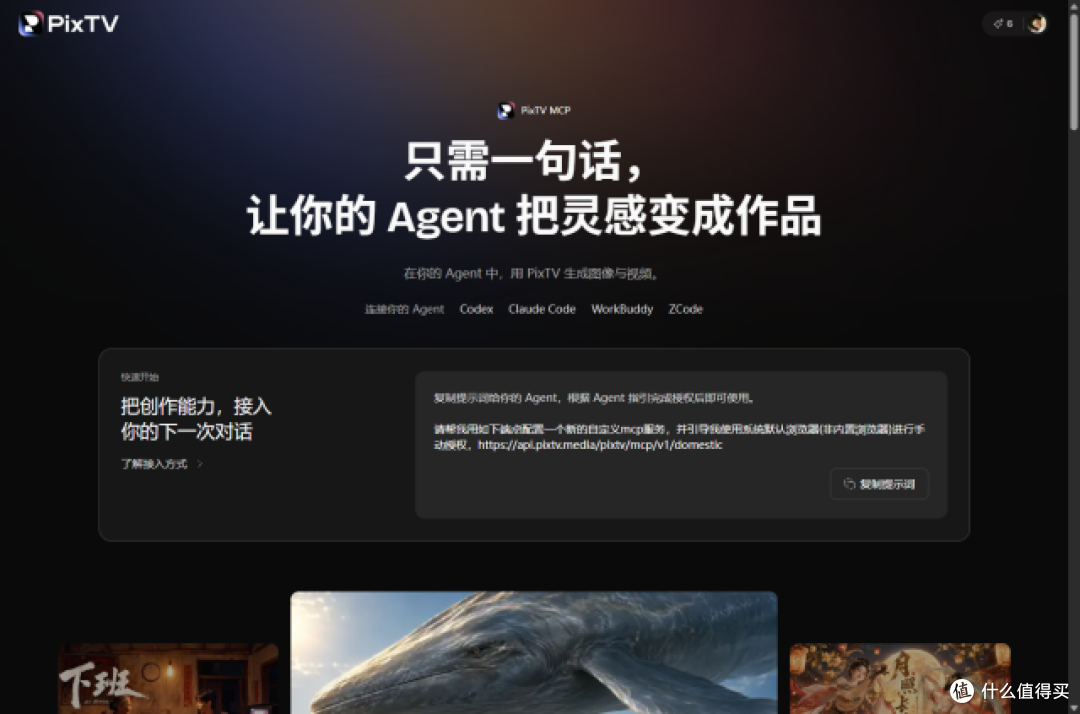
打开 PixTV MCP 页面,找到「快速开始」,点「复制提示词」。发给平常就用的那个 Agent 即可。也可以直接复制这段。
请帮我将 https://api.pixtv.media/pixtv/mcp/v1 配置为一个叫 pixtv 的自定义 MCP 服务。配置后,请引导我用系统默认浏览器完成 PixTV 账号的手动授权。完成后请帮我确认是否能列出当前可用的 PixTV 工具。
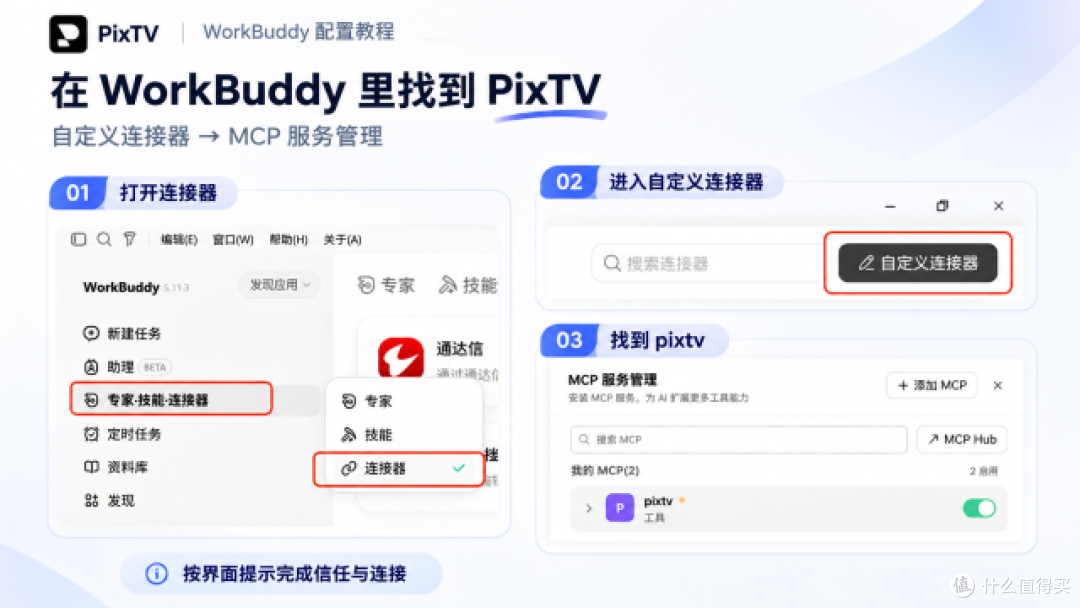
用 WorkBuddy,进自定义连接器
发出上面的配置提示词。WorkBuddy 提示配置完成后,回到左侧「专家·技能·连接器」,选择「连接器」。
点击连接器页面右上角的「自定义连接器」,打开「MCP 服务管理」。找到 pixtv,按界面提示点「信任」,随后点「连接」。
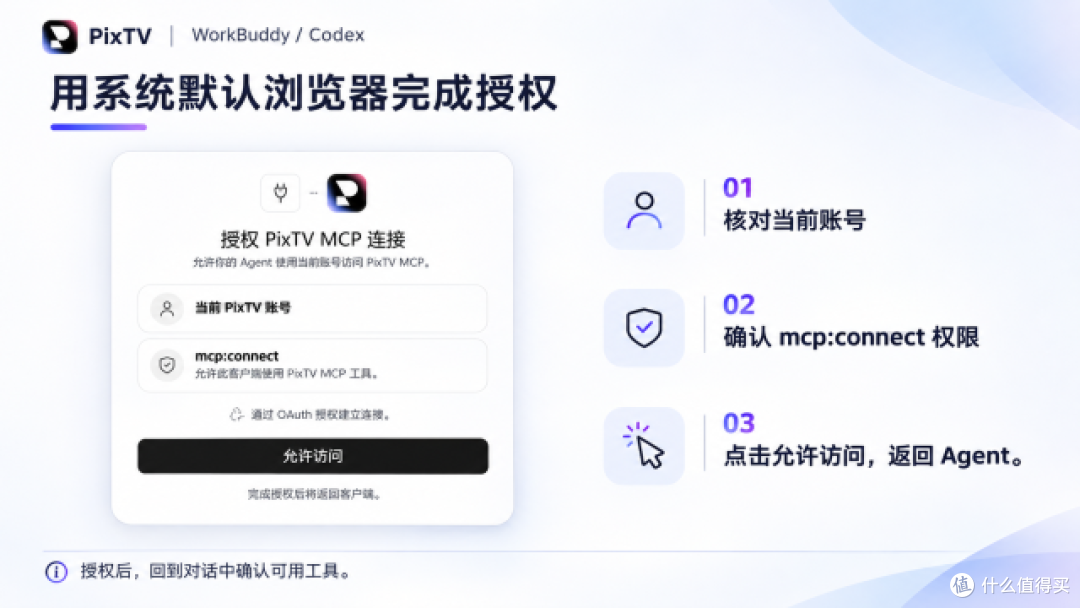
用系统默认浏览器打开弹出的授权页。检查当前 PixTV 账号和 mcp:connect 权限,点「允许访问」。让 WorkBuddy 保持运行,授权完成后回到应用。
回到对话框,发「列出 PixTV 当前可用的图像生成、视频生成和任务查询工具」。拿到工具清单,再开始下一步。若列表里还没有 pixtv,完全退出 WorkBuddy 后重新打开。
用 Codex,跟着对话完成授权
把同一段提示词发到 Codex,按它给出的步骤配置 MCP 服务,并亲自在系统默认浏览器授权。回到 Codex,用 /mcp 查状态,或让它列出刚接上的 PixTV 工具。当前会话仍没加载时,按提示重启后再查看。
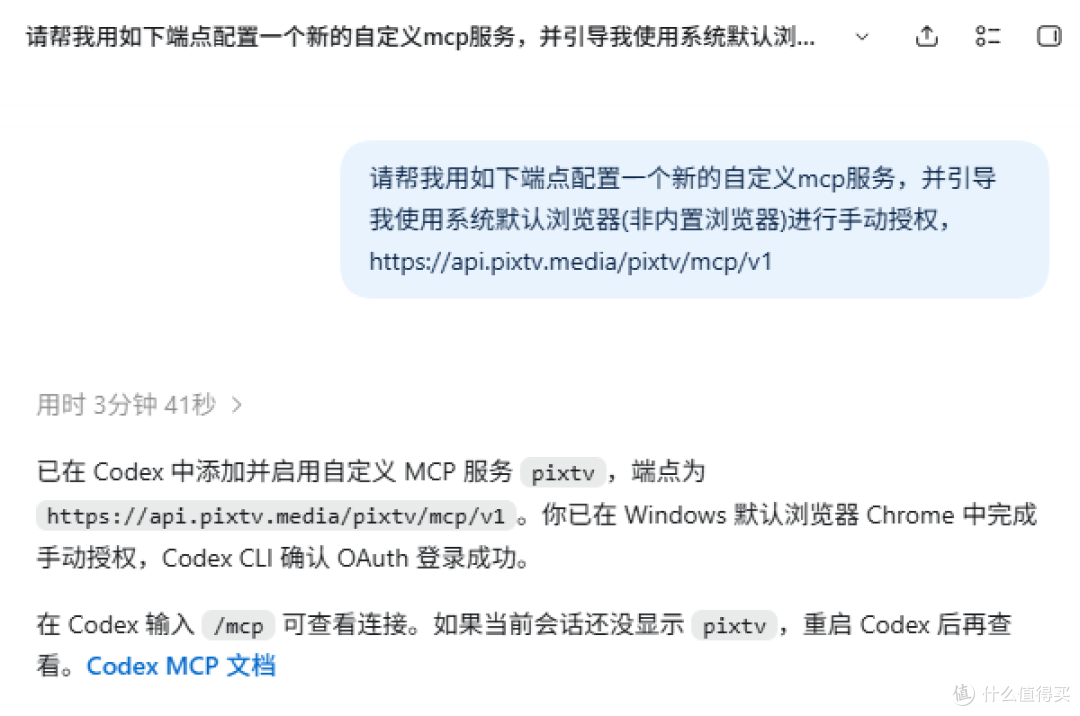
Codex 配置与浏览器授权完成示例
有时候授权页会开在应用内置浏览器里。把这一次点「连接」时生成的完整地址复制到系统浏览器,再用你打算授权的 PixTV 账号完成登录。PixTV 这条接入流程用浏览器 OAuth,几步都在授权页面里完成。
02 把图扔进对话框,第一条做小一点
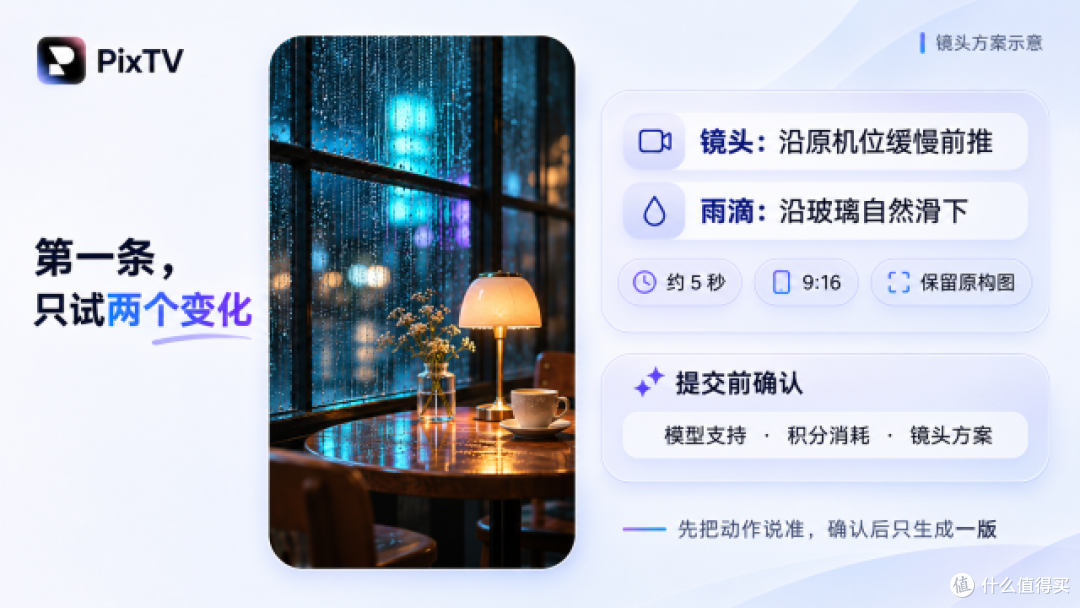
先找一张你自己的参考图。比如一间雨夜咖啡馆,窗外有霓虹,桌上有一盏暖灯。把它发到已经接好 PixTV 的对话。同一张图上,第一条只试两个变化,镜头缓缓向窗边靠近,玻璃上的雨滴往下走。
如果手头只有一句灵感,先让 PixTV 出一张静帧。确认窗框、灯和桌子的位置,再用那张图做视频。步骤一样从这里往下走。
用 PixTV 把我上传的雨夜咖啡馆照片做成约 5 秒、竖屏 9:16 的短片。从室内看窗外,镜头匀速向前缓慢推进,雨滴沿玻璃自然滑下。保留原图的窗框、桌椅布局和灯光颜色,窗外不要新增招牌或人物。先写一段镜头方案,列出当前支持图生视频、9:16 和所需时长的可用模型,以及能查询到的积分消耗。等我确认后再提交一版,返回任务 ID 或当前结果。
方案出来先看动作有没有被加戏。比如 Agent 写了「绕桌半圈,再推向窗外」,就回一句「改成沿原机位轻推,窗框始终留在画面中」。只要还没提交生成,这一步可以先把画面说准。
03 拿到任务 ID,等预览回来再决定要不要重做
确认后,用下面这句把提交、跟踪和交付交代清楚。可用工具、模型和积分,以连接后查到的账户情况为准。
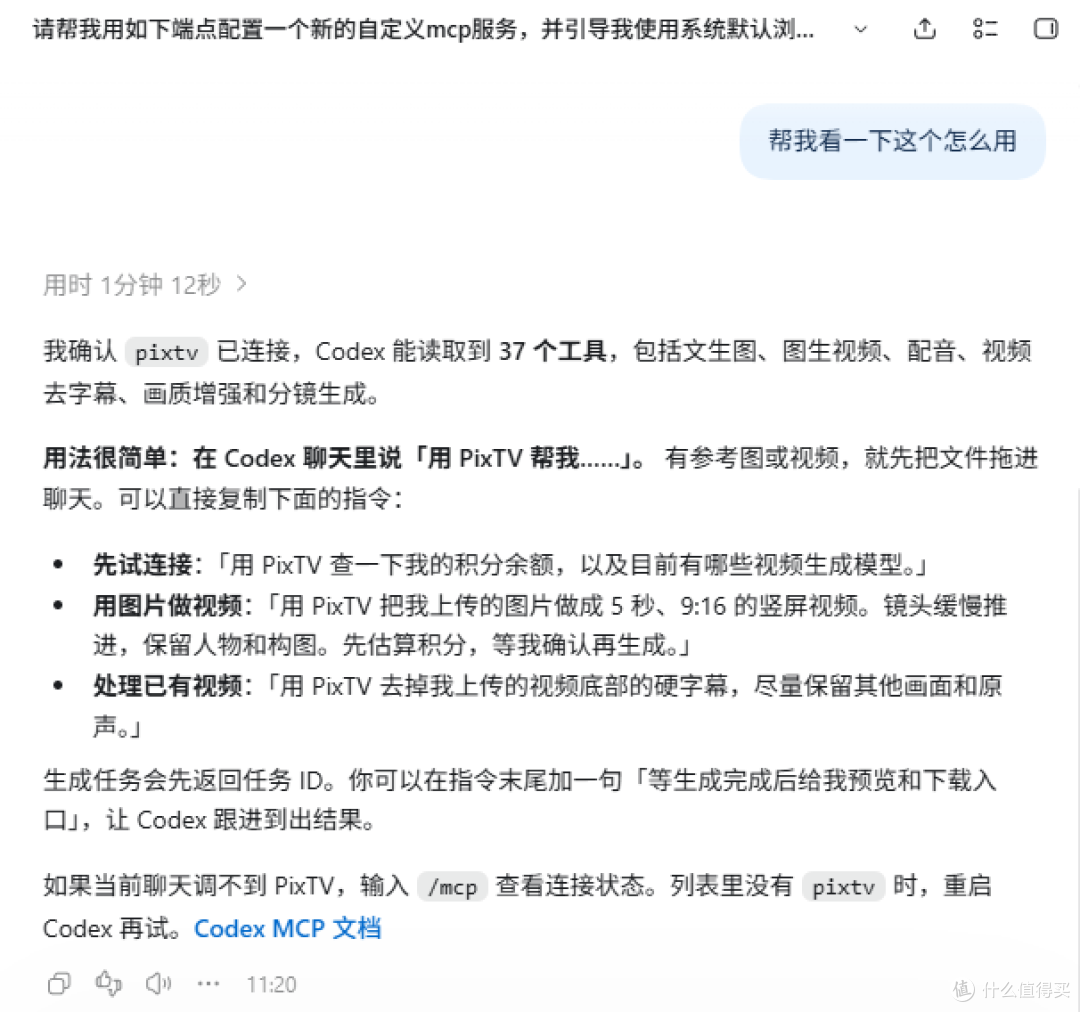
成功连接后,向 Codex 查询可用工具和任务用法的示例
按刚确认的模型和修改后的方案调用 PixTV,只生成一版。提交后把任务 ID 发给我,继续查询状态,完成后给出可用的预览或下载入口。任务失败时告诉我报错和当前状态,等我决定是否重试。
预览出来先看头和尾。窗框有没有被拉弯,灯有没有跳位置,前推是不是匀速。发现问题就报时间点,例如「第 4 秒窗框变弯了,请减小前推幅度,雨和原构图保留」。要再试一版时,把改好的镜头要求发回同一段对话即可。

04 一条跑顺了,同一个场景还能接着做
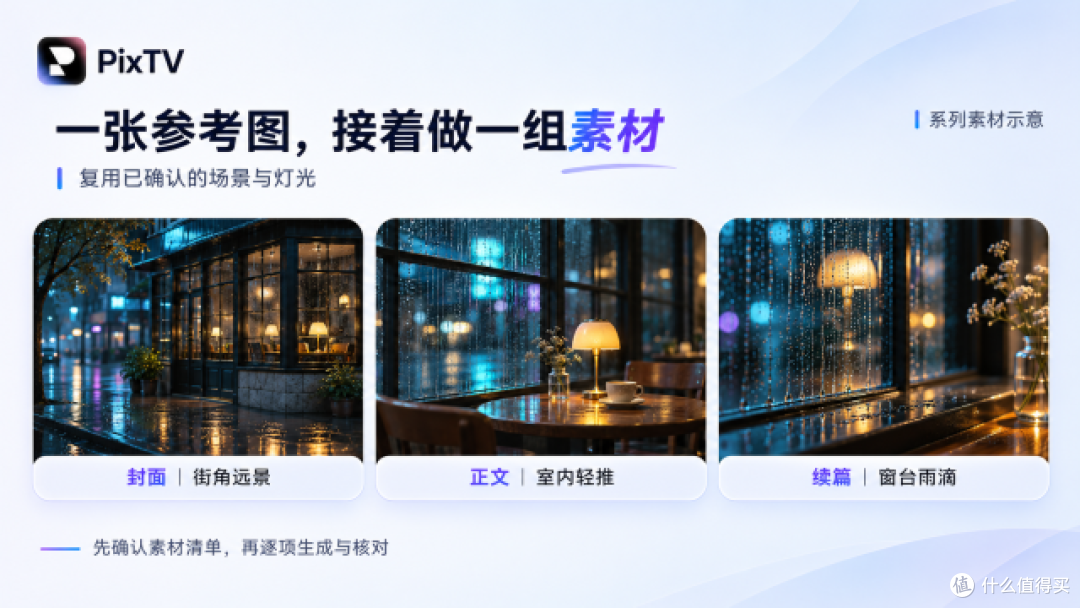
这张雨夜咖啡馆可以继续做同系列素材。让 Agent 复用已经确认的参考图,把需求拆成三项,封面用远景交代街角,正文视频用刚刚做的室内推进,下一条短片只拍窗台上的雨。先看素材清单,再按你确认的顺序逐项调用 PixTV,回来核对每项的任务状态和结果。
想试的时候,翻一张你手机里存了很久的图,打开 PixTV MCP 接到常用的 Agent。先问它一句「这张图只动一个地方,你会让哪儿动?」方案聊明白,就可以在原对话里接着做下去。
当前文章无评论,是时候发表评论了