
昨天下午,数码博主@麦子俊i 发了条微博:他的 Mac mini M4 从春节到现在没关过一次机,HDMI 口插一个 4K 诱骗器,机器塞在角落里连 NAS,要用的时候手机或 iPad 打开 ToDesk 直接连回去,“永远在线,永远 4K,待机功耗 4-5W”。微博
这条微博很快攒了 200 多赞、65 条评论。有意思的是评论区的风向:一半人在喊"这才是数码博主"“男人的快乐”,另一半人在问"诱骗器是干嘛的?"“设置里永不息屏不行吗?”“感觉自己需要,但没完全看懂”。
我花了一晚上把原帖、评论区,还有小红书、知乎上同类方案的讨论翻了一遍,把这个方案的真实成本、适用人群和坑一次性讲清楚。
这个方案的本质:三件套,缺一不可
先说清楚这套玩法到底在干嘛:
Mac mini M4 当"家庭常驻主机":不接显示器、不关机,塞在电视柜或角落,待机功耗只有 4-5W(博主原话"比一个 LED 灯泡都不算多")。微博M4 这代能效确实夸张,这也是整个方案成立的前提。
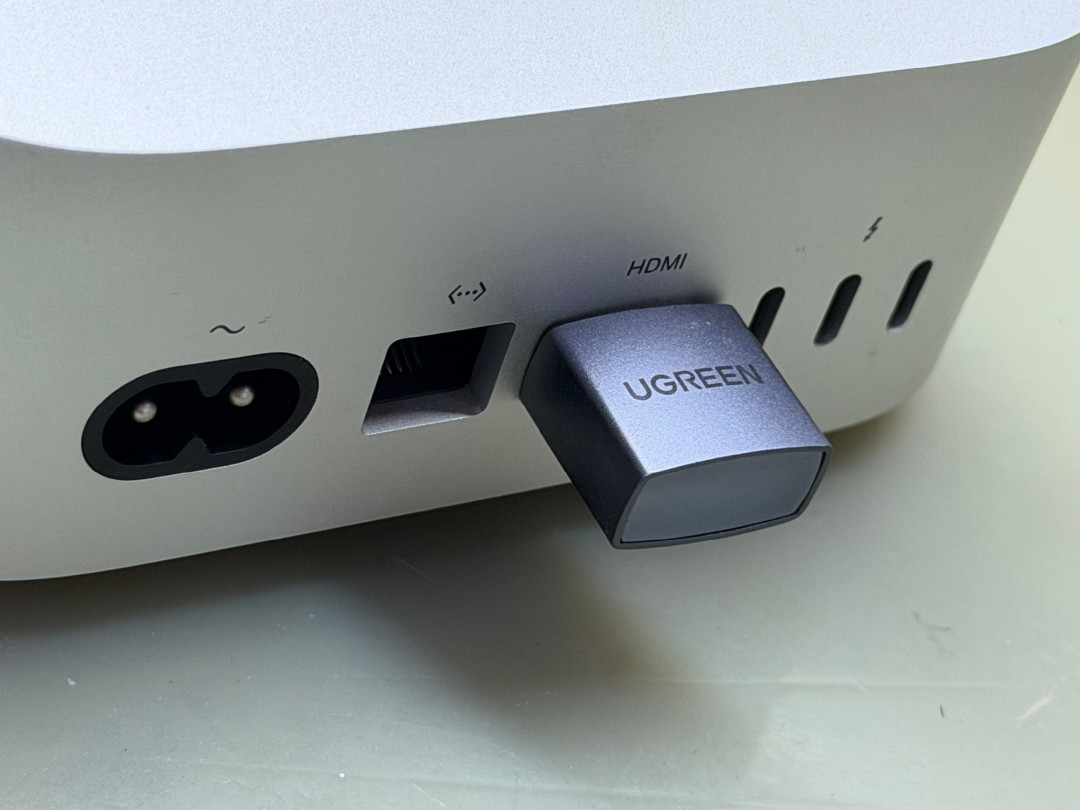
HDMI 4K 诱骗器(十几块钱的小插头):模拟一台显示器的信号,骗系统以为有屏幕接着。
ToDesk 远程控制:手机、iPad、其他电脑随时连回来干活。
评论区问得最多的问题是:“系统设置里改成永不息屏不就行了,为什么还要花钱买诱骗器?”
答案是:无头(不接显示器)状态下的 Mac,远程连回来经常只能拿到很低的分辨率,画面模糊、比例怪异,部分场景下显卡输出和窗口管理都会不正常。诱骗器的作用就是把 EDID 信号补上,让系统老老实实输出 4K 桌面。博主在评论区把账算得很直白:用 ToDesk 连回来就是 4K,不需要连接显示器,可以自由开机,而这个诱骗器才 12 块钱,是真的方便。微博
小红书上有人分享过更折腾的经历:为了搞定 MacBook 远程操控 Mac mini 的显示问题,“耗时 2 天 4 趟 Apple Store”,最后的解法也是一根网线加一个诱骗器。小红书这玩意儿基本是常驻方案的必买件。
算四笔账,看看到底花多少钱
第一笔,电费。按待机 4-5W、全年不关机算,一年大约 35-44 度电。居民电价按 5 毛多算,一年电费 20 块钱出头。这笔账几乎可以忽略。
第二笔,诱骗器。博主买的是 12 块钱的 4K 款。买的时候认准支持 4K@60Hz 的就行,别买只支持 1080P 的老款。
第三笔,ToDesk 的费用——这是整个方案里最容易被忽略的一笔。原帖评论区有人提醒:"ToDesk 这么多设备肯定触发会员机制了,不然日常使用各种搞你。"博主的回复是:“我就是会员啊。”
这里要给大家提个醒:ToDesk 免费版目前执行"每月 80 小时时长 + 连接次数"的双限制(知乎上批评它和替它说话的两篇文章,在这一点上口径是一致的)。知乎知乎80 小时是什么概念?你每天远程连 3 个小时,月底就见底了。而"常驻"玩法的核心恰恰是长连接——把 Mac mini 当随时待命的生产力主机,一个月轻松突破 80 小时。所以结论很明确:想照抄这个方案,ToDesk 基本要上付费会员,做预算时别漏掉这项。
另外提醒一句:有人已经现身说法了。小红书上有位重度依赖远程操控、已经续费两年会员的用户,会员没来得及续上,凌晨1:20以普通版操控了5分钟,就遇上了"节点严重繁忙"。小红书而且会员也不是万能的,平台上还挂着"开了会员依旧垃圾网速"的吐槽帖,晚高峰跨网体验有波动,这个心理预期要有。小红书

第四笔,机器本身。评论区有个扎心的讨论:有人说自己之前 2700 买的 Mac mini M4,现在行情 4400 左右,“下不去手”;还有人后悔 2800 的时候没下手。微博如果你现在手里正好有一台吃灰的 Mac mini,这个方案的性价比是最高的;如果是为了这个玩法专门去买一台,建议蹲一蹲电商补贴价,别追高。
三个坑,都是评论区里真实踩过的
第一个坑:macOS 15 的 HDMI 睡眠唤醒 bug。有用户在评论区反馈自己的 Mac mini M4 不定时自动关机重启,最后定位是 macOS 15 系统的 HDMI 待机唤醒问题,博主给的建议是升级到 macOS 26 或更新版本,或者干脆换 USB-C 转接显示。微博想搞常驻的,先把系统升上去。
第二个坑:散热和摆放。Mac mini 功耗低不代表可以随便塞,小红书上有帖子吐槽自己的 Mac mini M4 睡眠模式温度到了 68°,质疑"说平时不用关机还冰冰凉"的说法。小红书常驻主机的原则是:可以藏起来,但要留通风口,别塞进完全闷死的柜子里。
第三个坑:安全设置。常驻 + 远程 = 你的电脑 24 小时暴露在公网入口上。设备码和密码的泄露风险是真实存在的(前几天刚有手机维修师傅直播时泄露 ToDesk 设备码、电脑被人盗控投毒的事情,我们之前专门写过一篇 ToDesk 安全设置自查,这里就不展开了)。最低要求:临时密码用完就关,固定密码设复杂点,设备列表定期清。
谁适合抄作业,谁没必要
适合的人,基本能对号入座:
经常出差、但工作离不开桌面软件的人。博主怼评论区那句"听上去炫酷但对出差牛马没用"时回得很刚:"越是出差的人,作用越是极大。"iPad 远程连回 Mac mini 改东西、跑任务,确实比带两台设备轻省。
已经在玩 NAS 的人。Mac mini 常驻 + NAS 互通,iPhone 拍的素材 AirDrop 到 Mac mini 归档,几十 G 几分钟搞定,这是评论区里被反复提到的用法。
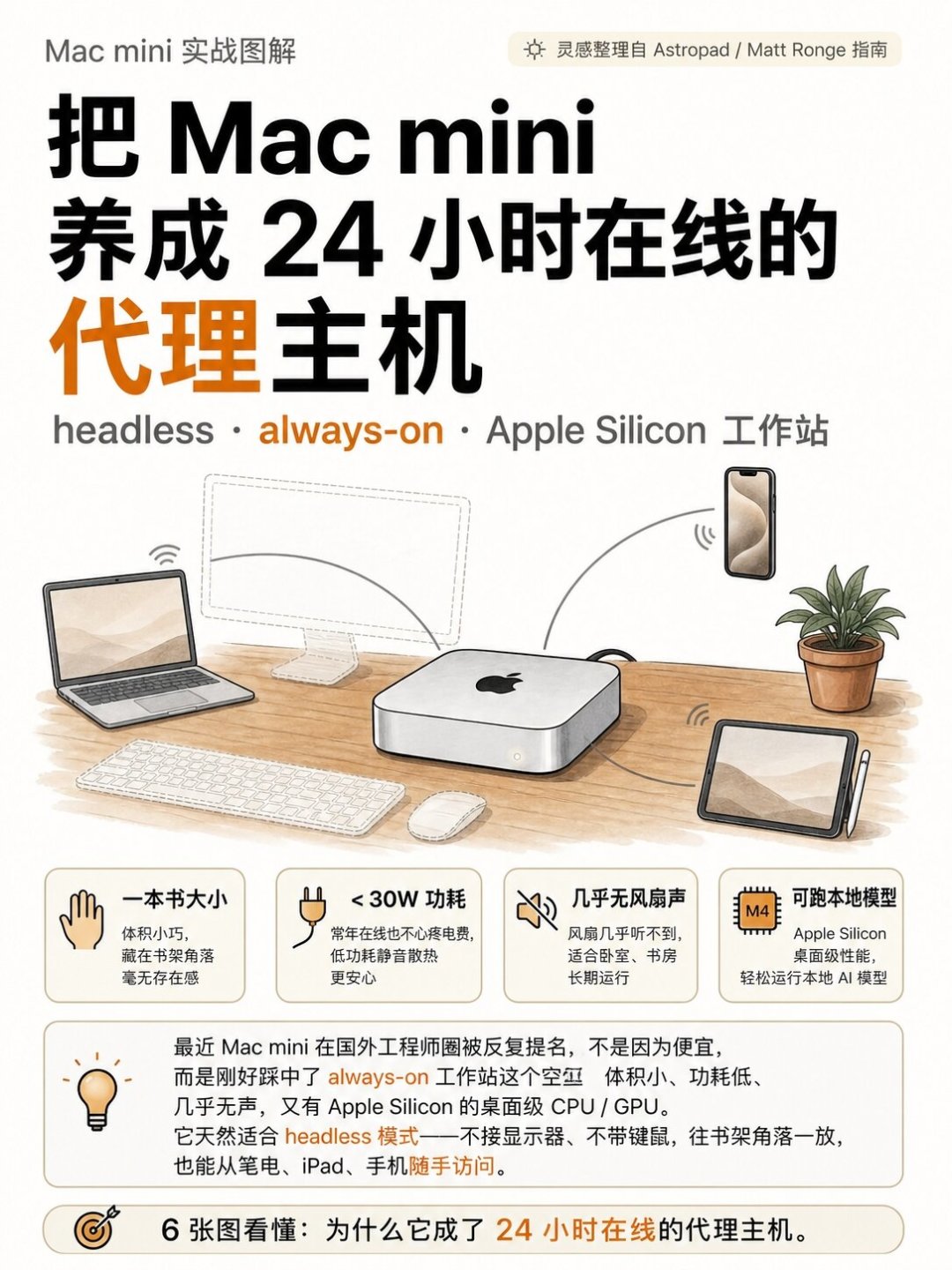
想跑 AI 任务的人。小红书上"把 Mac mini 养成 24 小时 AI 代理主机"的帖子收藏量上千,工程师们讨论的就是把它当一台 24 小时在线的低功耗主机用。小红书用 Mac mini 在家挂 Codex 这类任务、人在外面用手机盯着进度,已经是 2026 年的新玩法。
不太建议的人:
需求只是"偶尔回家拿个文件"的,ToDesk 免费版 80 小时完全够用,没必要为常驻买会员,更没必要专门买台 Mac mini。
对实时性要求极高的场景(比如远程打游戏),第三方远控的延迟天花板摆在那,评论区也有人建议这种情况去看看 UU 远程这类针对性方案。
最后说两句
这个方案能刷屏,不是因为多高科技,而是它把三个都不贵的东西——一台低功耗小主机、一个 12 块钱的诱骗器、一个远控软件——组合出了一个"随时随地有一台自己的电脑在线"的体验。真正值钱的判断是:你手里有没有一台闲置的 Mac mini,以及你的远程时长会不会撞上免费版的 80 小时红线。
想动手的,建议顺序是:先升级 macOS → 买个 4K@60Hz 诱骗器 → 用免费版跑一周看看自己真实的远程时长 → 确认不够再考虑会员。
你家里有没有吃灰的 Mac mini?评论区聊聊你的用法。

















俗人丁
都会出现卡顿、屏幕分辨率、刷新率突然低等情况。
有条件就拿笔记本吧,不行就接受瑕疵忍受不完美。
而且很奇怪的是,同样网络条件下,手机控制电脑比电脑控制电脑好的多。
校验提示文案
VVskY
校验提示文案
ilray
校验提示文案
大泡泡糖糖
校验提示文案
GalaxyGong
校验提示文案
盖世英雄美猴王
校验提示文案
skykidd109
校验提示文案
值友2061970303
校验提示文案
chy3391
校验提示文案
creativexp
校验提示文案
观音土拌老干妈很好吃
校验提示文案
麦兜老爹
校验提示文案
大内密探周星星
校验提示文案
man5
校验提示文案
drinson
校验提示文案
drinson
校验提示文案
man5
校验提示文案
大内密探周星星
校验提示文案
麦兜老爹
校验提示文案
观音土拌老干妈很好吃
校验提示文案
俗人丁
都会出现卡顿、屏幕分辨率、刷新率突然低等情况。
有条件就拿笔记本吧,不行就接受瑕疵忍受不完美。
而且很奇怪的是,同样网络条件下,手机控制电脑比电脑控制电脑好的多。
校验提示文案
creativexp
校验提示文案
chy3391
校验提示文案
值友2061970303
校验提示文案
skykidd109
校验提示文案
大泡泡糖糖
校验提示文案
GalaxyGong
校验提示文案
ilray
校验提示文案
盖世英雄美猴王
校验提示文案
VVskY
校验提示文案