











 深耕数码兴趣领域









25
25
3大于2?领势MX12600 Mesh路由器无线漫游体验分享
2021-04-30 13:21:35
14点赞
22收藏
24评论
创作立场声明:在Wi-Fi 6路由器普及的今天,如何选择一组支持Wi-Fi 6的Mesh路由器呢?这里和大家分享一下这组来自领势的MX12600路由在240平的办公环境下的应用体验。
最近入了一套路由器来改善公司一个240平空间的网络环境,之前是用多台路由器来解决网络覆盖的,本身随着公司发展,路由器选择上一直也有升级。但是由于不是一起购买的,所以搞的办公室内有各种Wi-Fi信号,管理起来也十分麻烦。经常访问卡了就切换一个,但是效果并不明显。
为了解决这些问题,这里就选择了一套Mesh路由器想改变一下。本身我之前用过领势的MX10600套装,感觉2台也是对于一个240平的空间应该足够了。购买的时候发现原来领势更新了一个MX12600的套装,三台Mesh路由价格比MX10600似乎还更有性价比?考虑到网络沉余以及更好的网络覆盖情况下我选择尝试MX12600这套三台MX4200的Mesh路由器组合,而且性价比方面MX12600三台还要比两台装的MX10600还更强。对于最近有Mesh路由器选择的用户可以考虑MX12600看看。这里也分享一下我对MX12600的体验分享。


外观展示
外观方面这次上手的是MX12600,作为Mesh路由器来讲MX12600可以看作是三支MX4200的组合。要知道MX4200单独一个其实就可以满足150平户型的需求,现在一次3支我也是想看看能否满足一个大概400平的办公环境的网络覆盖。包装方面黑色的底色下是一个满巨大的盒子,可以看出对比桌面的ITX机箱来讲它的体积着实是不小。
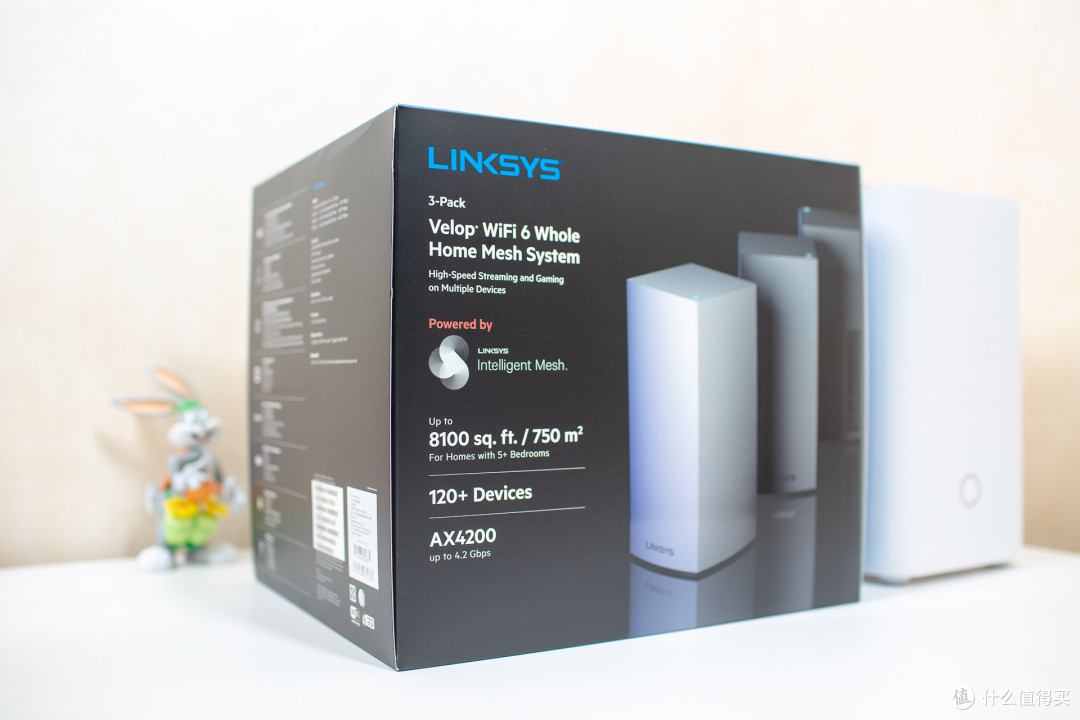
从包装一侧可以看到MX4200性能还是非常不错的,领势的Velop在硬件参数方面做的也是非常透明,在产品包装参数页面会非常明确的告诉大家其详细的参数。MX4200采用的就是大家熟悉的高通IPQ8174四核处理器,ARM64构架设计,最高频率1.4GHz。支持双5G+2.4G的设计。在天线方面更是配置4x4+2x2+2x2的组合。双512MB的内存、闪存组合,以及可以通过内置的蓝牙芯片让用户可以简单快速组网的设计可能才是最吸引用户选择的一个理由。

打开包装就看到熟悉的Velop路由器了,MX4200外观方面与大哥MX5300就像是亲兄弟一样。但是也可以发现其实外观上还是可以看出区别的,不过这里先卖一个关子后续在和大家揭晓。

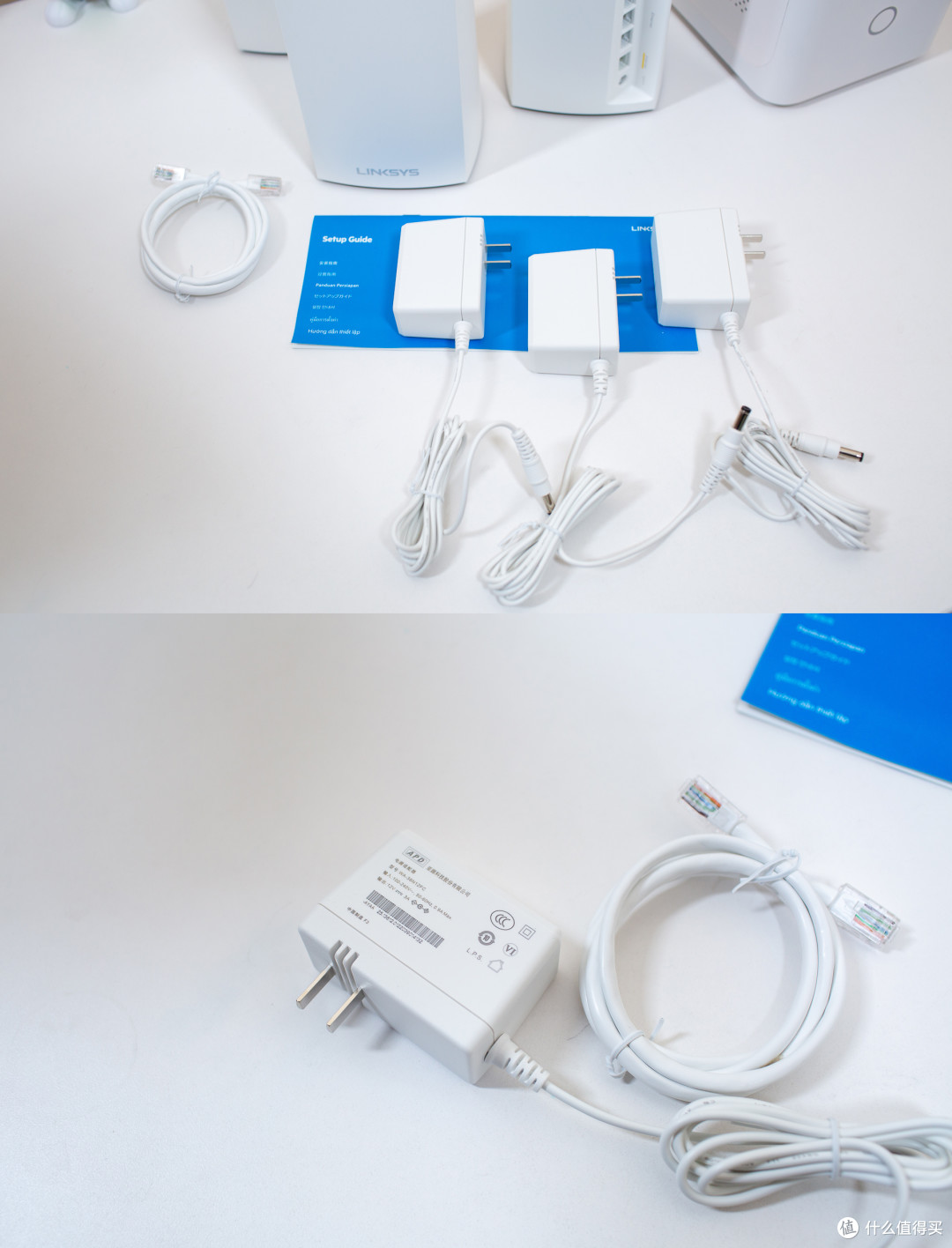
附件方面打开可以看到主要是适配器以及白色的网线附件,可以看到白色的适配器输出功率为12V 3A设计。附带的RJ45网线质感上没有MX5300的扁平网线来得那么有质感。
外观方面是一种熟悉的感觉,一如既往的简洁设计。符合时下大家对于数码产品的审美需求,其实MX4200的体积并不算小。113*113*243mm的三围,113*113mm的底面积对于一款Mesh路由器来讲在位置空间选择上会相比传统路由器更节省空间。相比张牙舞爪的传统路由器来讲,MX4200可能会显得更加内敛。长方形的设计下其内部设计了8路wifi信号放大器,可以满足不同房型用户的无线覆盖需求。

好了这里也不卖关子,其实MX4200在外观上与MX5300一个一眼就能看出的区别就是在接口设计上。MX5300配置了4个千兆LAN口和一个千兆WAN口。蓝色的USB3.0接口也明确的告诉用户,我除了可以做路由器之外,我更是可以作为家庭私有云来使用。

MX4200在接口方面设计了4个WAN/LAN接口和一个USB3.0接口方便用户扩展。在实用性方面领势的MX4200路由器在接口方面的扩展性和易用性是很强的,相比前代的AC1300或者AC2200的接口都更加丰富。

控制方面,MX4200的开关、WPS键以及重置按键都设计在路由器底部。而路由器顶部则是密密麻麻的散热孔和设备唯一的指示灯。
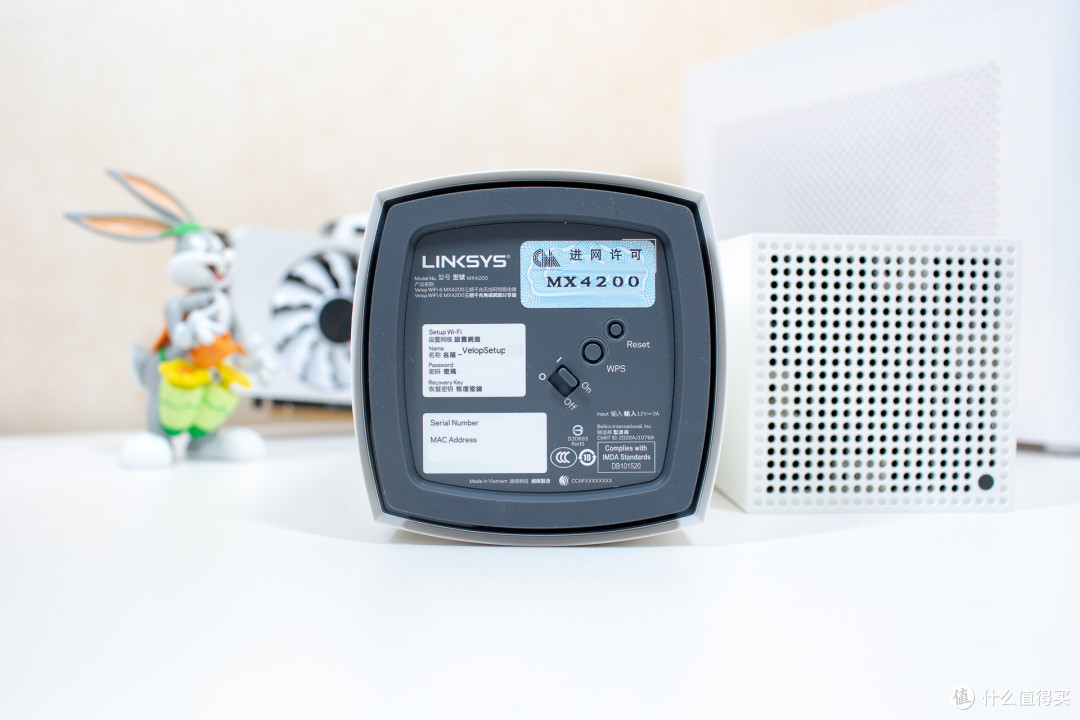
路由器性能好不好,散热其实也是十分关键的。高温过热肯定影响其性能,可以看到在路由器底部也设计了进风口位置。

3大于2?
不得不说领势的Velop系列可选择的产品真的很多,从mini可爱的AC3900到最强的MX10600都是黑科技的Mesh路由选择。从开箱的部分大家也可以看出,这次上手的MX12600三支装设计与Velop系列设计如出一辙。更多一支的MX4200可以看作是MX5300的小弟弟,体积上对比500ml的可乐可以给大家一个参考。

那么在面对Mesh路由器选择的时候到底是大哥MX5300合适还是MX4200会更强?其实根据需求选择合适自己的Mesh路由产品即可。白色设计的三支装对于喜欢简约设计的用户会是不错的选择。

APP管理:
选择领势的一个原因就是其设置真的很省事,简单易上手的app配对方式。也因为MX4200内置了蓝牙可以通过app直接对路由器进行设置,对于小白用户也十分友好。直接一路下一步即可,不需要手动蓝牙配对,也不用先连接Wi-Fi信号。直接app下一步即可,我是很享受这样的体验,一路下一步即可完成操作。

另外作为一款Mesh路由器产品来讲,在配对方面领势的操作逻辑也更简单。

节点添加上我是推荐可以直接把三台路由器放在一起配对,根据提示下一步即可。这样操作你也会看到app会提示你设备放的过近会影响体验,其实如果你直接放在你想放的位置的话也有可能因为设备放置过远从而影响使用体验。

我是推荐可以像我这样一起把三台设备一起完成设置之后再根据需求分别放置到合适的位置使用。

管理界面方面,还是熟悉的领势的风格。有点苹果夜间模式的感觉,但是功能上也是非常完整的。另外也看到现在还多了通道管理功能,可以进一步优化通道已达到更好的体验。

其他方面在app端也能快速设置设备的优先级以保证家里的主要设备获得最优先的传输体验,另外还可以通过app快速进行访客网络分享。

现在孩子大了,在家长控制方面我也是十分关注。在领势app设置方面可以看到家长控制就放在设备下面第二级菜单上。可以选择你要控制的设备,可以根据需要关闭设备的网络访问功能,给孩子的设备设定网络访问计划,以及可以对孩子上网网站进行过滤。

此外这款领势这款MX4200还支持外部存储器功能,可以做私有云使用。具体的外部存储体验我放在后面在分享,其实可以看到领势在这方面做的优化还是十分不错的。

网页端控制:
对我这样的老极客来讲,我会更在意网页端管理的控制体验。现在大家可能会更习惯app端对设备进行设置,但是其实领势这方面也准备的十分充足。可以直接在网页输入192.168.x.x即可,当然你会看到领势会更推荐手机端管理,但是也可以通过点击继续前往Linksys Smart Wi-Fi对路由器进行管理。

安全方面领势在做的可能要比其他家都更好,第一次需要重置管理员密码,这里需要配合路由器底部的恢复密钥设置。

管理界面首页可以清楚直观地看清楚当前设备状态,连接设备列表、访客访问、家长控制、媒体优先顺序以及外部存储设置。
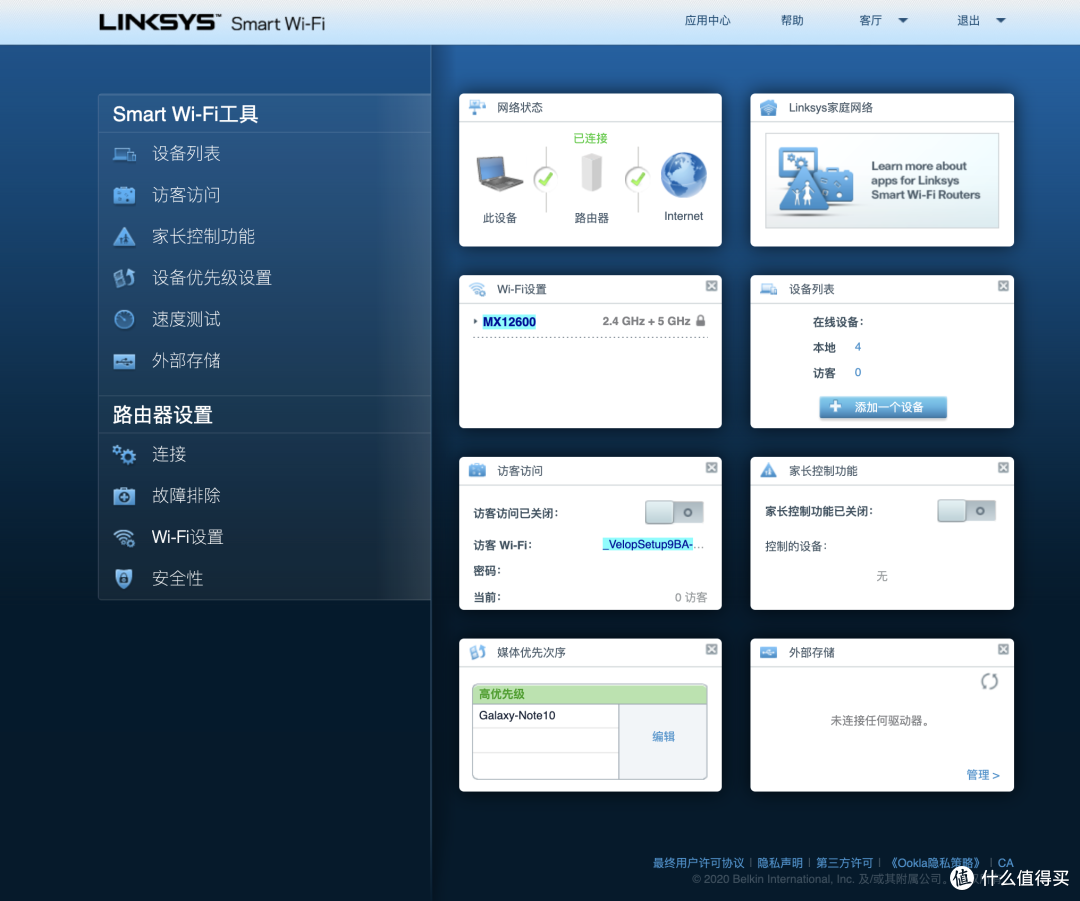
和app端一样,在网页端也可以测试当前连接速度的测试结果。

默认下Wi-Fi设置中可以看到无线中看到Wi-Fi默认采用融合设置的方式,在这里可以对Wi-Fi名称进行设置。

另外领势路由器也有更高阶的设置方式,有些功能隐藏在高阶设置中。不过一般用户可能找不到,因为领势把这个功能设置在了网页控制右下角点击CA即可进入高阶设置功能。

可以看到在选择高阶设置功能会比默认设置界面有更多可以设置的功能,像是对于三个无线频段的管理。

选择MX12600套装的一个原因就是相比大哥MX10600来讲,它专属的5GHz频段要比MX10600它的传输速度要更快支持2402M的传输速度。另外他对领势其他非AX的设备支持也更好。

前面在app端也提到了外部存储功能,领势的USB存储格式兼容性还是很不错的。支持NTFS、FAT32、APFS以及HFS+等等。

实测在搭配Killer 1650x无线网卡连接速度在1.2Gbps下从MX4200拷贝到电脑的读取速度为63.6MB/s,从电脑写入MX4200的优盘写入速度为58MB/s。

在千兆有线下测试MX4200的USB3.0接口读写速度为113MB/s、61.6MB/s。

Wi-Fi信号覆盖情况:
这次测试是在公司开放环境下进行的,实际办公室为一个240平建筑面积的长方形房间内进行测试的。分别测试了单独一台MX4200路由器和三台MX4200路由的对比。这里也希望给想选购Mesh路由的用户一些参考,如果你家里面积很大,觉得一台路由器可能没办法满足全屋的信号覆盖的话,可以像我这样先用一台设备测试看看家里那些位置信号不强,再通过选择Mesh组网的路由器进行信号改善。

选择了A-E五个位置测试,测试设备是一台更新了Killer AX1650x的笔电。测试可以看到当MX4200路由器安排在房间接近正中位置时,信号最差的位置为D位置。其实这个位置距离路由器距离并不远,但是可能由于这个房间为实体结构设计,所以影响了信号。当然可以看到整体网络的传输速度体验并不差。

从单台MX4200路由器测试也可以看到,其实一台MX4200也能搞定目前办公环境的网络覆盖。但是为了更好的网络环境我还是选择增加两台MX4200来进行设置看看。根据之前的测试结果我把一台MX4200放在了B点和C点中间,另外一台安排在D点位置。

可以看到在MX12600组网后,整体信号强度以及网络带宽传输速度改善还是很明显的。可能你会说这样的提升是不是有些过?其实这也是考虑为办公网络留下更多冗余,以满足在峰值情况下的传输体验。

总结
体验上来讲,对于Mesh组网来讲3台Mesh路由器的网络覆盖肯定是要好过两台的Mesh路由的。而且3台Mesh路由在有线回程和无线回程方面的表现也是要优于两台的,所以选择上我在体验后发现MX12600在这个价格下真的比两台的MX10600会更有性价比。虽然性能上一定是MX10600会更强,但是MX12600在信号和实际体验上痛点并不明显,领势这几年在Mesh路由器发力的成绩真的是为用户提供了很好的解决方案。在路由器设置上真的为用户考虑了很多,一路设置下去即可。内置的蓝牙为设置也提供了极大的方便。而且目前在京东购买MX12600路由器还有另外的福利,会送用户免费的上门调试服务。真的是把易用性放在了最前端。
优点:
1、设置易用性上领势真的是目前Mesh路由器中体验第一梯队了,内置的蓝牙功能在设置的时候真的很为小白用户考虑;
2、内置的USB3.0接口在外部存储扩展性上十分便利,而且搭配高速优盘或者移动硬盘可以当作简单的私有云来使用;
缺点:
1、对于旗舰WiFi 6路由器来讲,目前MX5300或者MX4200最大的遗憾还是来自接口,WAN/LAN接口都还是采用千兆设计,面对未来千兆带宽的普及相信来自接口的压力也是日渐显现;
2、Wi-Fi信号强度默认最高只能支持80Hz,搭配目前大多数Wi-Fi6设备最高仅能在1200Mbps下传输。虽然各设备间可以通过5G-2来进行信号传输,可以实现最高2400Mbps的传输。









葵少
校验提示文案
PPimy皮米
校验提示文案
梦想是个猪
校验提示文案
西门吹牛哄哄
校验提示文案
xxp_41
校验提示文案
飞累了的鱼
校验提示文案
校清新Ron
校验提示文案
海绵菌
校验提示文案
[已注销]
校验提示文案
老杰瑞
校验提示文案
我们一起捉水母
校验提示文案
Geek研究僧
校验提示文案
casatift
校验提示文案
真真梦
校验提示文案
四两拨两斤
校验提示文案
天地极限
校验提示文案
madman
校验提示文案
旅行去
校验提示文案
值友7904468167
校验提示文案
值友7904468167
校验提示文案
西门吹牛哄哄
校验提示文案
旅行去
校验提示文案
madman
校验提示文案
天地极限
校验提示文案
四两拨两斤
校验提示文案
真真梦
校验提示文案
casatift
校验提示文案
Geek研究僧
校验提示文案
我们一起捉水母
校验提示文案
老杰瑞
校验提示文案
[已注销]
校验提示文案
海绵菌
校验提示文案
梦想是个猪
校验提示文案
校清新Ron
校验提示文案
PPimy皮米
校验提示文案
飞累了的鱼
校验提示文案
xxp_41
校验提示文案
葵少
校验提示文案