











































22
59
实用干货!没鼠标不会用mac?多个mac使用小技巧教你提高办公效率!
2021-03-25 16:00:00
115点赞
1199收藏
31评论

最近刚换了台mac,不知道大家是不是和小编一样,平时用惯了windows系统,第一次使用macOS系统之后发觉自己根!本!不!会!用!甚至有些许后悔入手,如果你非要说我是土鳖,那我就.....(好吧我确实就是呜呜呜 )。现在摸索了两周后,真香
 !把一些我摸索过程中的mac使用小技巧告诉大家哦~

一、常用快捷键
天下武功唯快不破,用好快捷键省事省时又省力~mac的快捷键主要涉及以下几个:
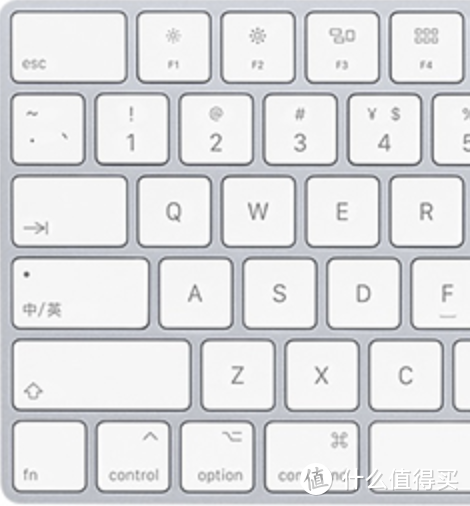
Mac的“Option”键=Windows的“Alt”键
Mac的“Command”键=Windows的“Ctrl”键
Mac的“Control”键是应用切换键
😀关于复制粘贴之类的快捷键
复制:command+C
粘贴:command+V
全选:command+A
保存:command+S(这个一定要记住!特别是平时写文章的朋友们,我就吃过这样的亏呜呜呜!一天的工作成果全没了
 )
)彻底删除一个文件:command+delete
6.退出窗口:command+W
😀截取屏幕类:
截取全部屏幕:command+shift+3
截取全部屏幕到粘贴板:command+shift+control+3
截取部分屏幕:command+shift+4
截取选择区域到剪贴板:command+shift+control+4
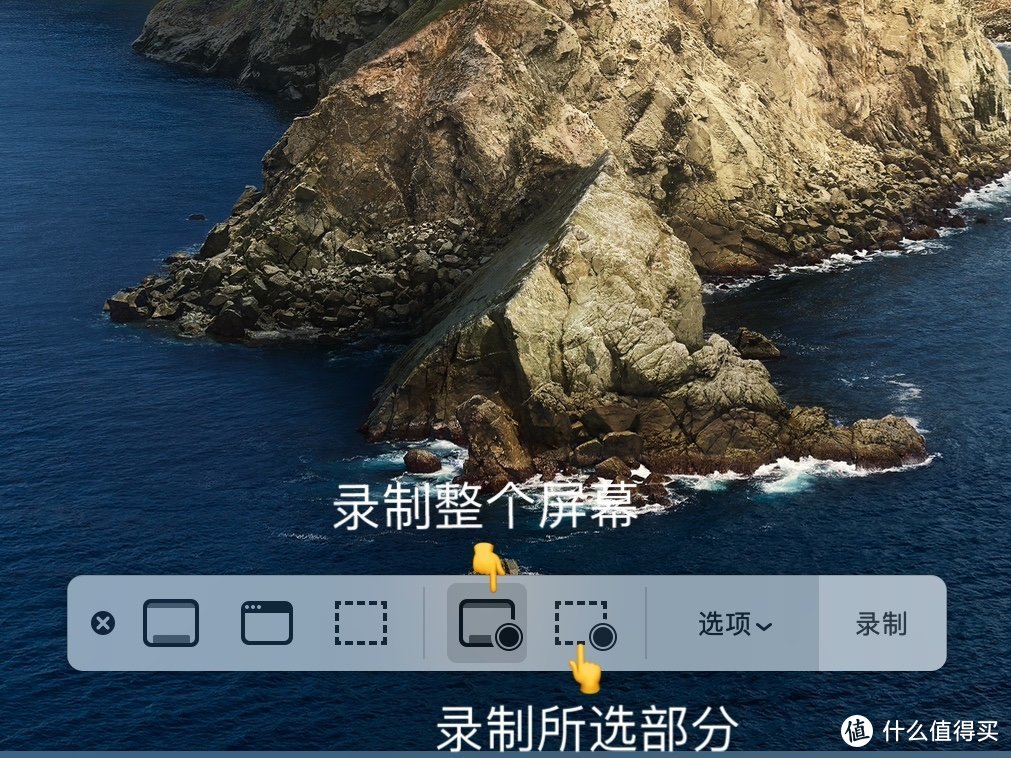
录屏:command+shift+5
😀在一个应用程序中:
1.强制退出应用程序:command+option+esc(当你的电脑不小心卡死的时候就派上用场了~ )
)
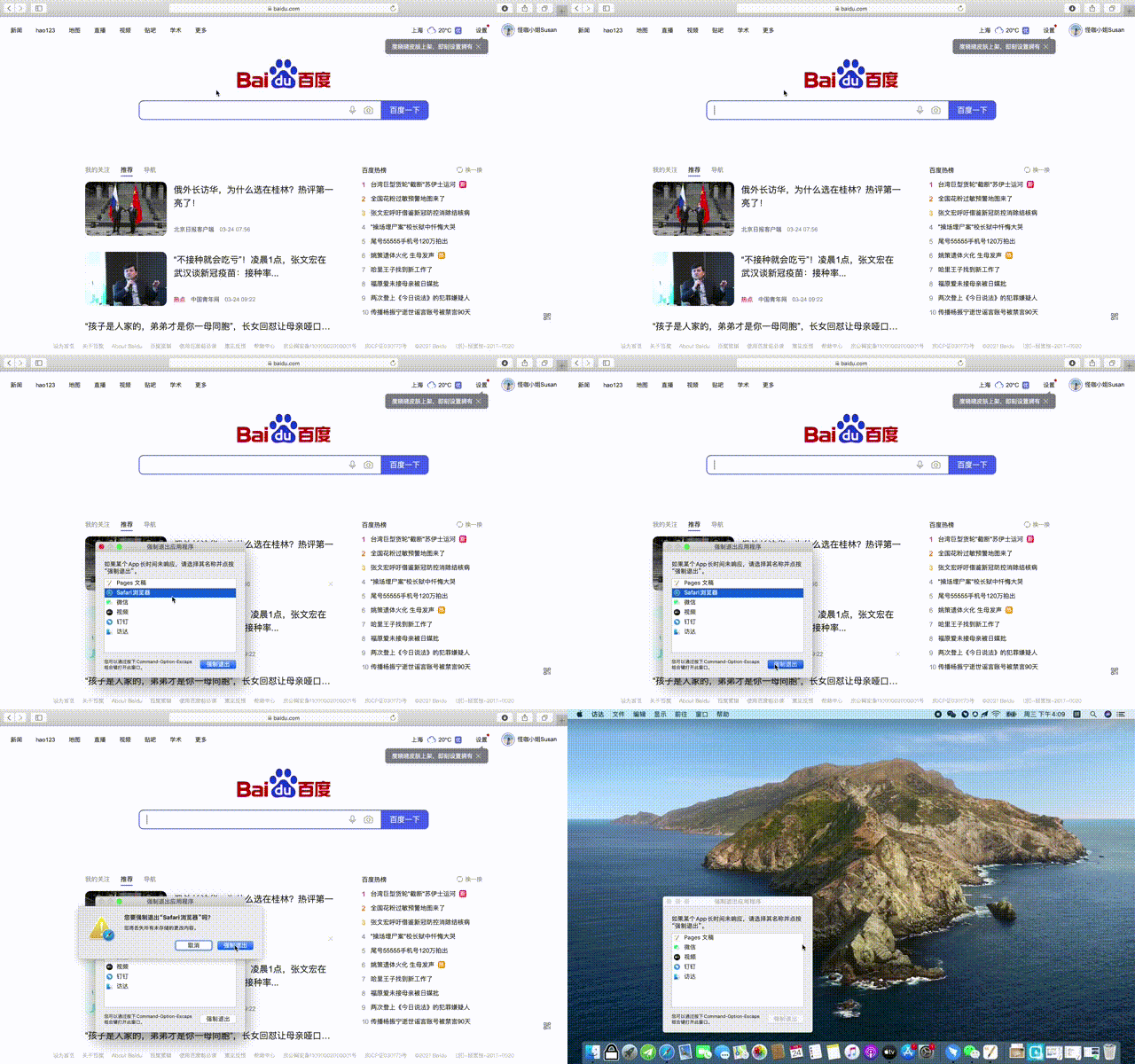
2.隐藏正在应用的程序:command+H(上班的时候,如果你在偷偷滴摸鱼,比如说看看小视频玩玩游戏啥的,只要你手速够快,路过的上司就永远发现不了! )
)
3.转到下一个最近使用的应用程序:command+tab
😀在文档中
将光标移至当前行行首:command+⬅️
将光标移至当前行行尾:command+➡️
将光标移至文稿末尾:command+⬇️
将光标移至文稿开头:command+⬆️
所选字体呈粗体显示:command+B
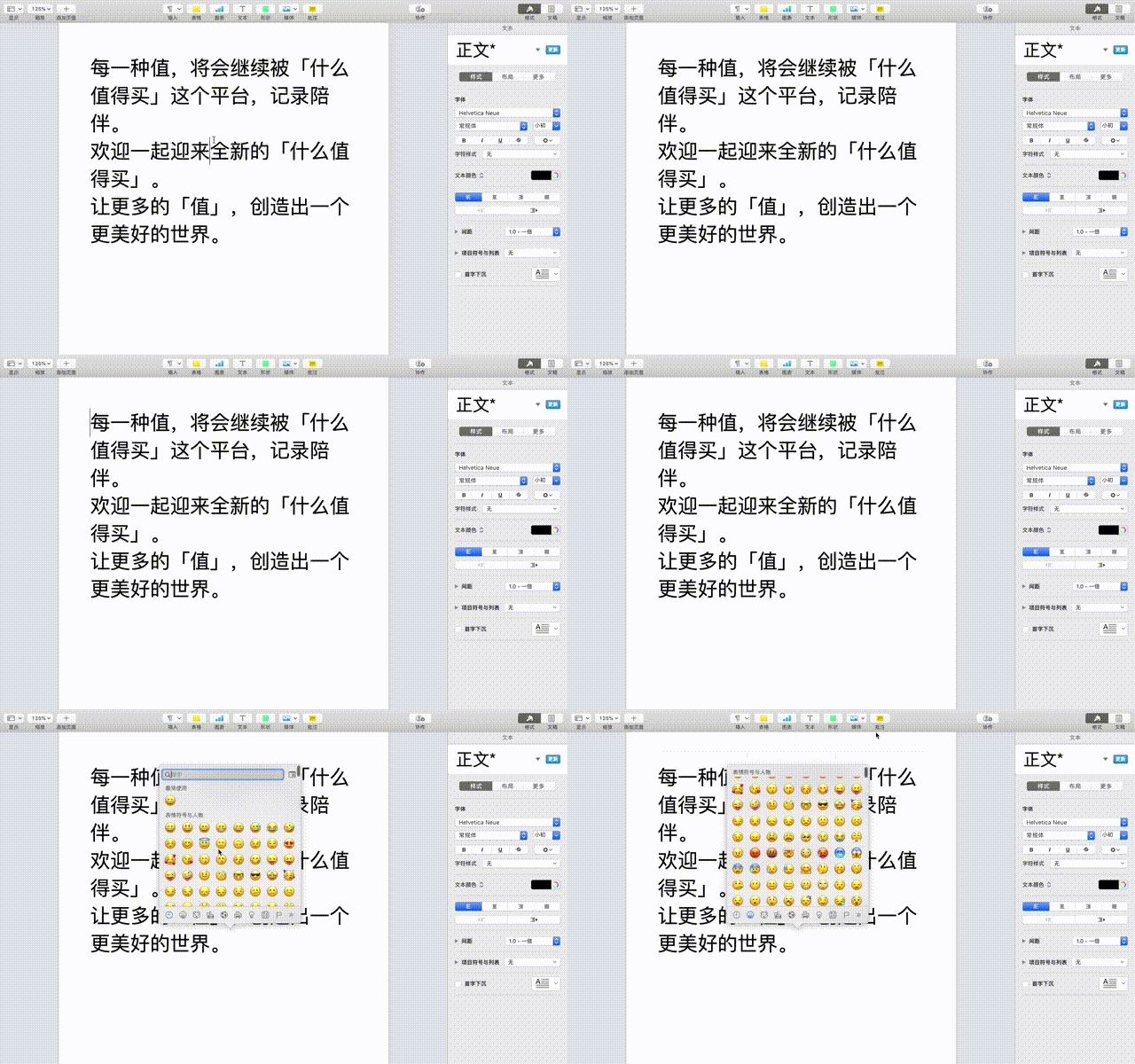
调出emoji表情:command+control+空格键🤪🍤🐳🙋♂️✌️
二、触控板的操作
以前一直用惯鼠标的我,一下子没了鼠标还怪不习惯的,甚至觉得触控板真的是反人类的操作(怪我手笨! )。用了两个星期后我就发现触控板的强大了!给大家总结一下触控板的常用手势,有需要自行mark下哦~
😀单指操作
触控板“按压”改为“轻击”:触控板默认是需要按压才可以点击的哦,用起来不方便。这时候我们就可以打开【系统偏好设置】-【触控板】-选择轻击来点按。设置完成后发现只需要轻轻点触控板就进行操作了~
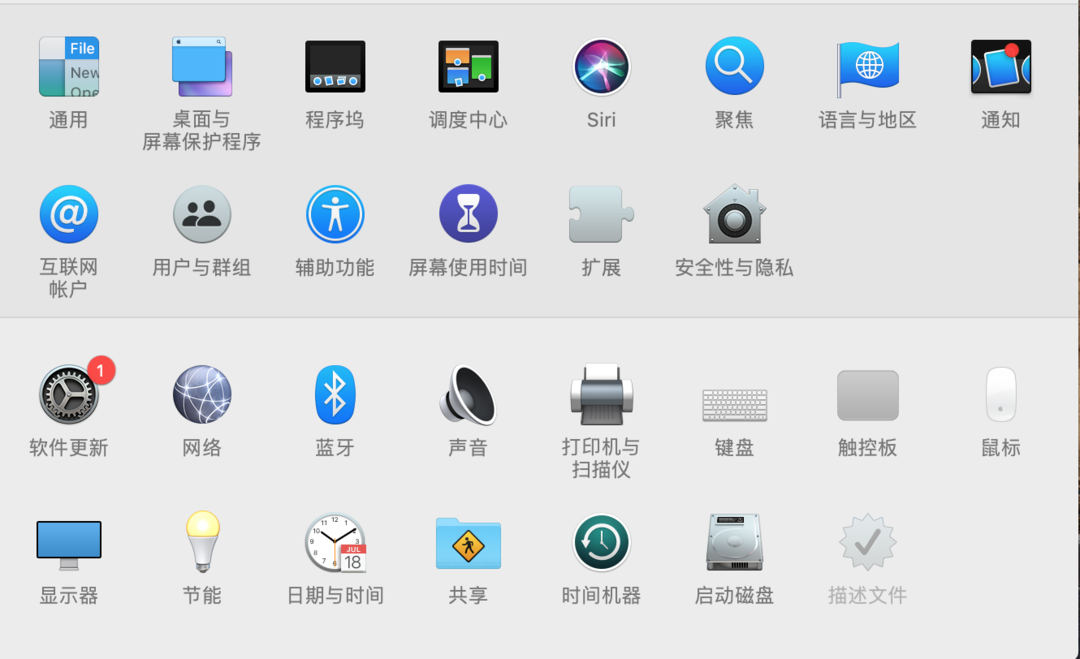
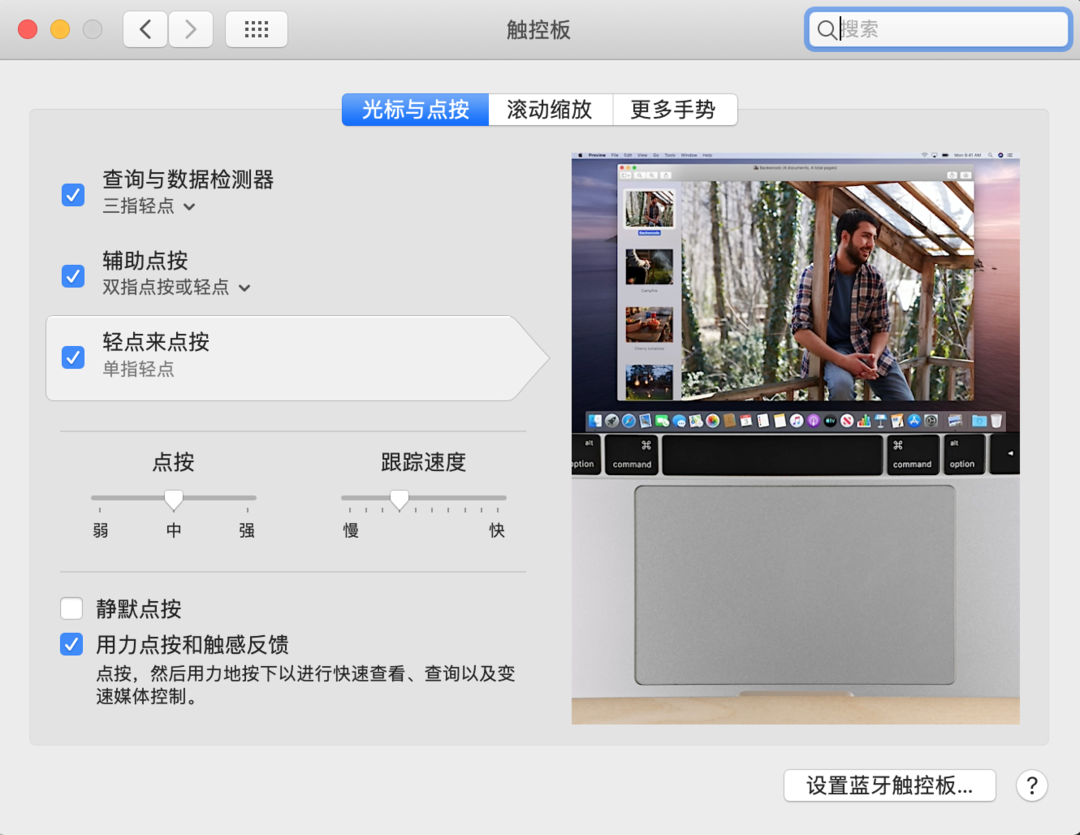
单指轻击:左键
双指按压:右键菜单
😀双指操作
双指上下滑动:滚动页面
双指捏开张合:放大or缩小
双指轻拍两下:智能放大ro缩小
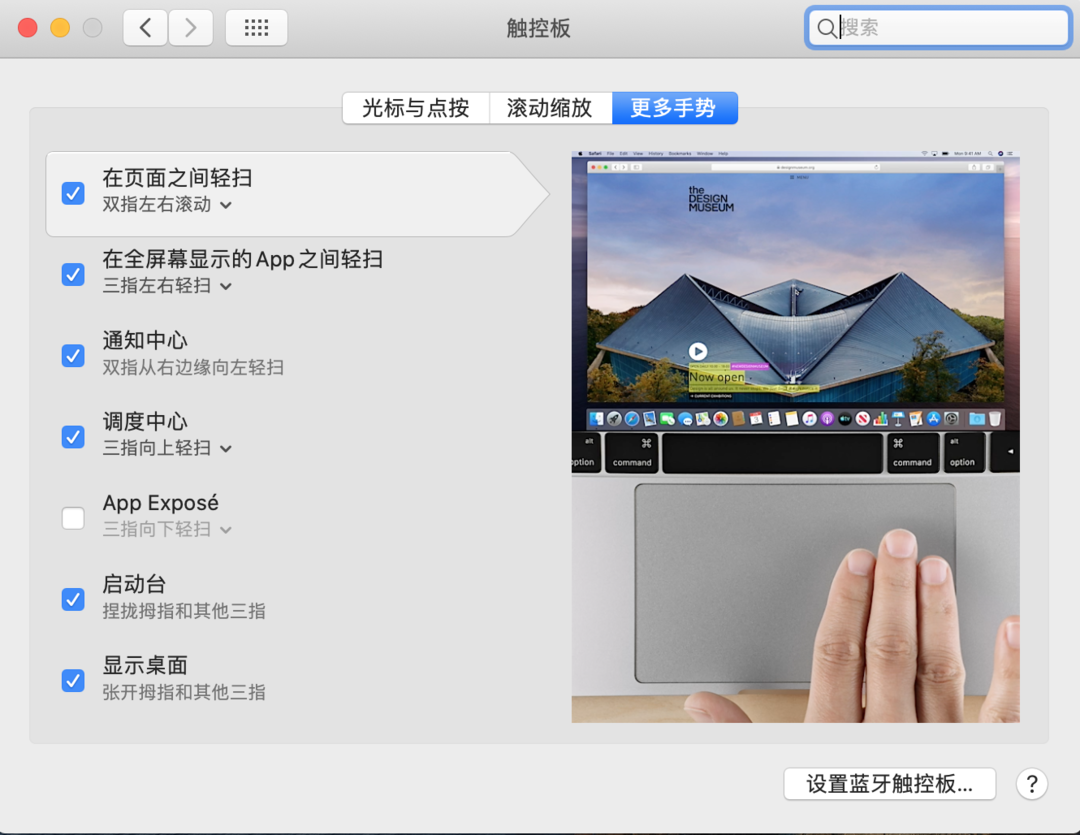
双指左右轻扫:向左滑会显示前一页;向右滑会显示后一页。
双指从触控板的右边缘往左边轻扫:显示“通知中心”
😀三指操作
1.三指平滑:可切换桌面
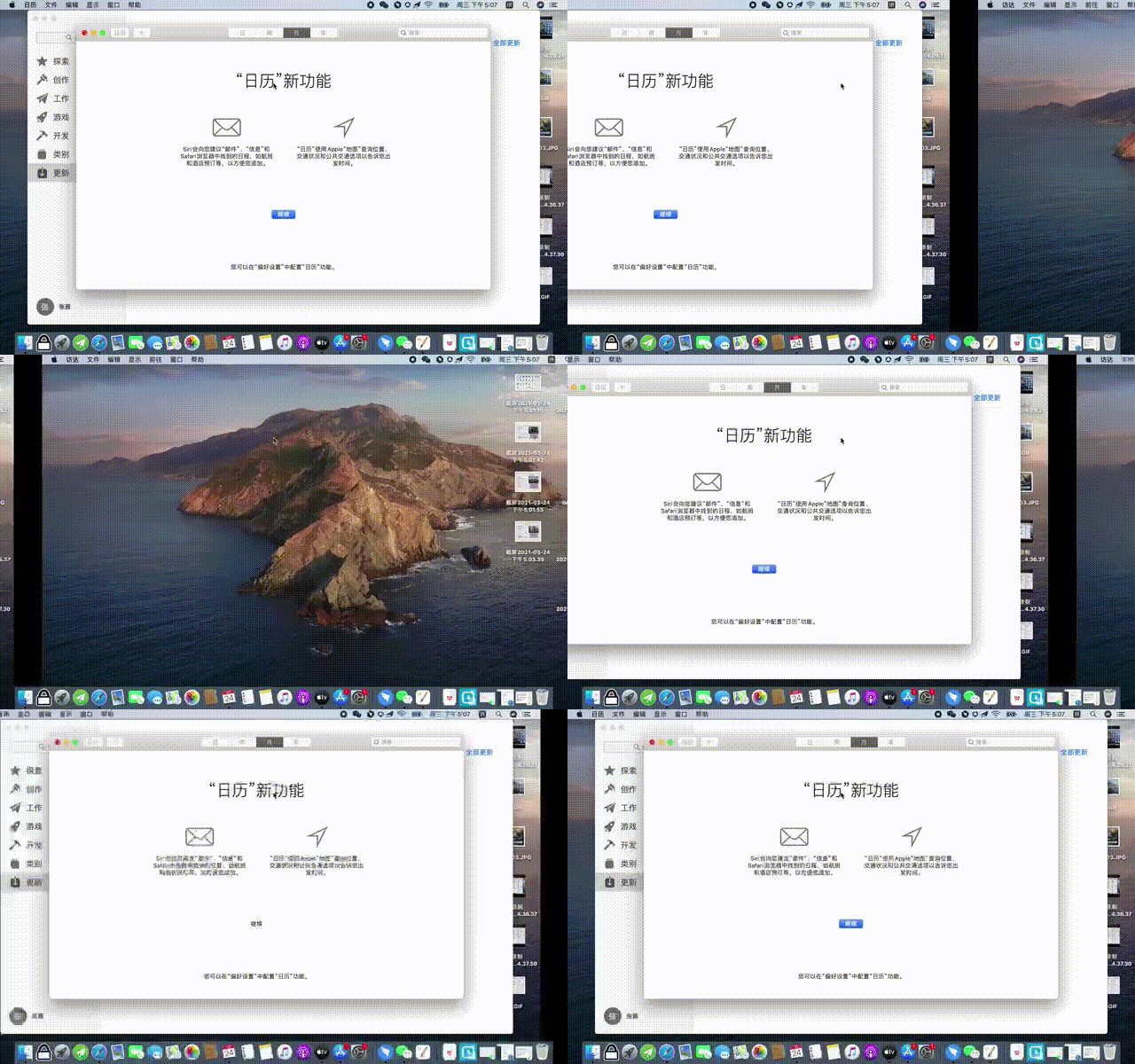
2.三指向上轻扫:全屏下应用界面的切换
😀四指操作
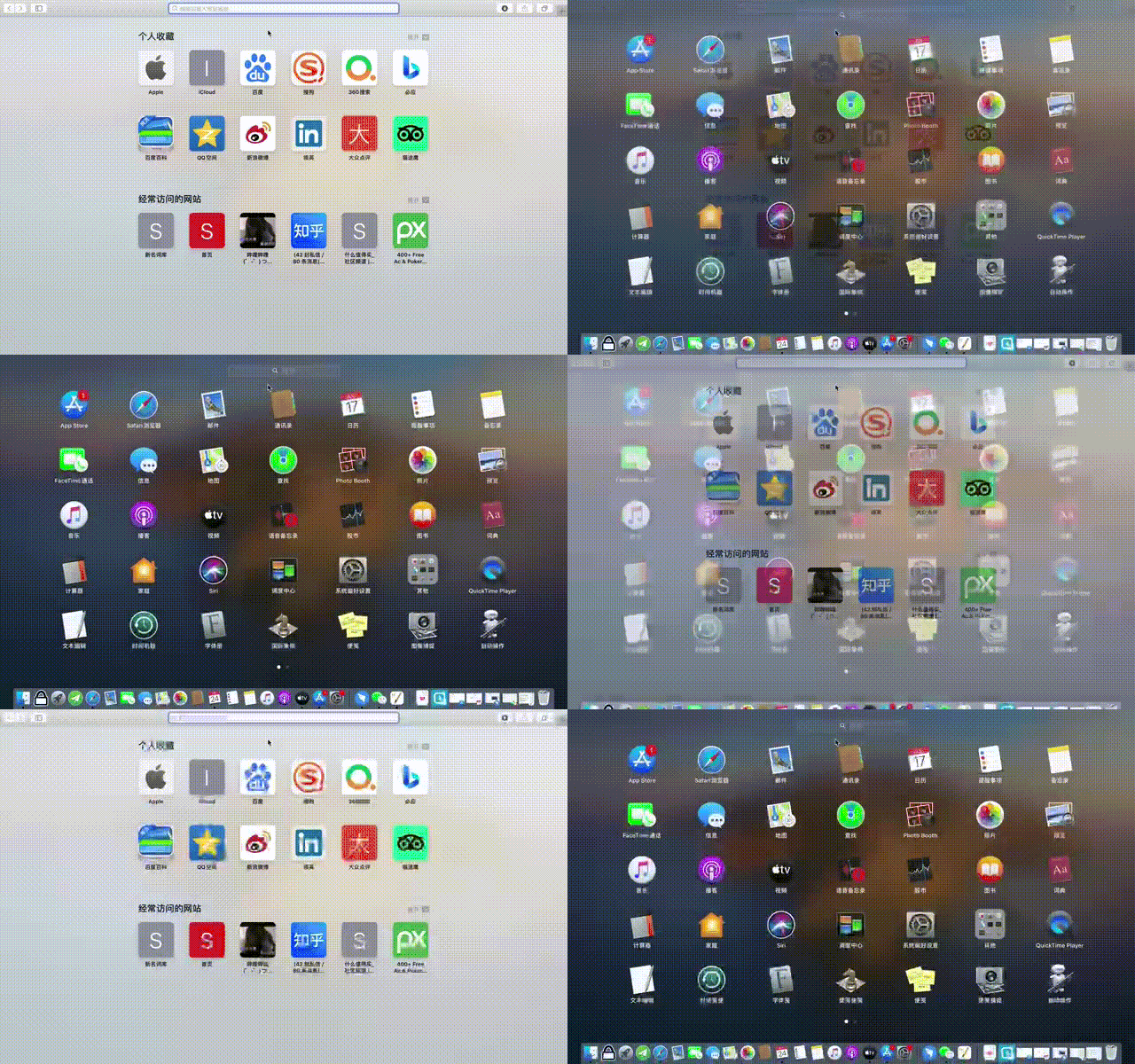
拇指和另外三个手指合拢到一起:显示启动台
拇指和另外三根手指同时展开:显示桌面
⚠️ps:每台mac的手势设置可能会有所差别哦,大家打开「系统偏好设置」-「触控板」-「更多手势」设置即可。
一、分屏功能
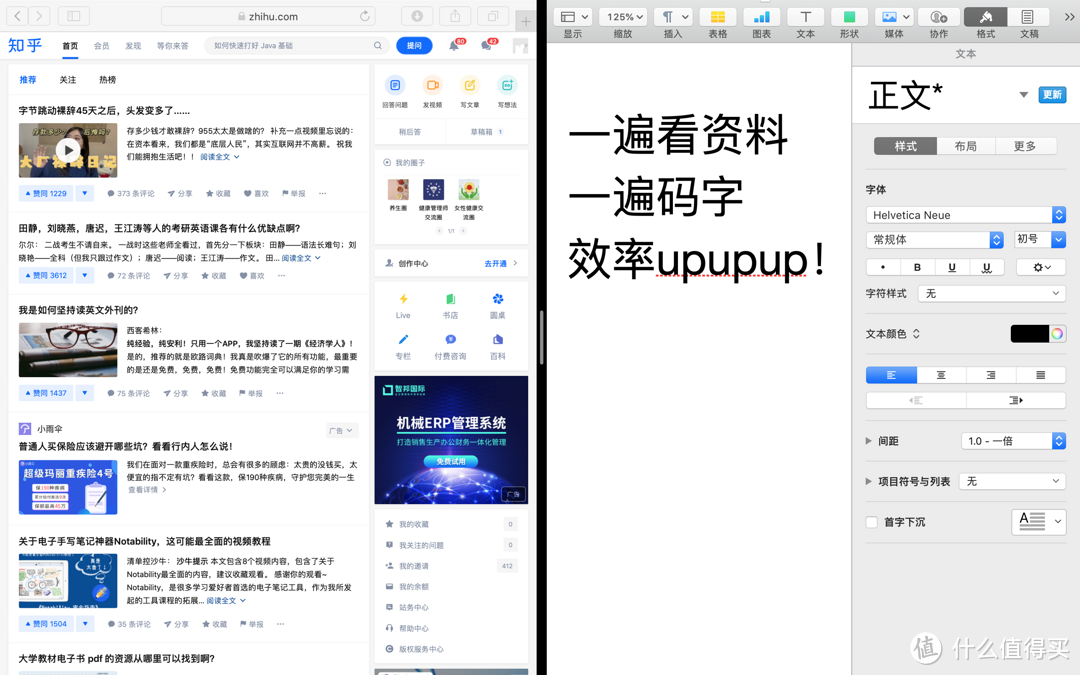
有时候我们需要同时运用两个app进行工作,例如可能会需要一遍用浏览器查资料一遍使用文档记录下来,来回切换这两个程序不仅麻烦效率还极低,分屏功能此时应该撒花出场!
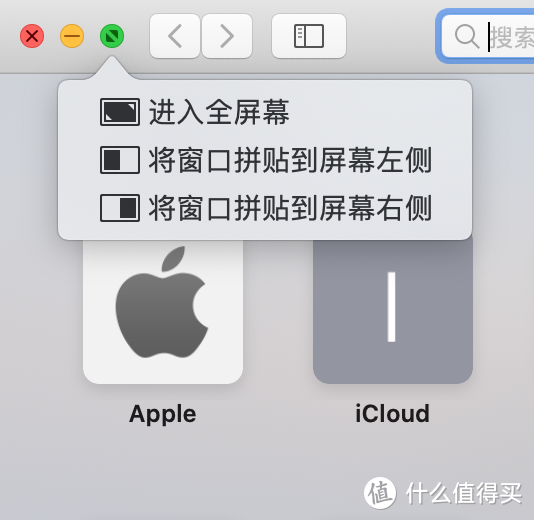
长按左上角的绿色按钮,就会跳出窗口左右分屏拼贴,把这个窗口全屏拼贴在桌面左侧,再点击另一个软件,就会拼贴到窗口右侧。按【esc】键即可结束分屏。
二、聚焦可不止搜索
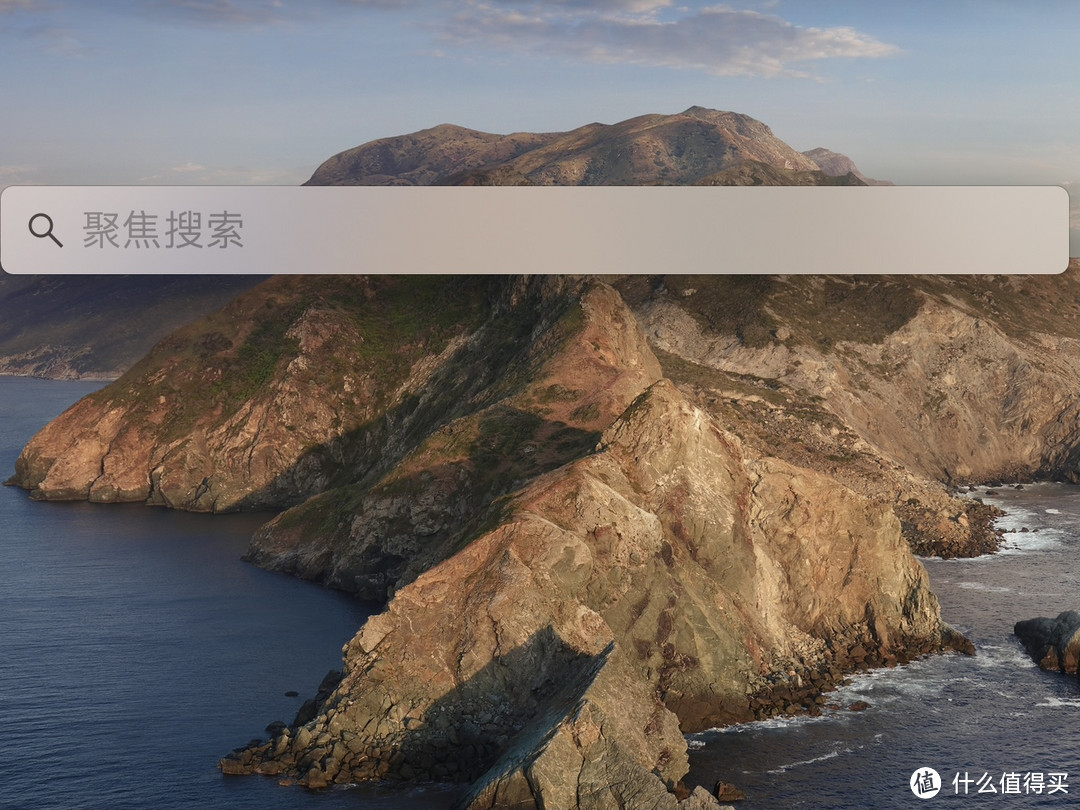
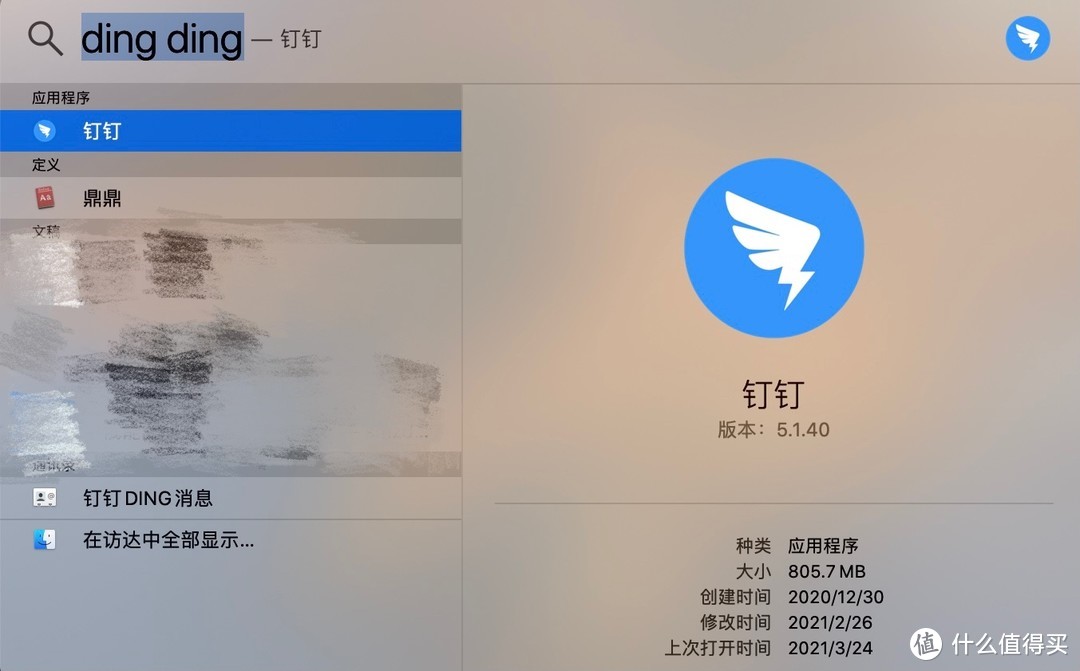
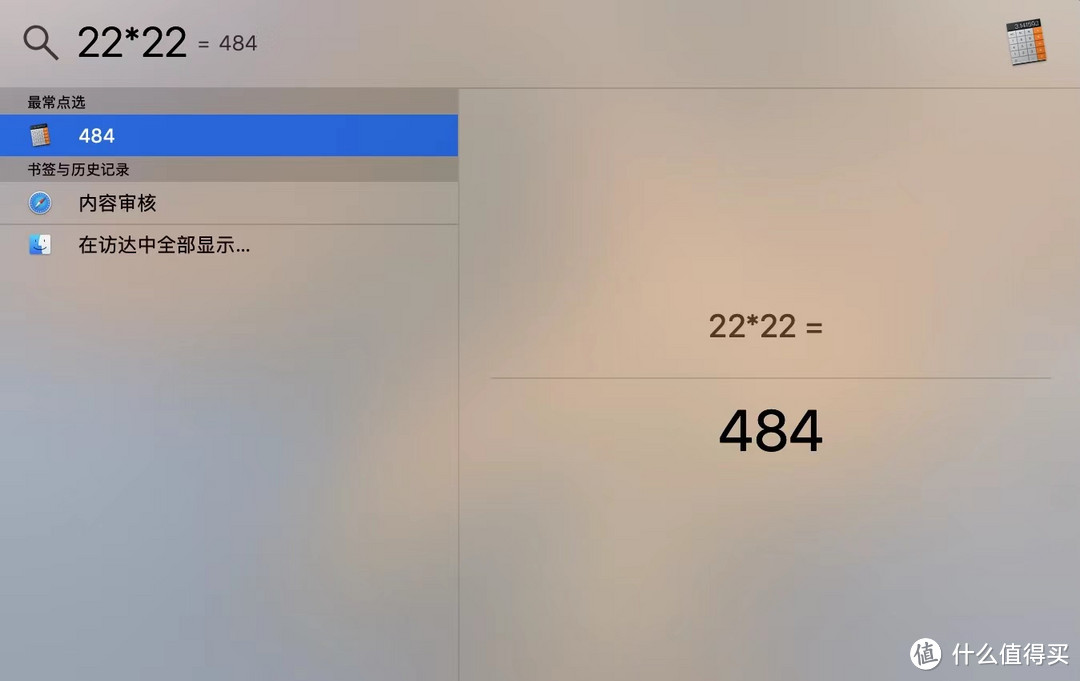
在任意界面内,你只需要按command+空格键就可以调出mac自带的搜索功能🔍,搜索电脑里的文件、应用等等。我前两天才知道这个搜索栏还可以当计算器使用!
三、使用预览直接修改图片的大小
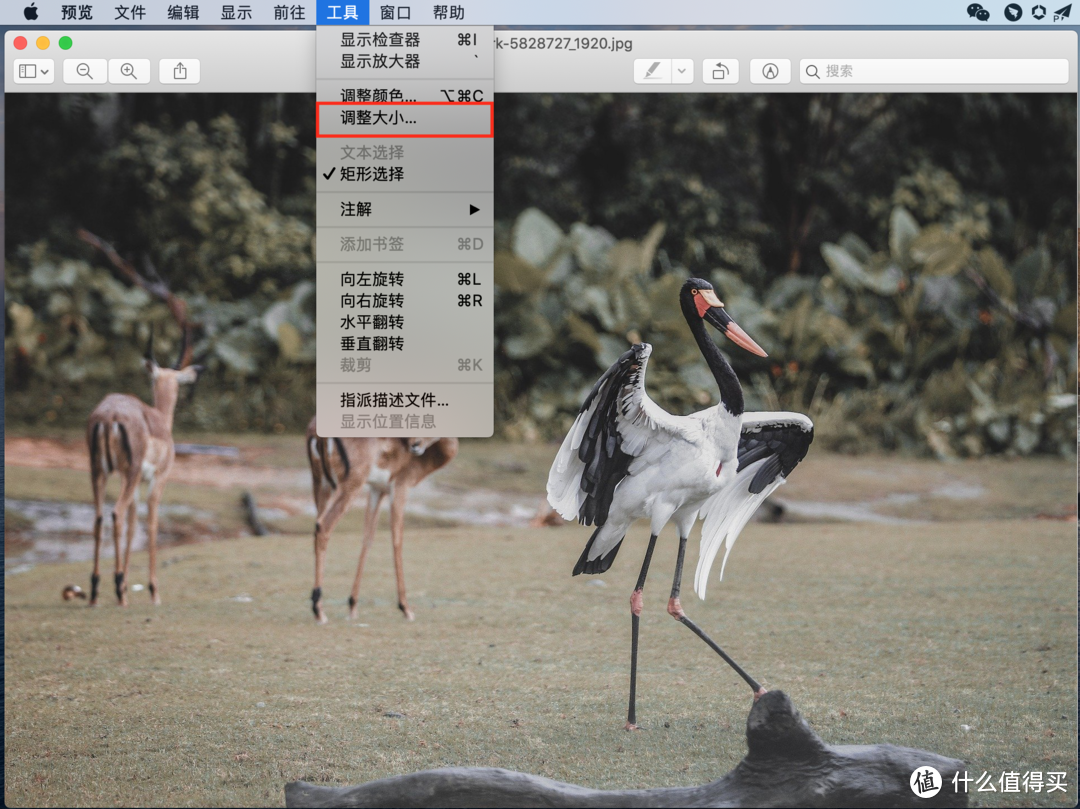
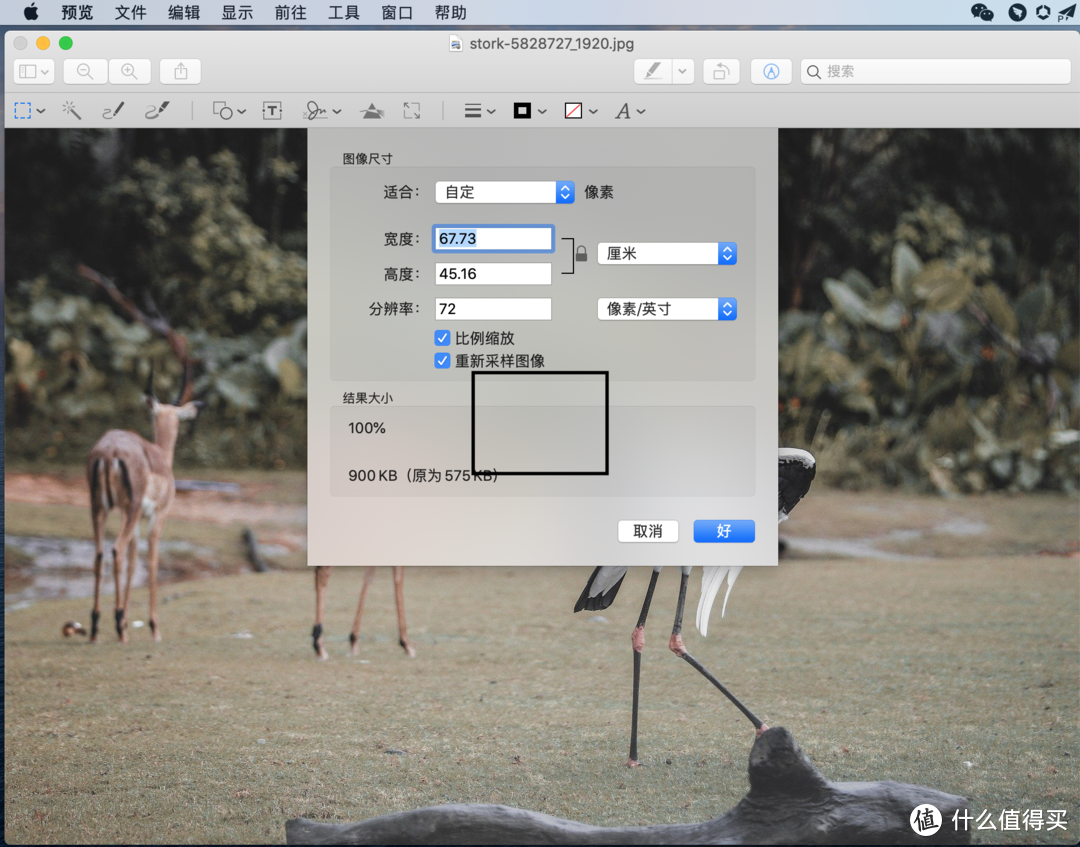
修改图片大小从此不再使用ps或需要重新安装软件,双击图片用“预览”打开,选择「工具-调整大小」,就可以直接修改图片的分辨率和大小~
四、16个桌面,摸鱼从此不再害怕!
mac支持同时运行16个独立的桌面,这意味着什么?就像16台独立运行的电脑一样,你可以把你工作仔细分类,把平时偷懒摸鱼看视频玩小游戏的软件统统放在另一个桌面上。这样子老板来了也不容易发现哦,还可以给每个桌面都设置新的壁纸哦~
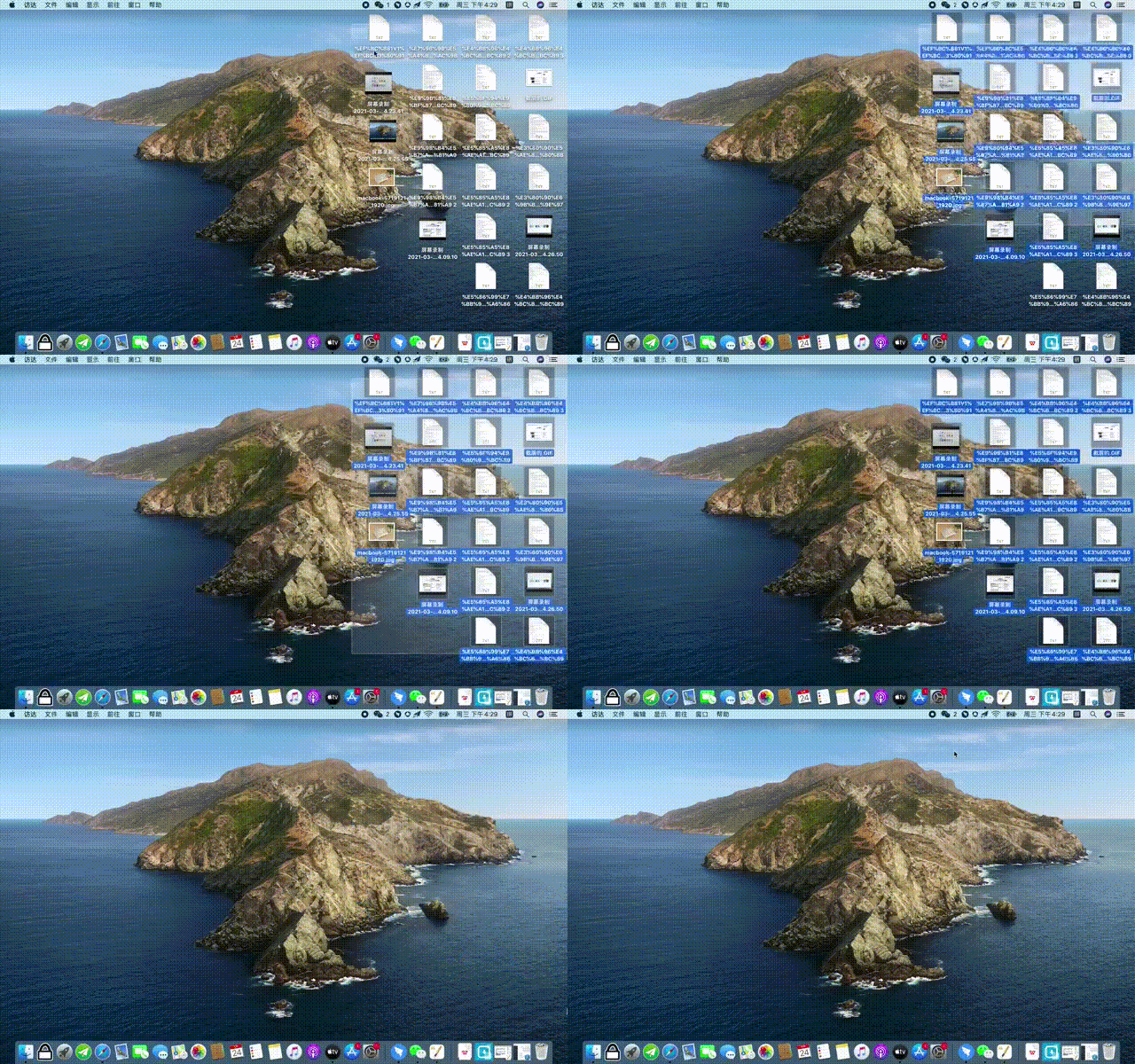
在触控板上三根手指向上轻扫推出整个应用列表的缩减图
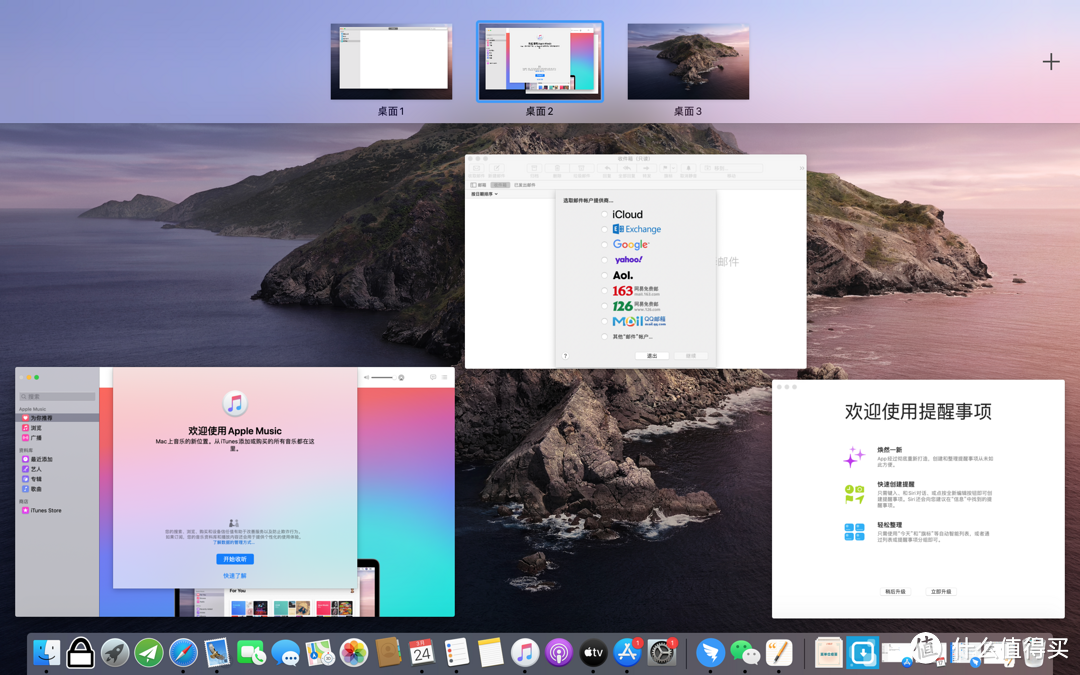
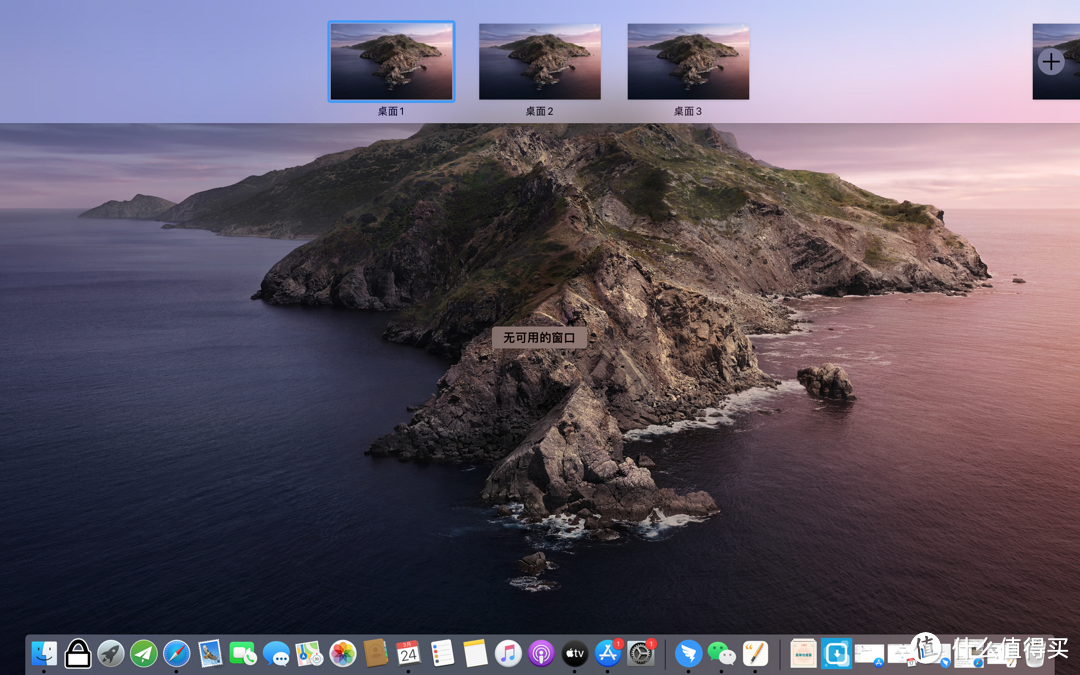
点击右上角的新增桌面,噔噔噔噔!又重新拥有了一张干净的桌面~
五、不安装软件改变图片格式
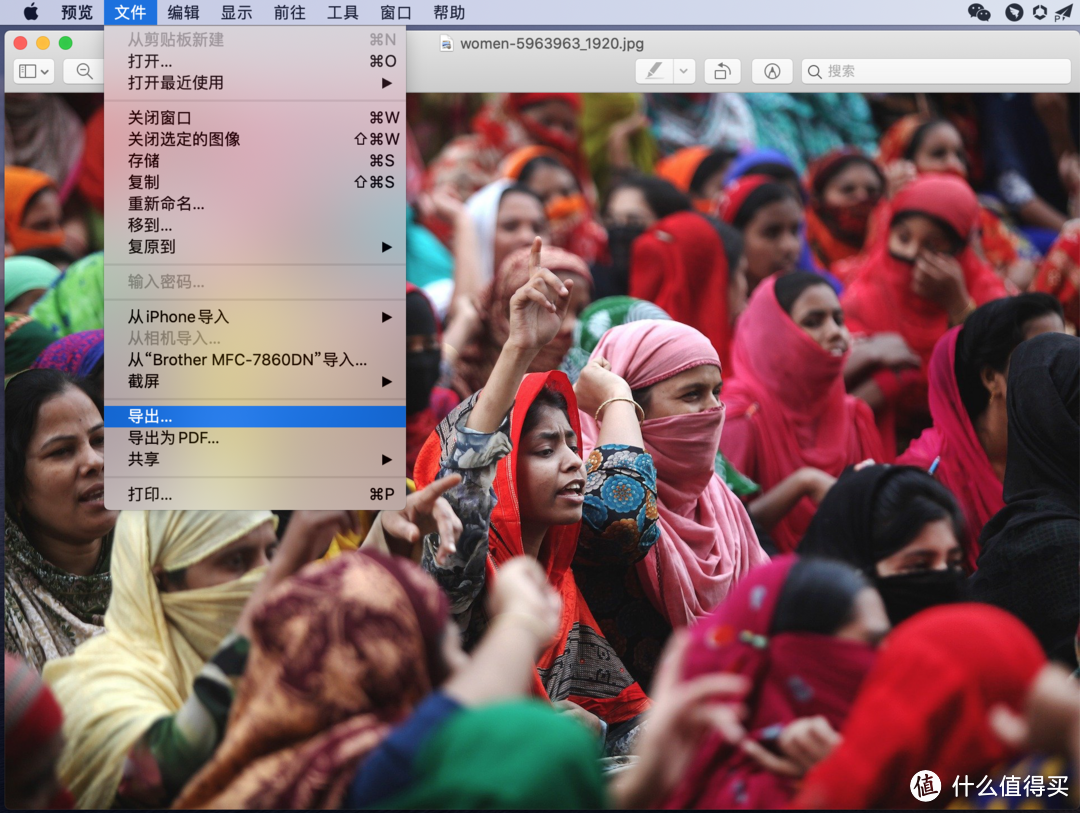
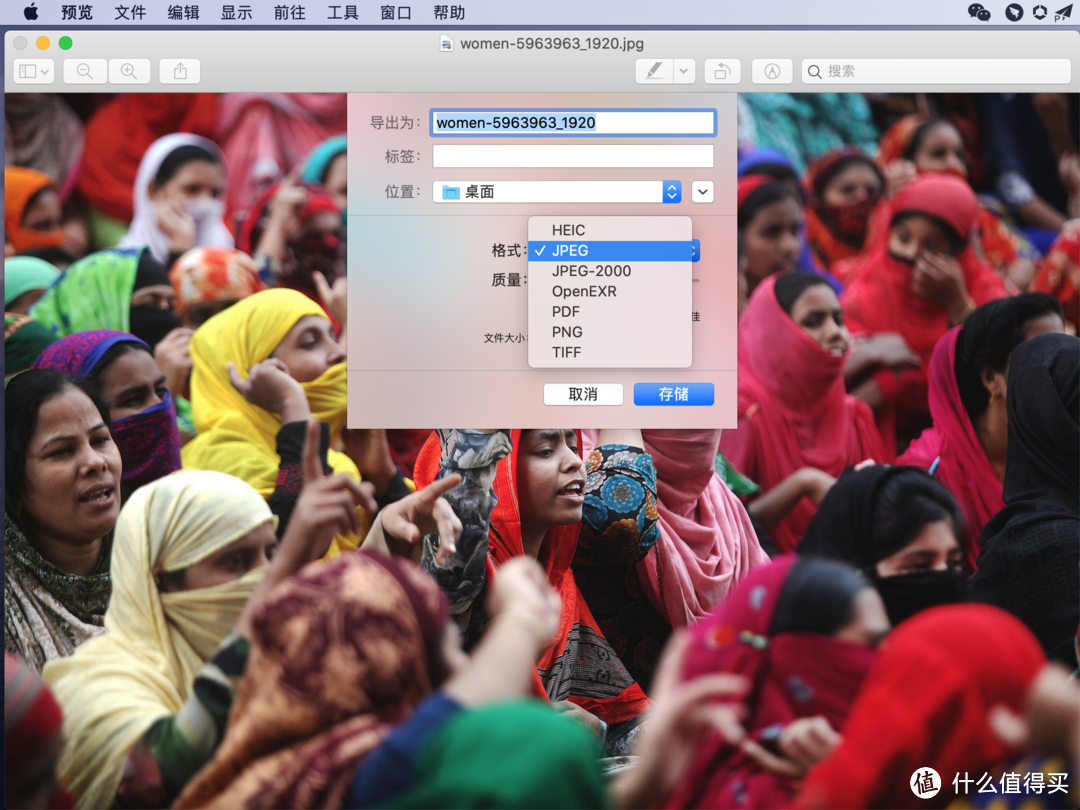
双击图片用“预览”打开,在软件菜单栏选择「文件-导出」,就可以选择你想要的文件格式啦。
六、访达新建tab窗口
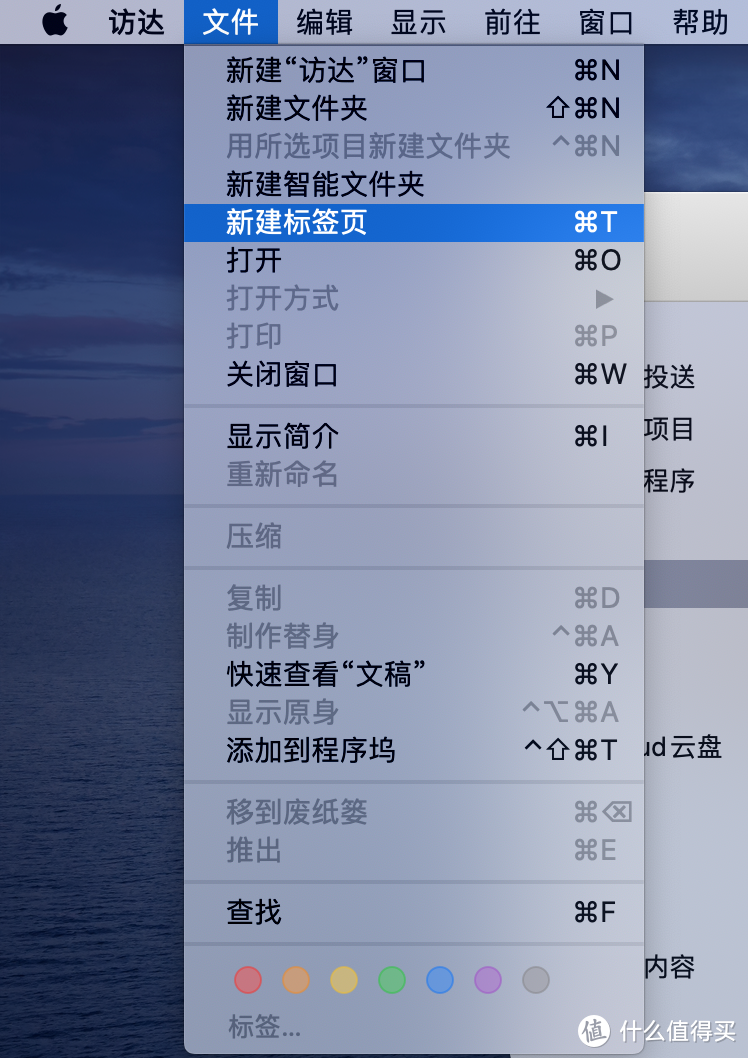
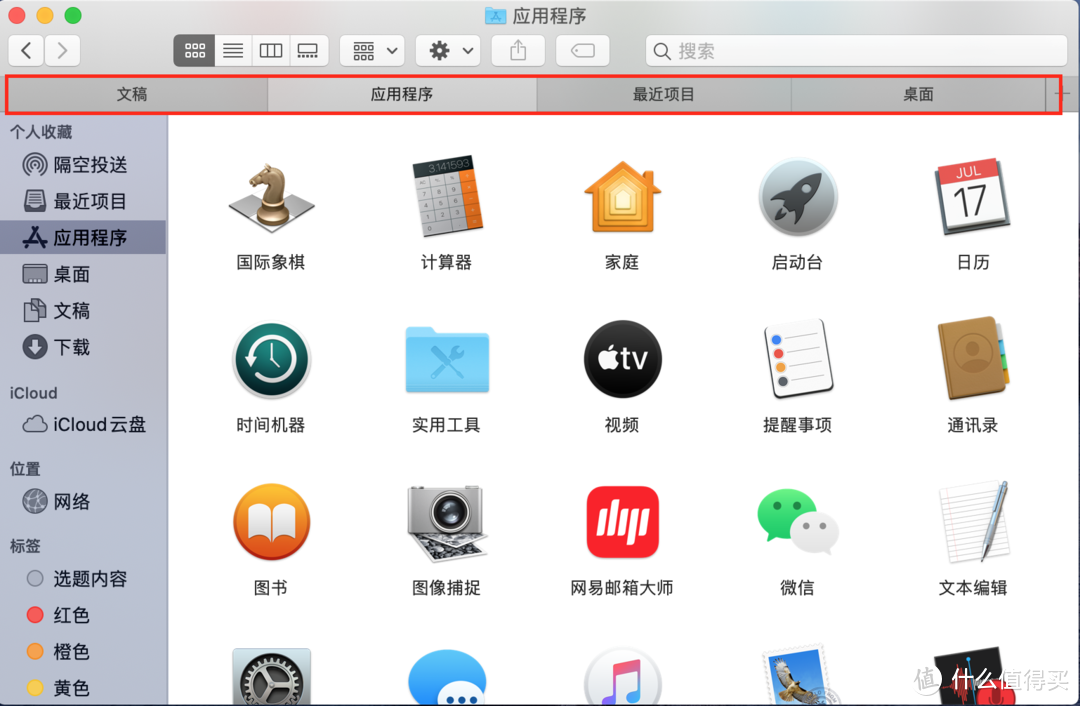
mac的访达支持添加标签页窗口,只要在左上方的菜单栏选择「文件-新建标签页」即可。
七、keynote导出ppt
keynote制作的幻灯片可以导出成ppt格式,左上方的菜单栏选择「文件-导出为-powerpoint」就好啦。
八、更改文件打开时的默认方式
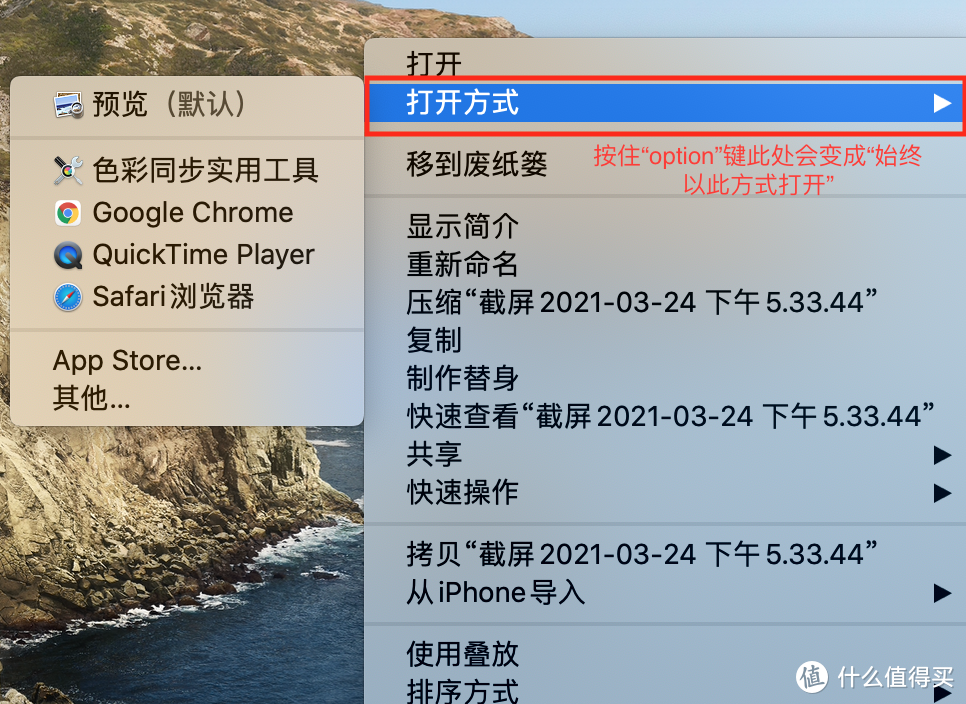
双指点击文件打开右键菜单,按住option键,“打开方式”就会变成“始终以此方式打开”,选择你想用的软件打开。下次再打开相同格式的文件时,都会默认是这种方式打开哦~
九、用optione键快速输入一些特殊的符号
option+R=®(商标符号)
option+Y=¥(人民币符号)希望自己在十年内能挣到很多¥ ¥ ¥ ¥ ¥ ¥ ¥ ¥ ¥ ¥ ¥ ¥ !!
option+V=√(打勾)
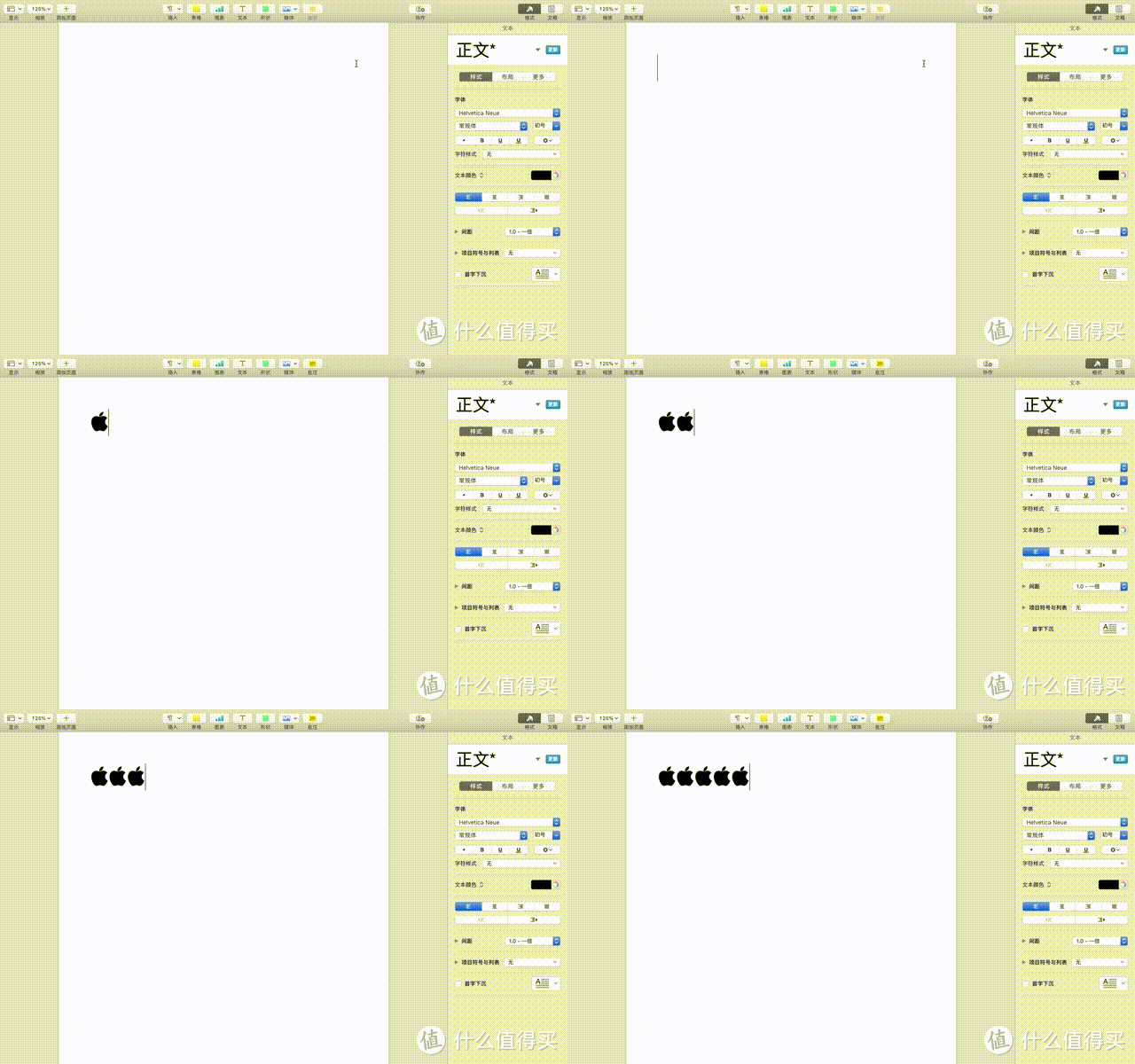
十、快速打出apple的图标
shift+option+K=(无用的小知识又get到了呢嘻嘻 )
)
十一、翻译不必再复制粘贴到翻译软件上
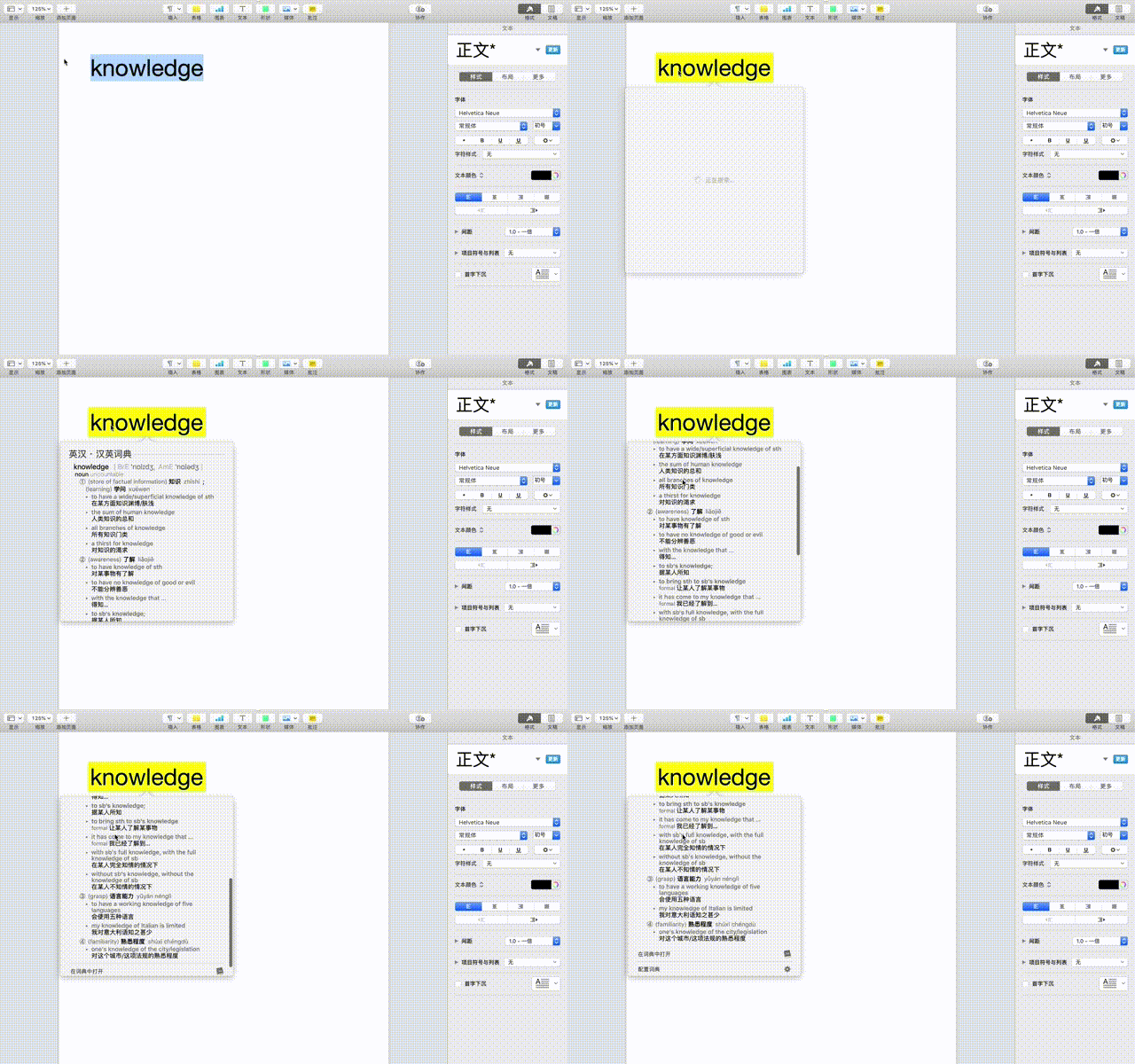
mac自带词典,你只需要选中想要翻译的单词或者句子,三指轻点就会跳出内容~(有了这个技能又加快我成为学霸的速度了 )
)
十二、触控板手写输入
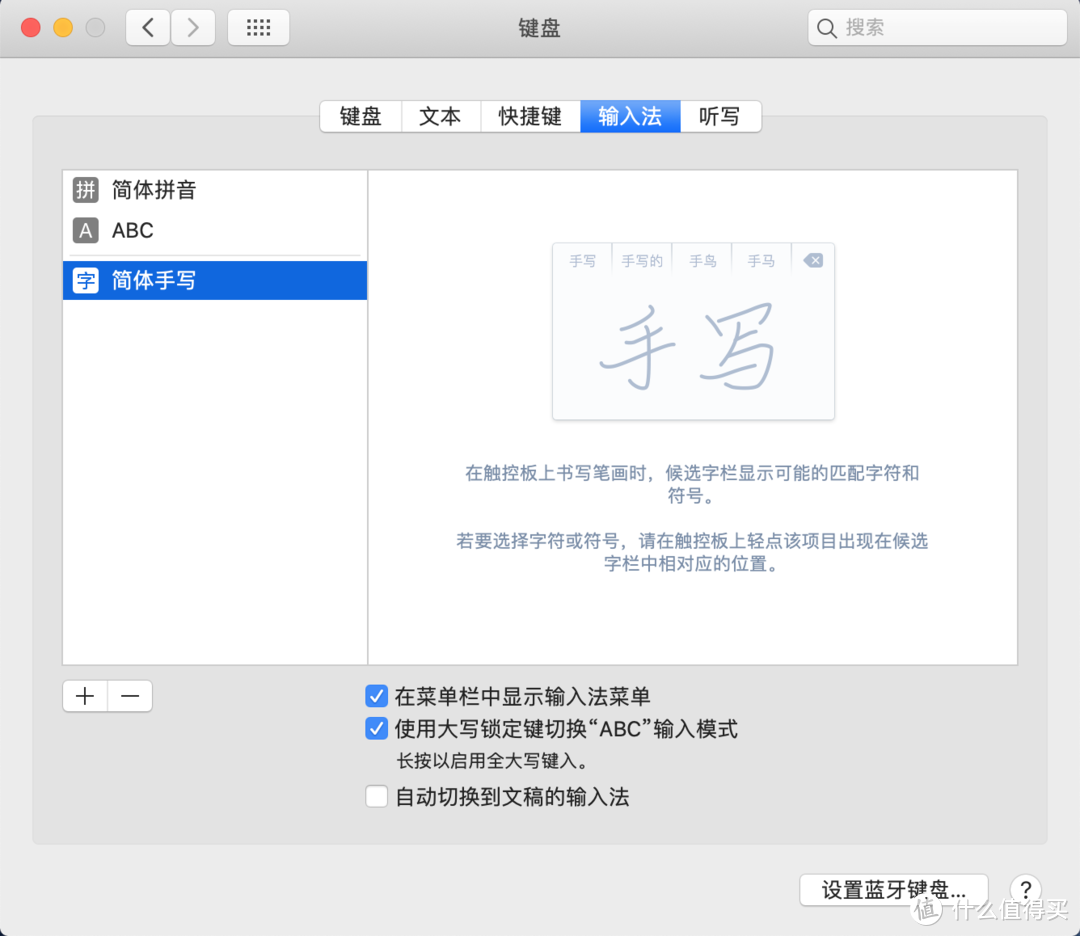
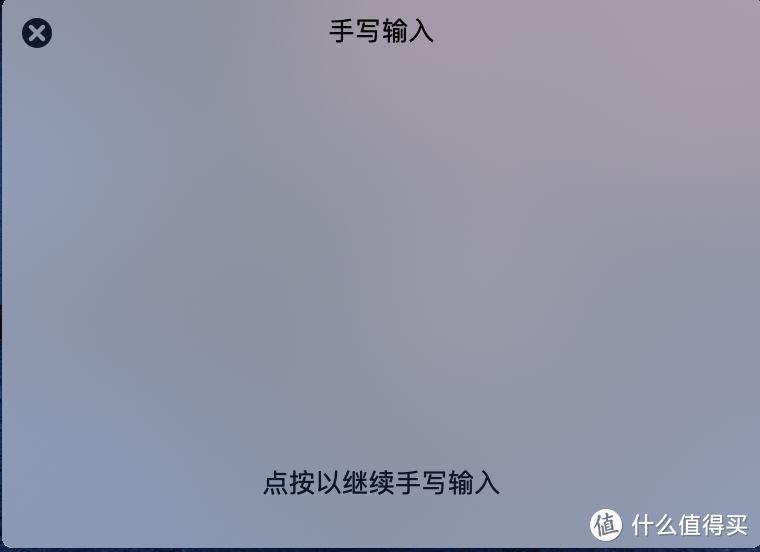
打开「系统偏好设置」-「键盘」-「输入法」中添加“简体手写”,就可以在触控板上写字啦。并且还支持连续写多个字哦,按“esc”键就可以退出手写输入了。
十三、快速黑屏,保护隐私
按下control+shift+eject(就是关机键)可以迅速黑屏哦~电脑上有很多隐私,所以平时去吃午饭呀、上厕所啥的我们可以按下这几个组合键迅速锁定你的电脑。
十四、快速关机,争做下班冲出公司第一人☝️
按下command+control+option+eject(关机键),这个得重点记住哈!毕竟晚高峰,大家都要去挤公交挤地铁的,节约一分钟就是赢!

今天的分享就到这儿哦~如果你也像我一样是个Mac使用小白或者上面的一些小技巧是你目前还没发现的,请自行收藏哟 !希望这些小技巧能帮助大家快速熟悉Mac~
















校验提示文案
校验提示文案
校验提示文案
校验提示文案
校验提示文案
校验提示文案
校验提示文案
校验提示文案
校验提示文案
校验提示文案
校验提示文案
校验提示文案
校验提示文案
校验提示文案
校验提示文案
校验提示文案
校验提示文案
校验提示文案
校验提示文案
校验提示文案
校验提示文案
校验提示文案
校验提示文案
校验提示文案
校验提示文案
校验提示文案
校验提示文案
校验提示文案
校验提示文案
校验提示文案
校验提示文案
校验提示文案
校验提示文案
校验提示文案
校验提示文案
校验提示文案
校验提示文案
校验提示文案
校验提示文案
校验提示文案