































 深耕汽车兴趣领域





9
16
手机、iPad平板外接显示器教程,家长看过来,记得收藏给孩子用
2021-02-17 16:52:57
39点赞
240收藏
38评论
创作立场声明:看到很多人在求手机投竖屏满屏显示的方法,就来分享一下,有更好的方法的小伙伴可以分享一下~
前一段时间,我做了明基GW2480T显示器的图文体验,在文章里,我把手机上网课的画面投屏到了显示器上,竖屏的全屏效果引起了很多家长的关注,不少家长给我留言,是如何实现的这种竖屏全屏显示的,其实实现起来比较简单,安卓手机、苹果手机或者是平板电脑,都可以实现这个效果,今天这期视频我就把实现的方法教给大家。
竖屏显示效果是如何实现的呢?其实方法还是非常多的,而且也不需要花钱,我家一直就是这个方法,这个方法需要用到一台电脑,笔记本或台式机都行,在电脑上和手机上分别下载一个名为【互传】的软件,在电脑上打开这个软件,用手机扫一下软件上的码就可以把手机屏幕投到显示器上了。不过此时手机在显示器上是以小窗口的形势显示的,接着在电脑的显示设置里,把显示方向修改为纵向,同时把显示器屏幕旋转90度,变成竖屏,再把手机投屏界面最大化显示,怎么样,是不是全屏了。
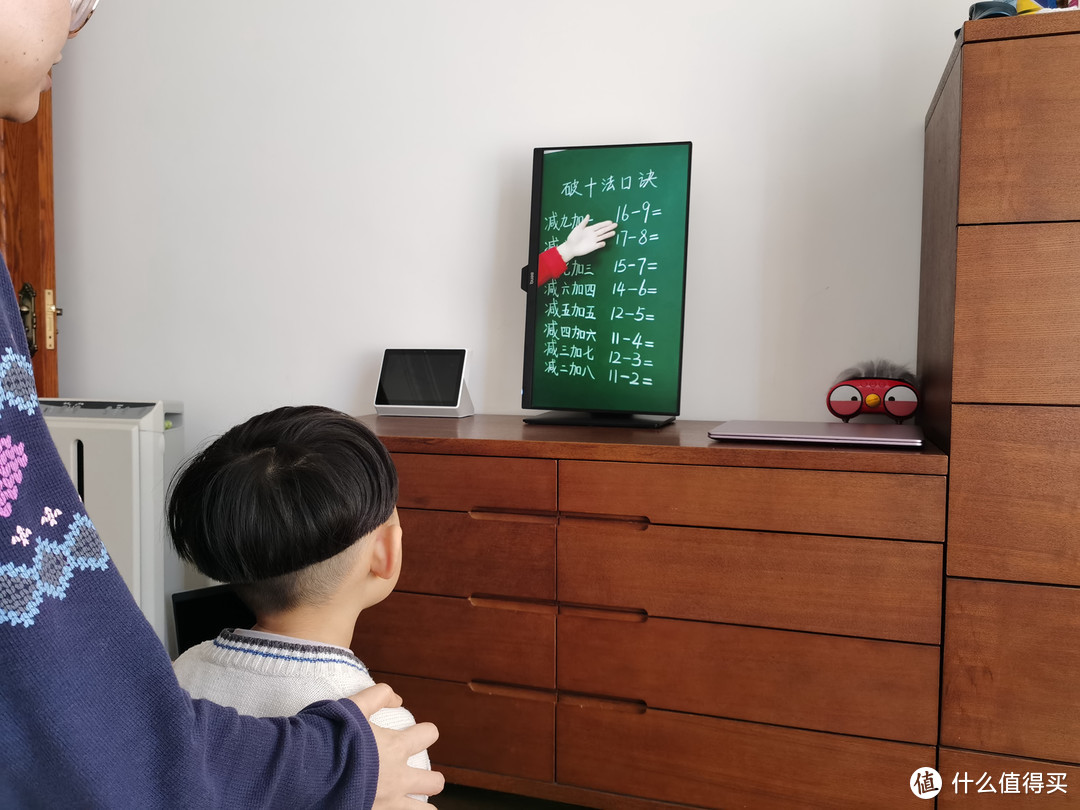
这样上网课时就不用担心手机屏幕太小看起来吃累或看不清网课内容了,再就是,课间休息的间隙,还可以用大屏刷视频、看新闻,手机上的所有操作都会在电脑上实时显示出来,非常方便的。
前面讲的是安卓手机通过电脑进行投屏的方法,安卓平板也可以用这个方法实现投屏。不过呢,据我了解,还有一些家庭可能家里没有没有电脑,只有手机或iPad,这怎么办呢?别着急,这款显示器赠送了一根视频线,通过这根视频线就可以把安手机、安卓平板、苹果手机、iPad的显示内容投射到显示器上。
这个线要怎么用呢?其实用起来非常简单,把线材的这一头接入电脑的HDMI接口上,线的另一头有两个USB接口,一个公口,一个母口。公口接到充电头上,母口用来接数据线。如果你家是苹果的设备,那你需要用一根苹果的充电线,如果是安卓的设备,那你需要用安卓的充电线。你苹果为例,一头接手机,另一头接到视频线的母口上,此时,就可以把苹果手机或iPad的内容投到显示器上了,横屏、竖屏都可以显示出来,操作也非常流畅。这样一来,安卓手机、苹果手机、安卓平板、iPad等设备的投屏问题就全都解决了。












校验提示文案
校验提示文案
校验提示文案
校验提示文案
校验提示文案
校验提示文案
校验提示文案
校验提示文案
校验提示文案
校验提示文案
校验提示文案
校验提示文案
校验提示文案
校验提示文案
校验提示文案
校验提示文案
校验提示文案
校验提示文案
校验提示文案
校验提示文案
校验提示文案
校验提示文案
校验提示文案
校验提示文案
校验提示文案
校验提示文案
校验提示文案
校验提示文案
校验提示文案
校验提示文案
校验提示文案
校验提示文案
校验提示文案
校验提示文案
校验提示文案
校验提示文案
校验提示文案
校验提示文案