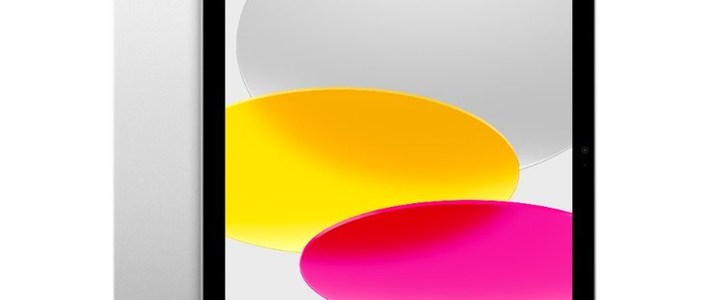
针对iPad 11用户普遍反映的几个使用痛点,如触控不灵、屏幕水波纹等,这里整理了一套切实可行的解决方案。通过简单的设置调整,就能有效提升日常使用体验,让设备操作更加顺手。
 智能速览
智能速览
通过调整触控设置和多指手势,可解决iPad 11上滑不灵敏的问题。
屏幕出现水波纹是正常物理现象,贴类纸膜可有效缓解。
关闭“抬起唤醒”和“后台App刷新”能显著优化iPad 11的续航表现。
关闭“夜览”、“原彩显示”等设置可调整屏幕偏红的色温。
 精华内容
精华内容
深入探讨iPad 11用户最关心的几个细节问题,从触控操作到屏幕显示,再到电池续航,每一个步骤都旨在优化你的设备体验,让日常使用更加得心应手。
优化触控体验
部分用户反馈iPad 11上滑手势存在延迟,这通常与系统设置有关。首先,可进入【设置】-【辅助功能】-【触控】-【触控调节】,开启“使用触控初始位置”并启用“轻扫手势”,模式设为“标准”。
其次,在【辅助功能】-【辅助触控】中,将“滑动延迟”调至最右侧,加快响应速度。同时,可以自定义“轻点两下”为“主屏幕”操作,并将“闲置不透明度”设为15%,以降低辅助触控小白点的视觉干扰。
对于手势操作,可以尝试使用五指捏合进入多任务,或五指上滑返回桌面。还有一个实用小技巧是:在进行上滑操作时,另一只手轻触电源键,有时能显著提升手势的顺滑度。
理解屏幕现象
在使用Apple Pencil或手指稍用力书写绘画时,屏幕出现雷达状的水波纹,这在iPad 11等采用特定屏幕技术的设备上是正常的物理现象,并非故障。此现象在11寸机型上尤为常见。
如果这一现象对使用造成了困扰,有两个建议可以尝试。其一,为iPad贴一张软质的类纸膜,这类膜有助于分散屏幕表面受到的压力,从而减弱水波纹效果。其二,在日常单手握持时,尽量避免手掌过度挤压屏幕的中间区域。
改善电池续航
若感觉iPad 11的电量消耗速度超出预期,可以通过调整系统设置来优化续航。首先,进入【设置】-【显示与亮度】,找到并关闭“抬起唤醒”功能。该功能会在设备被拿起时自动点亮屏幕,在频繁移动的场景下会额外消耗电量。
其次,限制后台应用的活动是另一个有效手段。路径为【设置】-【通用】-【后台App刷新】,选择关闭此功能或仅允许必要的应用在后台刷新。这能减少大量后台数据活动和处理器占用,从而延长电池使用时间。
校正屏幕色温
当感觉iPad 11的屏幕整体色温偏红时,通常是由于某些显示增强功能被开启所致。用户可以依次检查并调整相关设置。
首先,从屏幕右上角下滑调出控制中心,长按亮度调节条,检查并关闭“夜览”模式。其次,进入【设置】-【辅助功能】-【显示与文字大小】-【色彩滤镜】,确保此功能处于关闭状态。最后,在【设置】-【显示与亮度】中,找到“原彩显示”选项并将其关闭。原彩显示会根据环境光自动调节色温,在某些光线下可能导致屏幕偏暖偏红。
通过上述针对性的设置与调整,iPad 11的一些常见使用问题大多可以得到有效解决。这些技巧不仅能提升设备的流畅度和续航,也让使用体验更为舒心。你的iPad还遇到过哪些独特的使用烦恼呢?