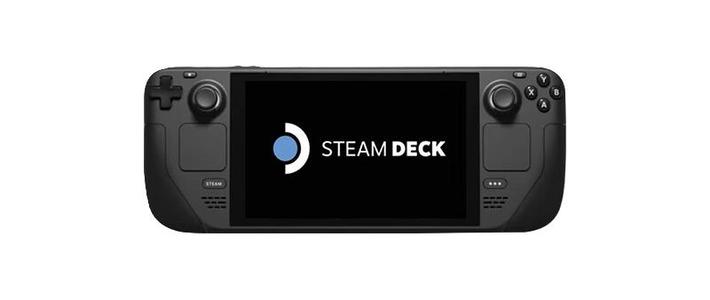
这是一份关于Steam Deck OLED的深度实操指南,从开箱验真、自行更换大容量固态硬盘,到制作系统启动盘并完成重装,全程提供详细步骤与关键注意事项,帮助用户充分释放设备潜力。
 智能速览
智能速览
开箱后可通过核对机身、包装、腰封及系统内四码验证真伪。
更换硬盘仅需T6H螺丝刀和撬棒,操作简便,散热结构有所改进。
使用官方工具和Rufus即可制作SteamOS恢复U盘,过程简单。
重装系统时需保证电量充足,操作完成后可用空间达1.8TB。
OLED屏幕显示效果出色,黑色表现出色。
 精华内容
精华内容
入手新设备只是开始,如何让它发挥全部潜能?从开箱验真到硬盘升级,再到系统重装,每一步都至关重要,直接关系到后续的使用体验。
开箱与验真
Steam Deck OLED的包装内含主机、一个收纳包和充电器,日版充电器无需转接头。512GB版本价格约4200元,若在日本旅游,有机会以更优惠价格购入1TB版本。为确保机器为原装正品,建议核对四个序列码,分别位于机器背面、外包装、腰封以及系统设置内,四码合一则基本无忧。
硬盘升级实操
更换硬盘前需将设备关机。使用T6H六角螺丝刀拧下背盖的8颗螺丝,再用撬片沿缝隙小心打开后盖。新版本内部散热结构有优化,更换时需先断开电池排线,再拧下屏蔽罩螺丝。揭开屏蔽罩时需留意其下方的带胶排线。旧款固态硬盘拧下螺丝即可取下,新硬盘采用西数SN740 2TB版本,价格约770元。安装新硬盘后,按相反步骤装回并开机检测,有显示即为成功。
制作系统启动盘
重装系统需准备一个至少8GB容量的U盘。通过浏览器搜索“Steam Deck恢复指示说明”进入官方客服页面,在此下载SteamOS的恢复镜像文件。在Windows系统上,推荐使用Rufus工具制作启动盘。选择下载好的镜像文件和对应的U盘设备,点击开始即可进行写入,此过程会格式化U盘,需耐心等待完成。
重装系统步骤
将制作好的U盘通过USB-C接口连接Steam Deck。同时按住“音量减”键和“电源键”启动,设备会进入启动管理器。选择U盘设备并按A键确认,系统将自动进入代码运行环节。成功后会进入桌面模式,选择“Reimage Steam Deck”选项以开始重装。此过程会清除所有数据,务必确保设备电量充足。重装完成后设备会自动重启,出现Steam Logo时即可拔出U盘。最后设置网络、时区并登录Steam账号,即可开始使用。更换2TB硬盘后,系统显示可用容量约为1.8TB。
这份指南涵盖了Steam Deck OLED从入门到进阶的核心操作,让玩家能充分挖掘设备潜力。无论是追求更大存储空间,还是体验纯净系统,这些步骤都能提供可靠参考。你准备好开始你的掌机游戏新体验了吗?