
双11下单的NAS还在路上,配置单已经背熟了:四盘位、2.5G网口、N100。购物车里还躺着一台万兆交换机。
到货那天,客厅里插上网线,从电脑往NAS拖一部电影,进度条跑得飞快,一百多MB/s,心里很踏实。
一周后出差,酒店Wi-Fi连上,打开NAS想调一份合同。同一个文件夹,转圈十几秒才刷出来;点开一张10MB的照片,又等了几十秒。
机器没坏,硬盘也没报警。慢的那一段,在你家宽带的上行。
你在外面“下载”,家里其实在“上传”
在家传文件,数据走局域网。NAS和电脑之间一条千兆线,跑满一百多MB/s不稀奇。
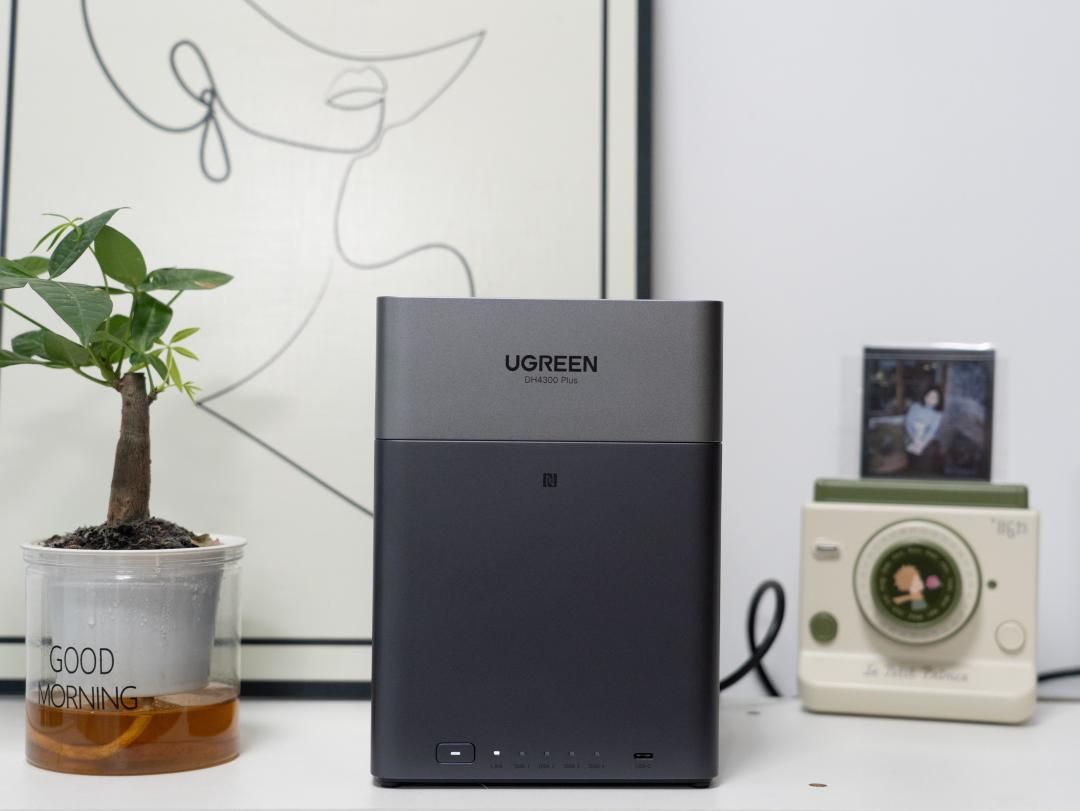
出了门,路径变了:数据先从NAS上传到你家宽带,再穿过运营商、公网、酒店网络,最后落到你的手机上。
你在外面点的每一次“下载”,家里都在“上传”。这条路上,第一道窄门是家庭宽带的上行。小红书
下行标称500M、1000M,上行常见的是几十兆,好一点的套餐给到100M。单位还是Mbps,不是MB/s。
50Mbps的理论上限是6.25MB/s,算上协议开销、延迟和丢包,实际还要再低一些。小红书
所以远程快不快,先看上行,再看中间那条通道。NAS的CPU、内存、盘位,在这件事上帮不上什么忙——除非你让NAS先转码,把码率压下来。
买之前,十分钟能测完的三件事
先测上行。用网线把电脑直接连到路由器,跑一次测速,只看“上传”那一栏。
把这个数字除以8,就是远程访问的理论上限。上行30Mbps,远程看高码率4K原盘基本不用想;50Mbps,大概够1080p高码率;100Mbps以上,才有折腾原盘的余地。
再看有没有公网IP。登录路由器,找到WAN口地址。100.64、10、172.16到172.31、192.168开头的,基本都是内网地址,外面进不来。
再关掉Wi-Fi,用手机流量搜一次“IP”,把显示的地址和路由器WAN口对一下。对不上,就没有公网IPv4。
移动基本不提供,电信、联通部分地区可以申请,成功率也不一样。知乎知乎专栏
最后看IPv6。有些地区不给公网IPv4,但会给IPv6。群晖、飞牛、威联通都能在系统里看到2408、240e这类开头的地址。
可公司网络、酒店Wi-Fi未必支持IPv6,光猫防火墙也可能把外面的连接拦掉。它只能算备选,不是万能钥匙。知乎
四条路,快慢和钱都不一样
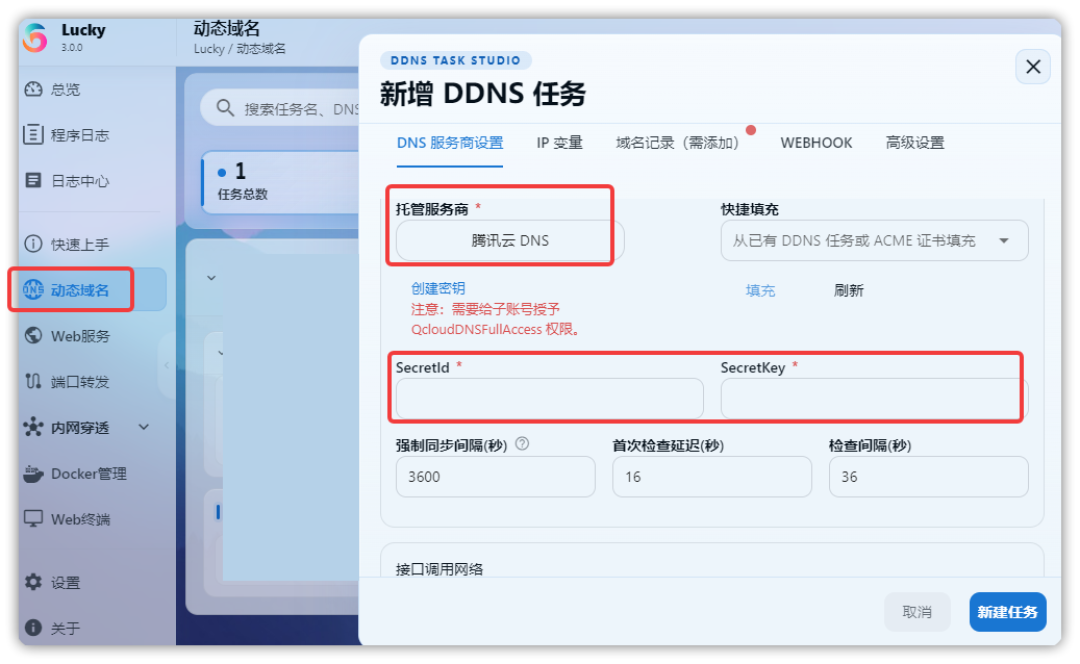
最理想的是公网IP加DDNS。数据不经过第三方,速度上限就是你家上行。
代价是要申请、要做端口转发,而且NAS等于直接站在公网上,安全得自己兜底。
第二条是组网。Tailscale、ZeroTier、蒲公英这类工具,把手机、电脑和NAS拉进同一个虚拟局域网。
打洞成功就点对点直连,速度接近上行;打洞失败就走中继,掉到一两MB/s。
国内网络环境下,打洞成功率并不稳定。有人实测ZeroTier只有六七成,换个网络还得重连。知乎专栏
第三条是内网穿透。frp、rathole需要一台有公网IP的云服务器做中转,配置麻烦,速度受服务器带宽限制。
一台3M带宽的轻量云服务器,理论速度只有375KB/s,比家里的上行还窄。它的好处是可控、可审计,适合本来就有服务器的人。
第四条是厂商自带的中继,群晖QuickConnect、威联通myQNAPcloud都属于这一类。
打开就能用,不用动路由器,但数据要绕厂商服务器一圈。有人实测QuickConnect只有200KB/s,一张10MB的照片要等几十秒。应急看个文档可以,当日常盘用会很折磨。知乎专栏
方便和安全,别只选一个
远程访问一开通,NAS就从“家里的硬盘”变成了“公网上的一个入口”。
最常见的出事方式,不是设备本身被攻破,而是管理页面直接映射到了公网,账号又是admin加弱密码,全网的扫描器每天在扫,试的就是这口。知乎知乎专栏
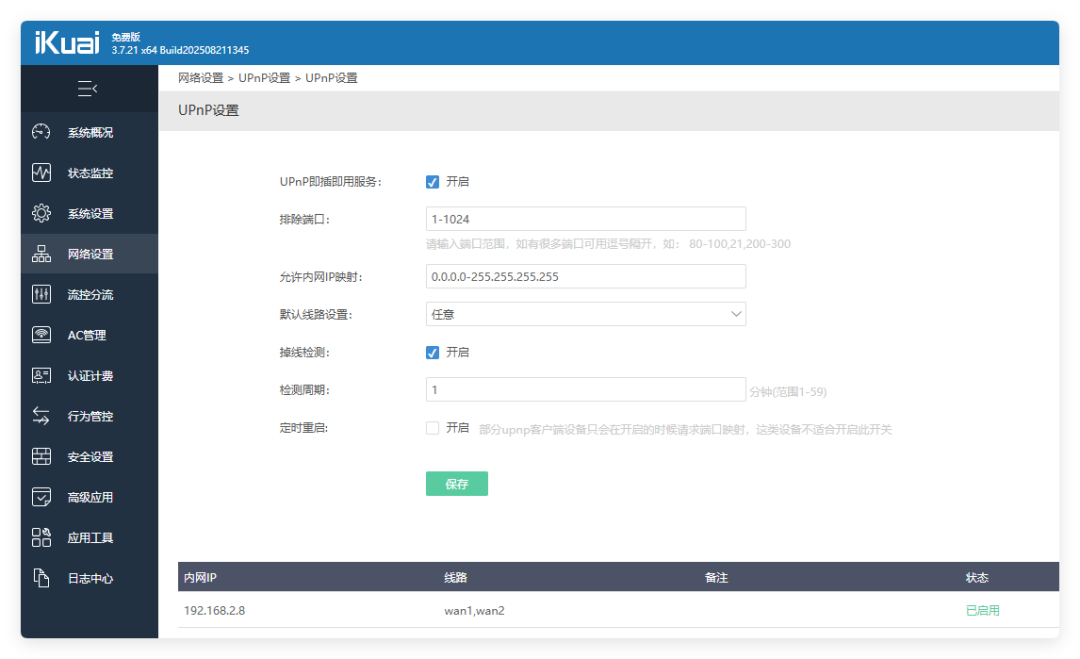
一个五分钟的自检:关掉家里Wi-Fi,用手机流量,在浏览器里输入你家公网IP加NAS管理端口。
如果能打开登录页,说明这台NAS正在公网裸奔。先把端口映射关掉,管理页面只留在局域网;远程访问改用组网或厂商中继;再打开二次验证,改掉默认管理员名。知乎
还有一条容易被忽略:NAS是存储,不是备份。远程访问再方便,也挡不住误删、加密和几块盘一起坏。
真正要紧的照片和文件,至少再留一份离线副本,平时不插电、不联网。知乎
回到那张配置单
如果NAS只在家里用,远程只是偶尔在外拿个文件,别为万兆网口和旗舰CPU多花钱。把预算留给盘位、硬盘和一份离线备份,体验提升更直接。
如果远程是刚需——经常出差、给客户传素材、在外面剪片——先测上行,再决定买什么。
上行只有30Mbps,买再贵的NAS,出门也是那个速度;上行够、又能打洞直连,一台入门四盘位也能跑得很舒服。
NAS的速度,在客厅里由网线和硬盘决定,出了门由你家宽带决定。双11下单前,先看一眼“上传”那一栏,比多看两篇配置对比更有用。