干工控这行,电脑上装的第一款软件多半是三菱的 GX Works。但最近翻了一圈社区讨论,发现个有意思的事:装机教程满天飞,大家真正卡住的地方却高度一致——有人装了 GX Works3 才发现,手里的 FX3U 根本建不了工程;有人在 Win11 上遇到 .NET Framework 3.5 报错,怎么都装不上;更糟心的是软件本来用得好好的,某天 Windows 系统一更新,直接打不开了。
今天把散落在知乎、B站里的坑整理成一份清单,装之前先对照这三个问题过一遍。
问题一:你要给哪款 PLC 写程序?
这是最容易忽略、也最要命的问题。两代软件的分工很明确:GX Works3 是三菱面向 MELSEC iQ-R 系列和 iQ-F 系列推出的工程工具,负责参数设定、程序编写、在线调试和维护。知乎而 FX3U、Q 系列这些老平台,对应的仍是上一代 GX Works2,走的是传统地址编程那套路子。知乎说句反常识的:GX Works3 写不了 FX3U 的程序,反过来,GX Works2 也写不了 FX5U。装错了,新建工程那一步就会卡住——系列列表里压根找不到对应型号,只能卸载重装。记住一条就行:软件跟着 PLC 型号走。
好消息是两者可以在同一台电脑里共存,不少老工程师都是双装:接老设备改造的活就开 GX Works2,新项目用 FX5U 就开 GX Works3。所以不用纠结"哪个更好",看你手边的 PLC 是什么型号就行。
问题二:从哪下载?别随手就搜
搜"GXWorks3 下载",你大概率会看到同一类文章:标题写着"安装教程(附安装包)",正文里是一串看不懂的跳转链接或网盘提取码。这类内容目前占据了知乎专栏和 B 站的绝大多数搜索结果,基本是引流到公众号、网盘的 SEO 文。
第三方安装包不是一定不能用,但风险很实际:版本旧、被改过、捆绑东西,出了问题没处说理。三菱电机有官方下载渠道(三菱电机自动化官网的下载专区),版本新、文件干净,优先走官方最省事。
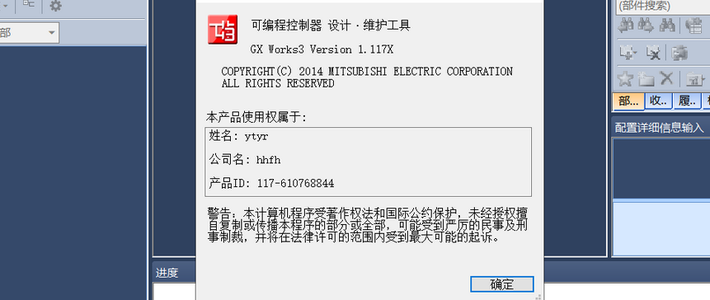
版本方面,目前流传较广的主力版本是 Ver.1.117X(简称 1.17),2025 年 7 月发布,主要变化是兼容性与稳定性修复、编辑操作优化,以及通信和运动控制功能的增强。知乎新装直接装新版本就好;老版本用着没毛病的,也不必急着升级。
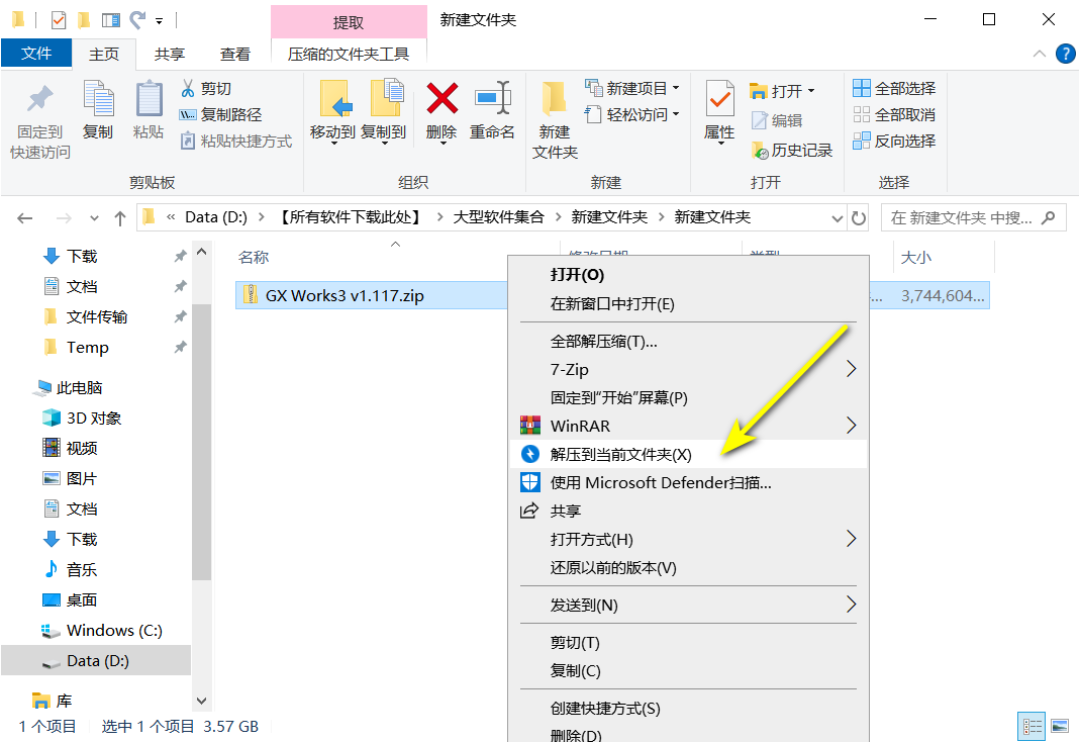
下载完安装包,先右键解压,再进文件夹运行安装程序,别直接双击压缩包里的文件;安装路径里避免出现中文,这一步偷懒,后面报路径错误会很头疼。
问题三:你的 Windows 是什么版本?这一关最容易翻车
安装时的坑基本都和系统有关,下面是近半年社区里出现频率最高的几个:
1)Win11 安装时报 .NET Framework 3.5 错误
GX Works 依赖 .NET 3.5 这个老组件,而 Win11 默认不启用,装之前要先到控制面板检查并补上,否则安装过程会直接弹错误提示。知乎B站上也有针对 Win11 下这个报错的专门修复视频,可以跟着一步步操作。哔哩哔哩
2)打开时提示"储存器空间或桌面堆栈不足"
这大概是近期最让人头疼的报错,界面长这样:
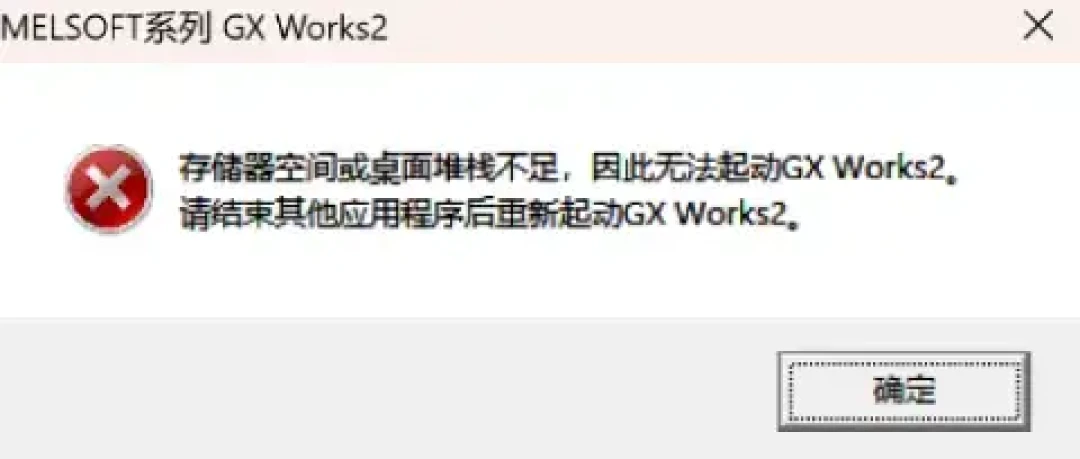
它经常在 Windows 系统更新之后出现,而且反复重装软件也没用。知乎社区里验证有效的思路是"彻底清干净再装":
通过控制面板的"程序和功能",把 GX Works2 和 GX Works3 全部卸载。
手动删除 C 盘根目录和 ProgramData 下残留的 MELSOFT、Mitsubishi 文件夹。
打开任务管理器,结束 GX Works3 的自启动进程,并连同进程树一起终止。
打开注册表编辑器,删除 HKEY_CURRENT_USERSoftwareMITSUBISHI 这个键值,这是 GX Works 的用户配置残留,动手前记得先导出备份注册表。
重启电脑,再重新安装。
步骤看着多,按顺序走一遍,大部分情况能治好。遇到删不掉的目录,可以用文件粉碎类工具强制删除。
3)输入框显示不全、按钮被裁掉
高分屏笔记本上常见,本质是 DPI 缩放问题,有博主遇到过的现象是程序输入框和下载界面都显示不全。知乎
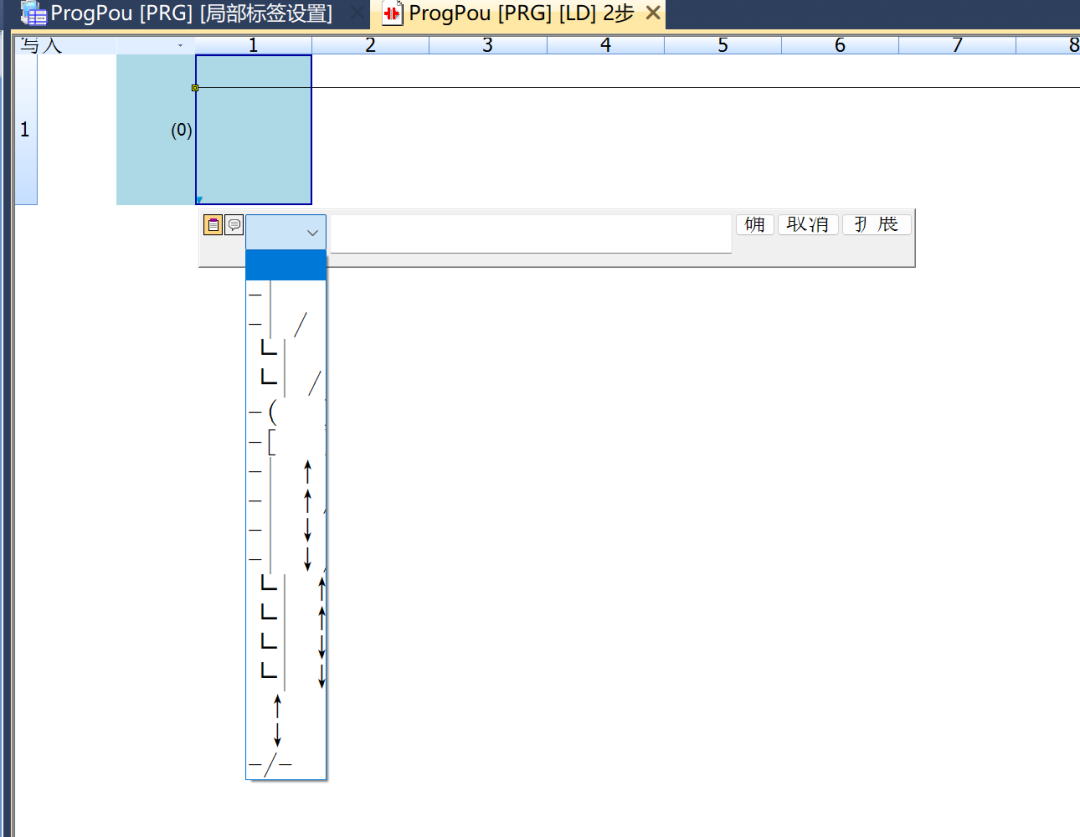
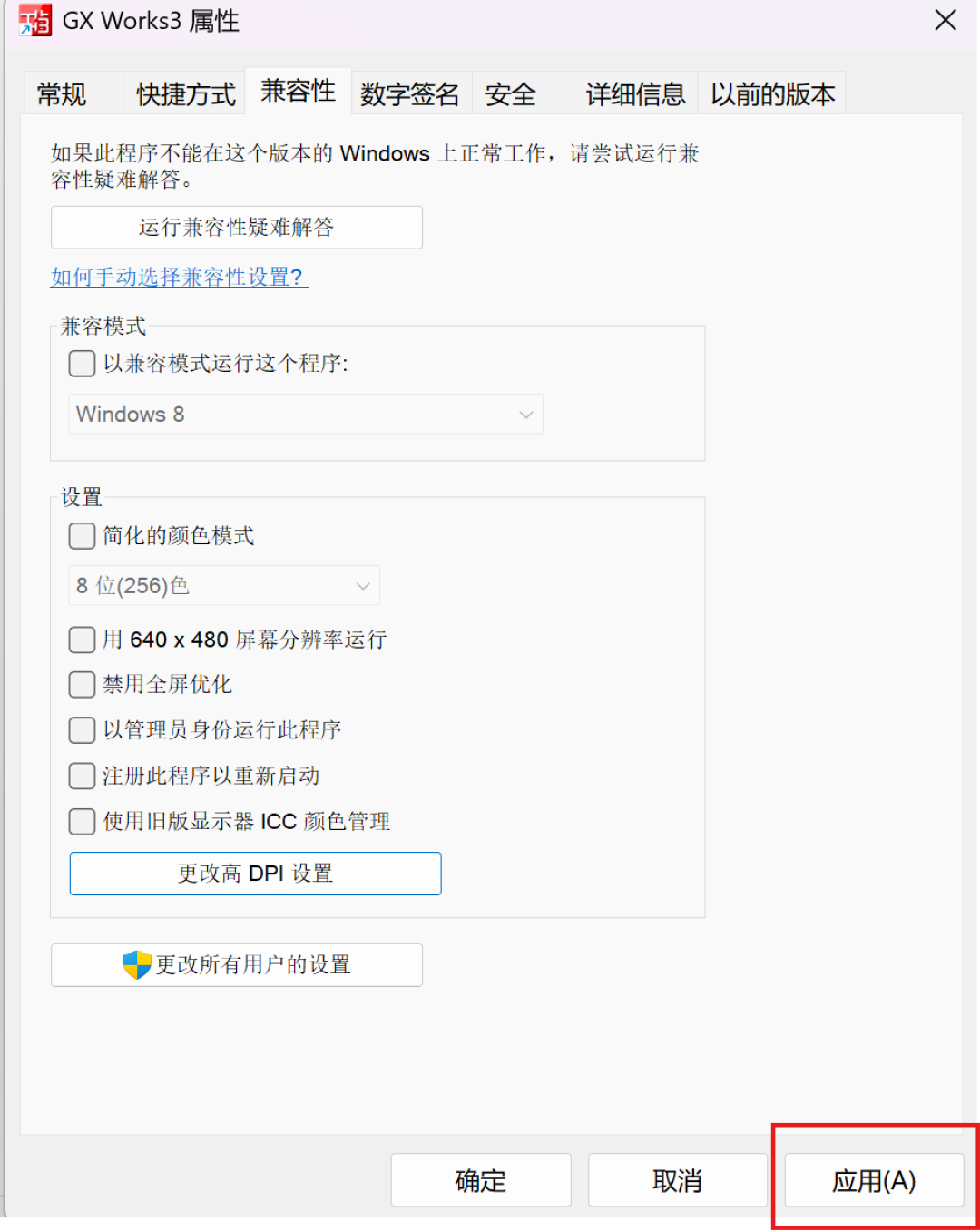
修复是几步设置操作:右键软件快捷方式→属性→兼容性→更改高 DPI 设置,勾选"替代高 DPI 缩放行为",缩放执行选"系统",确定后重开软件即可。知乎
另一件要紧的事:别让 Windows 更新悄悄弄坏你的工具
上面"被系统更新弄坏"的案例值得单独提醒。工控电脑和普通电脑不一样,里面的软件是干活吃饭的家伙,项目调试到一半崩了,损失的是真金白银的时间。两个建议:
专门用来调试设备的电脑,把 Windows 更新设置成暂停,等不忙的时候手动更,别让系统自己做主;
更新前确认工程程序有备份。GX Works 的工程文件都在硬盘上,只要备份在,软件崩了也不慌。
已经中招的也别急着重装系统,先按上面的彻底清理流程走一遍,多数能救回来。
装好之后,还有两件事
没有实体 PLC,也能先练起来。 GX Works3 这个版本加入了仿真调试模块,写完程序直接在电脑上模拟运行、做逻辑验证,跑马灯、定时器、ST 程序都能测,对新手是试错成本最低的路径。知乎
官方教程比你想的全。"三菱电机自动化中国"官方号在 B 站发过一批 GX Works3 实操视频,像经过交换机连接 FX5U、恒定周期程序的使用、监控模式查看模块缓冲值,都是实际调试里会碰到的问题,值得跟着过一遍。哔哩哔哩
最后,把清单浓缩一下:
PLC 是 FX3U/Q 系列 → 装 GX Works2;是 FX5U/iQ-R → 装 GX Works3,两者可共存;
下载优先官方渠道,看不懂链接的"安装包"别碰;
Win11 装机先启用 .NET Framework 3.5;
遇到"桌面堆栈不足"报错,彻底清理后重装,别反复硬装;
专用电脑暂停自动更新,工程文件提前备份。
如果你还踩过别的坑,欢迎在评论区补充,攒得越多,这份清单越全。