








42
60
新年晒单第二弹:SSD升级手记
匿名用户
2019-02-14 12:00:00
10点赞
75收藏
13评论
购买理由
老笔记本中上一块OCZ TRION 150的SSD已经撑了多年,容量太小,用起来实在有点捉襟见肘。趁现在SSD全面大降价,挑选一个可靠的品牌、实惠的型号,把老笔记本的硬盘升级了吧。电子产品好物还数京东自营 - 产品质量不打折扣、售后有保障。春节期间在京东下手买了三星 860 EVO 500G的SSD(今天一看价格更加实惠,刚需可以下手)。
升级过程
买了硬盘后,如何把正版WINDOWS操作系统转移到新硬盘上有多种途径。由于我这个老笔记本是从自带的正版WINDOWS 8一路升级到WINDOWS 10上来的,所以在微软家用的是与微软账户关联的数字许可证。这意味着只要我按原来WINDOWS 10 家庭版,全新安装WINDOWS 10 家庭版到新的SSD上以后,只要用微软账户登录就可以激活。

微软专门提供了一个名为MediaCreationTool的工具,可以方便地将原来的正版WINDOWS安装到新的硬盘上。安装了正版Office的同学请参照网站说明自行备份Office安装序列号。

首先确保能联网、老硬盘C盘上有至少8G的空间、插上一个至少8G的空U盘(生成介质时会自动清除U盘里的内容)然后运行这个工具,选择和当前系统版本一致的WINDOWS版本(企业版除外,不能用这个工具),选择生成安装介质到U盘还是光盘镜像就可以傻瓜式完成安装介质的准备工作,再也不需要满网找镜像还得提防下载的镜像是否有毒。
 运行后接受许可条款
 创建安装介质
 选择创建的WINDOWS版本
 使用U盘作为安装介质
 联网下载对应的最新WINDOWS版本
 U盘准备就绪
这步以后可以开始备份重要的文件到移动硬盘上,因为一会儿换完硬盘就不太方便从老硬盘里拷贝东西到新硬盘上了,除非同时准备了移动硬盘盒把老硬盘变成一个移动硬盘。
重启电脑,进入BIOS设置,将启动顺序改成U盘启动。不同的笔记本电脑进BIOS的方式不同,通常是启动时按F2键,也有特殊的,具体请参见笔记本电脑说明书。

更换SSD固态硬盘
先来张硬件全家福。
 准备好的WINDOWS安装U盘和新SSD盘
关闭笔记本电脑、断开电源线、拿掉笔记本上的电池(有内置电池的笔记本还要在BIOS里关掉内置电池)。因为SSD固态硬盘属于有可能被静电击穿的设备,要注意释放身上的静电(最简单的办法就是两只手都去摸一摸金属水龙头)。
 红框标的盖板下面就是硬盘
用合适大小的十字螺丝刀拧开固定螺丝,打开盖板、取出老硬盘,并将新SSD硬盘换上去。原样装回去,要是第一次弄建议每拆一步都拍个照片,万一装回去时忘记了可以参考照片。
 有=>标记的地方都有螺丝,需要拧下螺丝才能拔出硬盘
 服役多年的老SSD,还是当年在易迅买的,也是TLC芯片
 新的三星860 EVO 500G (要是1T的就更好了)
 换好新SSD硬盘原样装回
到这一步硬件安装就是结束了。接下来是WINDOWS系统的全新安装。插上之前准备好的WINDOWS安装U盘,开机等待系统引导安装。
 默认即可
默认即可
 接受许可条款
 默认WINDOWS安装到新SSD上
 开始复制文件
 安装完成,耗时7分钟
 系统重启进入配置环节
 开始软件系统配置
 设置中国
设置中国
 选择键盘布局为微软拼音
 输入密码与家里的WIFI连接
 输入之前在老硬盘的WINDOWS 10上使用的微软账户(重要)
 输入微软账户的密码
 设置PIN码(也就是不联网时的本地登录密码)
 这里可以输入自己的手机号,以便下载微软登录用的APP,可以跳过
 微软桌面APP
 按偏好自己选吧
 按偏好自己选吧
 等待电脑自动配置完成,重启后进入桌面
到这步WINDOWS 10就全新安装完成了。整个软件系统配置过程耗时大约也是7分钟。万一要是在设备管理器里看到有黄色惊叹号,一般是由于驱动程序没装好,可以下载安装一个驱动精灵解决问题。
下面是CrystalDiskInfo显示的新SSD的情况,通电2次,通电时间0小时,主机写入量总记17GB。可见是一个全新的SSD。
 CrystalDiskInfo显示的固态硬盘状态
下面用AS SSD Benchmark做了个简单的测试,性能不算突出,一般用用啦。
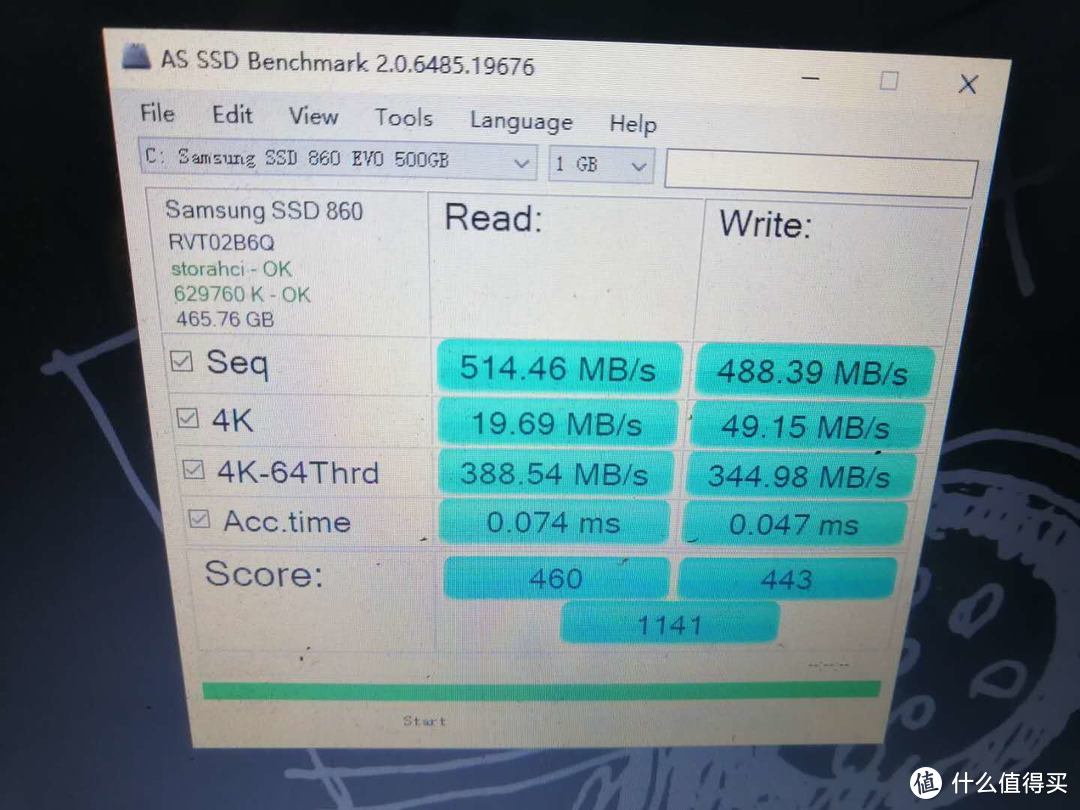 三星860 EVO新固态盘的性能测试结果
总结
SSD固态硬盘能让你以更快的速度运行应用程序,大大缩短开机等待时间,同时避免了机械硬盘在运行时怕震动的问题。相信随着SSD的价格进一步趋向合理,今年会有越来越多的家庭用户选择升级到SSD固态硬盘。希望本文能给有计划进行SSD固态硬盘升级的小白们带来方便。






盗帽暗燃
校验提示文案
空空black
校验提示文案
ait-hp
校验提示文案
yz50505
仅仅换硬盘,或者SSD,重新安装系统,微软账户仍然会自动激活。
如果换了主板,肯定不能激活了。
校验提示文案
游戏戒了
校验提示文案
[已注销]
校验提示文案
piscesc
校验提示文案
焱炎火
校验提示文案
情缘错过白天
校验提示文案
月藏锋
校验提示文案
月藏锋
校验提示文案
情缘错过白天
校验提示文案
焱炎火
校验提示文案
ait-hp
校验提示文案
yz50505
仅仅换硬盘,或者SSD,重新安装系统,微软账户仍然会自动激活。
如果换了主板,肯定不能激活了。
校验提示文案
piscesc
校验提示文案
[已注销]
校验提示文案
空空black
校验提示文案
游戏戒了
校验提示文案
盗帽暗燃
校验提示文案