









































98
51
To小白:drive套件文件同步详解+公有云文件备份——星际蜗牛安装黑裙(群晖)制作家用nas的折腾日记 NO.6
2019-04-17 13:59:50
62点赞
569收藏
109评论
写在前面:里面的技术方法不是我原创的,都是网上找的,侵删。折腾的过程记录是原创的(好像没啥原创的了
 ),不仅“原创”,还纯手打。

上篇的drive安装+使用没说完,咱们这篇接着说~
上一篇漏了两个重要的知识点
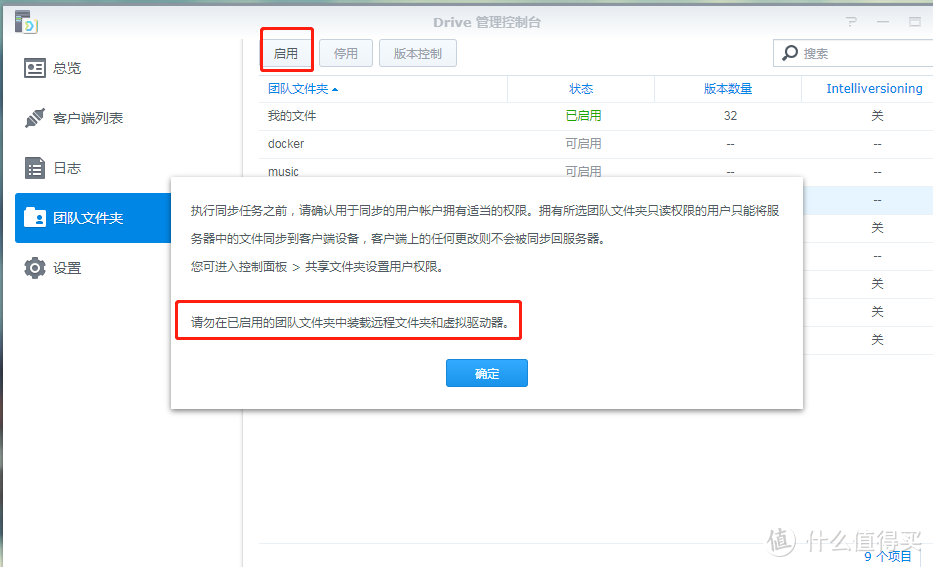
启用团队文件夹的时候弹出一个对话框,提示不要在启用的文件夹里装载远程文件夹和虚拟驱动器。
所以,装载远程文件夹和虚拟驱动器的文件夹,在团队文件夹列表是看不见的,也就无法启用了。
还有,使用drive远程访问的话,需要在路由器里设置端口转发,把6690转发到6690,不知道咋转发的看下面

drive套件的优势
上一篇有小伙伴问,drive比cloud station好在哪?为啥要用drive呢? 有的小伙伴说drive同步效率比cloud station还低。
老萌新之前用的就是cloud station,现在有了蜗牛,才升级为drive的。两者我都使用了很久,算是比较有发言权了~
从我个人的使用感受来说,同步效率两者没什么区别。drive集成了cloud station所有功能。
drive在文件同步、备份、恢复的基础上,增加了多人协同办公功能,还为在线编辑office文件,发布了office套件,尽管我没用这个在线office,但聊胜于无。
就文件管理功能来说,drive多了一项重要功能,就是将文件夹恢复到某一时刻的功能。这个比onedrive都好用。
下面老萌新就挨个展示下drive的文件管理能力
drive功能演示
文件实时同步/备份
这个没啥可以展示的了 。。。很基础的功能,你在本地的同步文件夹里,新建、修改、删除文件都会实时传到云端(群晖端)。
不过这个文件同步会把文件的修改时间属性一起同步过去,我经常根据修改时间找文件,所以这个属性一起同步过去,对我来说真是超级好用
说一下同步方向的区别~ 上图
上图
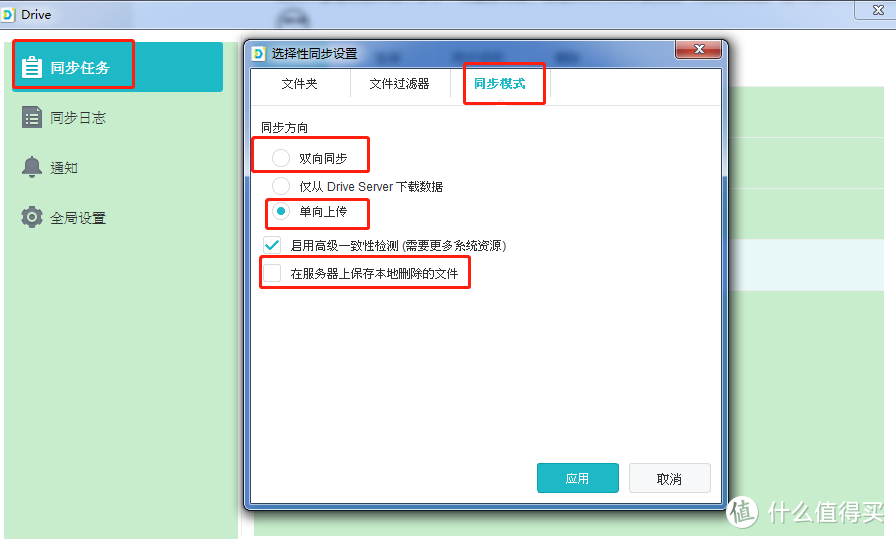
右键单击drive的Windows客户端托盘,如图,选自动同步-同步模式。同步方向设置了三种模式:
双向同步是默认选择的。你在本地或者群晖端修改了某个文件后,会将修改后的文件自动同步到其他客户端。如果需要文件同步功能的话,选双向同步。
仅从drive server下载数据不说了,我不用这个功能

单向上传,指的是你在本地修改的文件,群晖端会同步修改,但是反过来,群晖端文件的修改不会同步到本地。所以,如果你需要备份本地文件夹到群晖的话,推荐选单向上传。
单向上传里的“在服务器上保存本地删除“的文件顾名思义,打上勾,本地删除了,群晖端不会同步删除。但我在实际使用过程中,发现不打勾效果更好。即使不打勾,被删除的文件也可以找回。也很容易查询到。怎么找回、查询往后看往后看~
单一文件恢复历史版本
这个功能是给误操作提供后悔药的~
你编辑了一天的文件关闭文档的时候,让你选择保存,你脑袋一抽,选了个不保存,嗯,这种神操作,神也没办法
但是当你把一份完美的文件修改后没有另存为,而是直接保存了,你想找回之前你没编辑的文件,怎么办?这种后悔药,drive可以给你~
介绍三种方法(茴香豆的茴字有三种写法,你知道吗? )
)
1、在本地文件夹(就是你正在操作的电脑)里,右键单击你要恢复的文件,然后选择synology drive,选“浏览以前的版本”
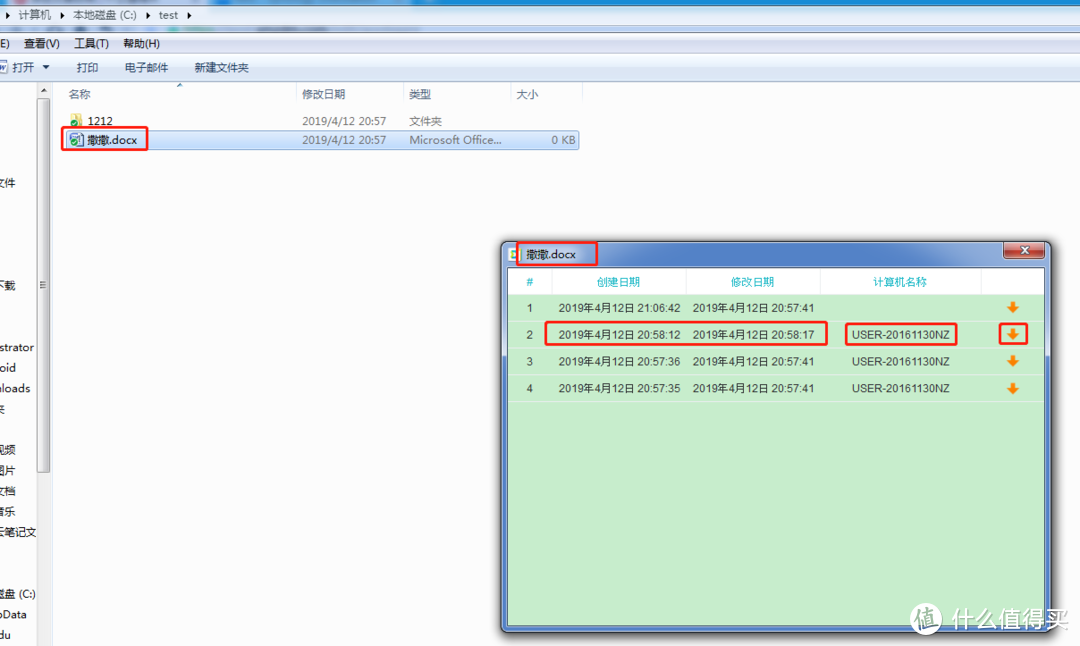
这个“撒撒.doc”是我随便新建的,为了区分版本,我在里面随便打了几个字,保存了下。这里可以看到,目前一共四个版本,最上面的就是最近的版本,最下面是最远的版本。点一下邮件的黄色箭头就可以下载了。
2、还可以在群晖里买后悔药。
点开drive
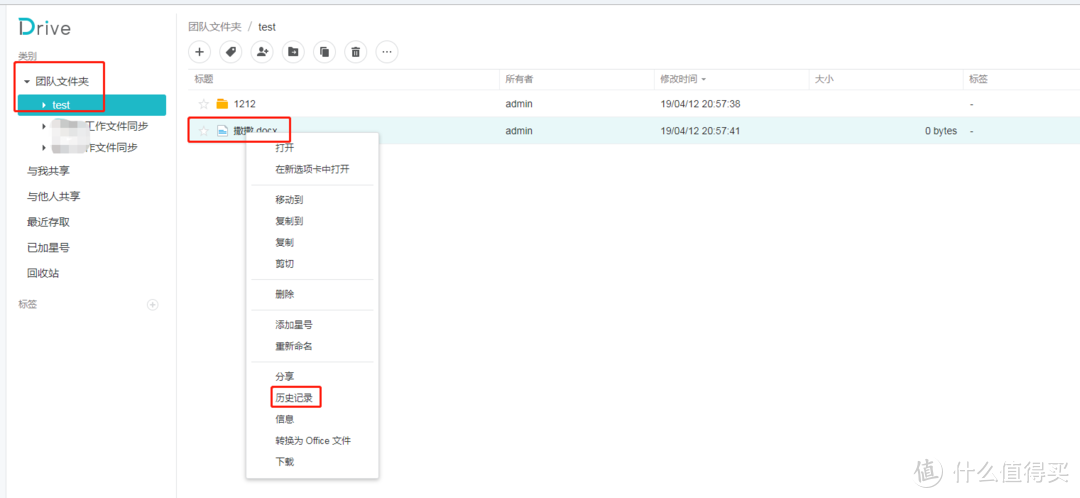
在你要恢复的文件上右键单击,选历史记录,
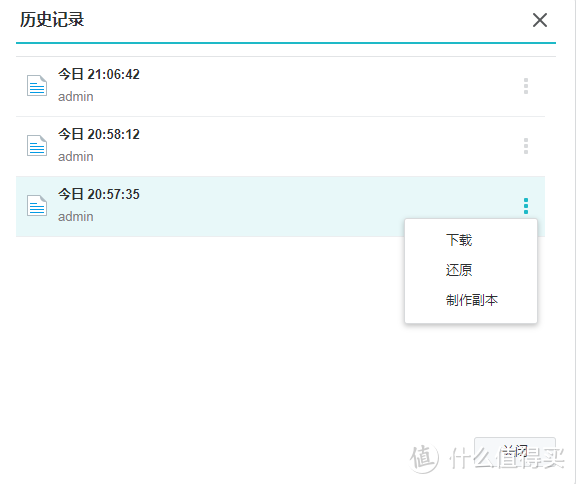
drive上显示有三个版本,不要计较为啥本地是四个了~我懒得查了 ~感兴趣自己可以测试下
在你相中的版本上点后面的三个小点,出来三个选项:
第一个就是下载到本地,
第二个把群晖端文件还原到你想要的版本,因为自动同步的关系,本地的版本自然也就跟着修改。
最后一个选项就是在群晖的文件夹里新建一个副本的形式存在。
3、最后一种是利用drive管理控制台里的版本资源管理器来恢复。
群晖端打开drive管理控制台
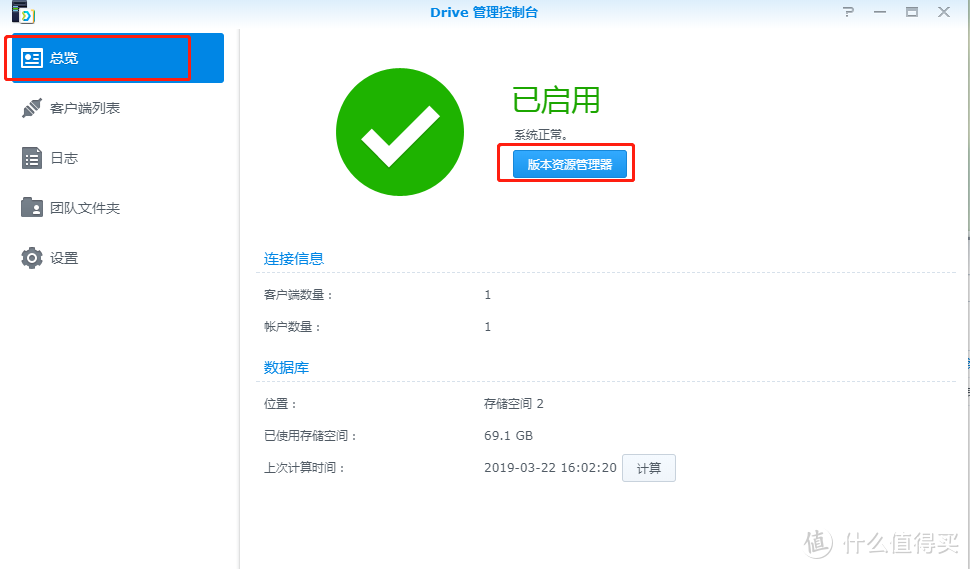
总览-版本资源管理器,单击打开
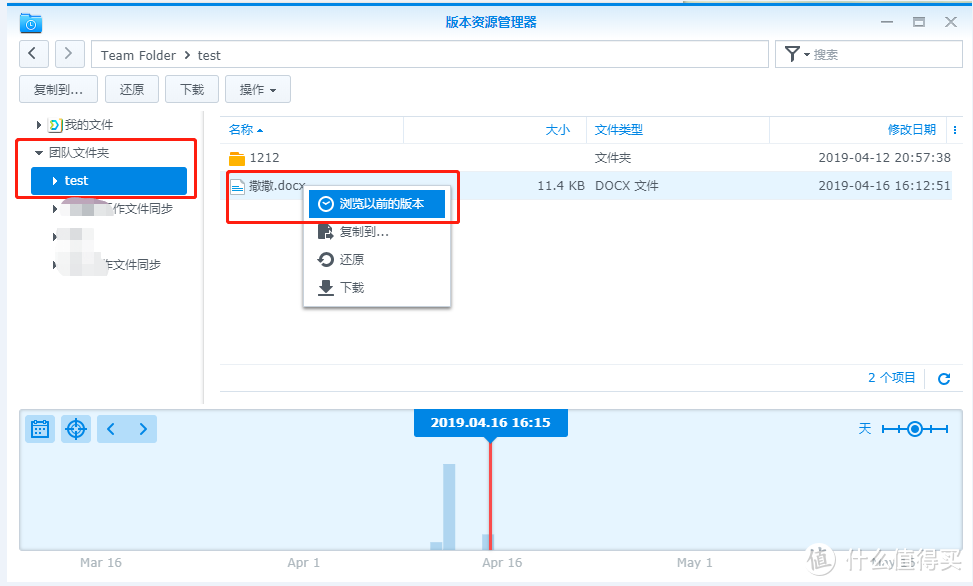
左面选择团队文件夹,找到文件所在地址,文件上右键单击就出来了
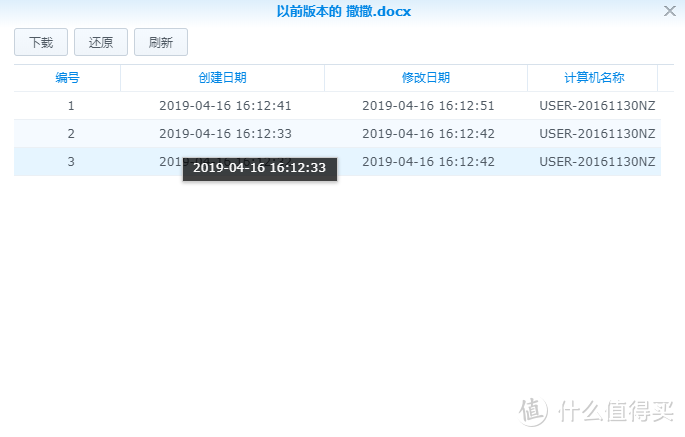
后面就一样了
一片一片的后悔药在哪吃就说完了。
将文件夹内容恢复到某个时间点
如果电脑不小心被熊孩子玩了,一些办公文件被修改或者被删除了,一个一个恢复回来? 太折腾了。
可我要是不知道熊孩子改了什么,删了什么怎么办啊?一个文件一个文件打开看内容 ,或者一个个看修改时间?
 那我干脆死掉算了
drive给咱们提供了一个万能的后悔药,不管你干了多少错事,他这后悔药一吃下去,全好
具体这么做,还是打开“版本资源管理器”
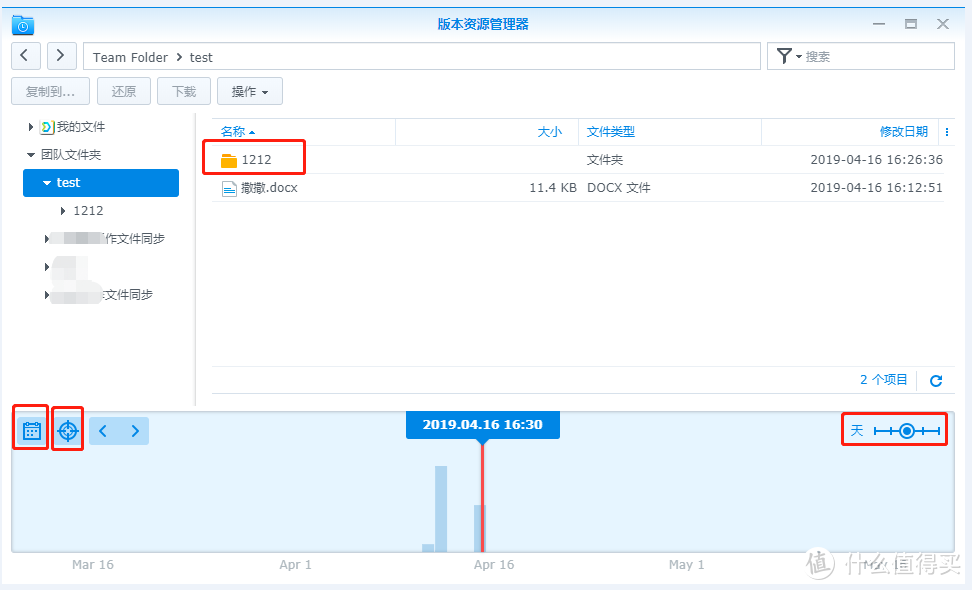
版本资源管理器下面一长条就是时间轴了,默认是现在。
最左面红框里的按钮就是跳转到某个时间的。它旁边按钮就是回到现在。
最后面红框里就是调整时间轴按什么单位显示的,默认是天。时间轴下面就是以天为单位,可以调整到小时、分、周。月为单位。
以“1212”文件夹为例。
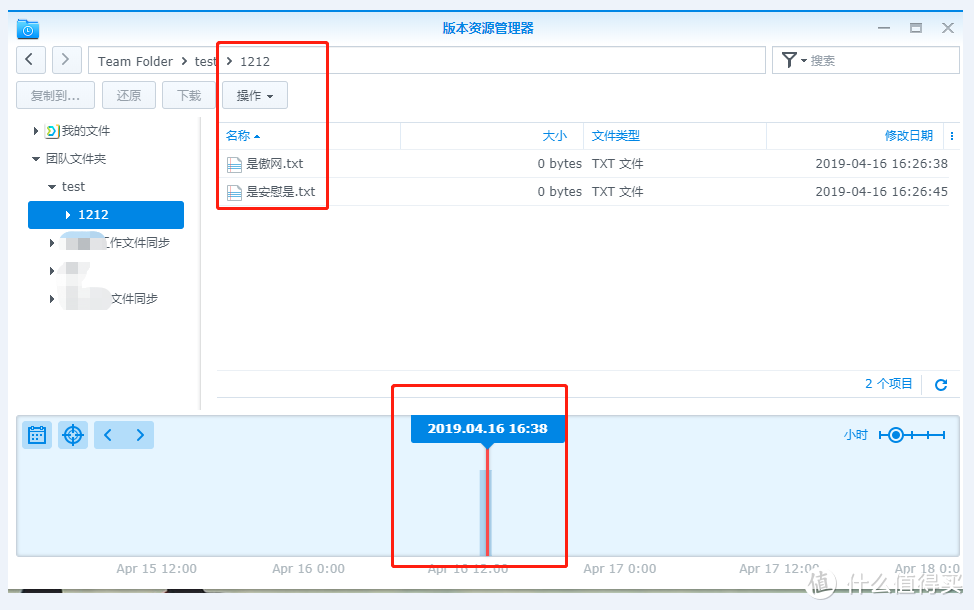
现在状态是1212文件夹里有两个txt文件,刚刚新建的。咱们把时间往回调。
将时间轴单位调整为小时,然后单击时间轴,跳转到今天中午。
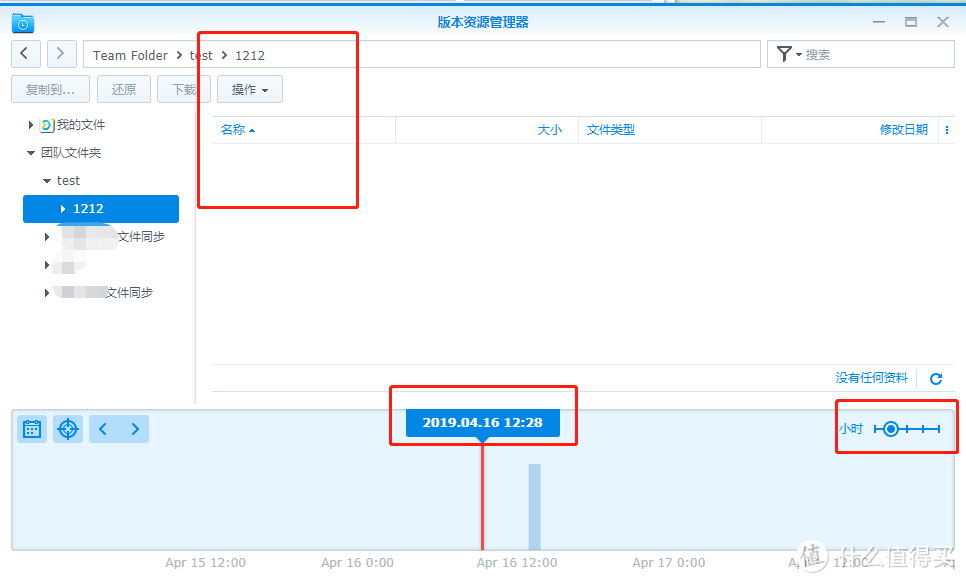
对比下原来的图,我将时间轴跳转到今天12:28分了,这个时间,两个txt文本还没有建立。
返回到上一级菜单,在1212文件夹上右键单击。
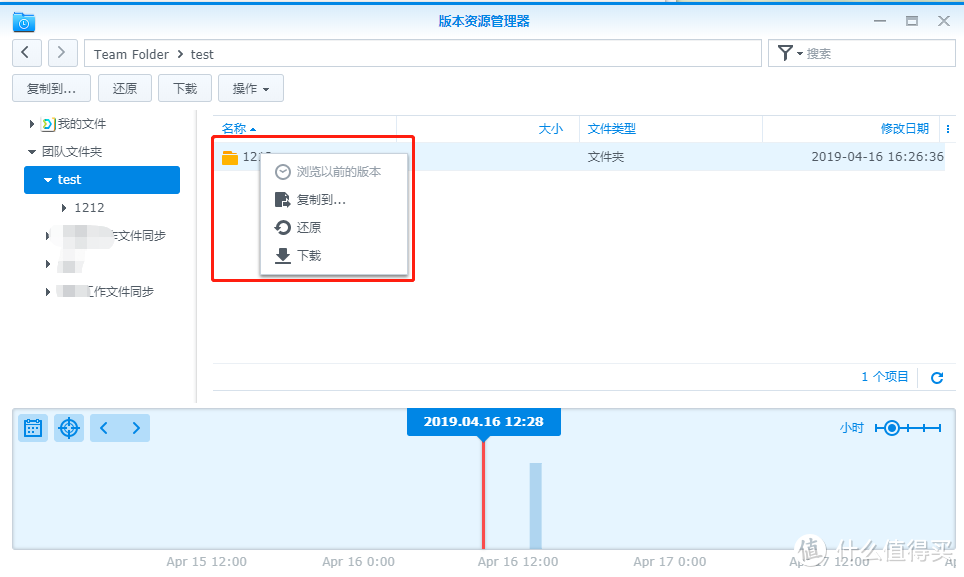
“下载”就是将你选定时间对应版本的文件夹下载到本地,
“复制到”就是复制到群晖的某一个文件夹。
“还原”应该就是用选定时间对应版本的文件夹替换现在的文件夹。为什么我用“应该”呢?因为实测发现并没有覆盖 ,现在版本的文件夹没有变化。
 难道是我没操作对啊?
不过,通过下载和复制到功能已经可以找回旧版文件了。
找回已删除的文件
还是版本资源管理器,单击操作,显示删除的文件
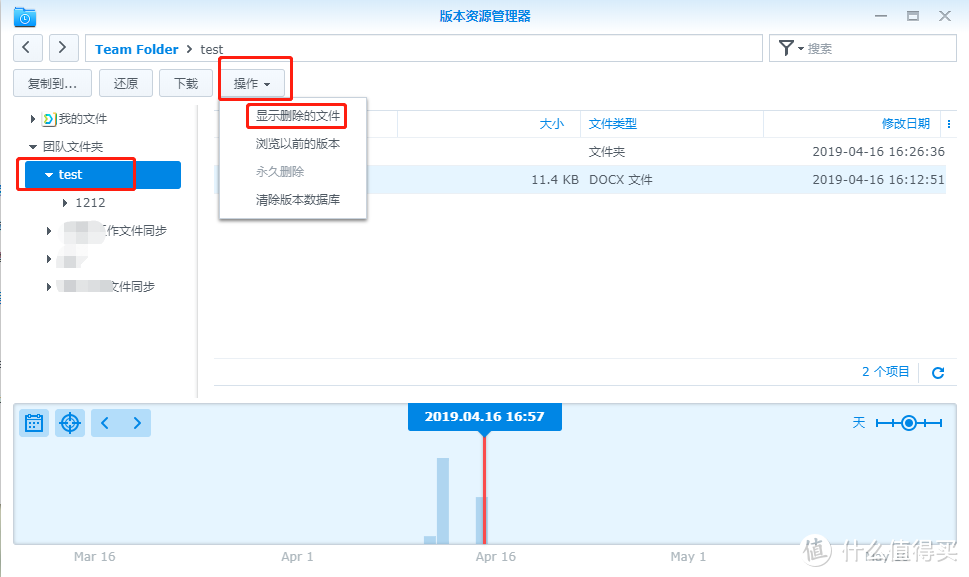
单击后长这样
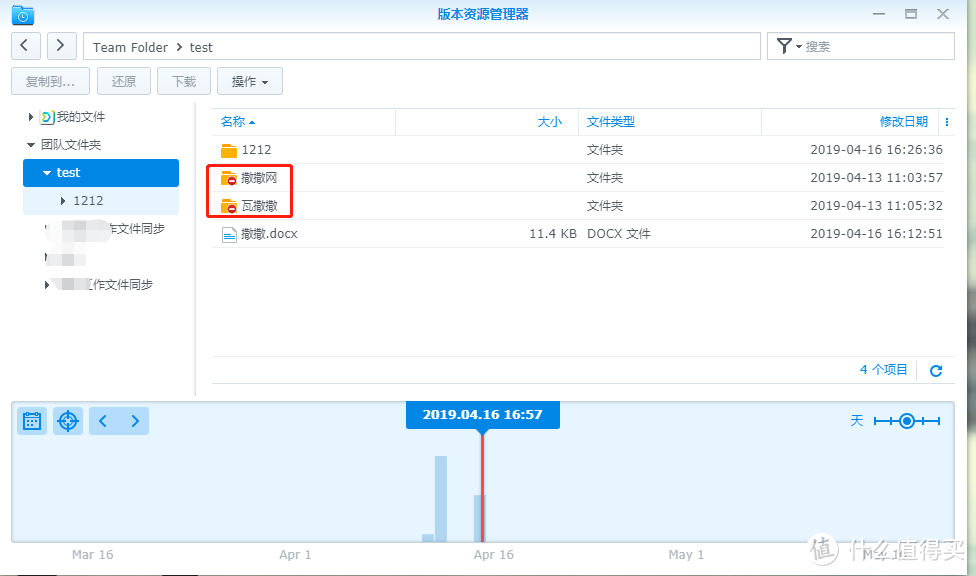
红框里就是已经删除的文件。
drive套件本身的功能说完了。够详细吧?港真,drive文件夹办公用真的方便极了~
还有一些小功能就不絮叨了。比如,在本地文件夹上右键可以快速分享。
cloud sync套件实现文件备份、同步到公有云
上一篇已经顺手安装了cloud sync,打开
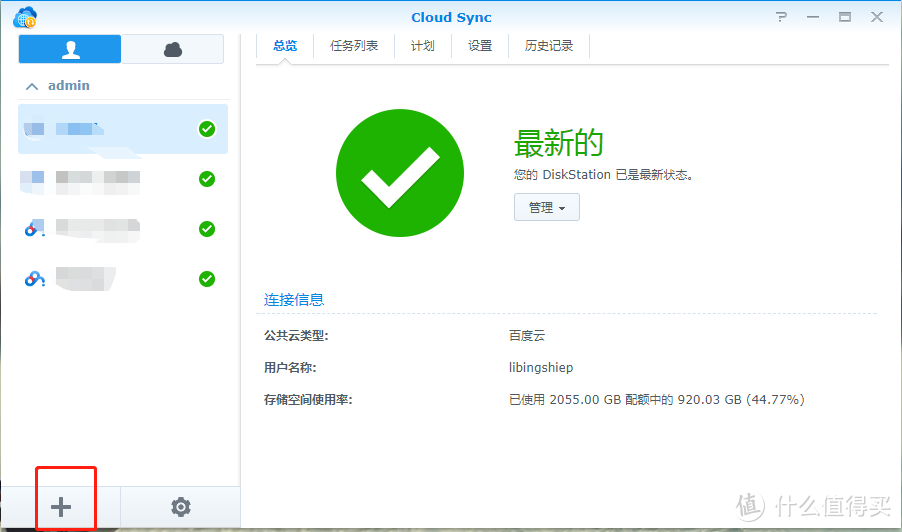
单击左下角新建
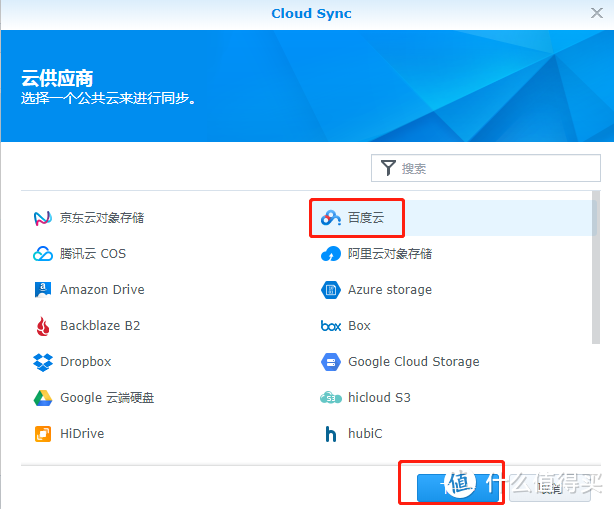
以百度云为例,选好了,下一步
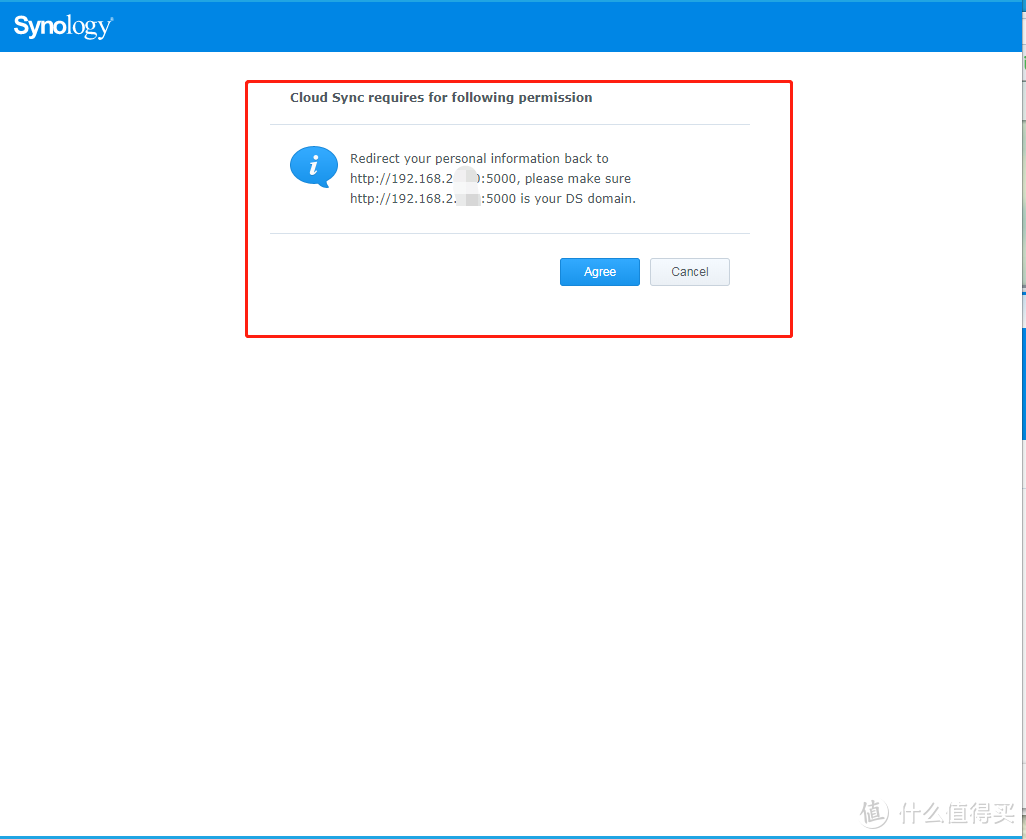
弹出个网页,让你登陆百度云,然后跳到这个界面,让你确认这个地址是不是你的群晖,是的话点agree。这里我就没见过地址不是我群晖的情况 ,可能官方比较谨慎吧~
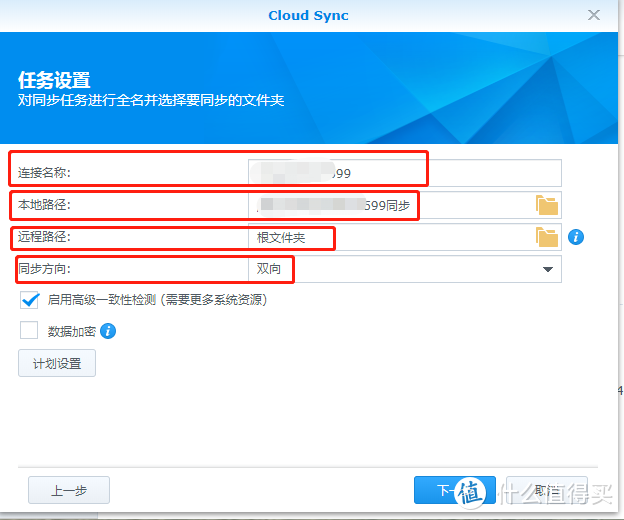
agree以后,跳回刚才界面,给连接起个名字,然后选下本地目录,这个本地目录指的是群晖的目录
远程路径指的是百度云路径,默认就好。同步方向根据需要选,我是选的双向
这里有个计划设置选项,启用的话,可以定时段开启同步功能
设置好了选下一步,然后点应用就好了。
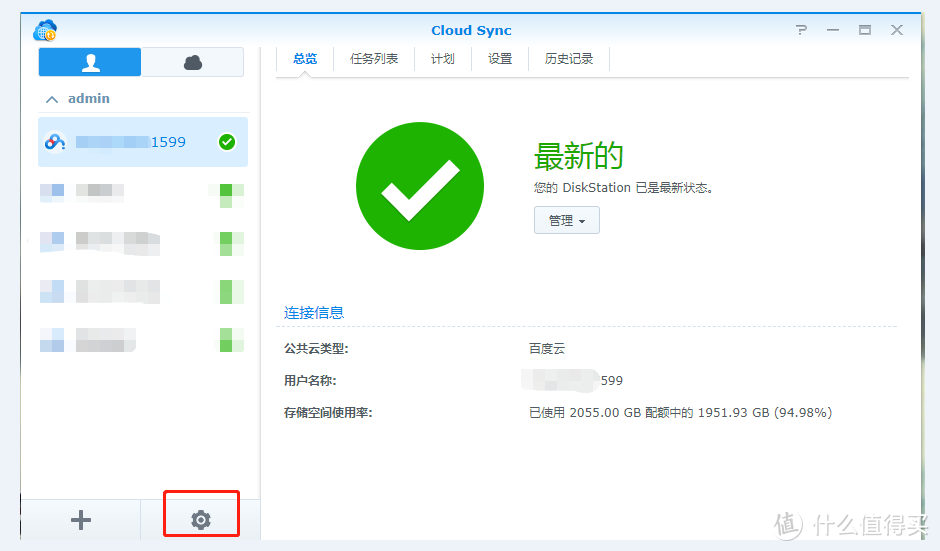
单击下红框里的设置,可以选择本地删除的文件,云端是同步删除,还是从云端重新下载到本地。默认应该是重新下载。这也是为什么我一开始用的时候删除的文件总回来的原因。
测试一下。在刚选定的本地路径下新建一个文件,打开百度网盘,在“我的应用数据-cloud sync”目录下是不是出现了?
总结
drive套件是我用过的最好的同步软件,没有同步空间限制,没有速度限制、没有单个文件大小的限制、没有流量限制。具备版本控制、删除文件找回,将文件夹回滚到某一时间点等功能。以后再也不用担心自己手欠误删文件了。
将文件夹回滚到某一时间点这个功能我要单独夸一下 ,onedrive也有这个功能,但是onedrive只能将整个同步目录回滚到某一时刻,不能按照文件夹来回滚。
还有,家里群晖一开,在哪都可以办公 ,出个差,小伙伴要个文件,很容易就发给他了,啥也不耽误,多好
 ~当然这个不光drive套件可以实现这个功能,file station本身也可以。
cloud sync套件打通了本地和云端之间的同步、备份、下载。然而国内网盘只支持百度云 ,国外的我只用过onedrive和onedrive for business。很遗憾,cloud sync套件不支持onedrive for business。
下一篇打算填去掉登陆提示更新的坑,以后可能会填K3刷官改的坑。当然了,折腾出啥好玩的,都会写一写,预防老年痴呆,从我做起~
以下是之前的日记,感兴趣的可以点开看看。记得打赏,点赞,收藏啊



有什么问题欢迎留言讨论。我也是小白,共同学习~
生命在于折腾~
暂时结束
鞠躬下台
















校验提示文案
校验提示文案
校验提示文案
校验提示文案
校验提示文案
校验提示文案
校验提示文案
校验提示文案
校验提示文案
校验提示文案
校验提示文案
校验提示文案
校验提示文案
校验提示文案
校验提示文案
校验提示文案
校验提示文案
校验提示文案
校验提示文案
校验提示文案
校验提示文案
校验提示文案
团队人多,实时同步会影响性能,找不到定时同步功能。
校验提示文案
校验提示文案
校验提示文案
使用drive远程访问的话,需要在路由器里设置端口转发,把6690转发到6690???
这是啥意思,内网可以使用,外网设置端口为6690了。外网就上不了。花生壳,公网,直接域名网页登录都行。drive登录就提示,网络连接失败,请检查网络设置?谢谢!
校验提示文案
校验提示文案
校验提示文案
校验提示文案
校验提示文案
校验提示文案
校验提示文案
校验提示文案
校验提示文案
校验提示文案
校验提示文案
校验提示文案
校验提示文案
校验提示文案
校验提示文案