















“废片拯救计划”——手机修图还能这么秀

2019-04-09 20:30:00 37点赞 303收藏 57评论

创作立场声明:zou周聊摄影系列文章,一直是本着与大家分享、交流摄影相关,相互学习提高为目的,欢迎关注交流。

一、前言


本文之前,建议先看看我上一篇关于Snapseed的双重曝光以及蒙版功能的运用,本文不再进行单独讲解。

zou周聊摄影 篇二十:Snapseed这么强大的功能你还不知道?5分钟教会你!想拍好照片?推荐看这里!关注#摄影实战技巧#话题,看看值友们分享的实用摄影技巧、相机使用攻略、照片后期心得。只要是你想要的摄影技巧,这里都能找到!一、前言虽然我一直很喜欢用PS修图,但Snapseed作为一款非常好用的修图APP,我使用也有好几年了,出门在外手机拿起来就可以对照片进行各种修饰。前阵子zouzoulong| 126 评论72 收藏1k查看详情

虽然我个人一直很喜欢用PS进行修图,但很多时候出门在外想及时把照片发出来又不希望毫无修饰的。

这个时候我就会选择使用wifi或者读卡器手机使用Snapseed对照片进行一定的修饰。

这是我去年去河口湖车站准备离开的时候,看到富士山云挺有感觉的,于是拿200端尽量避开电线随手拍的一张,说实话挺废片的。
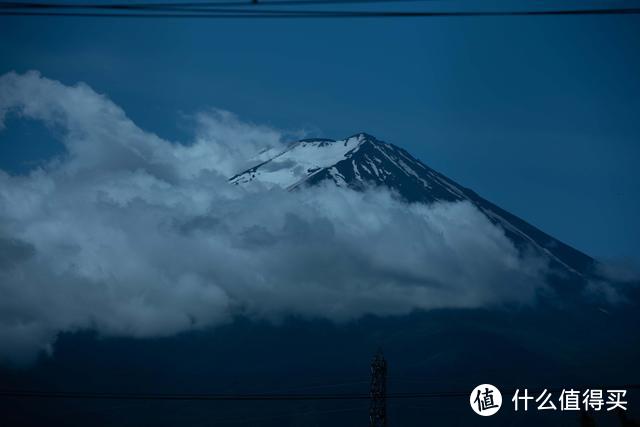
“废片拯救计划”——手机修图还能这么秀

对于很多对后期不是很厉害的人来说,可能会进入PS ACR选择自动一下,然后照片出来是这样,白平衡和曝光稍微准确了一些,不过依然还是挺平庸的一张照片。
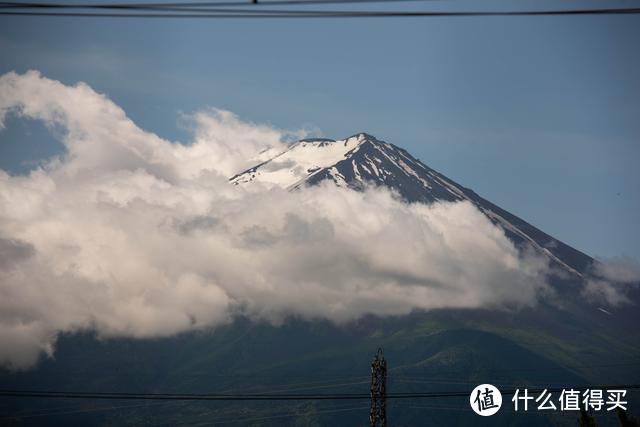

“废片拯救计划”——手机修图还能这么秀

对于废片拯救,很多人总会提到把照片转成黑白,可是直接一键照片黑白效果真的好吗,看看下面的照片。
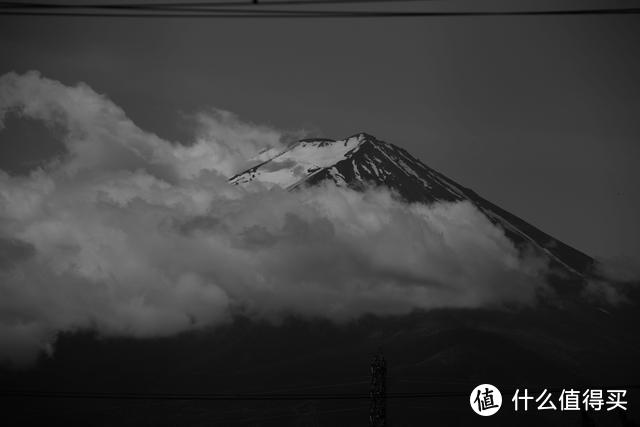
“废片拯救计划”——手机修图还能这么秀

这张照片依然非常的平淡,也是我发现很多人对色彩、黑白以及光影的理解都非常浅,所以本文主要以此为案例,另外讲解一下自己的后期思路。


二、废片拯救

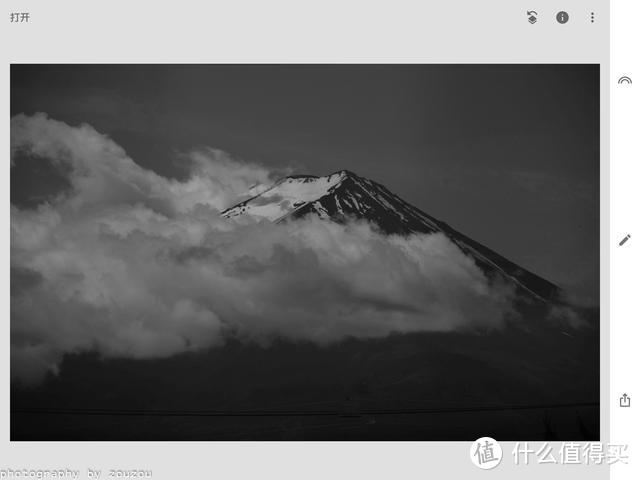
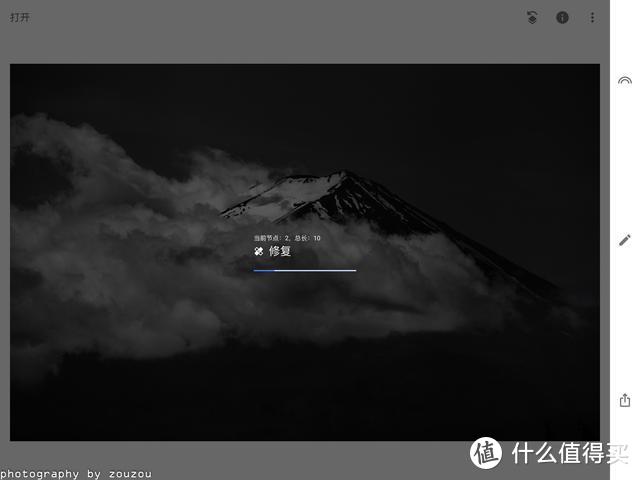
首先打开照片,用修复功能把那些妨碍视线的电线全部小心的修掉。
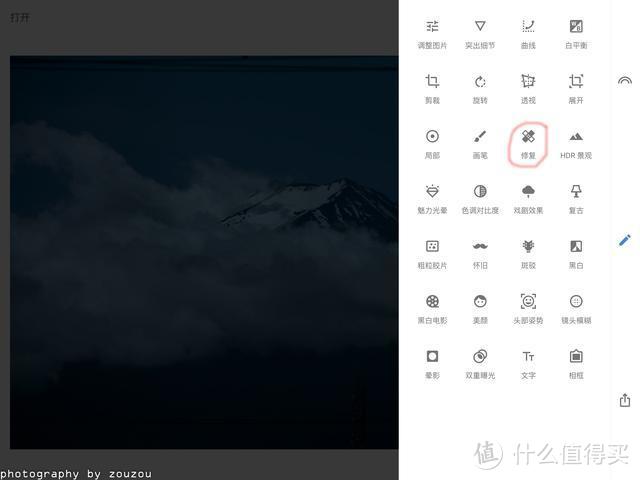

“废片拯救计划”——手机修图还能这么秀


对于Snapseed的修复功能,在放大的情况下修复效果我认为判断比较混却,所以我都是放大对局部杂物修掉。
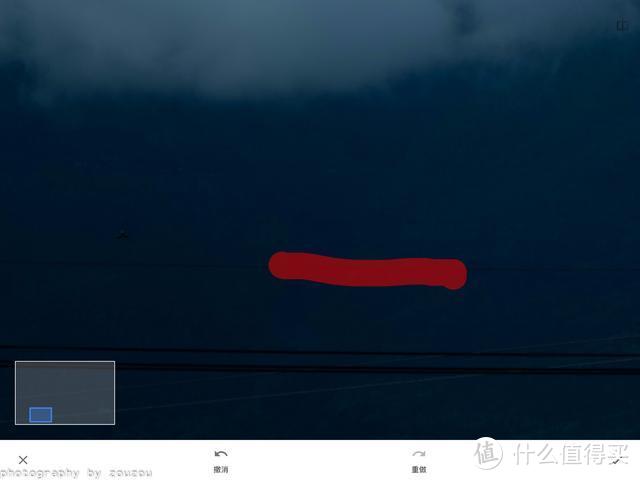

“废片拯救计划”——手机修图还能这么秀


其实这张照片最主要的还是下半部分的电线,上方的前期已经尽量避开了,后期稍微裁剪一下也可以。
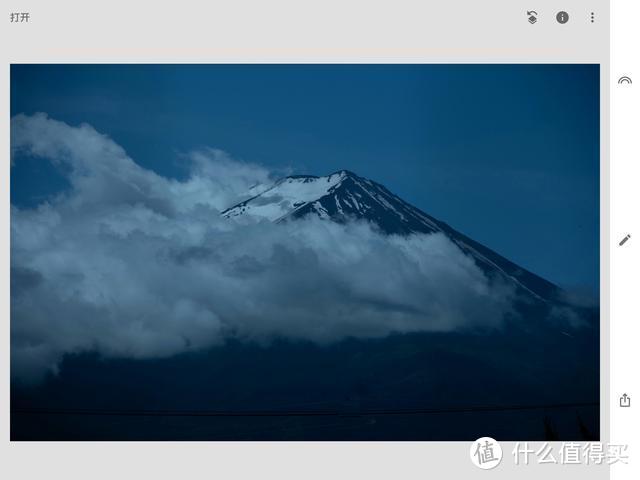

“废片拯救计划”——手机修图还能这么秀


然后通常很多人选择黑白功能,或者套用一下滤镜,照片就已经完成了。


“废片拯救计划”——手机修图还能这么秀


当然对预设进行相关调整也是可以。


“废片拯救计划”——手机修图还能这么秀


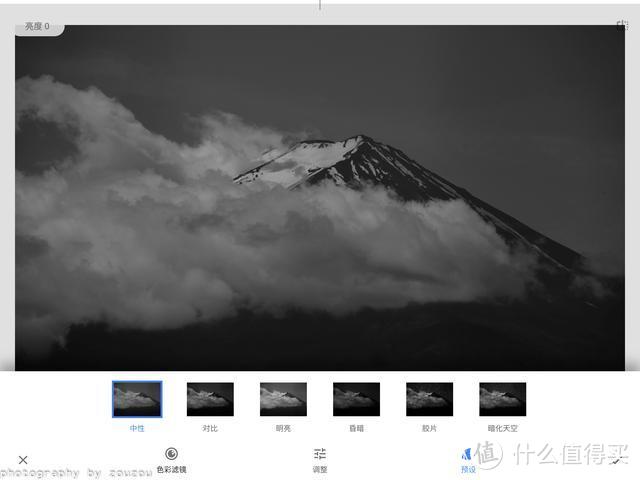
当然Snapseed的黑白功能还有对相关色彩的色彩滤镜。会对不同的色彩有不同的区分和表现。
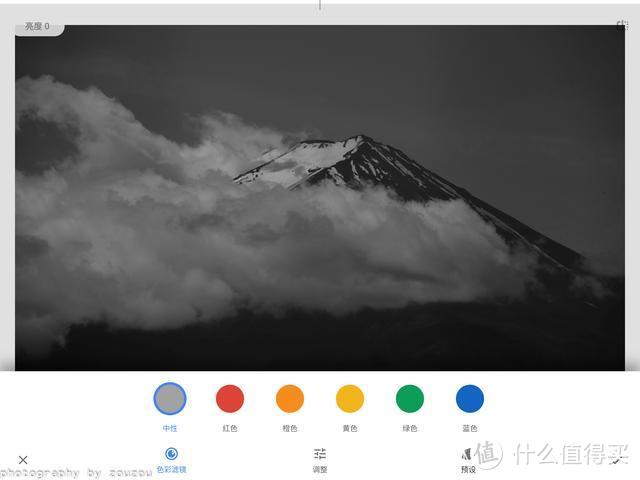

“废片拯救计划”——手机修图还能这么秀


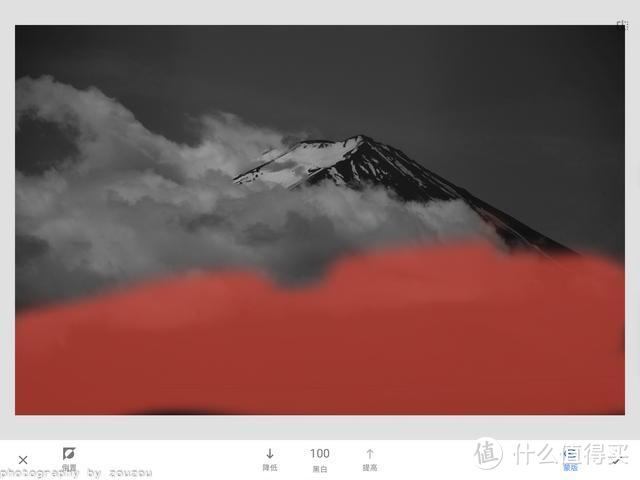
虽然我选择的中性降低了对比度,可是我用的之后,下半部分就会死黑毫无细节,所以为了避免我就用蒙版将其擦回来(具体步骤可以参考上一篇)。
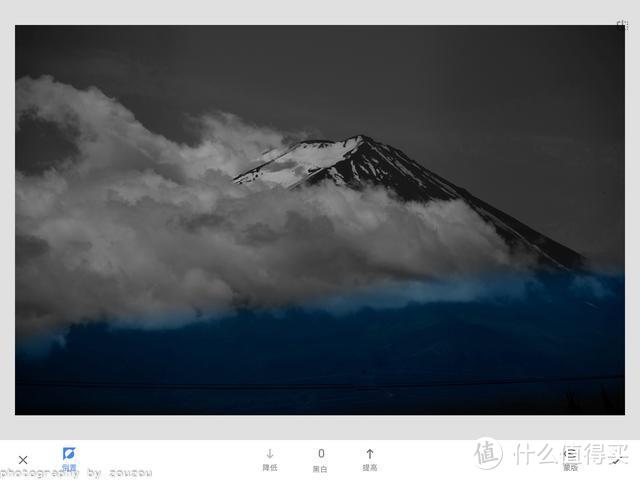

“废片拯救计划”——手机修图还能这么秀


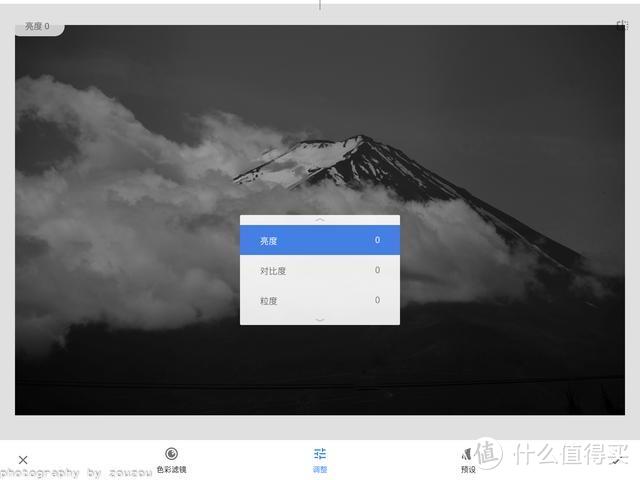
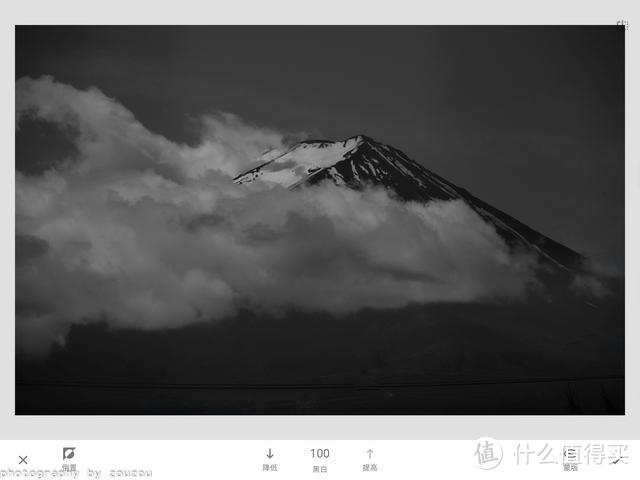
这里我会再使用一次黑白功能,并调整相关的参数。


“废片拯救计划”——手机修图还能这么秀


让下半部分不会死黑掉。


“废片拯救计划”——手机修图还能这么秀


然后再次使用蒙版将之前彩色的部分涂成黑白。


“废片拯救计划”——手机修图还能这么秀


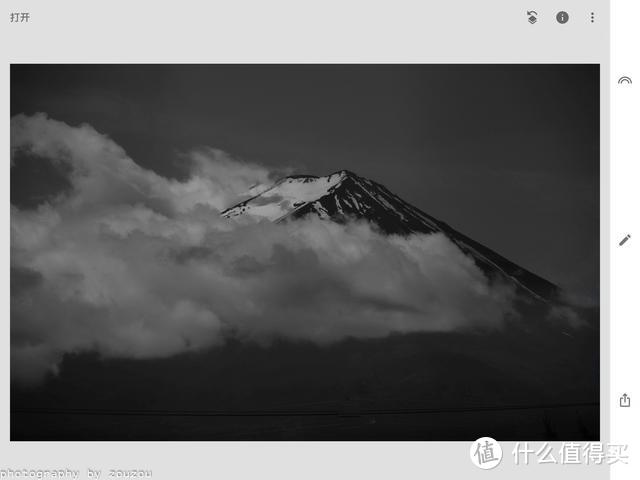
然后一张我大致需要的黑白照就大体完成了。


“废片拯救计划”——手机修图还能这么秀


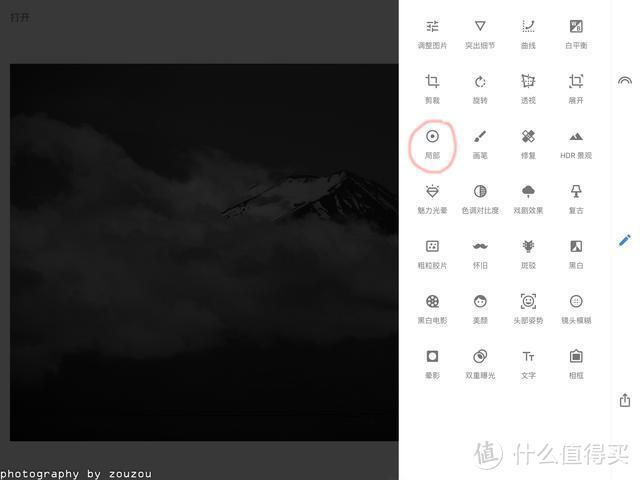
接下来我会使用局部功能进行下一步操作。


“废片拯救计划”——手机修图还能这么秀


主要还是对右上角的天空的部分进行操作。


“废片拯救计划”——手机修图还能这么秀


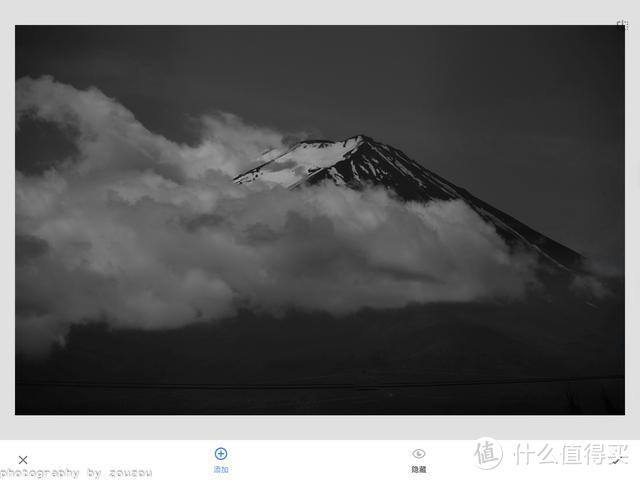
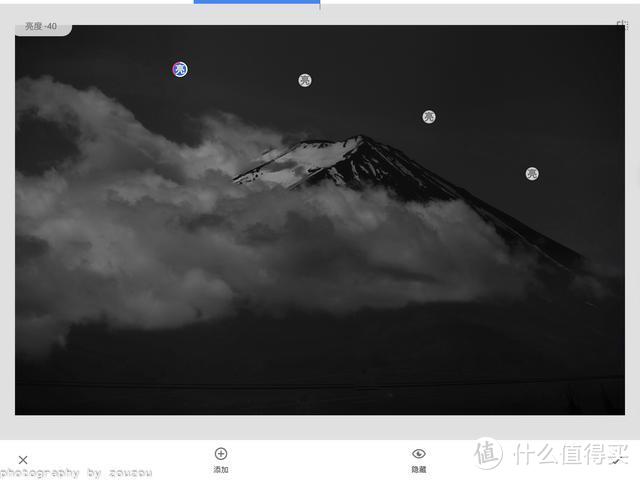
所以在上方的天空安置了几个控制点,局部功能可以范围调整亮度、对比度、饱和度等,最多支持6个控制点。
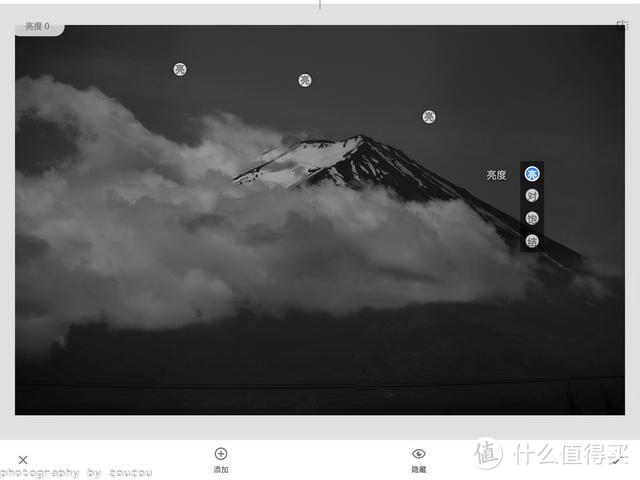

“废片拯救计划”——手机修图还能这么秀


然后我将这几个控制点进行降低亮度的调整。


“废片拯救计划”——手机修图还能这么秀


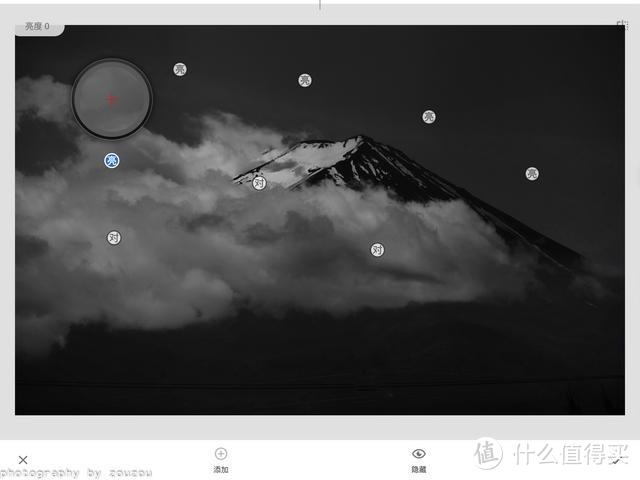
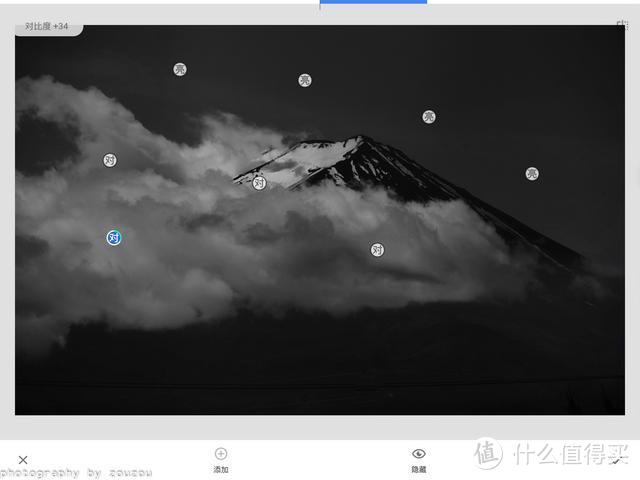
接着我再使用局部控制点,对云加强对比度,控制点当然是可以随时移动的。


“废片拯救计划”——手机修图还能这么秀


最后局部功能之后得到了这样的效果。


“废片拯救计划”——手机修图还能这么秀


使用完局部功能之后感觉已经初有成效了。


“废片拯救计划”——手机修图还能这么秀


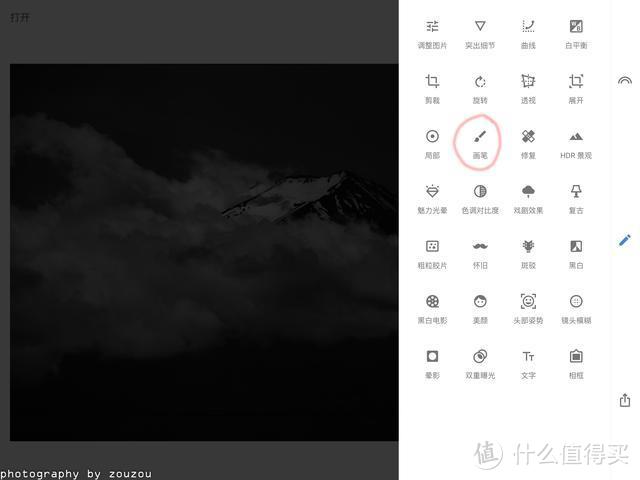
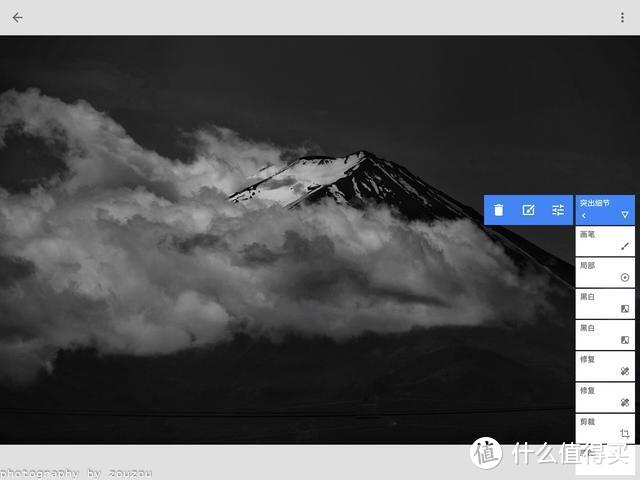
我感觉还是需要对云做一下光感和层次,这里我选择画笔功能。


“废片拯救计划”——手机修图还能这么秀


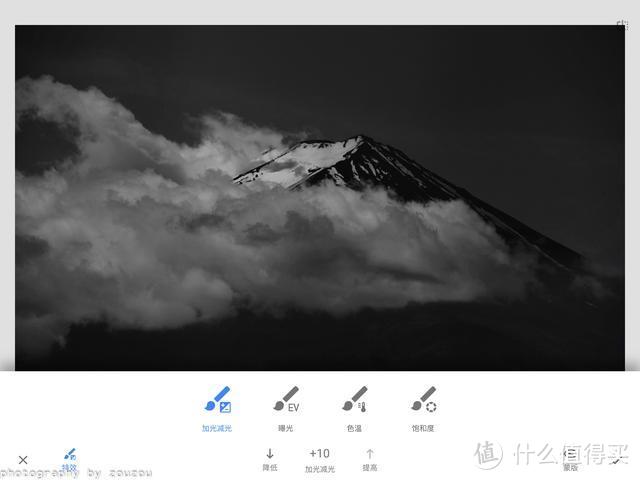
使用画笔,先对云的高光进行简单的涂画。


“废片拯救计划”——手机修图还能这么秀


我这里只照着高光涂了一点加强,当然也可以对阴影进行压暗,类似PS的减淡和压暗工具。
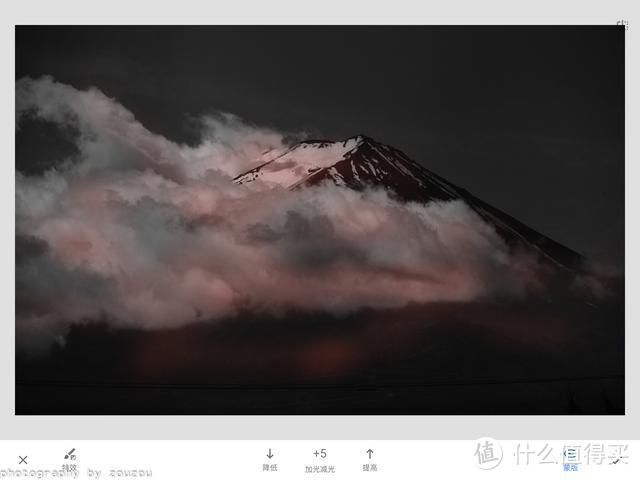

“废片拯救计划”——手机修图还能这么秀


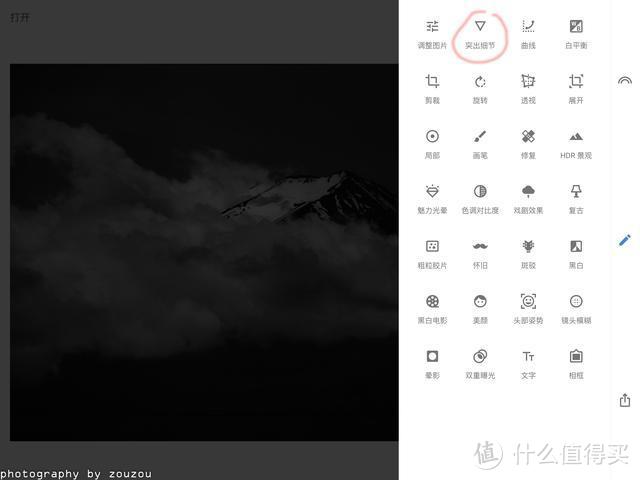
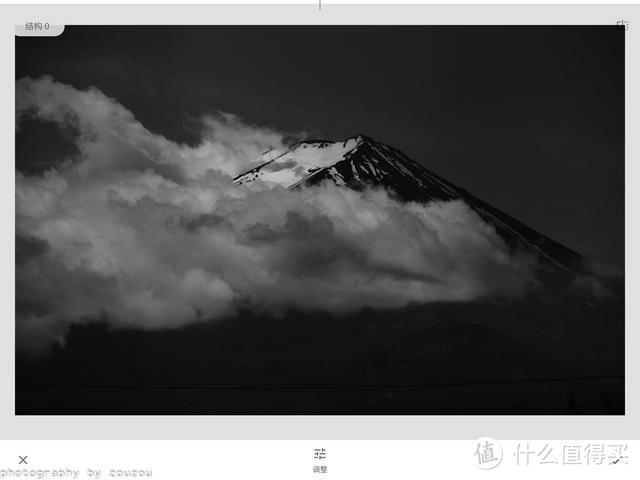
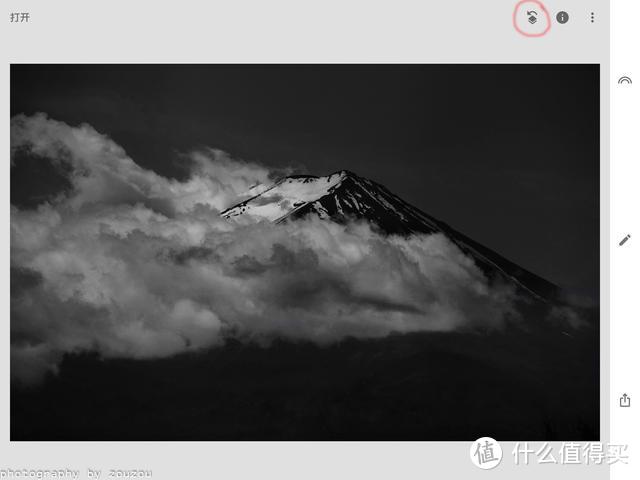
最后对整个照片进行一下加锐。


“废片拯救计划”——手机修图还能这么秀


当然整体加税对手机图来说,容易毁图或者出现大量噪点,所以适度就好了。


“废片拯救计划”——手机修图还能这么秀


“废片拯救计划”——手机修图还能这么秀


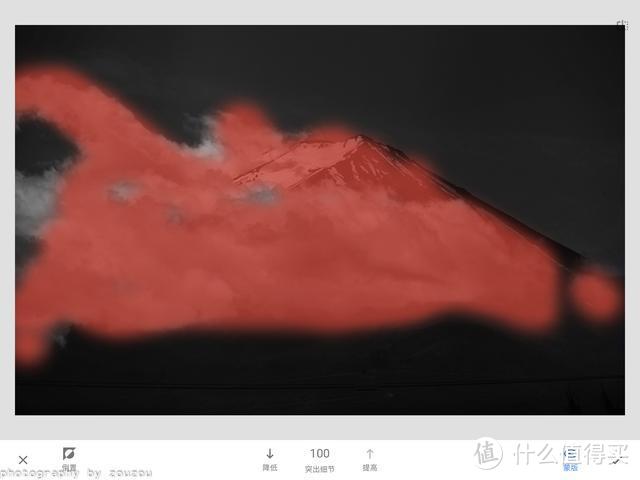
另外为了不让暗部出现大量早点,还是使用蒙版只对云做一些简单的加锐,而不影响其他部分。

“废片拯救计划”——手机修图还能这么秀


“废片拯救计划”——手机修图还能这么秀


“废片拯救计划”——手机修图还能这么秀


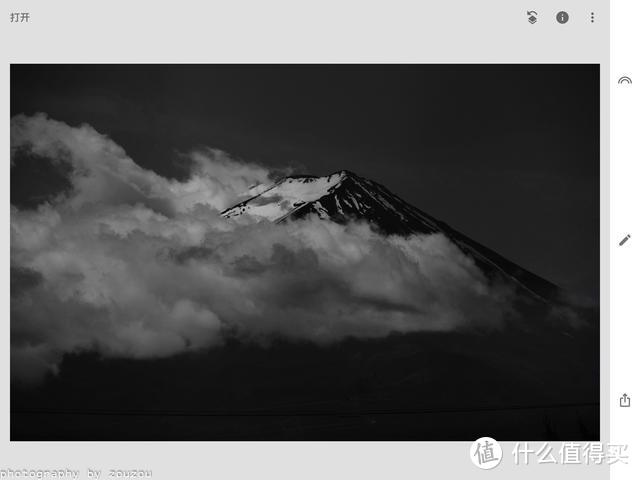
最终的效果,我认为这样便差不多了,手机修图并不适合用力过猛。


“废片拯救计划”——手机修图还能这么秀


最后这张图的操作大概是这些步骤,虽然比较复杂但手机也基本能达到我想要的操作。
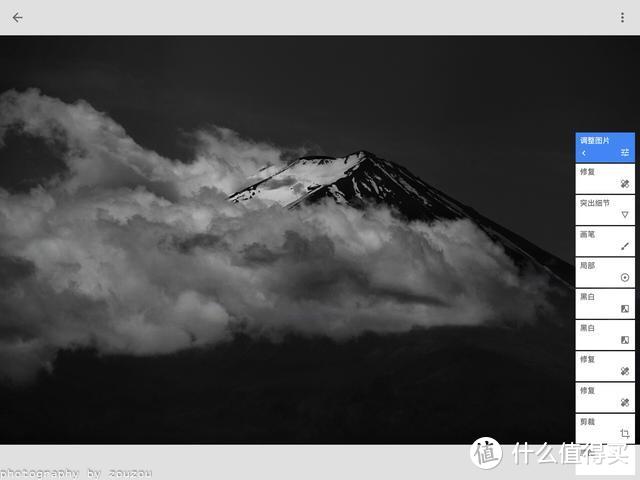

“废片拯救计划”——手机修图还能这么秀


当然最后还可以进行一些基本曝光调整,达到你想要的效果就可以输出了。


“废片拯救计划”——手机修图还能这么秀


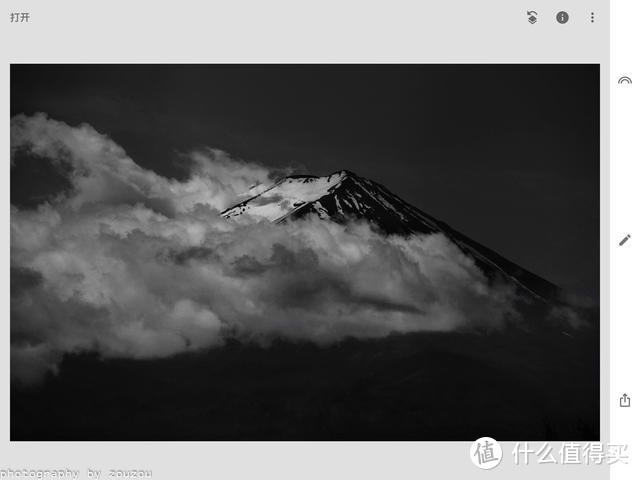
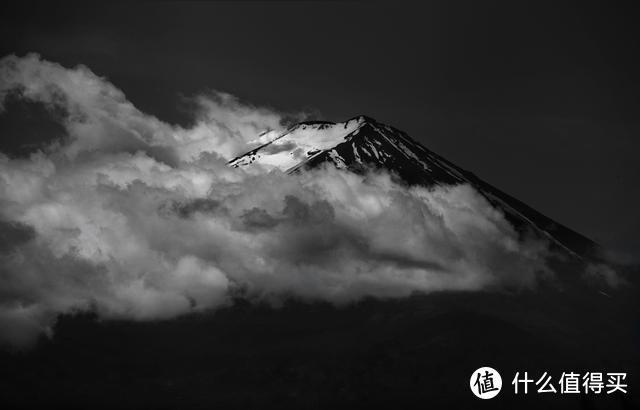
最后的图片效果便是这样了,比较手机修图有所损失,而且网络也有所压缩。


“废片拯救计划”——手机修图还能这么秀


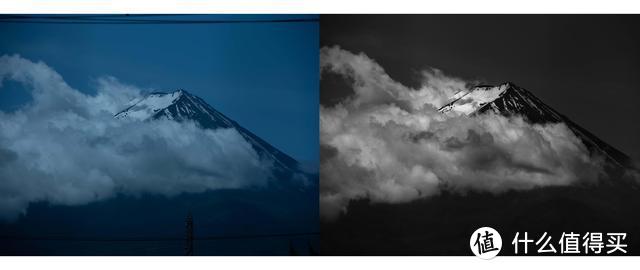
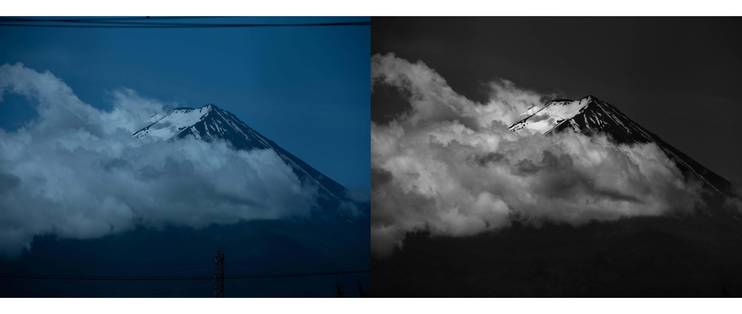
原图对比最终图。


“废片拯救计划”——手机修图还能这么秀


三、最后

本文例子里其实包含了后期的黑白调整,局部调整,画笔调整,以及绘制光感等自己常用的操作。

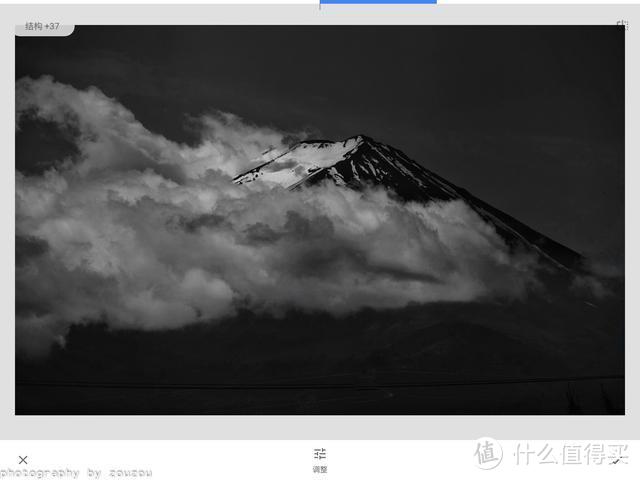
其实后期的核心思想还是想突出山体,还有就是让山有变化的流云。

但是原图山和背后的蓝天几乎融为一体,所以思路就是如何将两者区分开来。

色彩又色相、饱和度、明度三者决定,而黑白就是去掉色彩的色相及饱和度,所以黑白照片就是纯粹的明暗关系,所以我这张照片的操作基本都是围绕哪里亮哪里暗来操作的,想突出什么就让什么亮,想削弱什么就让什么暗。

所以最终出来的效果就是山体最亮,而云明暗交错充满层次。

当然了,照片的高、中、低调给人的感觉都各不相同,照片后期充满个人喜好,我觉得好的别人不一定就喜欢,这里也仅仅是分享自己的理解和操作,仅供分享交流,不喜勿喷。

本文到此结束啦,我是zouzou,欢迎关注点赞~


小编注:本文作者@ zouzoulong 是什么值得买生活家,他的个人自媒体信息为:

微信公众号:zouzou和兔子 ,微信搜索“zouzou和兔子”


展开 收起
57评论

  • 精彩
  • 最新
  • 大佬一顿猛如虎的操作 [惊喜]

    校验提示文案

    提交
    好像复杂了一点。。。 [皱眉]

    校验提示文案

    提交
    收起所有回复
  • 逼格不够,黑白来凑

    校验提示文案

    提交
    黑白只是更纯粹的光线

    校验提示文案

    提交
    收起所有回复
  • 劝退系列 88

    校验提示文案

    提交
    又不是很难。。。 [无语] 回来啊。。。

    校验提示文案

    提交
    收起所有回复
  • 对黑白照片的处理很有启迪,看完对蒙版、画笔已经黑白这些功能有进一步了解,虽然snapseed是比较熟悉的app,但之前这些功能都很少用,谢谢大佬,奉上金币 [龇牙] [龇牙]

    校验提示文案

    提交
    [得意] 文章虽不长 但是里面的东西还是很多的

    校验提示文案

    提交
    受益匪浅!

    校验提示文案

    提交
    收起所有回复
  • 最重要的你没提,养成raw格式拍片的习惯。不然修图后会吐血

    校验提示文案

    提交
    我一直有提很强调。。。。 手机基本raw没用

    校验提示文案

    提交
    [龇牙] 大佬威武之师

    校验提示文案

    提交
    还有3条回复
    收起所有回复
  • 打卡一波流

    校验提示文案

    提交
    感谢大佬支持

    校验提示文案

    提交
    收起所有回复
  • 摄影大佬又出教程了,学习学习。

    校验提示文案

    提交
    怎么突然换id了

    校验提示文案

    提交
    一言难尽的伤心事。

    校验提示文案

    提交
    还有1条回复
    收起所有回复
  • 大佬手机修片试用贴,打赏一波666

    校验提示文案

    提交
    感谢支持 哈哈哈

    校验提示文案

    提交
    收起所有回复
  • 不错不错。。。。

    校验提示文案

    提交
    咦。。。。头像厉害

    校验提示文案

    提交
    嗯。。。摄影师。。。 [得逞]

    校验提示文案

    提交
    收起所有回复
  • 向大佬低头~

    校验提示文案

    提交
    抬起头继续水起来

    校验提示文案

    提交
    那你要先把膝盖还给我

    校验提示文案

    提交
    还有1条回复
    收起所有回复
  • 试试手机自带的滤镜功能,我只用两个一个生动和一个去雾。像美食和风景只需要加上这两个滤镜就够了

    校验提示文案

    提交
    我的是小米

    校验提示文案

    提交
    滤镜不是万能的,不过好在出门方便。现在木有小米了我。

    校验提示文案

    提交
    还有1条回复
    收起所有回复
  • 看姐的高端操作。

    校验提示文案

    提交
    哈哈哈哈 我什么时候成姐了。。。

    校验提示文案

    提交
    收起所有回复
  • 正在学后期,很受用,目前学习心得,重点是想法

    校验提示文案

    提交
    思路应该在技巧之前

    校验提示文案

    提交
    收起所有回复
  • 每次来都被打击到,怎么办 [汗]

    校验提示文案

    提交
    哈哈哈 不要这样

    校验提示文案

    提交
    收起所有回复
  • 比起lr手机版还是差太远,只不过免费已经很不错了。

    校验提示文案

    提交
    lr手机版也没发现好到哪里去,还收费。

    校验提示文案

    提交
    径向滤镜和渐变滤镜

    校验提示文案

    提交
    收起所有回复
  • 是不是看完走走大佬所有的文就能变成摄影高手了。。

    校验提示文案

    提交
    至少会变厉害

    校验提示文案

    提交
    收起所有回复
  • 我想看看怎么做个基础的照片处理,看了一半....打扰了 [喜极而泣]

    校验提示文案

    提交
    基础处理。。。好的,下次我得空写一下,或者你可以看看上一篇扩展。

    校验提示文案

    提交
    收起所有回复
  • 大佬有没有能去除照片阴影的app啊 手机上用的 [哭泣]

    校验提示文案

    提交
    照片阴影???

    校验提示文案

    提交
    就是影子啥的 [哭泣] 可能我表达的不太准确

    校验提示文案

    提交
    还有1条回复
    收起所有回复
  • 打卡学习 [傻笑] 感谢大佬

    校验提示文案

    提交
  • 挺有帮助的!

    校验提示文案

    提交
提示信息

取消
确认
评论举报

相关文章推荐

更多精彩文章
更多精彩文章
最新文章 热门文章
303
扫一下,分享更方便,购买更轻松