


























































18
12
中了电脑病毒不用愁 备份系统与恢复系统过程分享
2019-03-16 09:30:00
11点赞
150收藏
12评论
前言
我们的电脑在中了病毒之后,有时就需要重新安装电脑系统。这时就要安装必备的驱动和常用软件。如果在驱动系统和安装常用软件后,把系统备份成镜像,然后通过镜像还原系统,这样就可以免去一些繁琐的步骤了。
首先要准备好PE环境(这里用的是微PE,用其他PE也可以。)
准备PE环境
安装PE
 把PE安装到电脑硬盘
 读条完成后,自动安装到电脑硬盘。
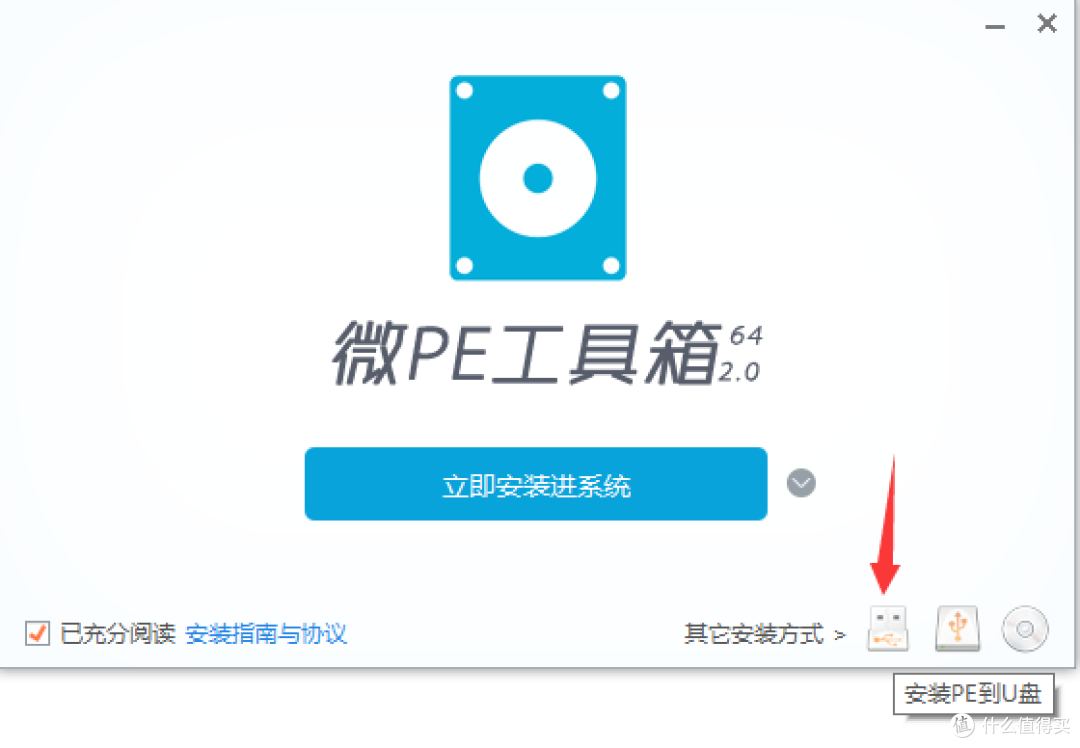 或者把PE安装到U盘
 默认选项安装至U盘即可(注意将此步骤将清空U盘全部资料)
进入PE系统
 安装到硬盘的重启自动出现启动项
 安装到U盘,需要重启电脑连续按F11进入(不同品牌键位不一样)。
UEFI启动+GPT分区系统备份
备份过程
 打开DISM++
 工具箱中选择系统备份
 命名选择路径后确定
 读条保存生成wim文件
还原过程
 工具箱中选择系统还原
 选择备份wim文件和系统盘路径,勾选格式化后确定
 读条释放还原wim文件
 还原成功,重启即可。
Legacy启动+MBR分区系统备份
备份过程
 打开Ghost备份还原
 选择系统盘和保存路径后确认
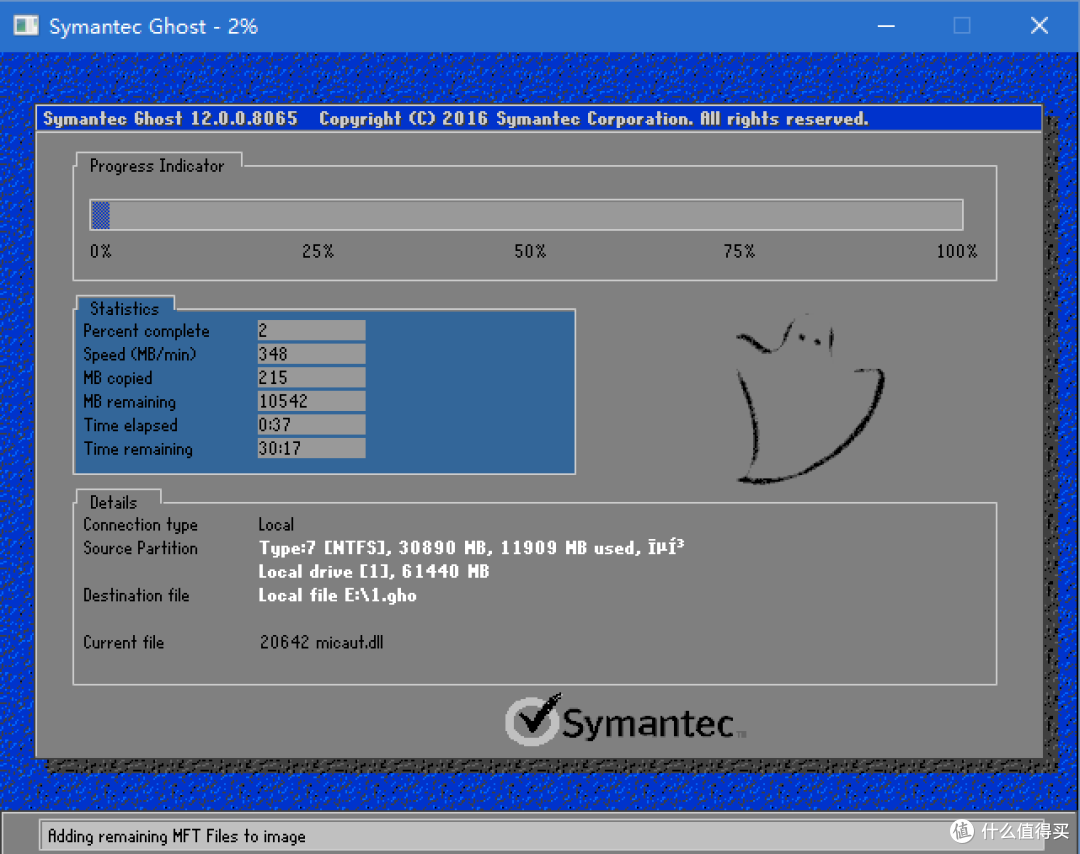 读条保存生成gho备份文件
还原过程
 选择系统盘和备份文件后确认
 读条还原系统,成功后重启即可。
卸载硬盘中的PE
不喜欢开机启动项中有PE系统的话,可以在设置-应用和功能中卸载,需要时在重新安装即可。

总结
Dism++和Ghost是常用的两种备份和还原系统的方式,还是比较快捷和方便的。当然,有时也会有BUG的存在,可以另外把重要文件备份双重保险,防止恢复失败。
最后,这是一个新手向的文章,文中如有疏漏之处,请大家多多指教!谢谢!















校验提示文案
校验提示文案
校验提示文案
校验提示文案
校验提示文案
校验提示文案
校验提示文案
校验提示文案
校验提示文案
校验提示文案