






























7
10
一键操作:关闭 hyper-v的实用方法
2025-02-27 10:14:09
0点赞
0收藏
0评论

管理体系的构建中,批量管理如同搭建大厦的重要基石,奠定高效管理的坚实基础。今天呢小编想给大家讲讲关闭hyper-v的方法。
以下是在Windows系统中关闭Hyper-V的方法:
一、通过控制面板(适用于Windows10及以上版本)
1.打开控制面板
可以通过在搜索栏中输入“控制面板”并打开它。
2.程序和功能
在控制面板中找到“程序”类别下的“程序和功能”选项并点击进入。
3.启用或关闭Windows功能
在“程序和功能”窗口中,点击左侧的“启用或关闭Windows功能”。
4.取消勾选Hyper-V
在弹出的“Windows功能”窗口中,找到“Hyper-V”选项,取消其前面的勾选框。
5.确认操作
点击“确定”按钮,系统会提示你是否重启计算机,点击“是”以使更改生效。
二、使用PowerShell(适用于Windows10及以上版本)
1.以管理员身份打开PowerShell
在搜索栏中输入“PowerShell”,右键单击“WindowsPowerShell”并选择“以管理员身份运行”。
2.执行命令
输入以下命令:Disable-WindowsOptionalFeature-Online-FeatureNameMicrosoft-Hyper-V-All
3.重启计算机
执行完命令后,系统会提示你重启计算机,按照提示重启即可。

三、在BIOS/UEFI设置中(特殊情况)
1.进入BIOS/UEFI
重启计算机,在开机过程中根据屏幕提示(通常是按Del、F2或F10等键)进入BIOS/UEFI设置界面。
2.虚拟化相关设置
在BIOS/UEFI设置中找到与虚拟化相关的选项,如“IntelVT-x”(对于Intel处理器)或者“AMD-V”(对于AMD处理器)。将其设置为“Disabled”。
3.保存并退出
保存设置并退出BIOS/UEFI设置界面。不过这种方法可能会影响其他依赖虚拟化技术的软件或功能,并且如果之后想要重新启用Hyper-V,还需要重新在BIOS/UEFI中开启虚拟化选项。
“hyper-v批量管理工具”可对大量hyper-v主机和虚拟机进行集中管理,能同时部署多个虚拟机,提高部署效率。并且能全面管理Hyper-v集群的计算、存储和网络资源,实现资源的动态分配和优化。接下来我来教大家使用“hyper-v批量管理工具”。
1.工具安装:
首先从官方渠道找到“hyper-v批量管理工具”,进行安装,按照向导提示完成安装。安装完后,打开工具。
2.批量操作执行:
然后在工具界面中,可以选中多个虚拟机,实现对虚拟机的批量开机、关机、重启等功能,如图所示:
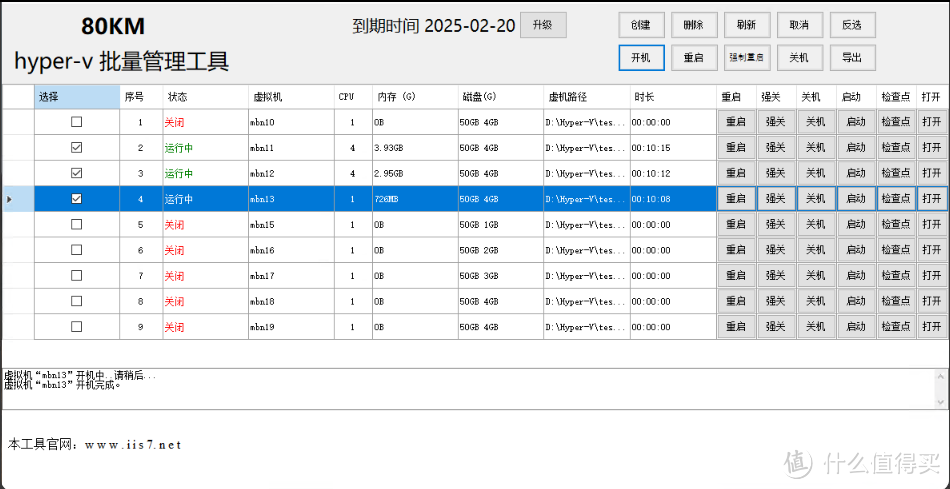
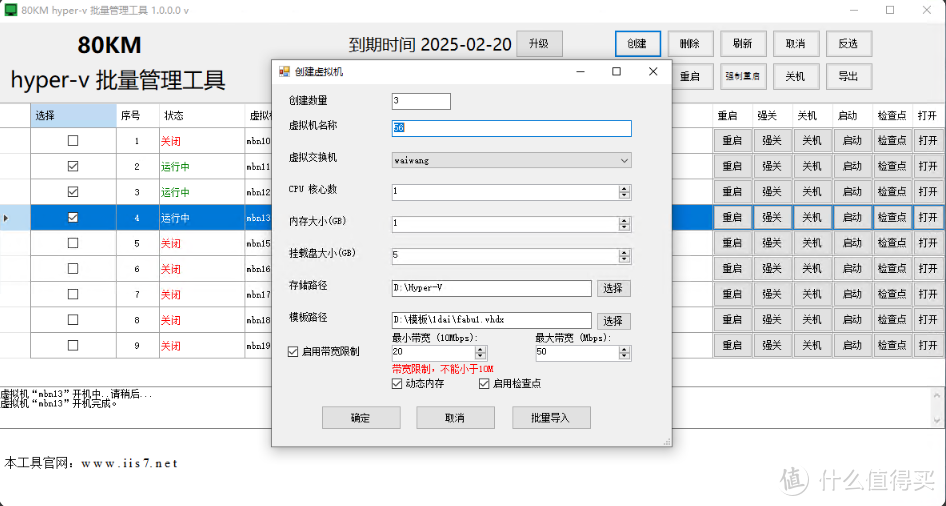
注意:如果要创建多个虚拟机,只需点击创建,然后设置创建数量、虚拟机名称、CPU数、存储路径、模板路径等,设置好之后,点击创建即可。可以做到批量导入,导出,十分方便。
如下图所示:
总而言之,批量管理是企业提升团队协作效率的重要桥梁。借助批量管理,团队成员能够明确分工、协同作业,共同推动企业目标的实现。