















































8
10
在windows上部署WebDAV,实现公网访问内网
2024-12-04 14:54:47
15点赞
120收藏
6评论
WebDAV(Web-based Distributed Authoring and Versioning)是一种基于HTTP协议的应用层网络协议,它允许用户通过互联网进行文件的编辑和管理。这意味着,无论员工身处何地,只要连接到互联网,就能访问、编辑和同步企业内部的公共文件。
本文介绍如何通过 ZeroNews 内网穿透在公网访问用户本地文件,并实现多人协同操作。
第 1 步:安装 WebDAV 系统组件 IIS
点击电脑左下角 "开始",搜索 "控制面板",并打开。
在 "控制面板" 界面,点击 "程序和功能"。在 "程序和功能"中点击 "启用或关闭 Windows 功能",打开 "Windows 功能" 弹窗。
 326334547-add973ab-abe7-4312-80f2-41b0a6f2d28c
 326334955-6782f2ba-ef71-47d1-9134-d25413fa28d0
 326335350-81882cc8-6a29-497c-a746-d5954a10c759
在 "Windows 功能" 弹窗中,展开 "Internet Information Services",勾选 "IIS 管理控制台"。
 326335997-d21d0e22-3ee7-4151-9d05-ad0b4a4cebfe
在 "Internet Information Services" 下的 "万维网服务"中,勾选 "Windows 身份验证" 及 "基本身份验证"。
 326336692-f79ddf53-3e7f-41c2-8fc5-8c6b3188f0e0
在 "Internet Information Services" 下的 "万维网服务"中,在 "常见 HTTP 功能"下,勾选 "WebDAV"、"静态内容"、"目录浏览"三项。
326336692-f79ddf53-3e7f-41c2-8fc5-8c6b3188f0e0点击 "确定",等待 IIS 服务及 WebDAV 服务安装完成。
安装完成后,点击电脑左下角 "开始",找到 "Windows 管理工具" 下的 "Internet Information Services (IIS) 管理器",并打开。
 326337255-463e084e-8aa7-46f6-839e-c16e4738c659
第 2 步:配置 WebDAV 网站
在 IIS 管理器界面,选择左上角的 "网站",右键选择 "添加网站"。
 326338961-c3f1d9de-492c-4701-8f5e-f2c371d648e7
在添加网站界面下,输入网站名称,如 "webdav",选择要分享的文件路径,输入端口号(如 8080),然后点击确定完成 WebDAV 网站添加。
 326339409-83c2959f-7550-404e-9ef4-bd24ddc18226
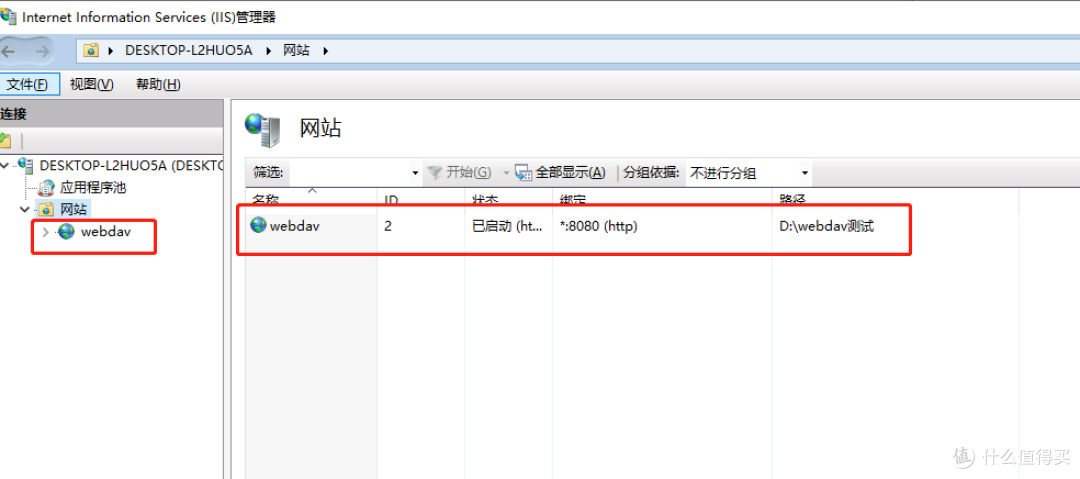
在网站主界面下,可查看创建好的 WebDAV 网站。
 326339883-24f315a5-0019-4737-83d7-b408c774fea5
选中 "webdav",进入网站设置界面,点击 "WebDAV 创作规则"。
 326340516-9136d74d-b875-4ced-b883-7a63ade24ec6
在 "WebDAV 创作规则" 界面,点击右上角的 "启用 WebDAV"。
 326340813-9f5414a7-e03b-4387-b9ac-ecb8acf4d9b8
点击 "添加创作规则" 添加 WebDAV 网站的访问规则。
 326341088-87a1fd1c-83c7-4bf9-9f34-865642933872
选中 “WebDAV” ,进入网站设置界面,点击 "身份验证",启用 "基本身份验证",禁用 "Windows 身份验证" 及 "匿名身份验证"。
 326346658-def1693f-d768-4da7-8224-5c15eefbd2dc
 326348809-3842eeed-4a20-4041-a418-1b8b4d8962ce
选中 “WebDAV” 进入网站设置界面,点击 "目录浏览",启用 WebDAV 目录浏览功能。
 326349202-81f7cfdd-b5b3-41a0-949c-2db561f5c05b
点击 右上角 "启用" 按钮,启用 “WebDAV” 目录浏览功能
 326349423-ecb42de5-3816-4ef6-93da-0d71a0247944
至此,WebDAV 网站已设置完成。用户可以在本地浏览器中输入 http://localhost:8080/) 预览本地目录文件。
 326349893-74bae86e-e887-4d2d-94a8-51171ec0dab0
接入来,在本地运行 zeronews windows 客户端,来映射 webdav 网站,已实现公网访问
第 3 步: 在windows 上 运行 Zeronews 客户端
参考 在 windows 中运行ZeroNews , 在windows 电脑上运行 ZeroNews,绑定 Token, 完成 ZeorNews 客户端上线。
第 4 步:为 webdav 分配公网域名
添加用于 webdav 站点的公网域名
用户登录 ZeroNews 平台,在 "资源" 的 "域名" 管理页面, 点击 "添加域名" 添加公网可访问的域名。
生效设备: 选择对应的 Windows ZeroNews 设备。
域名前缀: 用户输入定义的 域名前缀,如 webdav
在“添加端口”步骤,勾选“HTTP"端口。


第 5 步:为 webdav 添加公网映射
进入"应用"页面,点击 "添加应用" 添加 webdav 应用。
应用名称: 如输入 webdav

应用添加完成后, 在应用的下拉列表中,添加 webdav 站点映射
映射协议:选择 HTTP 协议
公网访问地址:选择 webdav 域名,如 webdav.center.takin.cc
映射带宽: 为 webdav 分配带宽,不大于用户当前的最大可用带宽
内网映射地址:内网IP地址默认输入
127.0.0.1内网端口输入 webdav 站点的端口号8080

webdav 映射添加完成后,可在应用详情中可查看添加好的映射列表,点击访问地址后面的打开小图标,即可访问 windows 的 webdav 文件分享。

 326354143-b29276fa-babd-464a-907e-0cfc54e8679e
用户名和密码验证成功后,即可成功访问 WebDAV 网站,进行文件分享与协同操作。
通过以上步骤,即可实现通过 WebDAV 在公网访问本地文件,并支持多人协同操作。
 326354302-c8d421d7-a37c-4926-912a-1f088e19be79
















校验提示文案
校验提示文案
校验提示文案
校验提示文案
校验提示文案
校验提示文案
校验提示文案
校验提示文案
校验提示文案
校验提示文案
校验提示文案
校验提示文案