
































 深耕美食兴趣领域












8
7
出门在外随时随地远程家中电脑——Apache Guamole (二)
2024-05-09 13:18:12
49点赞
146收藏
68评论
大家好我是有菌,前篇聊了下如何安装部署Apache Guamole,接下来还要把家中的电脑添加到Guamole中。
新建管理员
Guamole装好后,默认的用户名/密码是:guacadmin
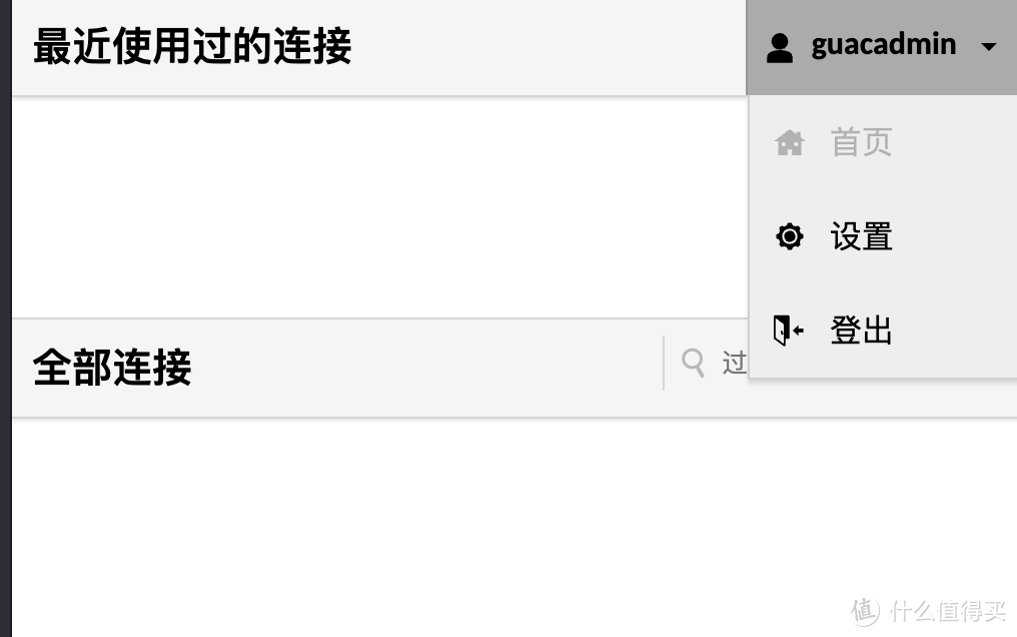
以此登陆后,看到的是一片空白的首页。先建一个自己的账号,把默认账号禁用掉。
点击右上的下拉菜单,进入设置,先到用户列表,点击“新用户”新建一个自己的管理员账号,权限要给足。
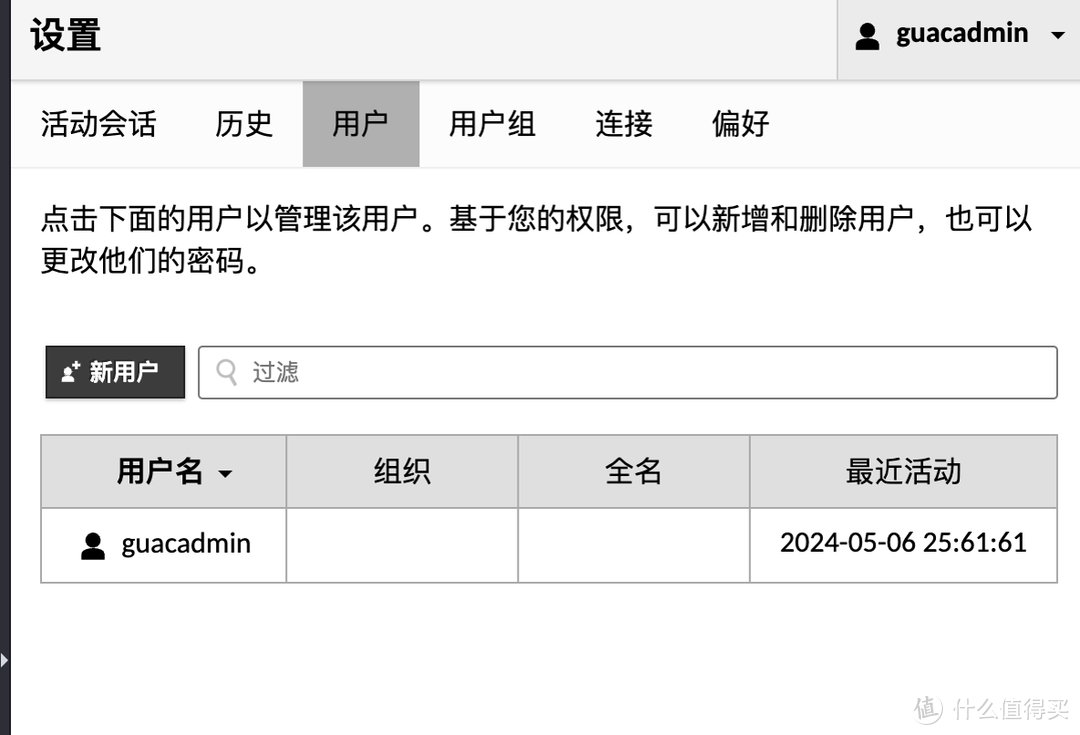
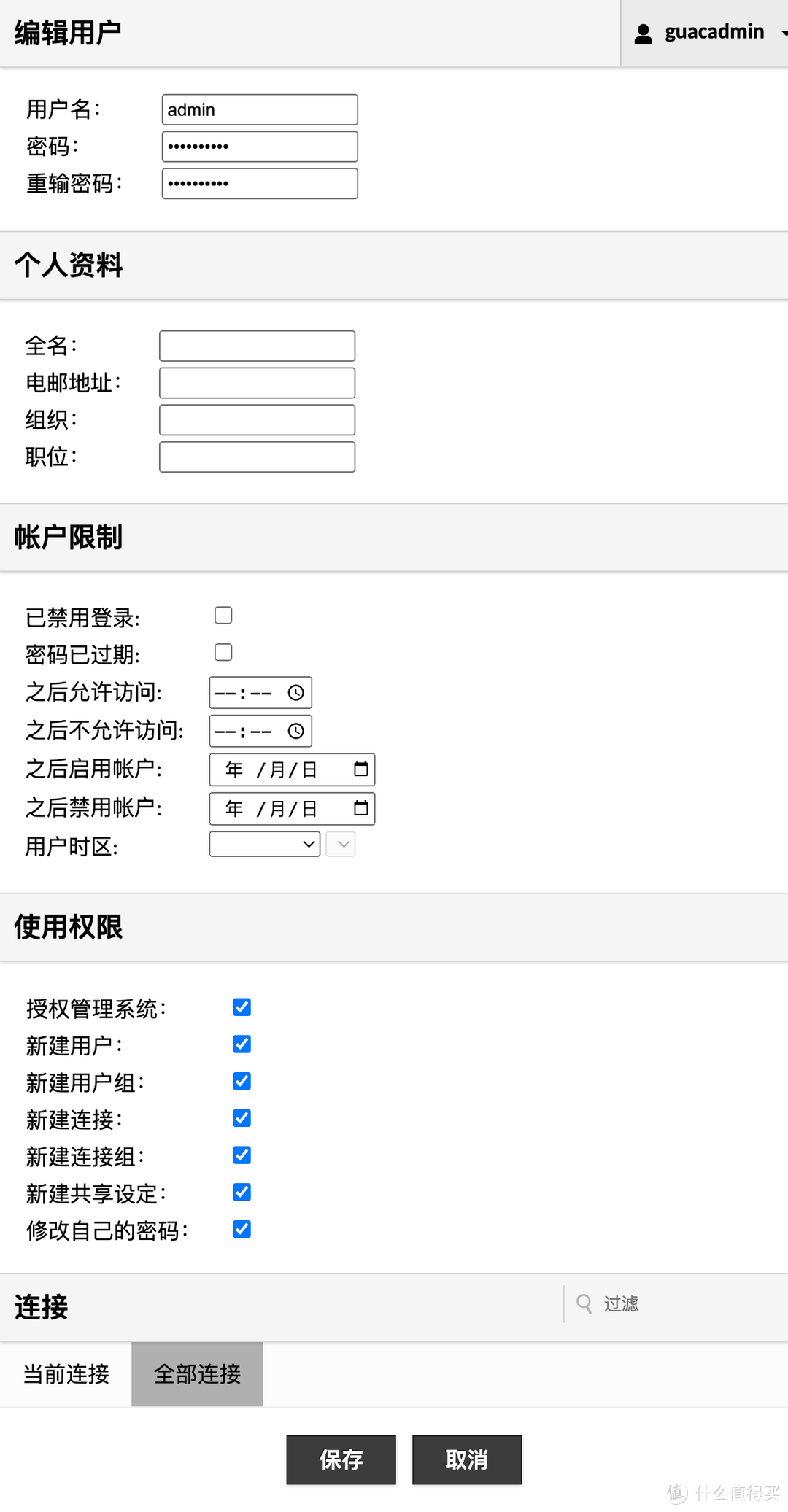
之后就可以用新的管理员账号登录了,还是来到用户列表,进入guacadmin中,把它删除。
添加新主机
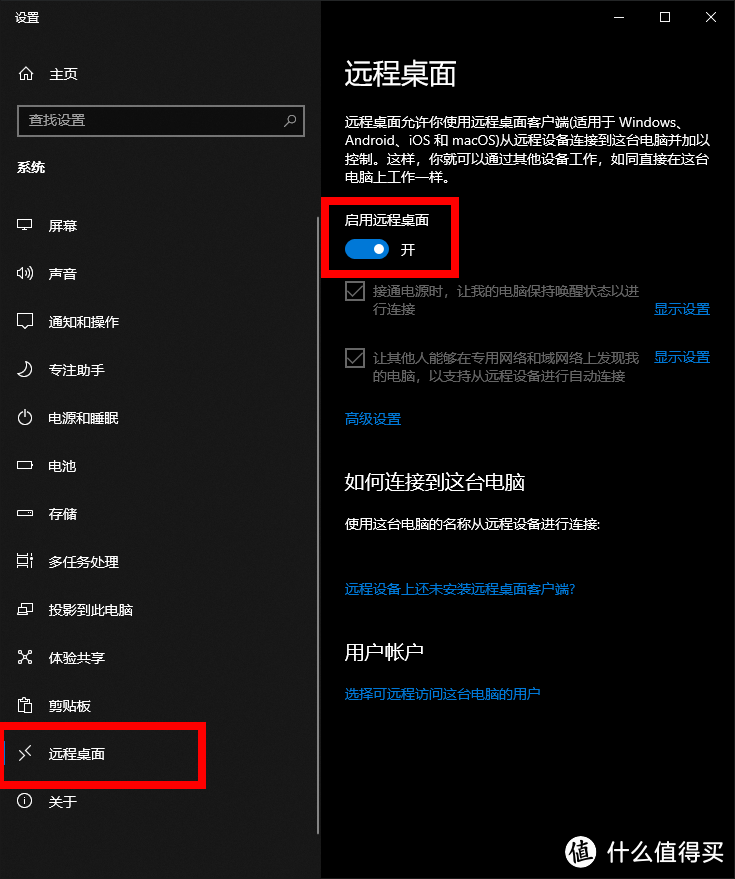
首先,Win中要打开设置中的远程桌面功能。
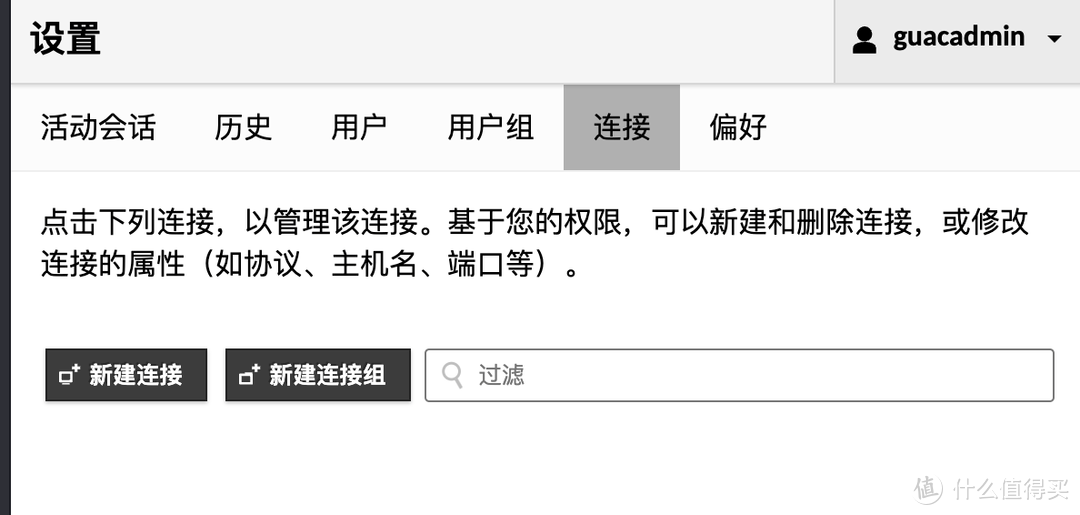
再到Guamole设置中的连接列表下,新建连接。

其中位置只是分组的用途,适用于有很多机器需要连接的用户,一个分组会以文件夹的方式显示,而在root目录下的,会以单一主机的方式显示。
如果要连接Win的主机,需要选择RDP协议,Guamole也可以连接MAC和Linux的桌面,以及通过SSH以命令行模式连接其他设备。
Win的远程桌面默认端口是3389,用户名和密码为选填项,如果这里留空,在连接时需要手动输入,如果家里的主机是多用户使用的话,可以留空。
忽略服务器证书是指忽略Win主机的证书,建议勾选。剪切板也选为Win模式,我因为要在公网使用,所以禁用了音频来降低带宽占用,友友们可以根据自己的需求选择。最后保存一下,在连接列表中就可以看到了。
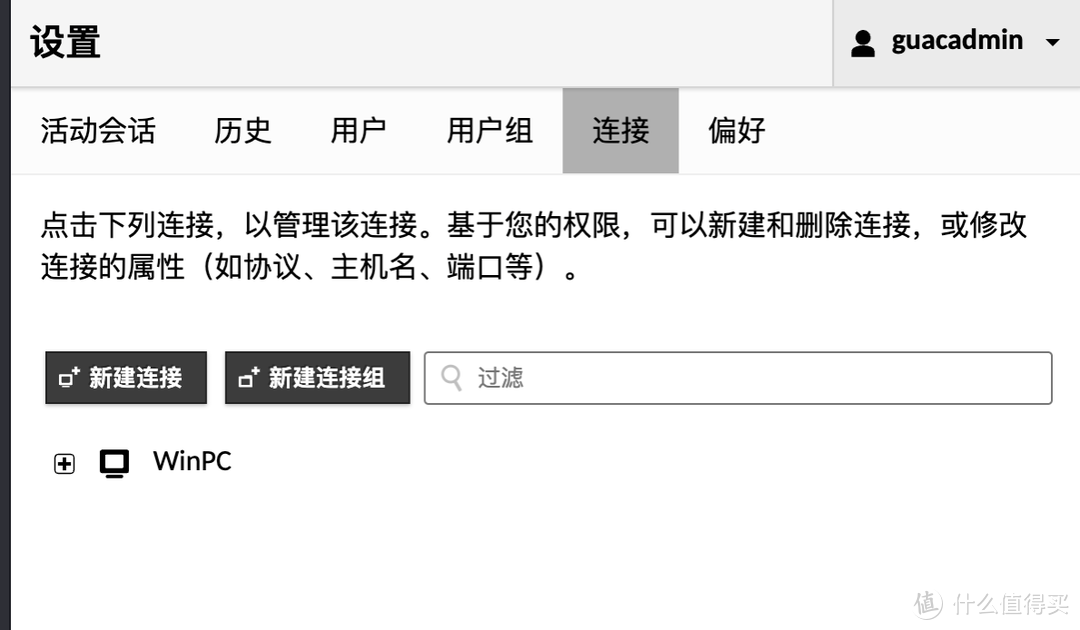
这里双击还是编辑这个连接,并不会直接建立远程桌面连接。还需要通过右上的菜单返回首页才可以。
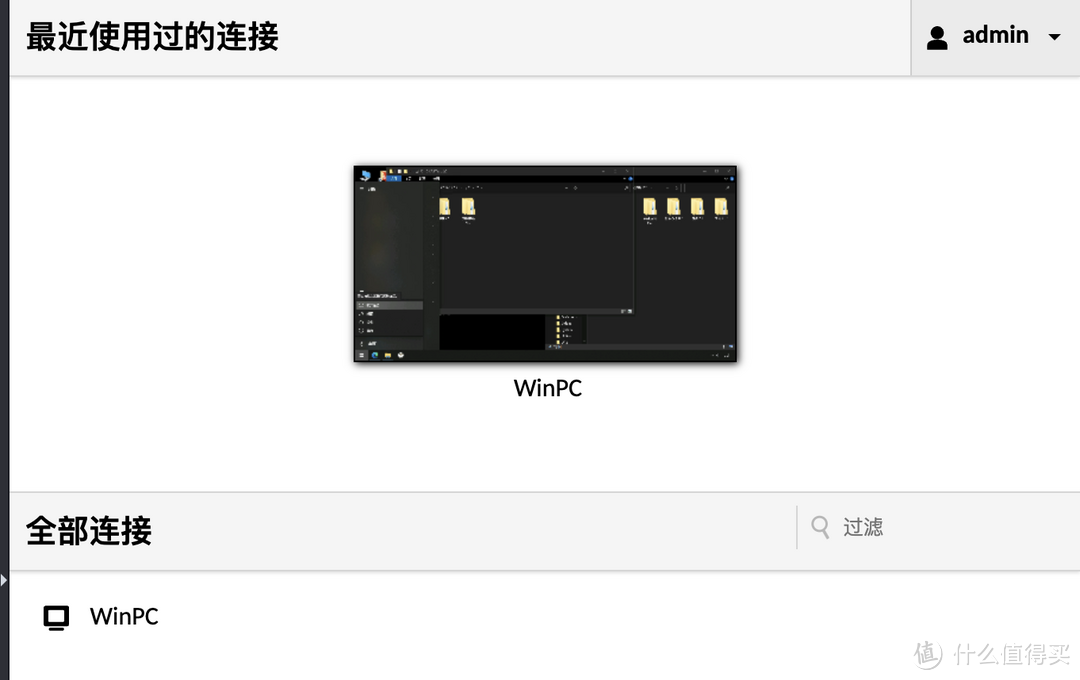
在这里双击,可以通过浏览器使用主机了。
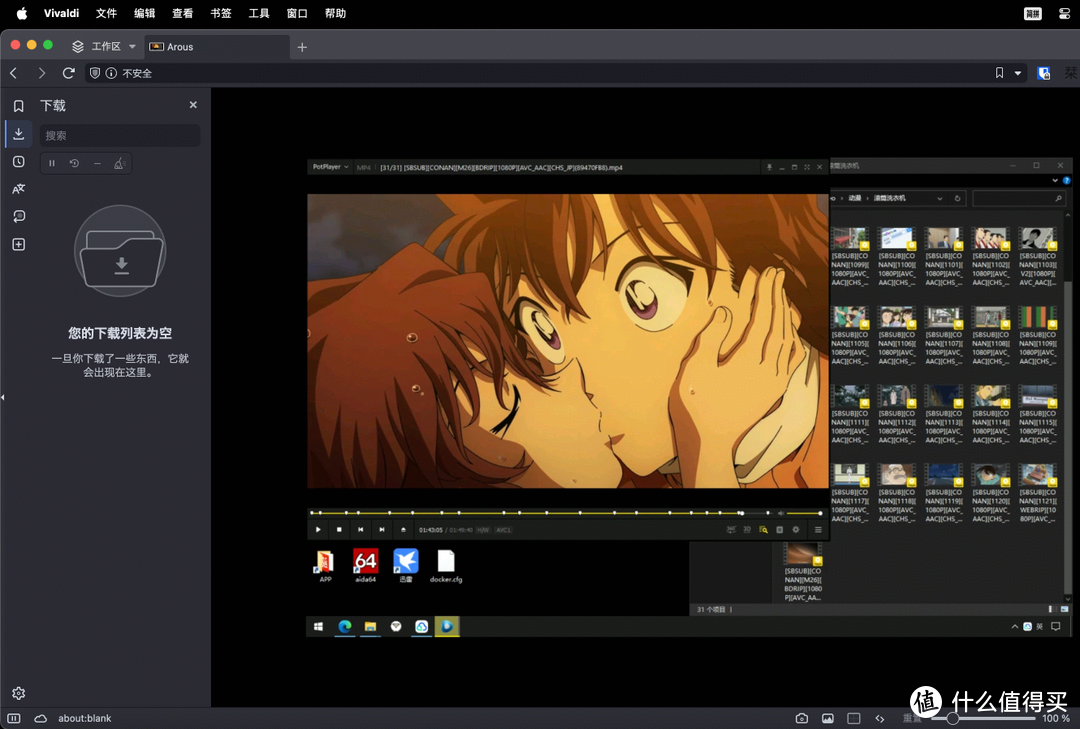
如果需要连接MAC主机,也可以参考上面的设置,其中协议需要选择VNC模式,端口则是5900,剪切板也要改为Linux/MAC模式。
如果你想连接Unraid中的虚拟机,同时使用了Nginx Proxy Manager反向代理访问Unraid,那么通过网址+端口是访问不到虚拟机的,因为Nginx Proxy Manager的反向代理必须指向一个固定的端口,除非为每个虚拟机的VNC代理一个网址,这样很麻烦。Guamole则没有这些问题,除了根据目标主机的系统去选择外,也可以选择VNC模式。如果你没有设置虚拟机自启动,那么根据启动的顺序不同,VNC的端口也是会变化的,第一个启动的虚拟机端口号为5900(VNC的默认端口号),后面启动的虚拟机每增加一个端口号也顺序递增。
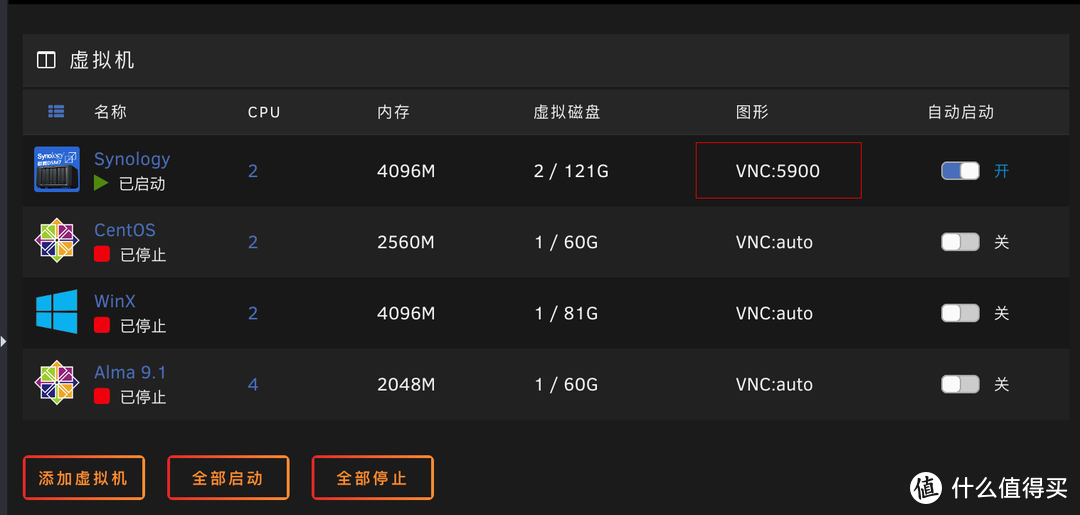
我在Guamole中添加虚拟机VNC的时候,也不指定系统,只是标注零、壹、贰,分别对应5900、5901、5902……。剪切板统一选Linux/MAC模式,如果遇到乱码,文字量大的话就改连接设置,量小的话就用本地的文档编码工具转一下就好了。
吐个槽
Guamole作为远程桌面使用是没问题的,不过产品设计就有些让人不吐不快了,前端交互逻辑不清晰,容易让人产生误解。最重要的是作为远程桌面产品竟然没有边栏控制条,要断开连接只能ESC+Enter,真是让人大无语  。
。














张大妈老公公
校验提示文案
袋鼠的袋子
校验提示文案
折腾这快乐着折腾
校验提示文案
沈步渔
校验提示文案
冬天的天
校验提示文案
陇上腊梅香
校验提示文案
小灵灵是个吃货
校验提示文案
高小喵
校验提示文案
干饭鱼
校验提示文案
还有没
校验提示文案
走在云端的少年
校验提示文案
小凯利fang
校验提示文案
张大妈伤害了我
校验提示文案
豪豪妈咪努力向前
校验提示文案
晓峰sweet
校验提示文案
ccc333ccc
校验提示文案
小凯利fang
校验提示文案
姐搓澡不
校验提示文案
竹攸宏然
校验提示文案
陈大肉丸子
校验提示文案
牛奶榴莲
校验提示文案
暴躁的橘子
校验提示文案
炫彩丶
校验提示文案
暴躁的橘子
校验提示文案
爱折腾的老狐狸
校验提示文案
小凯利fang
校验提示文案
烘培甜品和减肥
校验提示文案
清风静入夜
校验提示文案
ccc333ccc
校验提示文案
晓峰sweet
校验提示文案
box2wx
校验提示文案
豪豪妈咪努力向前
校验提示文案
动物园1823
校验提示文案
张大妈伤害了我
校验提示文案
小凯利fang
校验提示文案
走在云端的少年
校验提示文案
折腾这快乐着折腾
校验提示文案
还有没
校验提示文案
干饭鱼
校验提示文案
高小喵
校验提示文案