

















 深耕数码、AI兴趣领域








7
5
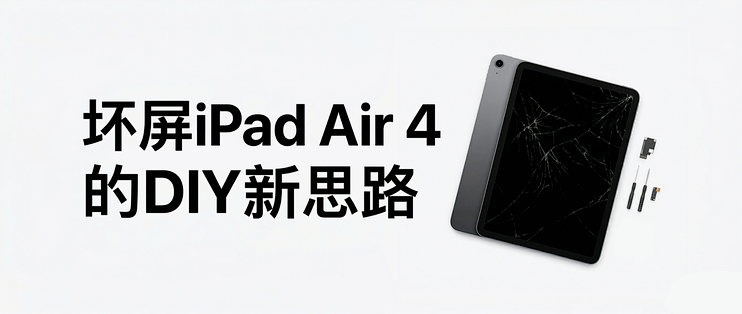
分享一个坏屏iPad Air4的DIY新思路
2026-04-12 21:39:16
0点赞
3收藏
0评论
这是一个悲伤的故事
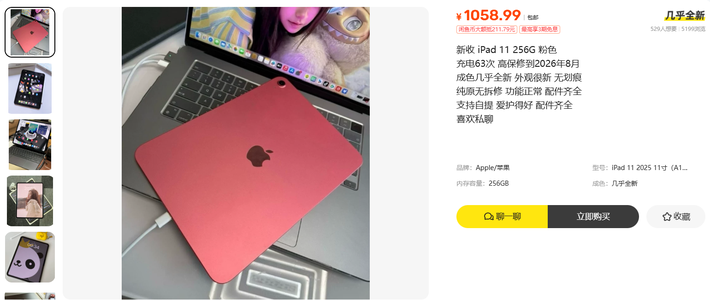
起因是我又淘换了一台触摸完好的iPad Air4,就想着把原来触摸部分失灵的另一个iPad Air4换个屏,来个“拼好机”。没想到技术太差手太潮,拆机用力过猛,直接把屏幕的排线搞断了。原本勉强能用的iPad直接变半尸啦,瞬间损失200大洋,这下可把我郁闷坏了。
郁闷归郁闷,总不能让这两台iPad就这么彻底吃灰吧?我翻来覆去琢磨了半天,突然想起之前刷到过大佬老张的一个视频,他用的是M4芯片的iPad Air M4,直接用Type-C口连电脑,搭配键盘鼠标就能操控iPad,也能勉强用。
我一想,iPad Air4也是支持Type-C一线通的啊,理论上也能直接输出画面!
贴一个参数:
接口规格:iPad Air 4 配备的是 USB-C 3.1 Gen 1 接口(带宽 5Gbps)。
视频输出:支持原生 DisplayPort 输出。你可以通过一根支持全功能数据传输的 USB-C 线,直接连接带有 Type-C 接口的显示器。
分辨率限制:最高支持 4K @ 30Hz。如果你使用 HDMI 转接头,通常也受限于 4K/30Hz;而更新的型号(如 Air 5)则支持 4K/60Hz。
说干就干,我立马翻出扩展坞,把iPad Air4通过Type-C口接上扩展坞,再用HDMI线连到显示器上,顺手接上键盘和鼠标,按下开机键,显示器上果然出现了iPad的界面,鼠标操控起来也丝滑流畅。
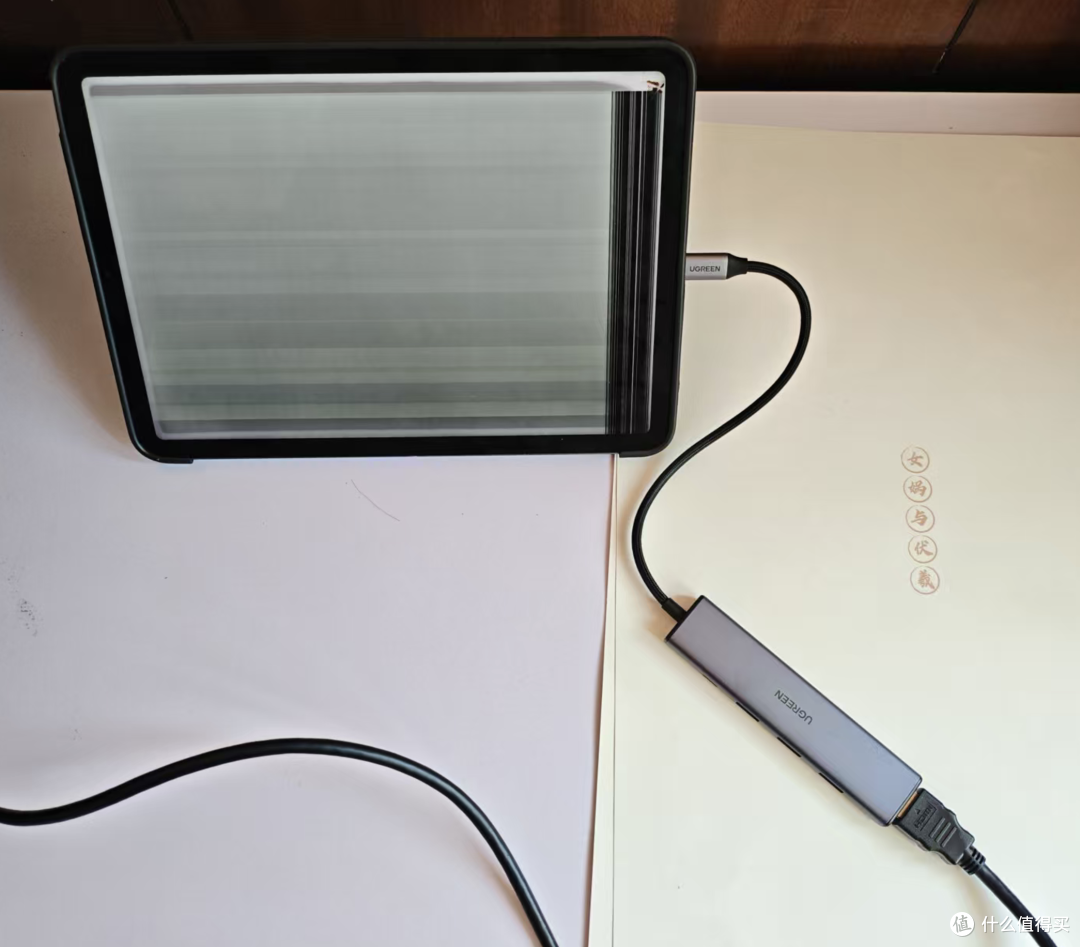
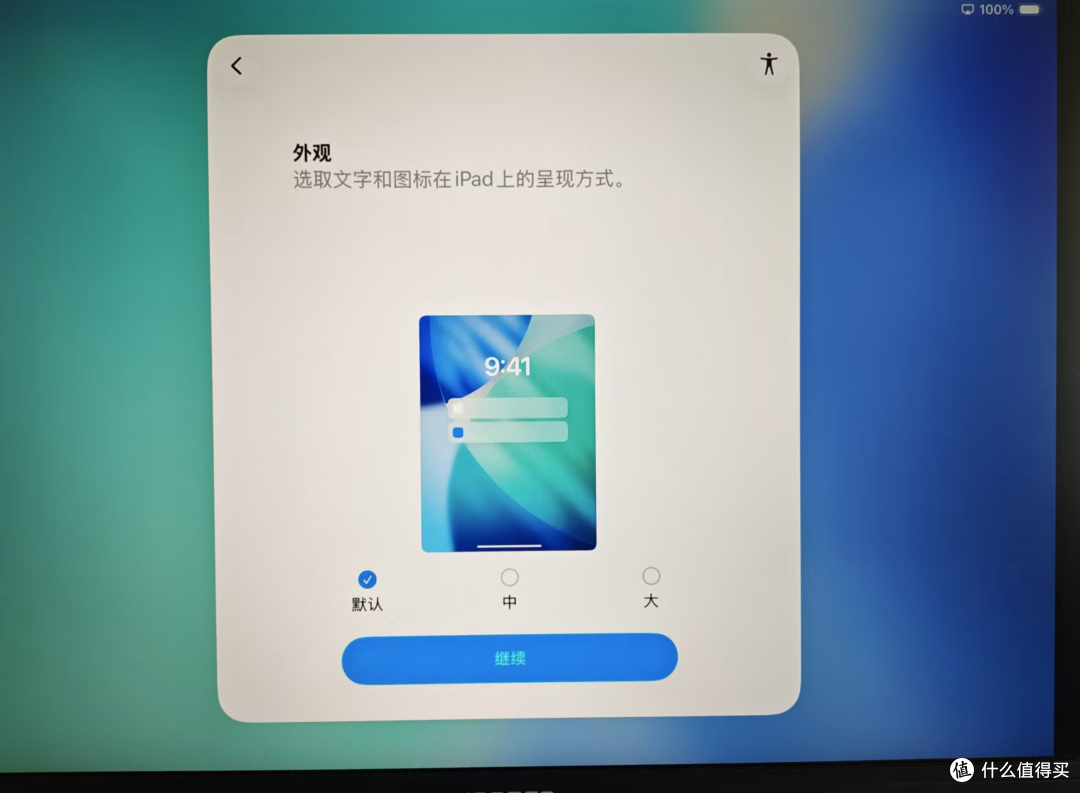
先赶紧恢复了出厂设置,把ID去掉,万一后续用不上,挂二手回血也方便些。
当然了,说实话,单纯用iPad连显示器,意义其实不大——家里有Mac、有手机,平时用它们连显示器也能办公、刷内容,没必要多此一举。而且iPad Air4的性能本身也一般,玩不了大型游戏,我也不是游戏党,单纯当“无屏主机”用,那就是纯属折腾啦。
下面说正题。
我的思路是买一个便宜的带触摸的便携屏。要支持type-c一线通的,连接上iPad当屏幕。
先说为什么不直接换iPad Air4的原装屏?说多了都是泪,我在拼多上看了一圈,原装屏或者质量靠谱点的非原装屏,没有低于500块的,换个屏的钱,都快赶上我淘那台二手iPad的价格了,实在不划算。
而带触摸、支持Type-C一线通的便携屏,性价比就高多了,最低不到两百块就能拿下,屏幕尺寸还比iPad Air4本身大,视觉体验更好。
更关键的是,这个便携屏还能一物多用——平时连iPad当主屏,解决iPad的屏幕问题;不用iPad的时候,还能连电脑当副屏,用来分屏办公、刷视频,甚至连手机也能连接使用,彻底实现“一机多用”,比花500块换个iPad屏幕划算太多。
我的设想是做一个两面支架:一边放iPad,一边放便携屏。类似小米智能音箱那种。有条件的可以3D打印一个外壳,把iPad和便携屏都嵌入进去,设计合理的话应该也不难看。这样以来,也算是废物利用吧,看个剧啥的比手机强多啦。
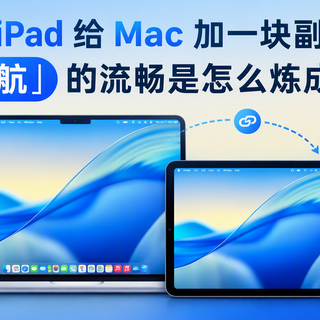
 大概类似这样的
至于这样改造,iPad就失去便携性的问题,我一直认为10寸以上的平板是个伪命题。真要出门携带的话,一部手机足够了,更何况还有iPad mini。
已经在挑便携屏了,支持Type-C一线通、触摸是必须的,尺寸选13英寸,分辨率1080P应该就够了,具体还是要看价格。
要是可行,后续再给大家分享实操效果吧。
大家有什么好的办法,也可以分享一下!
作者声明本文无利益相关,欢迎值友理性交流,和谐讨论~





