
















































4
3
 硬核DIY改造触控风扇接入米家支持状态反馈
2026-10-29 12:17:54
2点赞
7收藏
0评论
写在前面
家里有一把塔扇,之前清灰时候拆过,看着触控电路板还是有很大空间,于是就想着 DIY 改造接入米家。
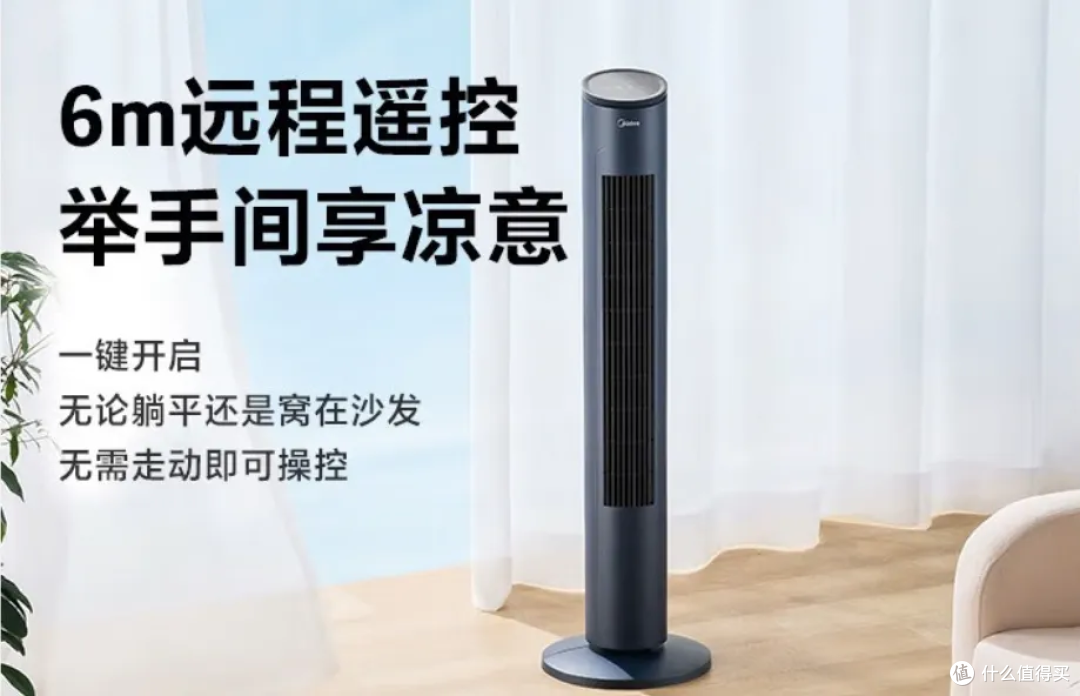
这个塔扇本身是有红外遥控的控制的,也是可以用小爱音箱来控制,但也有一些问题:
需要在房间放一个代红外遥控的小爱音箱
不支持状态反馈,无法知道风扇是开着还是关着
无法本地化,设置的自动化控制要走云端
一个典型场景就是,风扇开着时候,再次触发打开风扇,会把风扇关了,这在做自动化场景时就很致命。
虽然可以通过一个带功率检测的插座来判断,但实时性也是个问题。
最终还是决定折腾一下,改造接入米家。
改造方案
塔扇控制面板是指示灯的,包括:
状态指示灯,也就是风扇启动后会亮起来
档位指示灯,共有 3 个指示灯,对应高/中/低 3 个档位
摇头指示灯,启动摇头功能后会亮起
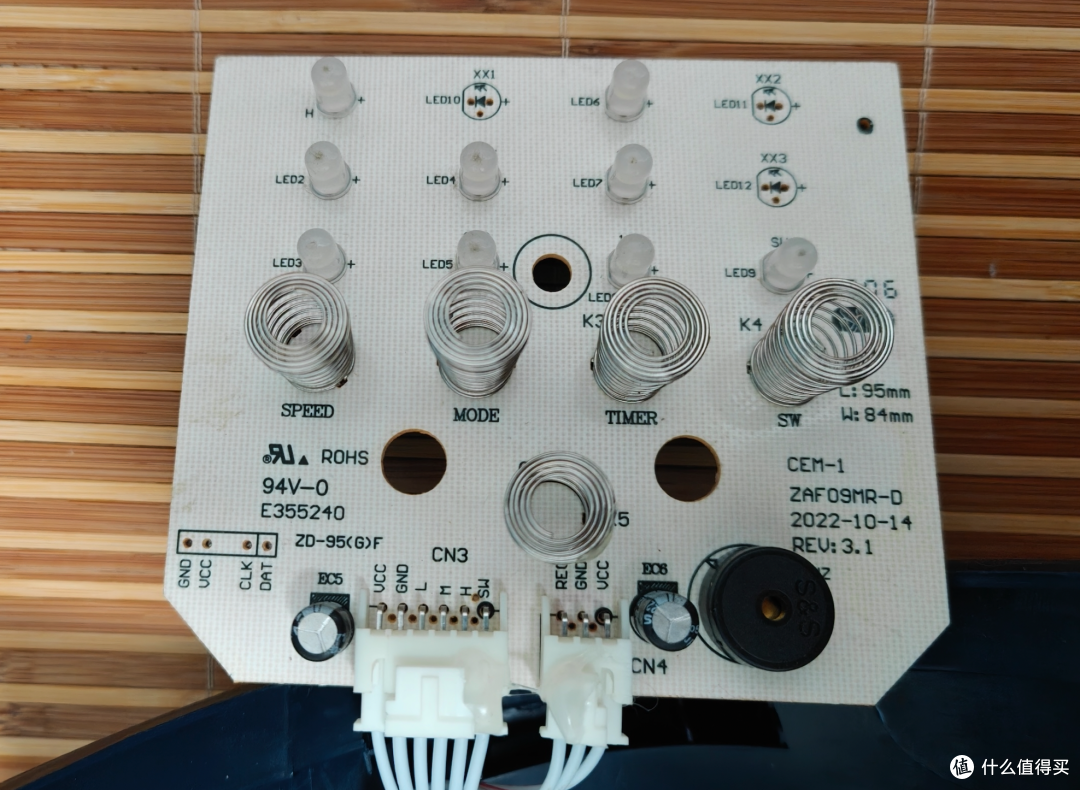
所以一开始简单想着直接从状态指示灯两端做电压检测,通过电压反馈来判断风扇是否在工作。
但研究了一下发现走不通,这个芯片是启动时候会亮灯,过一段时间会自动熄灭,
用指示灯电压做反馈的路子就走不通了
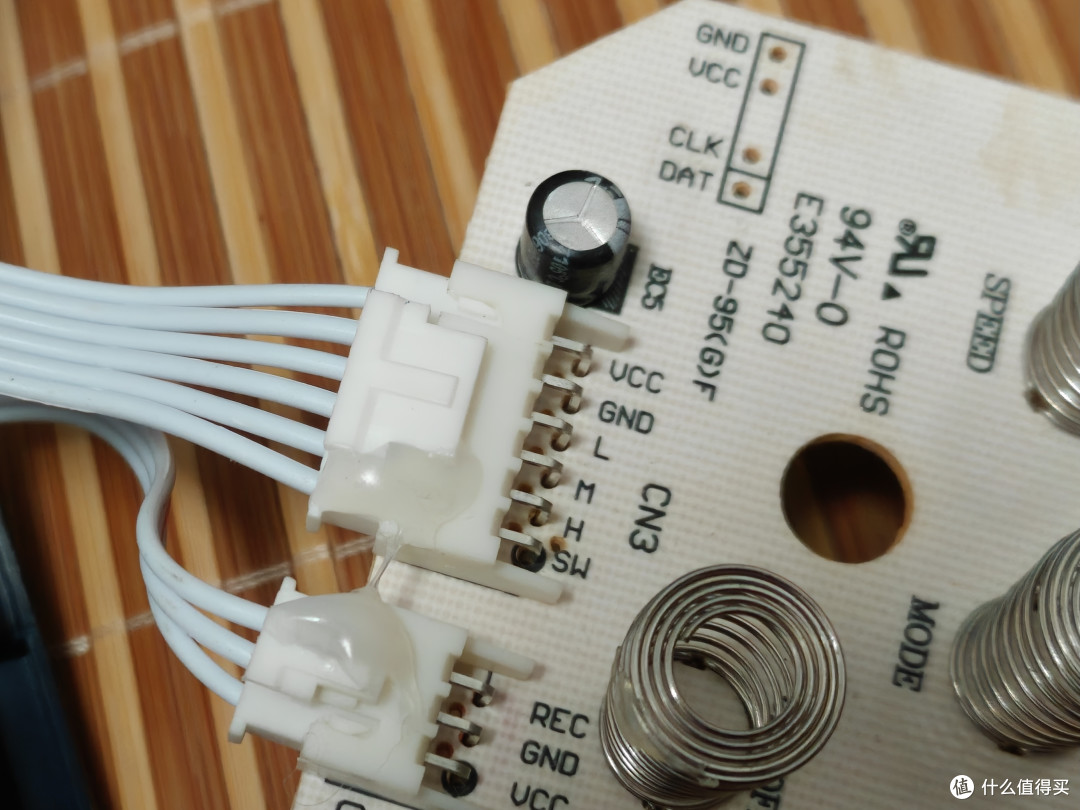
只能用万用表尝试控制板上各个引脚在启动前后的对地电压变化,结果发现这个居然是低压导通
以下是测试各个引脚在开启 L 档位(最低档)前后的对 GND 电压
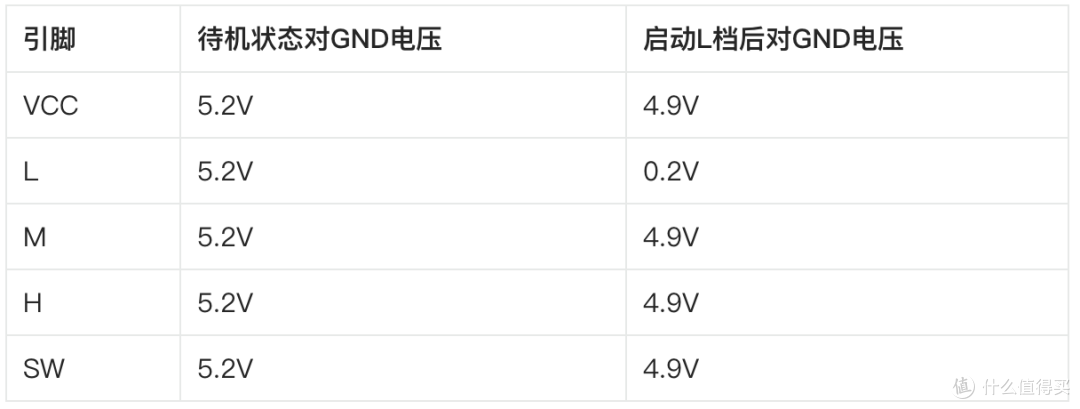
做了多次尝试,启动某一个档位,对应档位引脚的对地电压就降到 0.2V 左右
这种“低电平有效输出”的控制方式,就导致用电压反馈来判断塔扇状态的方案变得更复杂
好在最终只要开启了就会有任意一个引脚有电压差,那么就可以拿来判断是否启动了
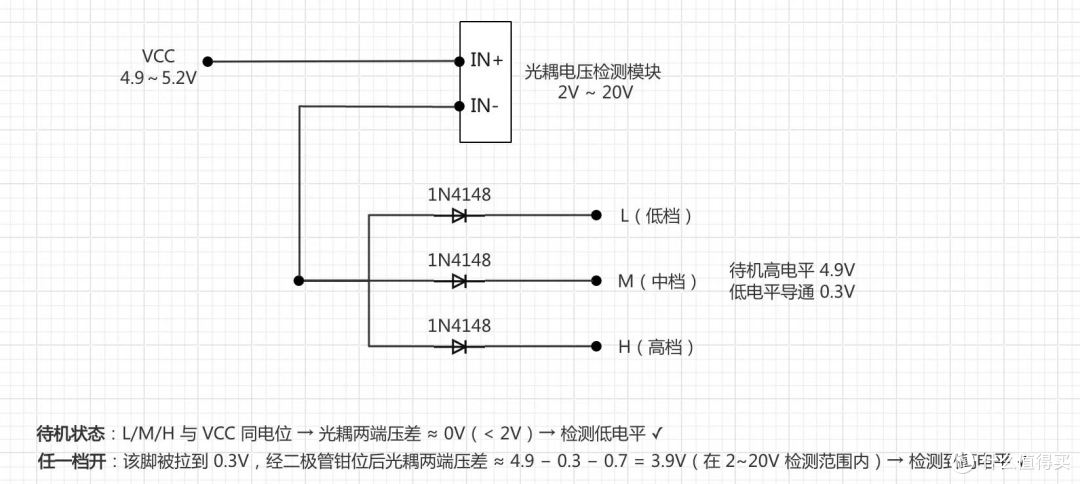
最终想到的方案就是这样子,虽然看起来复杂,实际上也不简单
不过经过我手动验证了一下是可行的,于是开始准备米家芯片进行改造
干节点模块
为了保留塔扇原来的触控开关,选择了干接点模块,预想的控制方案:
一路控制电源开关,必须先启动电源才可切换档位
一路控制挡路,没法支持切换到选中档位,只能按照低中高按一次切换一个档
一路控制摇头,触发一次进入摇头状态,再次触发停止摇头
干接点只能做输出,没有状态反馈,所以还需要一路作为塔扇的运行状态反馈
因此最终选择的是一路电压输入反馈+三路干接点输出的米家蓝牙芯片
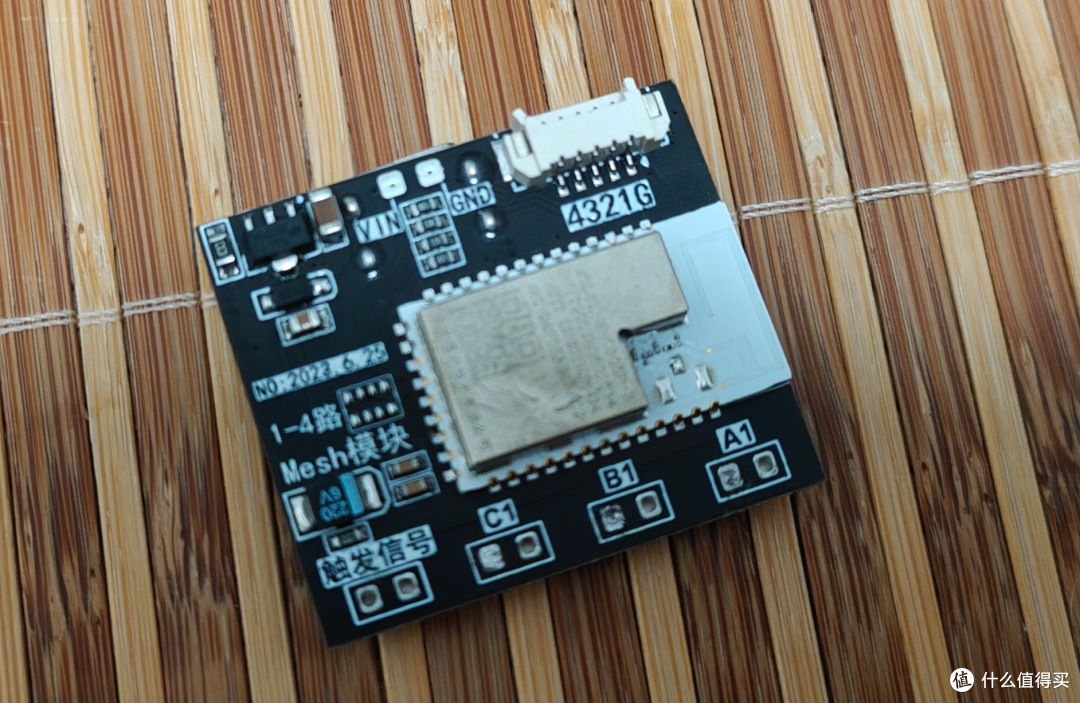
芯片支持 5~45V 供电,也有 Type-C 供电口,不过我们从塔扇的控制板取 5V 电就可以
芯片自带了 PH2.0 单头线,这样芯片侧就不用焊接了,省事一些
开始改造
电压检测电路
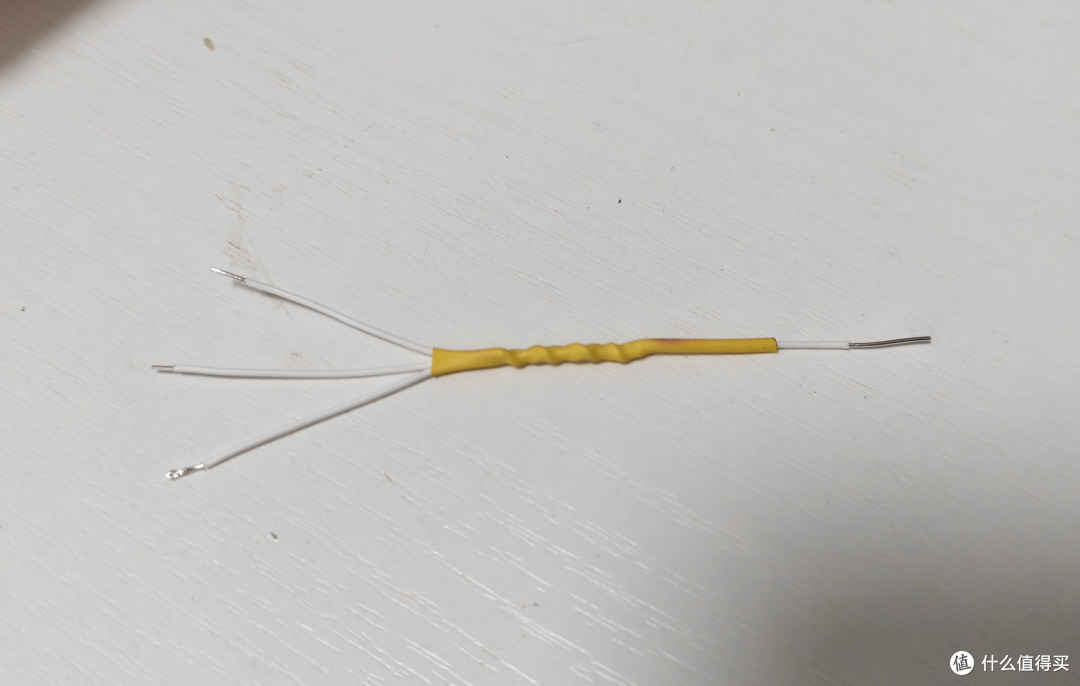
先制作一个三合一的引线,接下来电压反馈检测的电路会用到(热缩管包一下)
先把电路板反过来,从背面的焊点加焊漆包线
(PS:后面发现这个位置还是有点挤,把 GNC、VCC 换到其他焊点了)
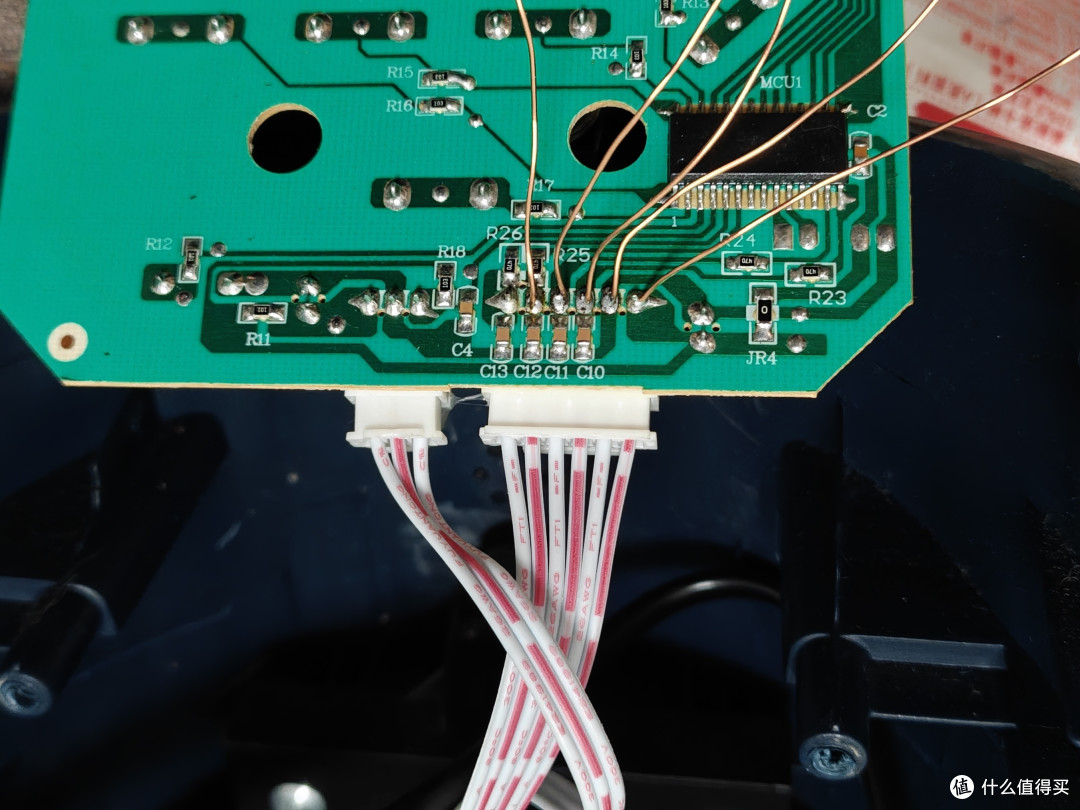
其中 C10-C12 分别对应的就是 3 个档位的引脚,右边两个则是 GNC、VCC
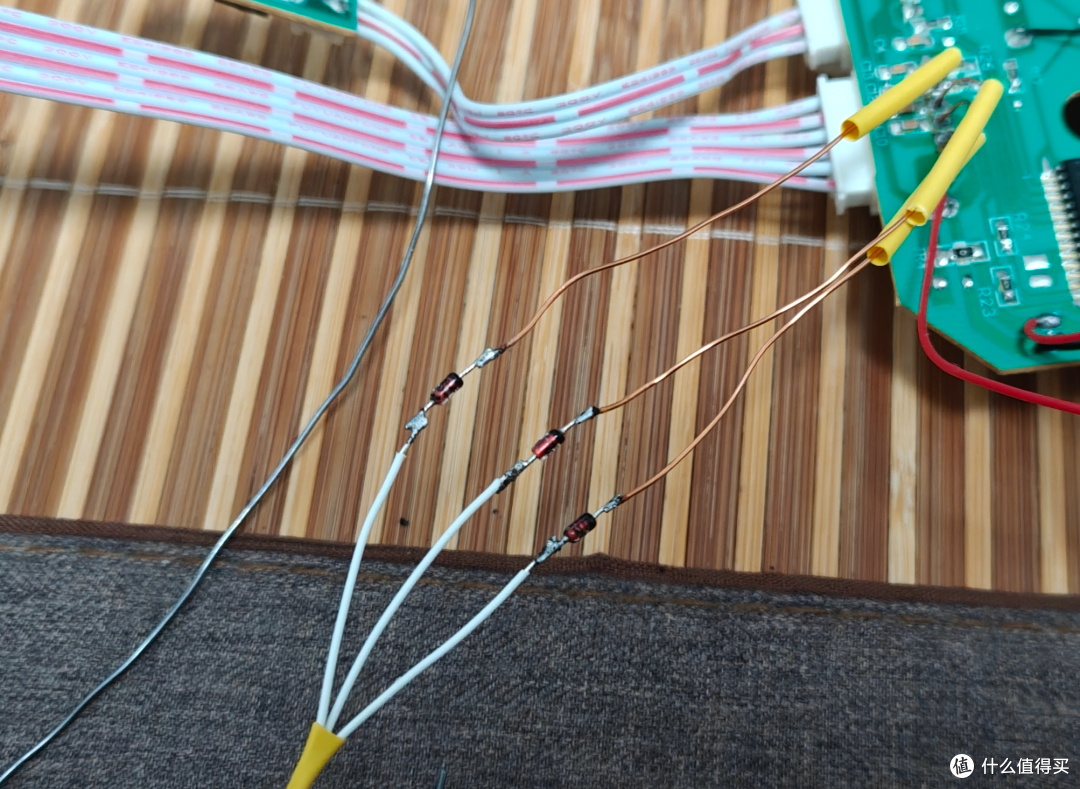
这 3 个引脚需要各串联 1 个 1N4148 的二极管(用热缩管封起来)
用了前面的三合一引线实现并联效果,作为电压检测的负极接入点
这样再加 VCC 作为电压检测的正极接入点,就完成了作电压检测电路接线了,是不是很简单
供电电路
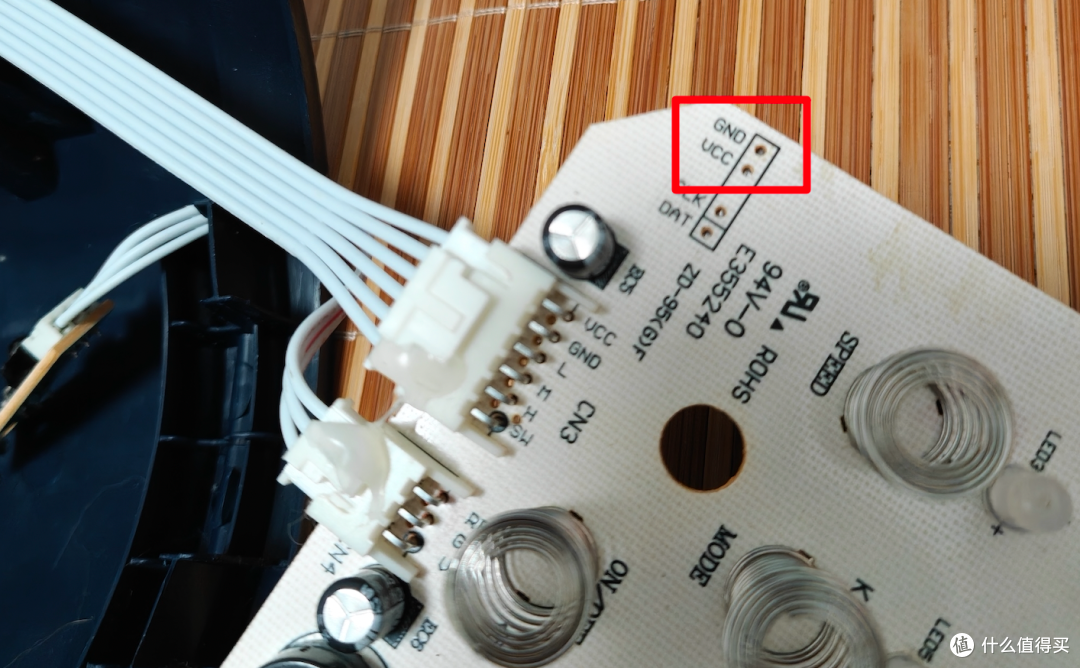
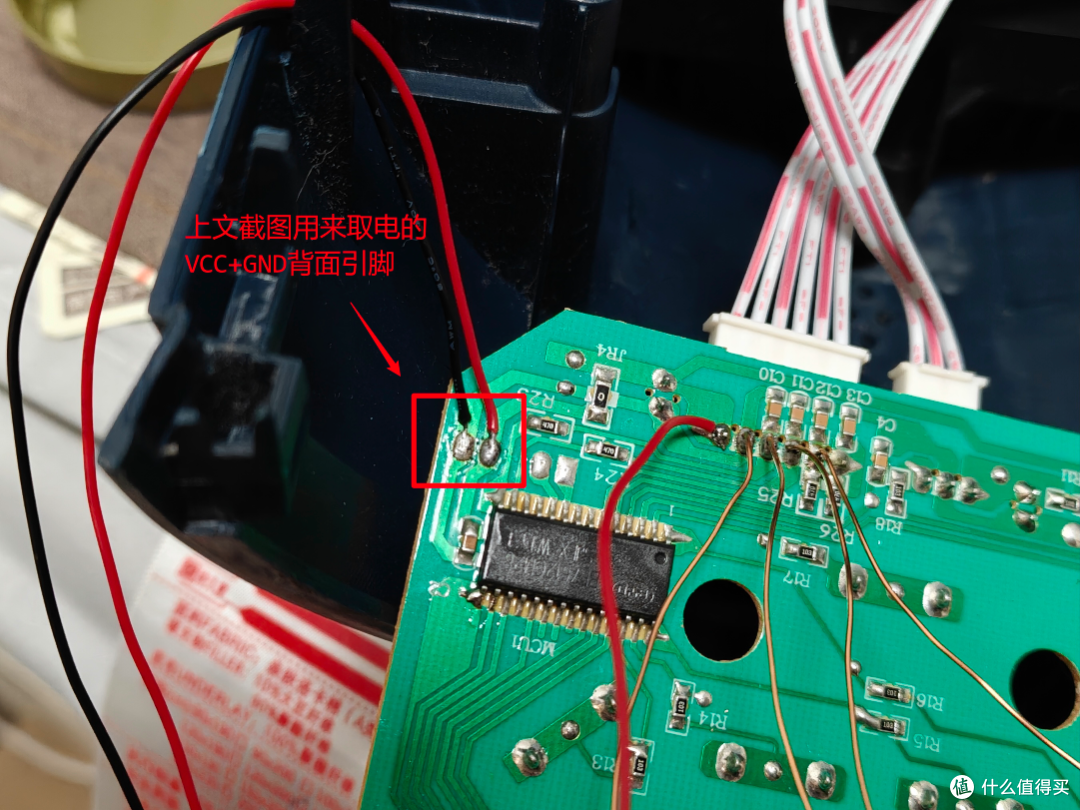
最后是供电电路的焊接,这个是最简单的,从电路板上找到任意一对 VCC/GND 引脚,
将米家芯片的上的 PH2.0 单头线分别焊接上去就可以了
红色线,也就是芯片供电的正极焊接到 VCC 引脚
黑色线,也就是芯片供电的负极焊接到 GND 引脚
这个塔扇的电路板上还是有挺多个引脚可选的,这里我选择的是最边边的一对
干接点输出电路
干节点输出只是导通,没有正负极概念
这里我们是通过干接点来实现远程控制触摸开关,干接点开关也是两个导线
一根接在触控开关处
一根接在面板 GND,也是公共端
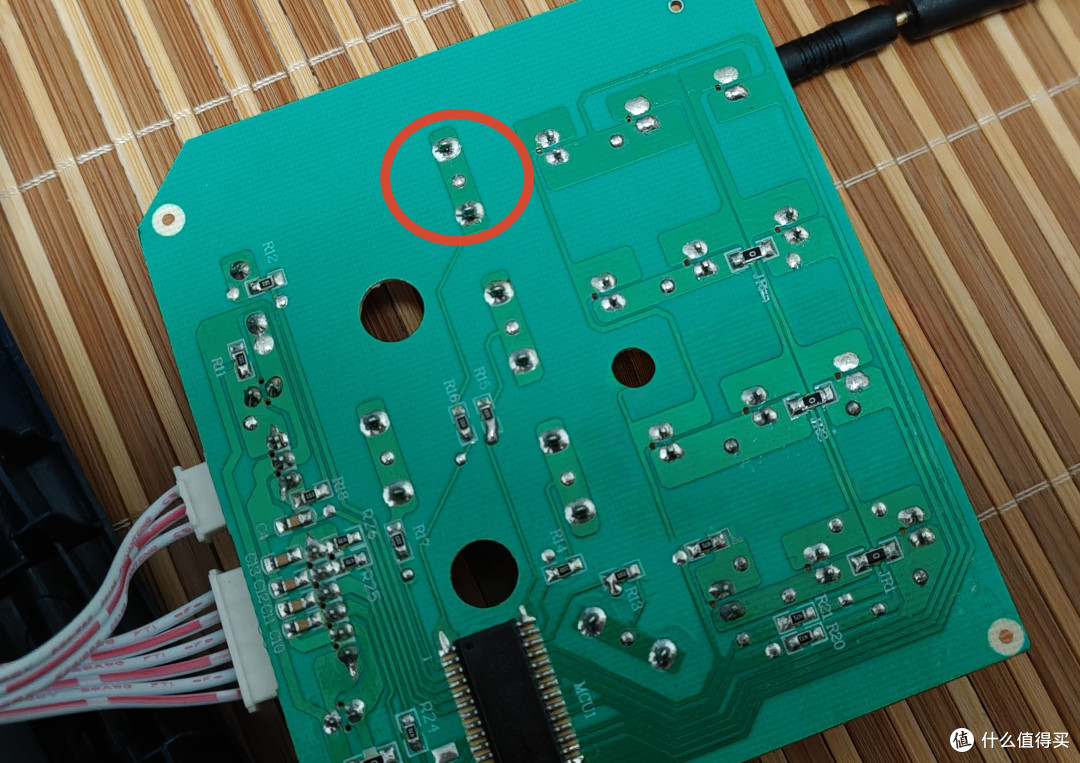
需要注意,虽然每一个触控开关,从背面看都有 3 个引脚,实际上都是连在一起的
如下图红框位置,外侧两个是固定弹簧的引脚,3 个是连接到一起的,所以接线任意选一个就行
最终接线细节如下
三个干接点的一根线分别串联一个 100kΩ 的电阻,再焊接对应触控开关的任意焊点
另外一个根线一起并联后焊接到 GND 引脚(电路板上有多个,随便选一个 GND)
将 3 干接点的 PH2.0 单头线黑色线串联各串联好电阻
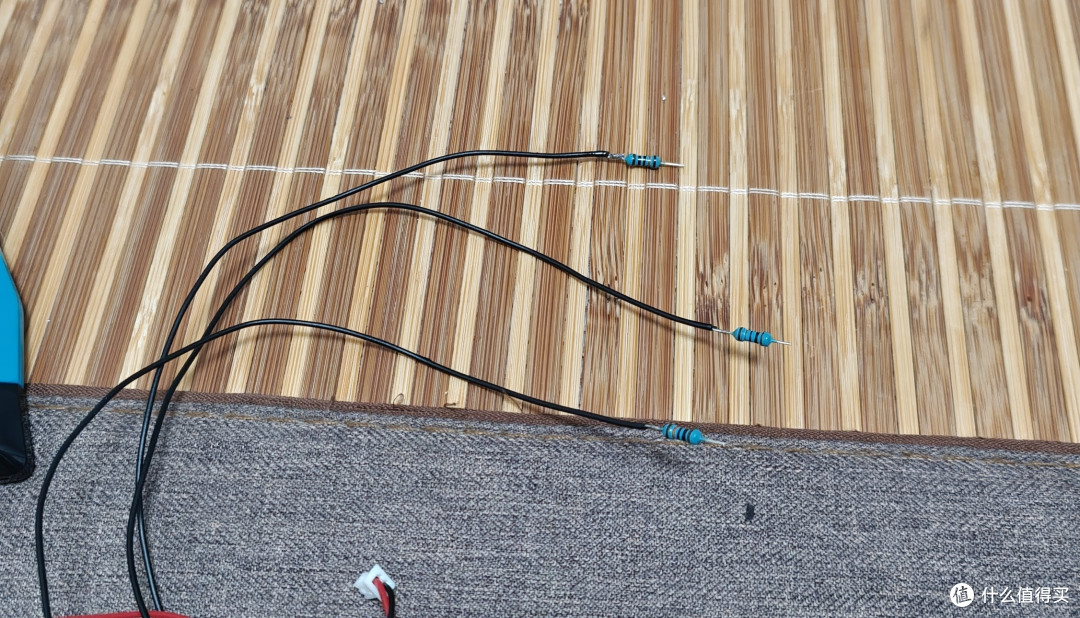
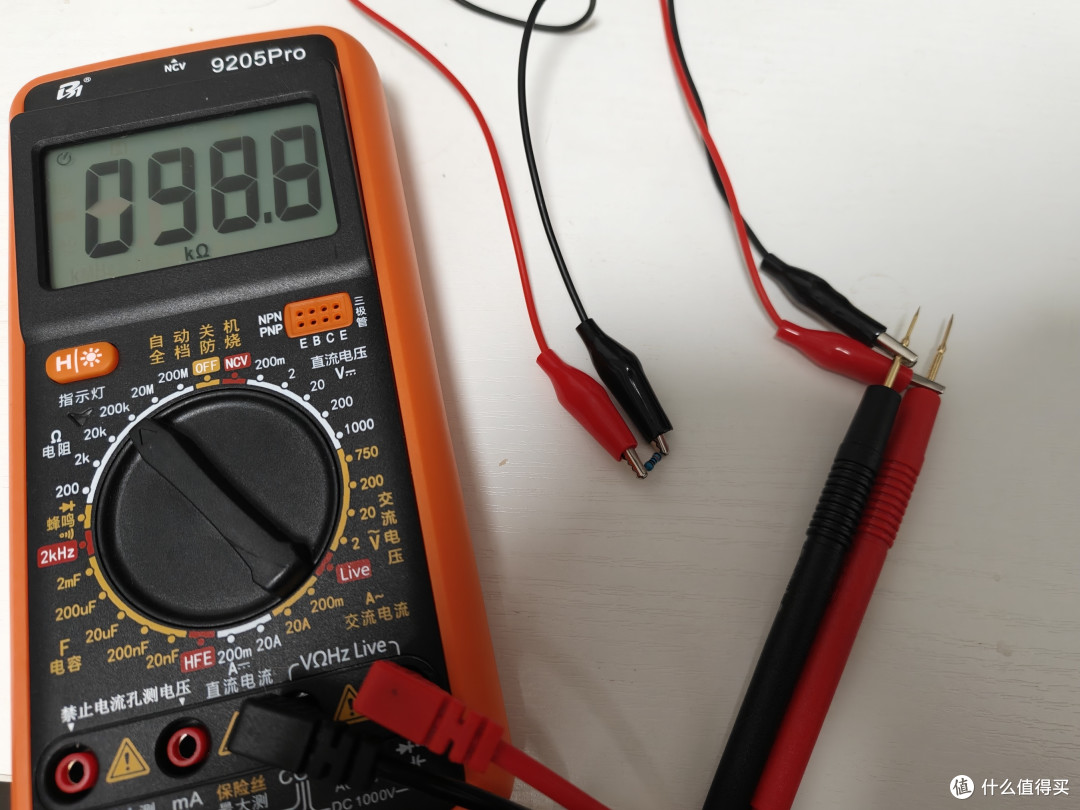
这里选择阻值 100kΩ 的电阻(搞了个夹子线来测的 98.8kΩ),如何选择阻值下文介绍
继续用热缩管套住后,分别焊接到电源开关、档位开关、摇头开关的触控引脚
三个干接点另外的线并联到一起,再焊接到 GND 引脚上,这样就可以实现干节点触发触控开关了
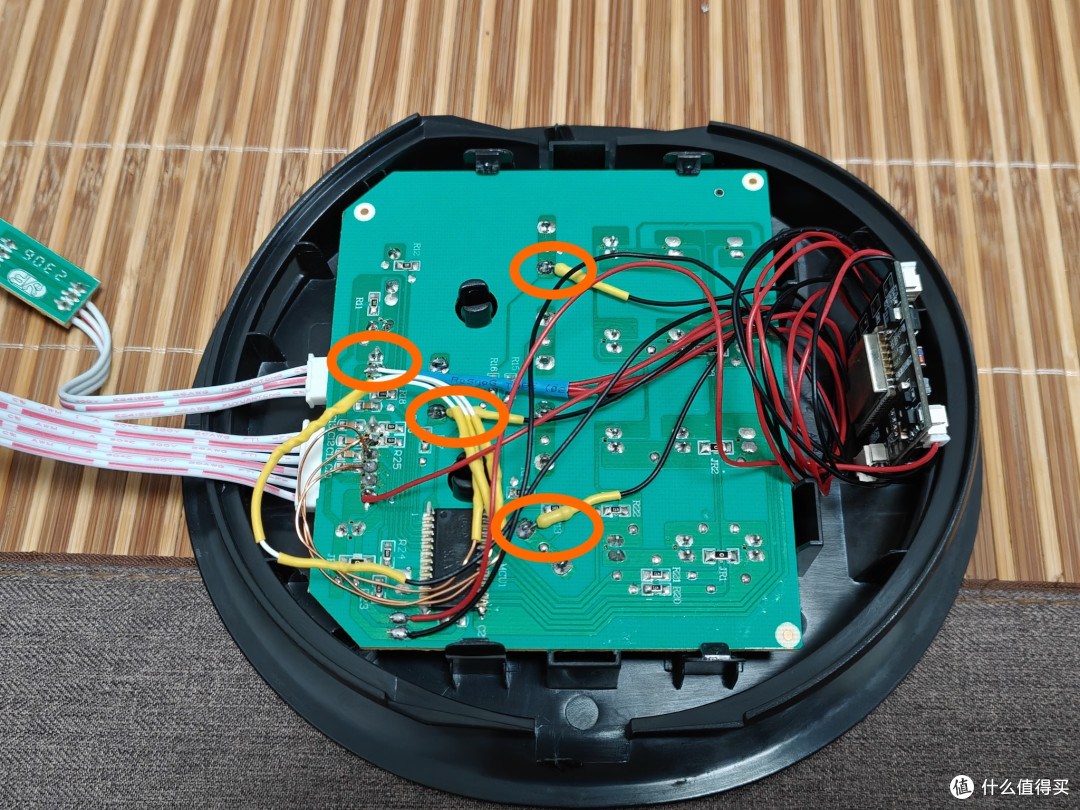
没找到当时的照片,只有最终接完线的照片了,凑合着看
右边的 3 个橙色圈,用黄色热缩管套着的就是对应 3 个触控开关的引脚
左边那一个蓝色热缩管套着的就是并联焊接到 GND 的
通电接入米家
通电好接入米家,修改好对应的按键名字对上功能
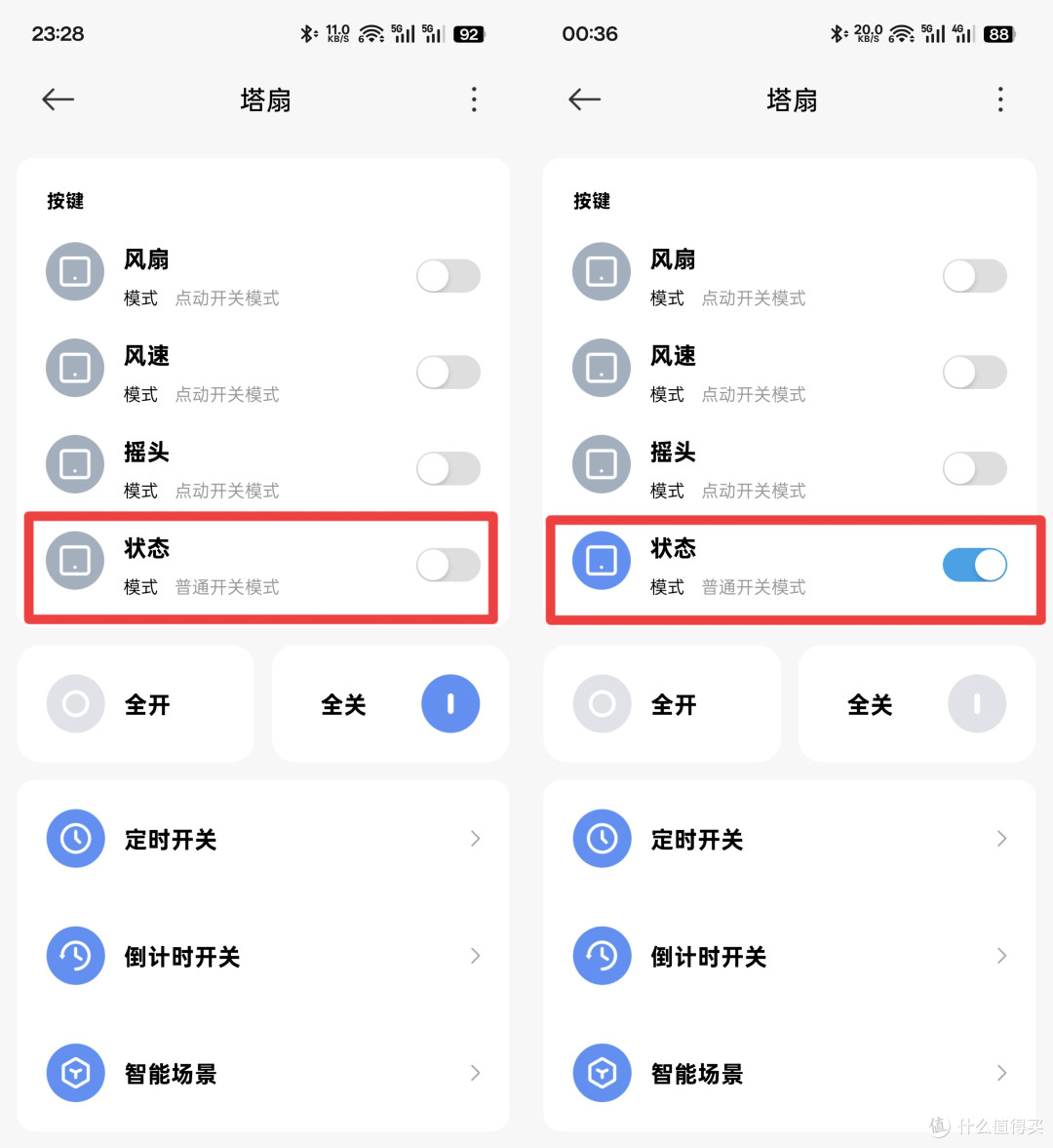
可以看到最后一个“状态”开关对应的就是电压反馈了:
启动风扇任意一档,这个开关会自动变为打开状态
如果关闭风扇,又会自动变为关闭状态(如果风扇直接断电,芯片就离线了)
之后就可以针对这个风扇来做一些自动化,这里我以一个简单的转无线开关来示范
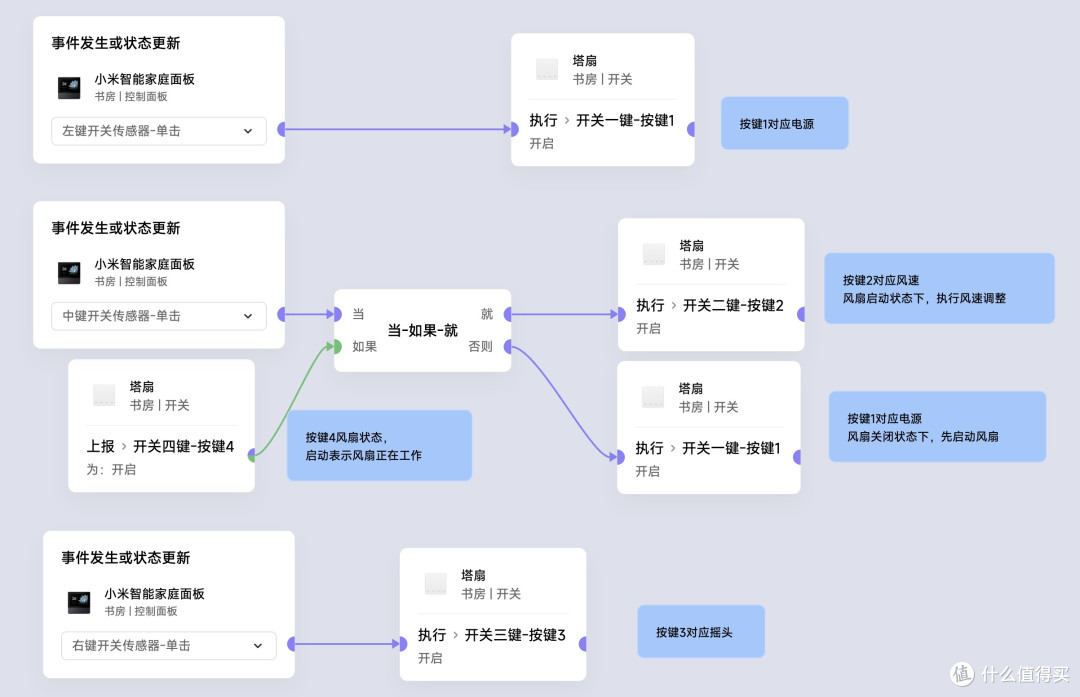
也可以配合人在传感器,来做到无人自动关闭风扇了
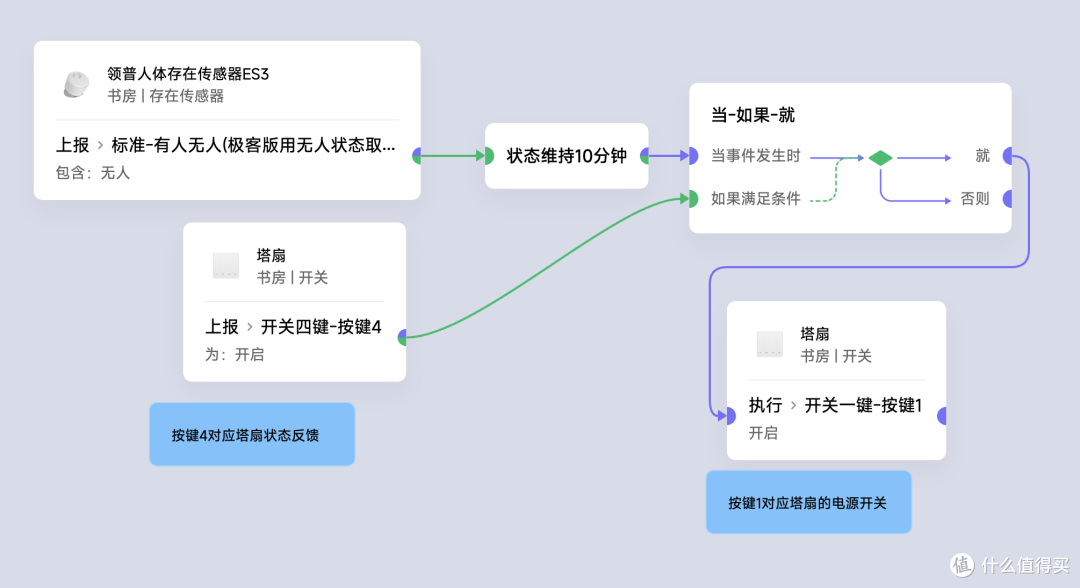
除了状态反馈开关,其他 3 个都是点动开关,开启后会让干接点闭合,模拟手指按一下触控开关
之后点动开关经过 0.5 秒后,会再次自动进入关闭状态。
所以上图开启开关一键,对应就是按一下塔扇电源,再确认风扇是打开状态,按一下就是关闭了
最后的组装
这个风扇的电路板周边的空间还是比较大的,不用担心干接点芯片怎么放的问题
预留的线还是比较长的,先理一下线,然后把芯片用热熔胶立着固定在电路板侧边
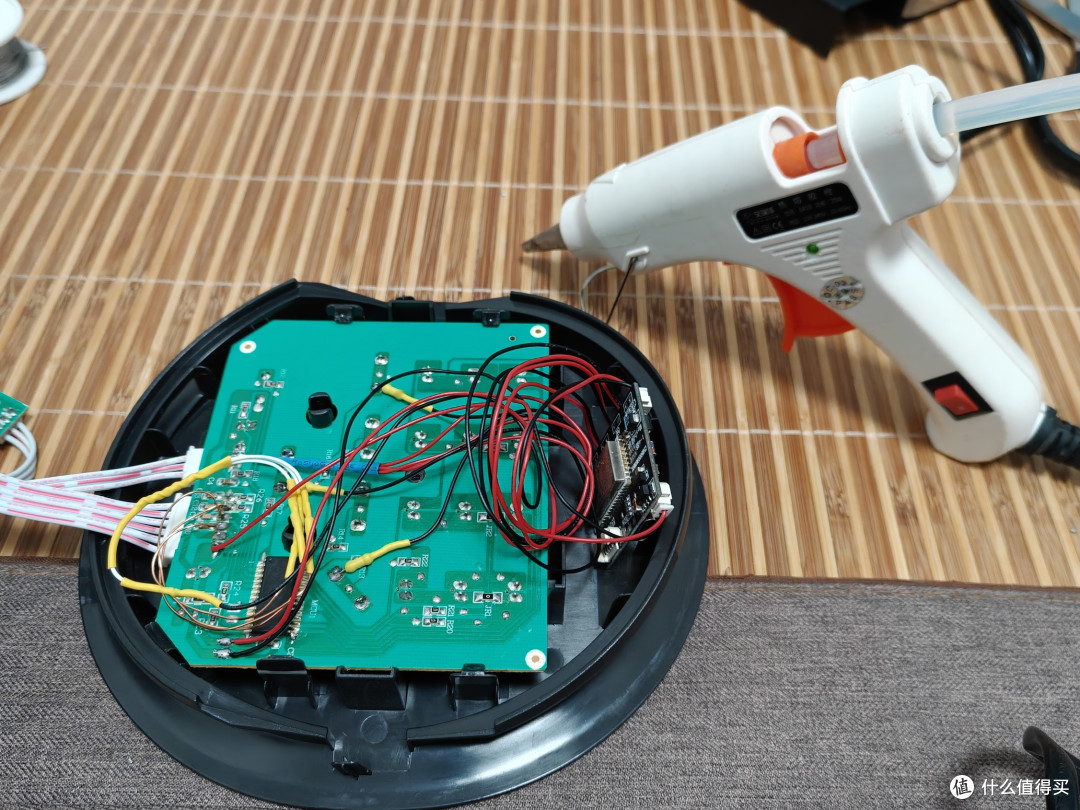
从另外一个角度来看,依稀能看到底部固定的热熔胶
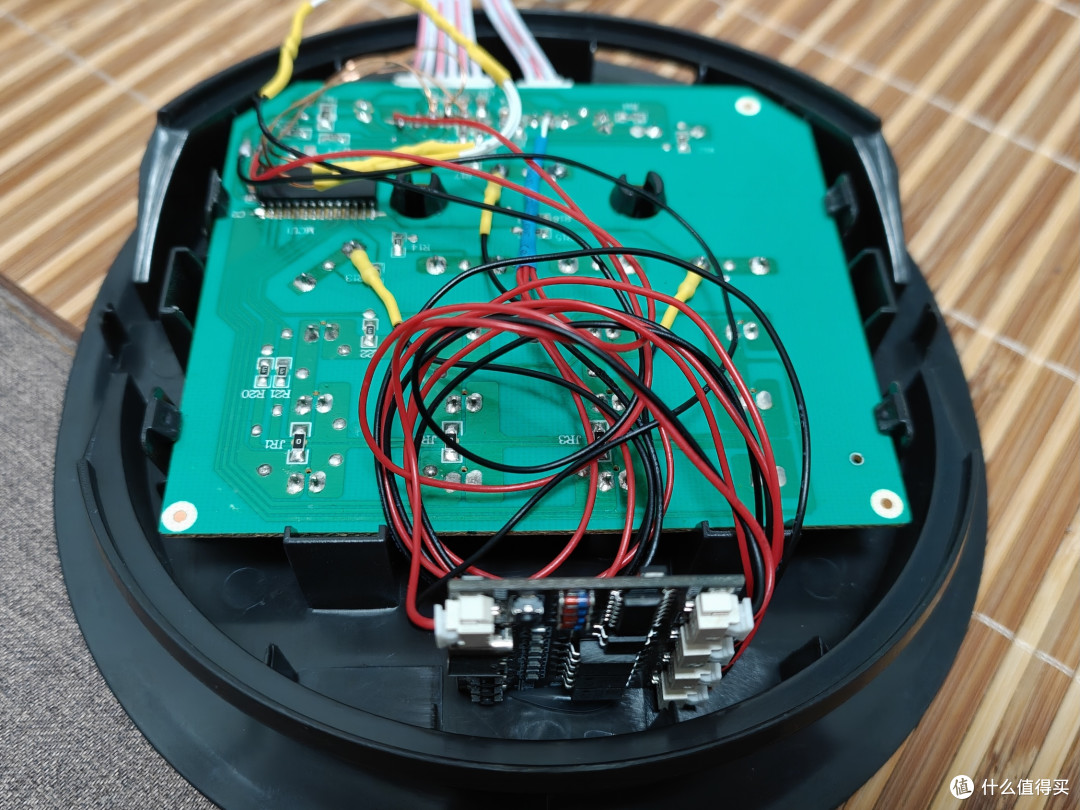
再把红外接收器芯片固定好,就可以改回盖子了
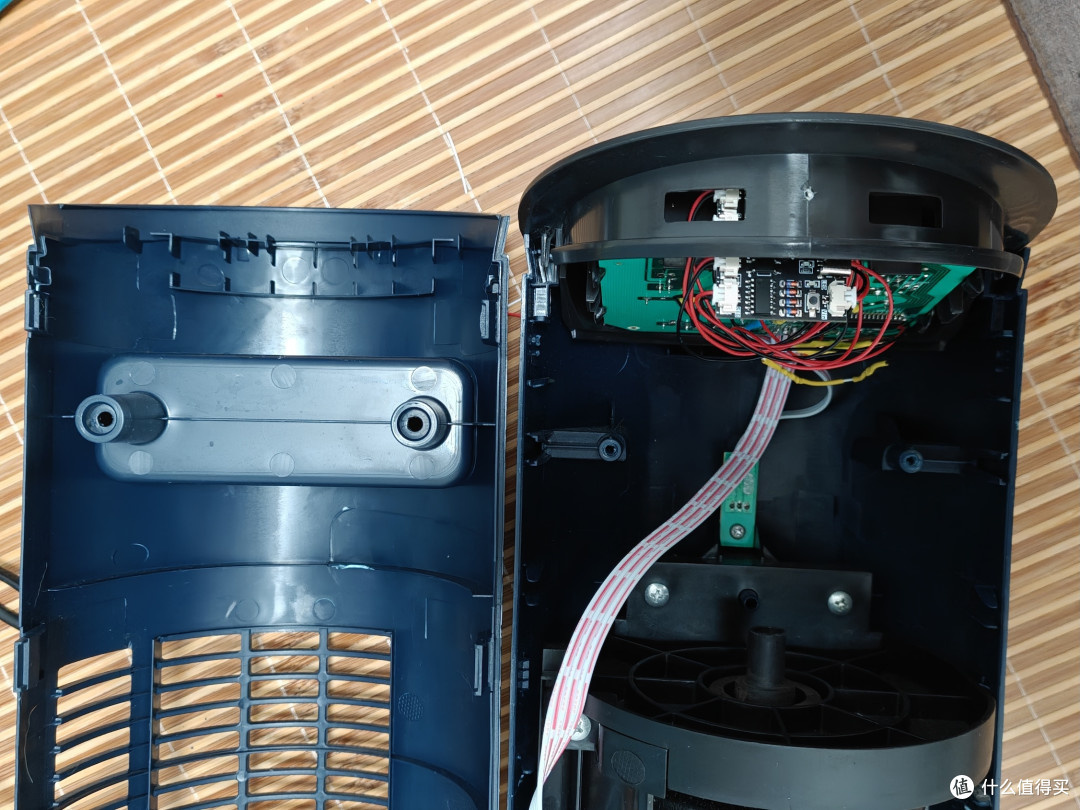
从这个角度来看,可以比较明显的看到芯片是不会被挡到的
写在后面
触控开关增加干接点输出控制是需要串联电阻,这个改造前就有恶补了功课,
但是具体是需要什么阻值我也不清楚,所以提前买了一堆各个型号的电阻

三块多到手一大包,各种阻值都有,浪费起来完全无压力
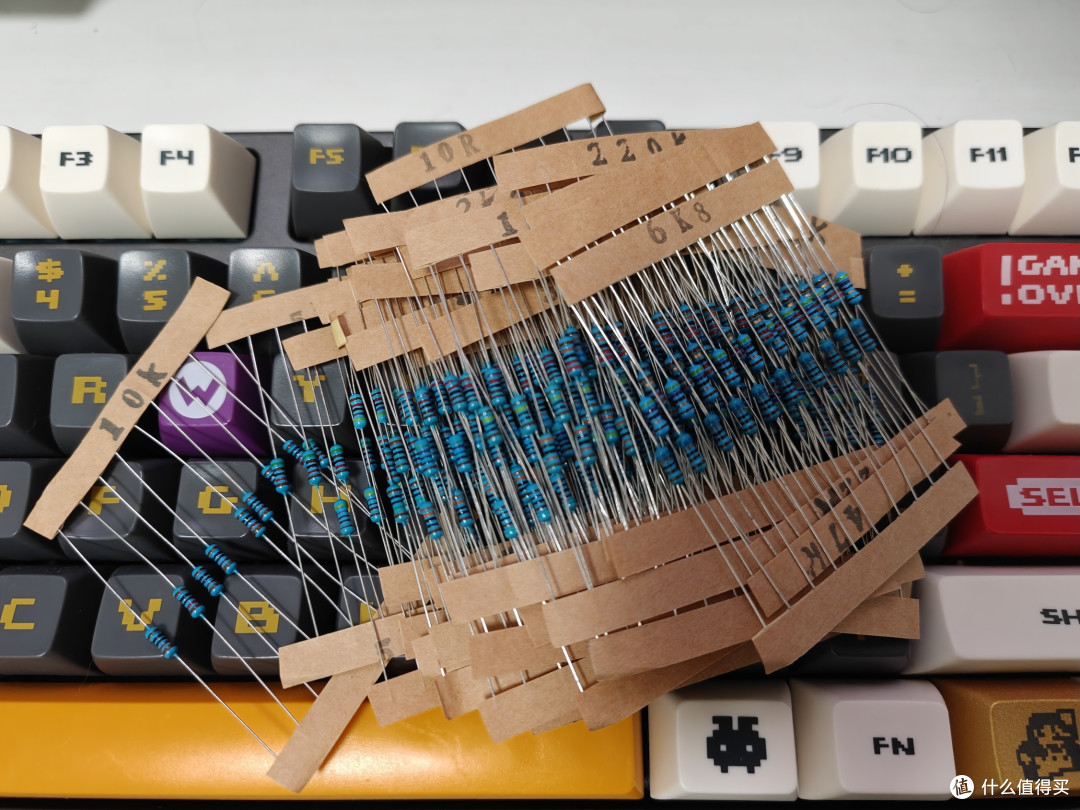
在改造过程中从 10kΩ -> 50kΩ -> 100kΩ 做了几次尝试,最终确定 100kΩ 的电路刚好能工作:
可以让干接点输出能够触发塔扇的开关
也不会影响到原来的触控开关使用
两者互不干扰,就这样确定了使用了 100kΩ 的电阻来并联了。
最后,这个应该是目前为止我 DIY 改造最复杂的米家接入方案了,前前后后折腾了好久。
不过最终还是成功了,目前使用了一个多月都很正常(南方现在还是很热)
作者声明本文无利益相关,欢迎值友理性交流,和谐讨论~