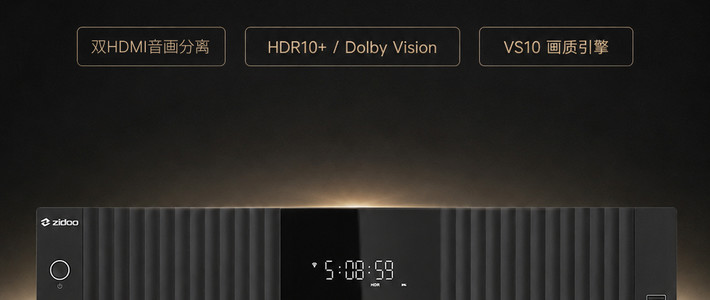
芝杜的新机主大概都听过一句话:这机器"开箱即用"。但实际上,每年都有相当一部分人卡在第一步之后——设置界面闪退、点开电影黑几秒、暂停回来只有声音没有画面,最狠的一位,TCL Q10K 电视 + 天龙 1700 功放 + Z9X 8K 的组合,“花费每天下班后的全部时间,用在调试设备上的时间超过了50个小时”。小红书
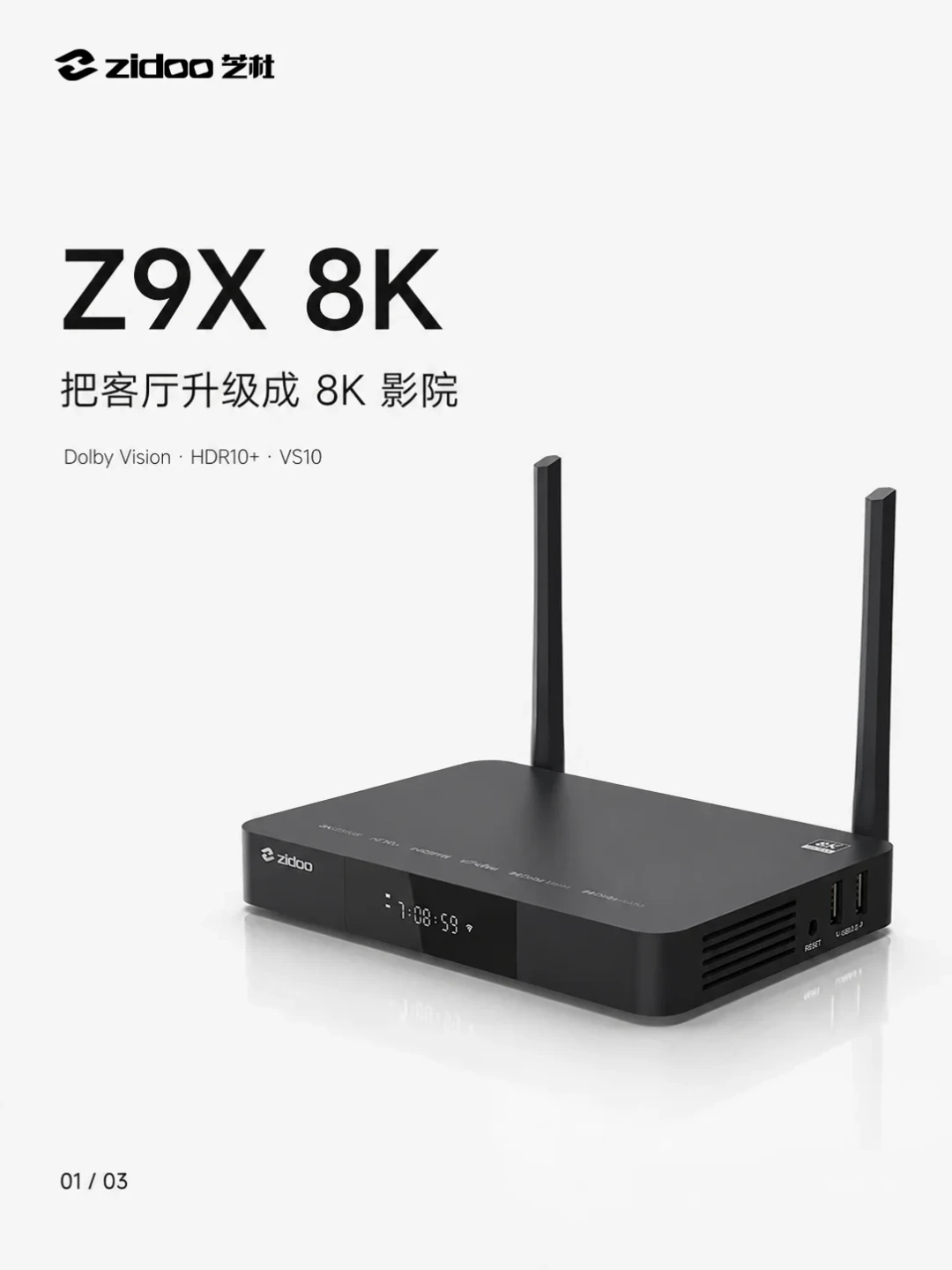
昨天官方刚推送了 OTA V1.3.45,本轮更新的机型名单是"本次更新涵盖 UHD 8000/Z3000 PRO/Z30 PRO/Z9X 8K"。 接下来一两周会有不少人换机、升级、重配系统。所以这篇只干一件事:把散落在翻车帖、工程师调参记录、接线问答和官方固件说明里的经验,整理成一份到手第一天照着做的设置清单。适合刚下单或刚到手的 8K 世代机主,老玩家可以直接划走。小红书
第一步:接线之前,先定拓扑
这是最容易被跳过、也最容易翻车的一步。芝杜接功放再接电视的"功放中枢"接法是主流,但那台调试了 50 小时的 Z9X 8K,最后定位到的问题就是"最终发现是播放器经过功放连接到电视后,电视的earc口会和播放器的cec功能冲突。" 素材后面还补了一句结论:如果芝杜不经过功放直连电视,上述问题就不存在,代价是音频要走电视 eARC 口回传给功放。小红书
直连还是过功放,知乎上的老烧给过一句很实在的总结:“转发直通都可以,就看适应哪种使用习惯,直通带宽够用,转发延迟也没那么明显。” 给新手的建议很直接:设备都新的、功放支持 8K 直通的,走功放中枢;功放是老型号的,别让它做中介——评论区里被点赞最多的一条心得就是"功放太老,型号太低的,尽量绕开它,不要让它做中介它做不来的"。知乎小红书
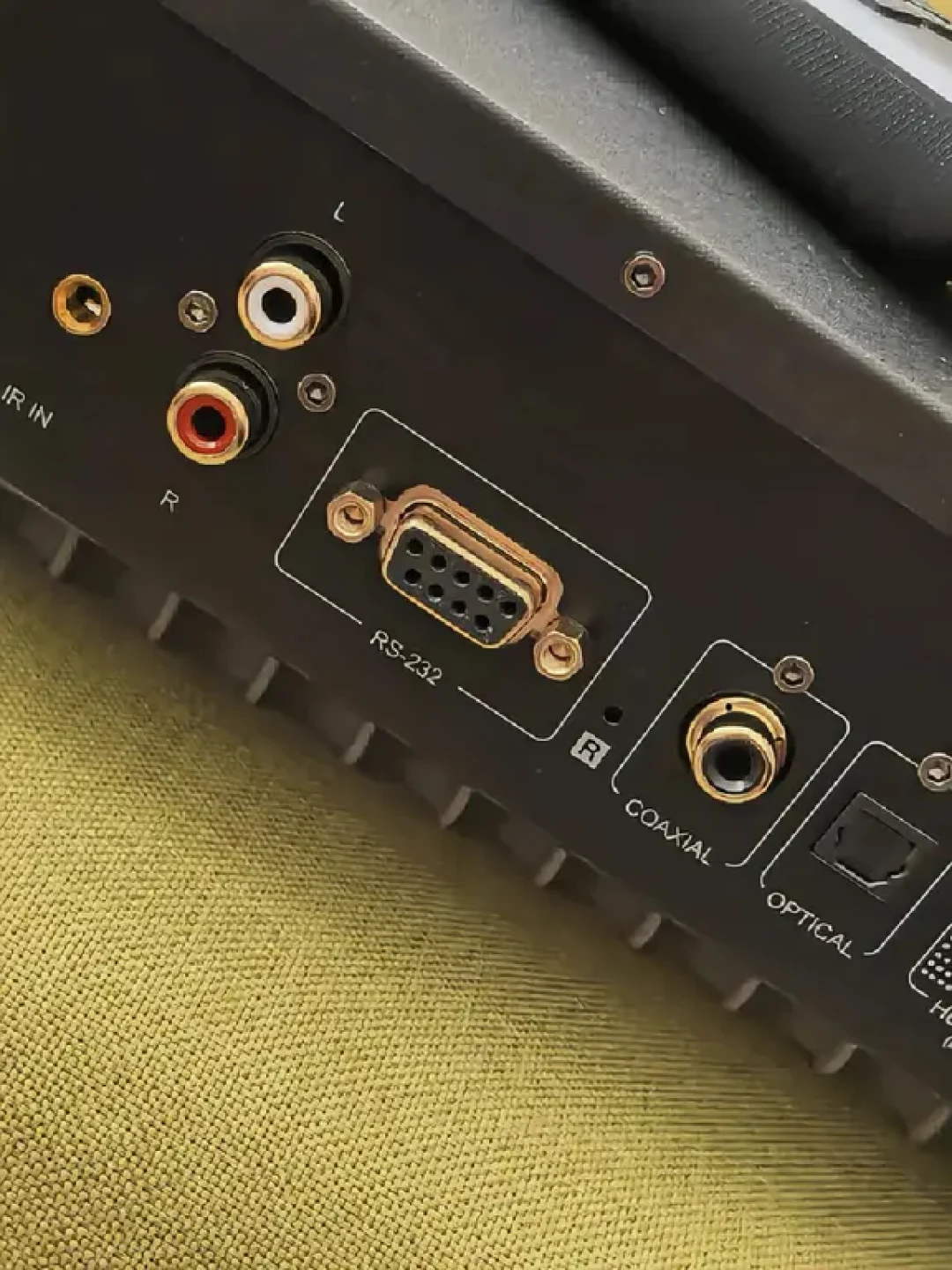
如果你的功放不支持杜比视界或 120Hz,芝杜还有一个杀手锏:音画分离,一路 HDMI 给画面、一路给声音。有微博用户换电视后功放成了瓶颈,感慨"芝杜这机器支持音画HDMI分离,造福我等"。 顺带一提,部分用户反馈电视 HDMI 回传偶尔传不了 5.1 声源,这时同轴输出反而是最稳的兜底。微博
第二步:插线插对口,增强模式打开
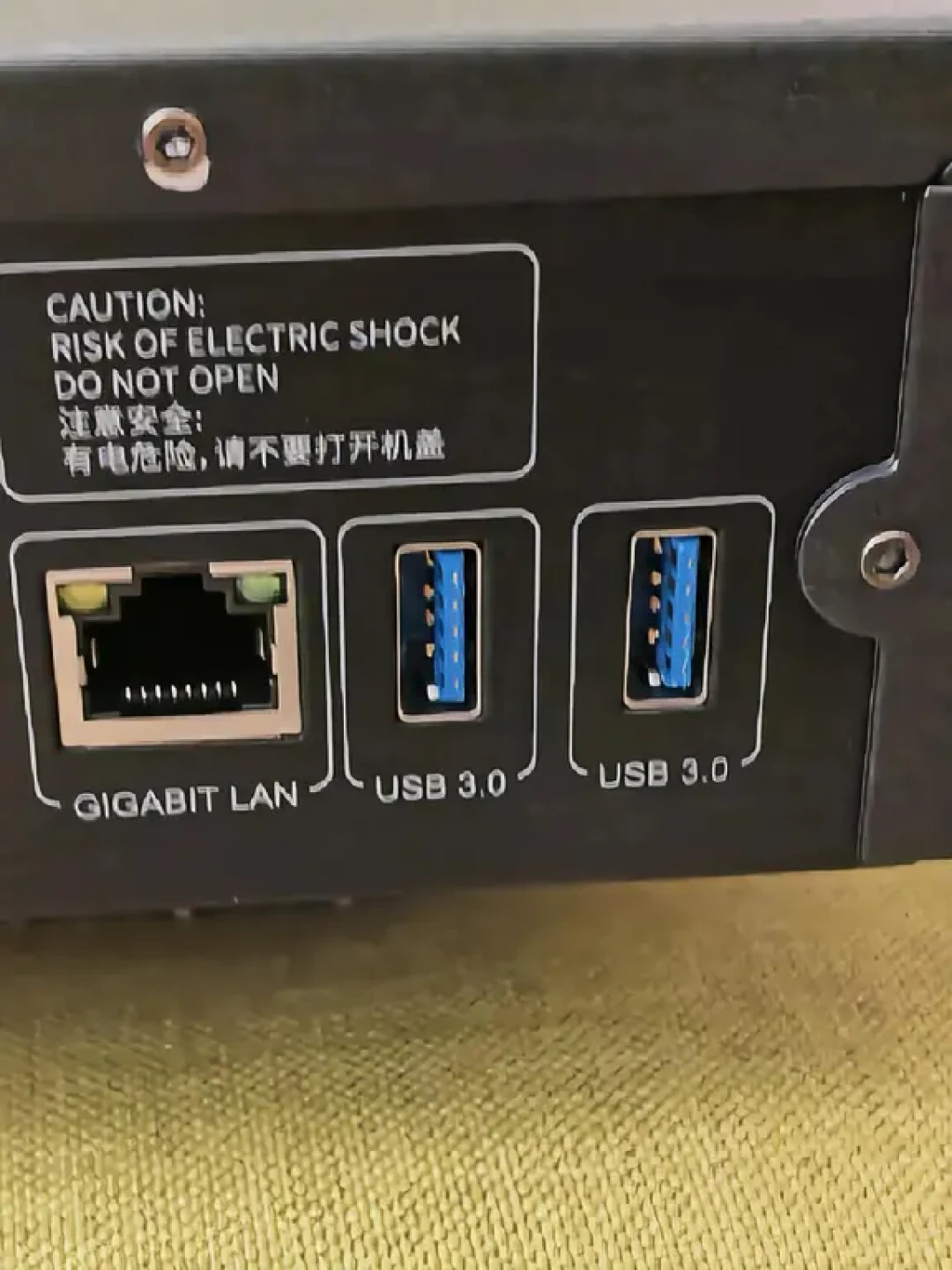
线插哪个口有讲究:功放上标着 8K/增强的输入口留给芝杜,功放设置里的 HDMI 增强模式要手动打开。前面那位 50 小时的案例里,芝杜工程师最后远程视频带着调的参数清单就是"把播放器的帧率同步、cec、颜色设置、功放的hdmi增强等一堆参数做了调整后才勉强解决问题。" 这四项,就是这篇清单接下来要逐个过的重点。小红书
第三步:开机先更固件,但先看名单
芝杜的固件更新频率不低,去年 8 月的 V1.2.40 就带来过"RS232自定义命令 Wi-Fi静态IP配置 Emby电视总集数显示"这类实打实的功能。 到手第一件事建议就是把系统更到最新——但老机型机主先看清推送名单:这一轮 OTA 只覆盖 8K 世代四款,上一代的 Z9X Pro 不在其中,别等一个不会来的推送。用 Emby 的用户更新后记得重启一次客户端,总集数显示这类变化才会生效。小红书
第四步:显示设置三件套——帧率、颜色、杜比视界
固件更完,进设置把三件事确认一遍:分辨率与帧率自动匹配、颜色空间/色深、杜比视界模式。UHD8000 这类支持"原始分辨率与帧率自动匹配输出"的机型,播放前会自动完成切换,让影片以正确的帧率呈现,避免 24 帧电影被电视按 60Hz 拉扯。小红书
杜比视界这边要管理一下期待。知乎上被反复引用的结论是"电视(流媒体单层)<硬盘播放器(支持双层转单层)<专业蓝光播放器(完美双层)"——芝杜能做的是把蓝光碟的双层数据转成单层播放,不是完整意义上的双层杜比视界。知乎
不过单层杜比的表现还在往上走。芝杜新机开始支持 Metadata 直出,“确保来自片源的动态元数据(RPU)能够被完整保留并输出给电视,提升了单层杜比的表现”。 实际观感可以参考 Z3000 PRO 机主的做法:1080P 老片挂 SDR + VS10 处理,画面比上一代更通透。知乎小红书
第五步:CEC 先开着,翻车再回头收拾
CEC 一键联动是芝杜体验里最舒服的部分:B站有博主专门测过"芝杜一键开机+联动自动播放音乐",任意遥控一键关三个设备、电视遥控指定开机,都做得到。 但它也是前文那起 eARC 冲突的另一半主角。建议的顺序是:先全开,享受联动;一旦出现设置界面卡死、播放闪退,第一个怀疑对象就是 CEC,关掉再测。还有一个高频小毛病值得知道:长时间暂停后恢复播放只有声音没画面,解决办法是"间隔1-2秒点两次暂停,或者更多,总之是给机器缓冲的时间",实在不行退到桌面再进。哔哩哔哩小红书
第六步:音频直通,别让老功放背锅
音频建议无脑选源码直通(Bitstream),把解码交给功放,全景声才出得来。音画不同步的排查顺序:先芝杜、后功放——直通接法下"Z9X看电影直通反而可能需要功放调节AV同步",功放的唇形同步微调比在播放器里硬调更对症。知乎
第七步:海报墙,先接受它的现状
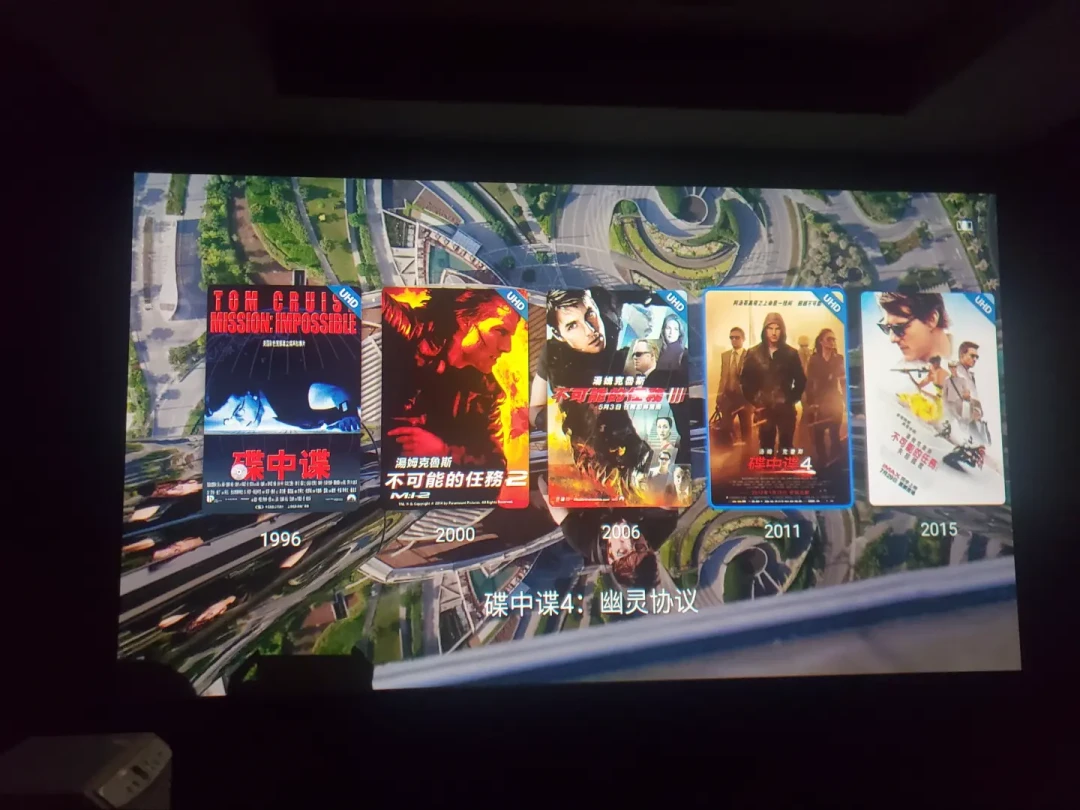
海报墙是芝杜的招牌,“分类清晰,信息准确。自动联网就可以完成刮削"是多数人的体验。 但新手要知道两件事:一是刮削依赖文件命名规范,“电影名.年份"的格式匹配率最高,乱命名的文件夹神仙也刮不出来;二是功能本身在缩水,有用户反馈"芝杜因为版权问题,下载字幕和豆瓣搜刮的功能大打折扣”,海报图片搜刮失败也时有发生,别一上来就怀疑自己机器坏了。 片库过千之后,海报墙卡顿甚至退出也属于已知问题,有 Z20 Pro 用户"电影多起来,打开影视墙直接卡死,跟着退出”。微博小红书知乎
本地硬盘党还有个容量提醒:芝杜的 USB 口数量是硬约束,有 Z9X 用户 20T 装满后才发现"芝杜一共只有4个USB接口",扩容要提前规划硬盘柜或者转 NAS。小红书
第八步:挂网盘的,先把带宽账算了
用 CD2 挂 115 网盘在线看原盘,是现在芝杜圈最流行的玩法,但注意芝杜定制版 CD2 的特殊性:“芝杜定制版本CD2,要定期更新到最新,但app中通过网页升级不能用”,得手动下包更新。知乎专栏
更关键的是先算码率账:一部 90 分钟 50G 的片子,“差不多高达74.96Mbps的码率,也就说服务端要给你保证200Mbps的独立带宽让你爽才是理想的(一般推荐基于码率的2.5倍来计算)”。 挂网盘看片卡顿,八成不是芝杜的锅,先测网速再怪机器。知乎
最后:不是所有人都该走完这份清单
回到那篇 50 小时帖子的结尾,作者的原话其实很克制:“不是绝对不推荐,只是对于没有精力折腾的小白,这样的使用成本太高了。” 好消息是,走完前面八步,绝大多数坑已经提前填掉了。之后的使用原则只有一条,来自一位同样踩过坑的机主:能用了就别乱动,紧跟官方 OTA。芝杜的菜单逻辑确实"有点理工男,新手刚上手可能要找一会儿设置",但这也是它把每个环节都交给你自己调的代价与乐趣。小红书小红书
你的芝杜到手后卡在哪一步,评论区对个号,我把解法补进清单里。