
买了拓竹之后,很多人的日常是这样的:打开 MakerWorld,看到喜欢的模型,下载,切片,发任务,然后等机器干活。这个循环本身很爽,直到某一天你会撞上几种情况——下载的模型比打印盘大了一圈;想把一个大件拆成两块分开打;想给打印的摆件刻上名字;又或者觉得模型太实诚、想掏空省点料。
这一撞,很多人就撞到了"建模"这堵墙上。打开建模软件,界面劝退,教程动辄几十个小时,最后大概率是软件下完了,热情也下完了。
但其实把 Bambu Studio 最近几个版本的更新和社区里的教程扒一遍就会发现:大部分"改模型"的需求,根本轮不到建模软件出场。Bambu Studio 作为一个切片软件,这些年悄悄塞进去的改模工具已经能覆盖相当多的场景。下面按需求把它们一次捋清楚,每个说清入口、适用场景和坑,最后再把边界说明白——哪些事切片软件干不了,该老老实实去建模。
模型尺寸不合:缩放不是无脑放大缩小
入口:选中模型后,左侧工具栏的缩放。
如果只是拖动拉大拉小,那确实没什么好说的。两个容易被忽略的细节:
一是缩放可以按轴独立控制。模型高度超了、长宽没问题,就只压 Z 轴,不用整体缩一圈把比例搞变形。
二是可以直接输入目标尺寸。打印收纳盒、支架这类要和实物配合的东西,拿尺子量好尺寸直接填进去,比目测比例靠谱得多。小红书上最近一篇讲"模型尺寸怎么解决"的教程能拿到几十收藏,说明尺寸不合这个痛点有多普遍。小红书而很多时候根本不用切割,缩放到合适尺寸就解决了。
坑:缩放改不了结构。壁厚跟着比例一起变,薄壁模型缩放过头容易变脆或打不出来,这种就得回头看下一节的布尔操作或者建模了。
打印盘装不下、想分件打:切割+连接件
入口:选中模型,左侧工具栏的切割。
这可能是 Bambu Studio 里最被低估的功能。它不只是把模型切成两半,关键是切完可以加连接件——销钉、卡扣、燕尾几种方式,切开的两半自动对位,打完拼起来基本不用慢慢对齐。
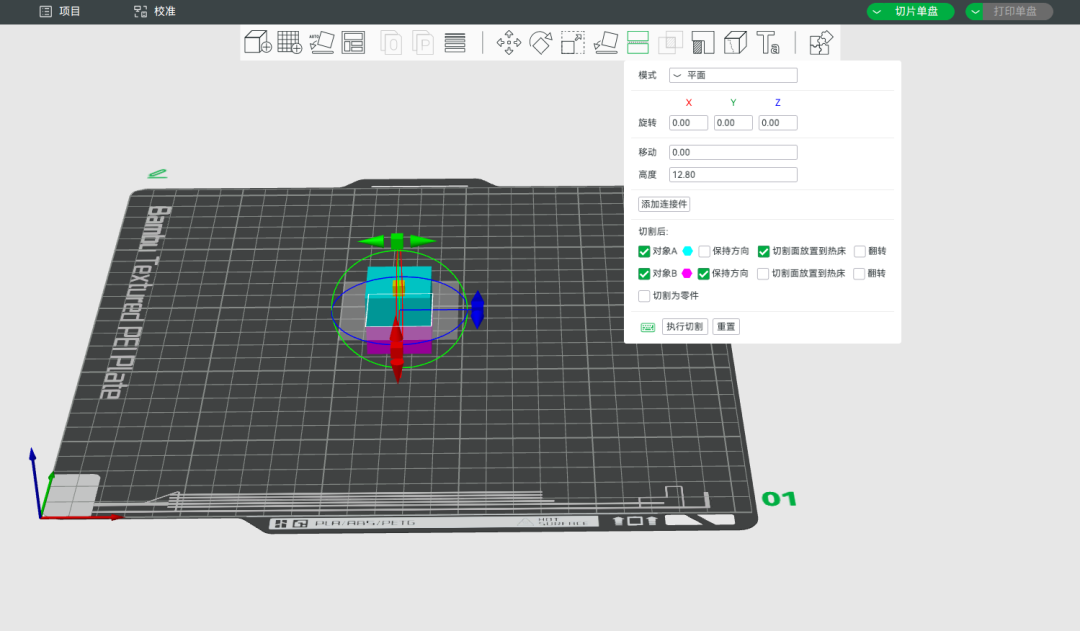
社区对这个功能的热情很直观:8 月下旬小红书上一篇"用切片软件快速拆分模型添加连接件"的教程,是同期切片教程里收藏最高的一批。小红书B 站拓竹官方账号也有从基础操作到布尔运算这类进阶玩法的系列教程。
适合两类场景:模型超过打印尺寸,必须分件;或者想分件用不同颜色的料打,再拼成一个整体。
坑:切割面是个平面,复杂曲面造型往往要切好几刀才分得开;连接件本身有公差,第一次做建议先切个小东西试配,别上来就切大件。
掏空、挖槽、拼形状:布尔运算
入口:把两个以上模型放进同一盘并让它们重叠,右键选网格布尔。
三种操作,对应三种需求:
差集:用一个模型去"挖"另一个。最常用的是掏空容器内腔,或者给模型挖个放磁铁、放灯珠的槽。
并集:把多个模型合并成一体,比如把装饰件直接长到主体上。
交集:只保留重叠部分,常见玩法是把一个浮雕图案"印"到曲面上。
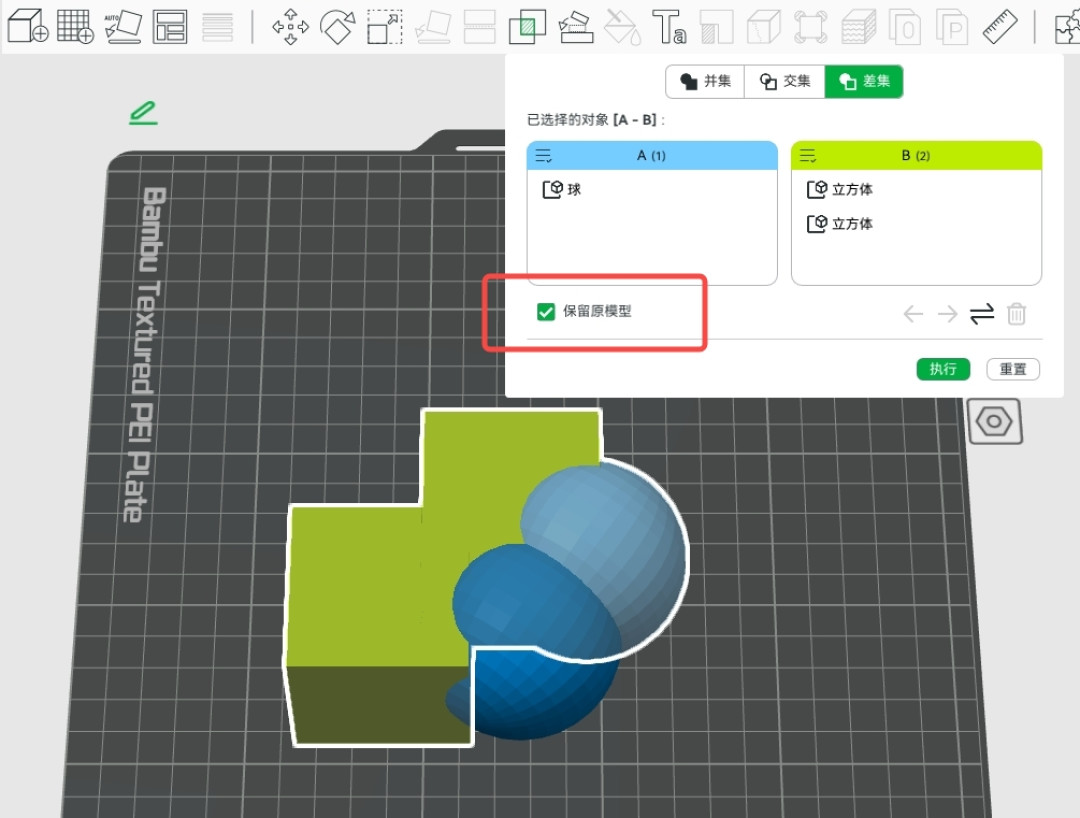
一个实用提醒:挖空做腔体的时候记得给底部留厚度,别一刀挖穿。布尔运算没有撤销历史,挖穿了只能重来。
坑:布尔是"一锤子买卖",没有参数化历史。做之前想清楚,需要反复调尺寸的结构性设计(卡扣、螺纹、承重件),不是它的守备范围。
表面太素:表面纹理和浮雕文字
两个都是"不建模也能提升完成度"的功能。
表面纹理:给模型表面贴一层图案,碳纤维纹、皮纹、蜂窝纹都有,打完直接带质感,省去涂装。小红书上 8 月中旬一篇"告别模型单调表面"的教程收藏接近 80,是这类教程里热度靠前的一篇。小红书素面模型太多,这个需求是真实存在的。
浮雕文字(Emboss):直接在模型表面刻字或刻简单图案,凹下去还是凸起来都能选。想给打印的礼物刻个名字、做个专属铭牌,这是最快的路径,前后不过一两分钟。

会建模的人,2.7 之后多了两条捷径
Bambu Studio 2.7 系列(2.7.1 正式版 6 月初发布)的更新里,有两个功能对"建模+打印"双修的人价值很高。微博贴图转颜色:模型贴好图后,可以把贴图颜色直接转换成耗材配色。以前多色模型要一个面一个面手动指定用哪卷料,现在这个过程被大幅压缩。8 月下旬 B 站还有一篇专门的手动多色打印教程在讲相关玩法。哔哩哔哩当然,多色打印的耗材和废料成本是另一笔账,这个本站前几天的文章已经算过,这里不展开。
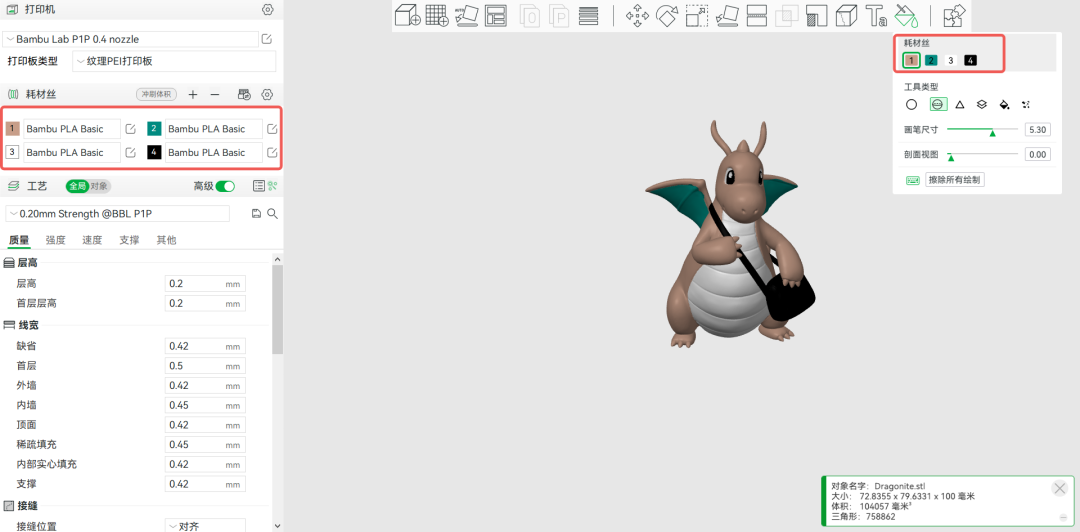
支持 FBX 导入:游戏资产、建模软件导出的 FBX 文件现在可以直接进切片。建模到打印的链路又短了一截。
注意两点:这两个功能要 2.7 及以上版本才有;另外近期 2.8 系列个别小版本被社区反馈过问题。小红书升级前建议先看版本说明和社区反馈,别当小白鼠。
边界在哪:什么时候老老实实去建模
把话说透,免得误导:Bambu Studio 的改模功能,本质都是对"已有网格"的变换和组合。下面这些情况,它帮不了你:
需要精确配合的结构:卡扣、螺纹、受力件,这些要么参数化建模,要么实物反复试配;
需要反复迭代的设计:参数化建模改一个数值全模型联动,切片软件里每改一次都要重做一遍操作;
从零造东西:手里没有现成模型,切片软件变不出来。入门可以从 TinkerCAD 这类轻量工具起步,或者先用 AI 建模工具生成初稿,再进切片软件精修。
一句话总结分界线:改造现成的模型,切片软件里大概率有现成工具;设计新的模型,还是得上建模软件。
最后两个小提醒
第一,动手大改之前,把原始模型文件留一份。项目文件里保留着导入记录,改坏了可以重新来过,试错成本很低。
第二,想持续跟进切片软件还有什么新玩法:8 月 26 到 28 号,Formnext Asia 在深圳国际会展中心开展。微博消费级 3D 打印的新机器、新软件在这段时间会集中放消息,值得留意。
工具就摆在那里,区别只在于知不知道它们存在。下次下载的模型"差一点意思"的时候,先别急着打开建模软件,把上面这几个功能过一遍,很可能十分钟就解决了。










